Obiettivo
Creerai una pagina di feed di prodotto in formato Google Shopping da utilizzare con Shoparize | partner seguendo questo tutorial.
Contenuti
- Crea il template di pagina per il feed di prodotto
- Aggiungi pagina del feed di prodotto
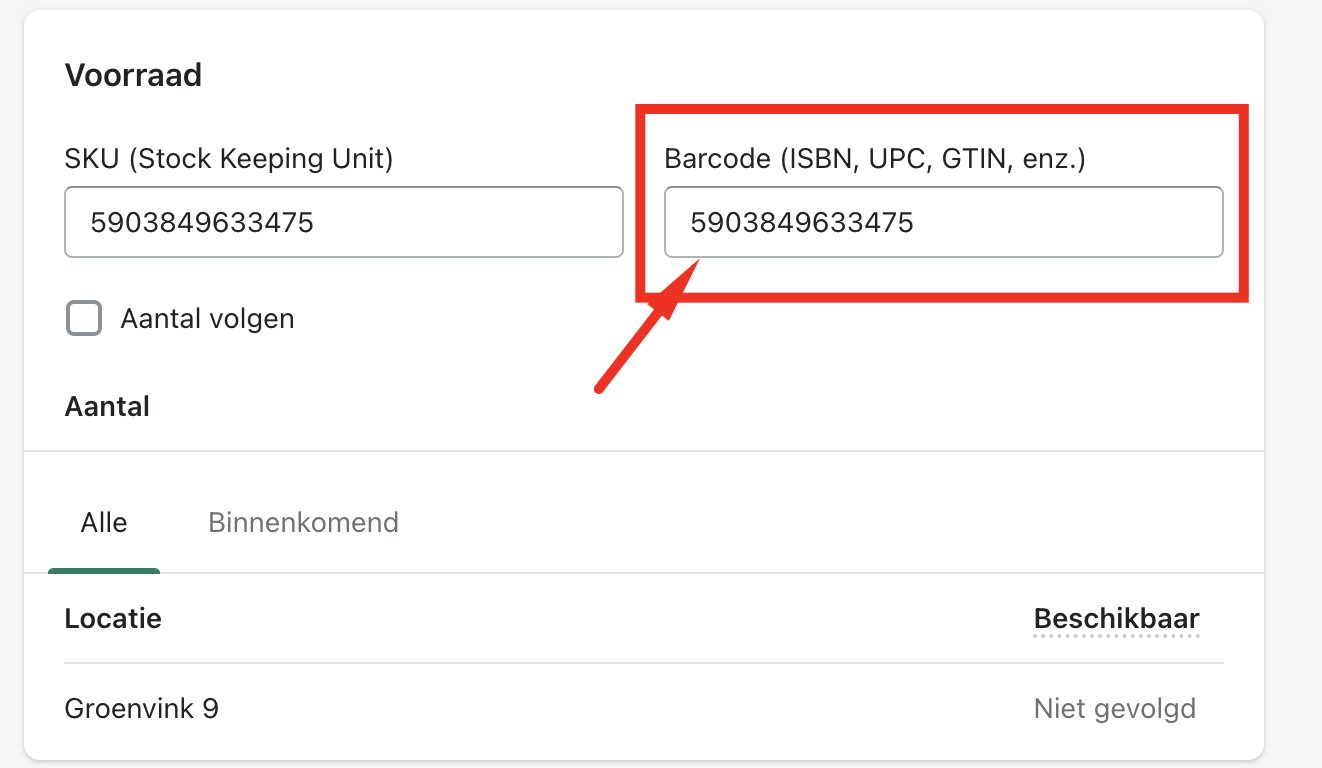
- Come posso aggiungere i numeri EAN/GTIN al mio feed di prodotti?
Istruzioni
Crea il template di pagina per il feed di prodotto
Accedi al tuo account Shopify e vai al tuo negozio.
Canali di vendita > Negozio online > Temi
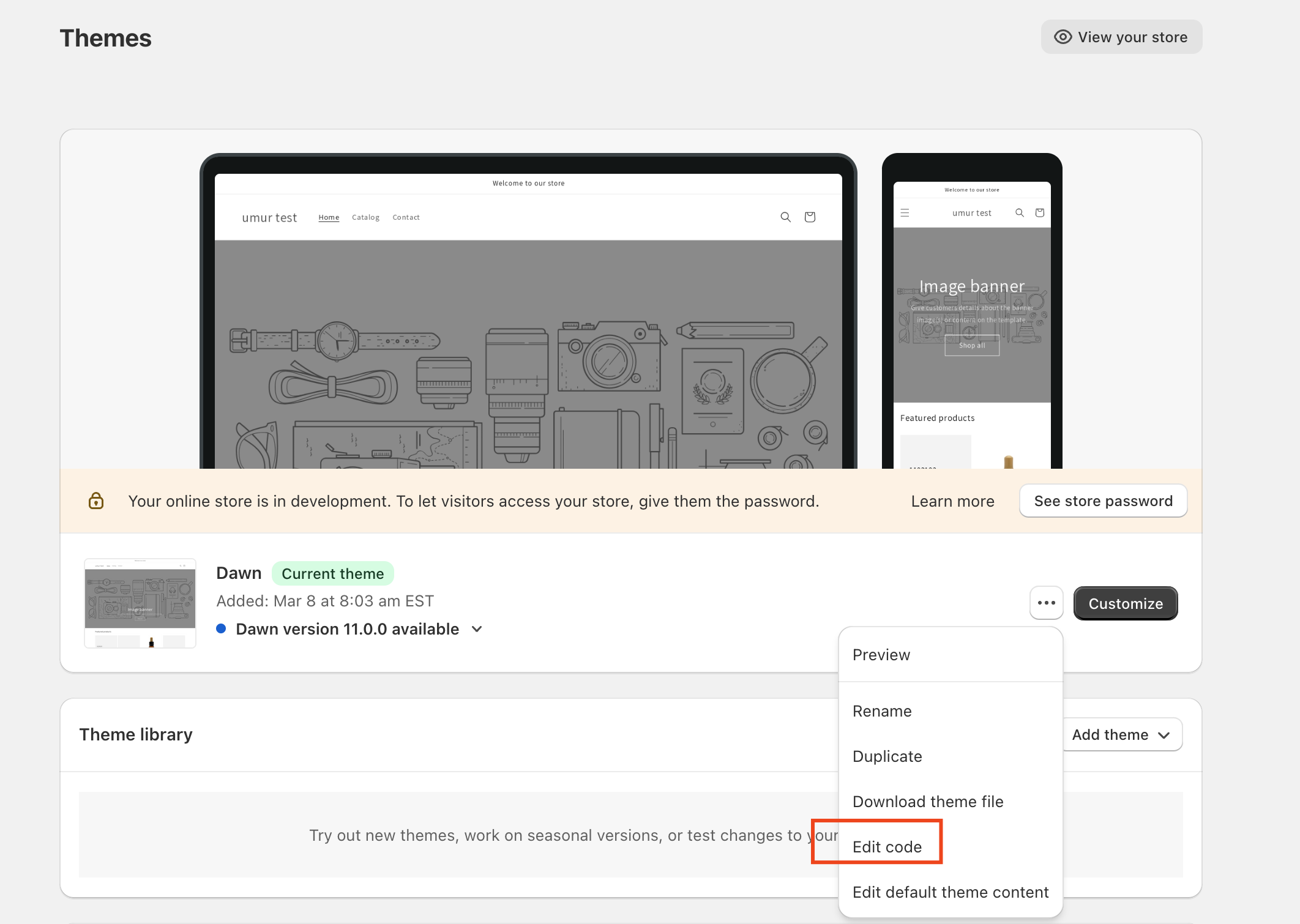
Fai clic sul pulsante Azioni nel tuo tema live e seleziona Modifica codice
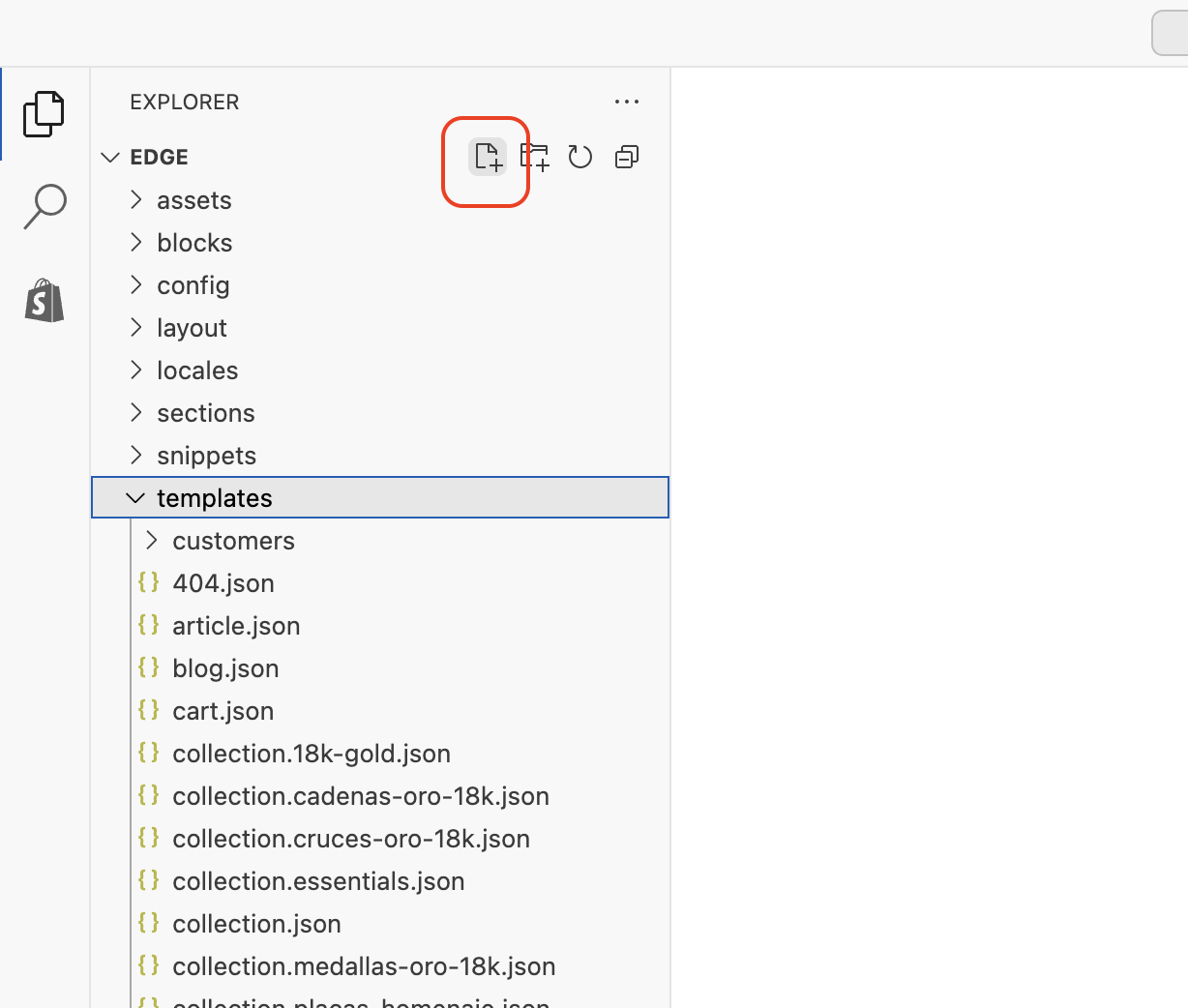
Fai clic per aggiungere un nuovo file nella sezione Template
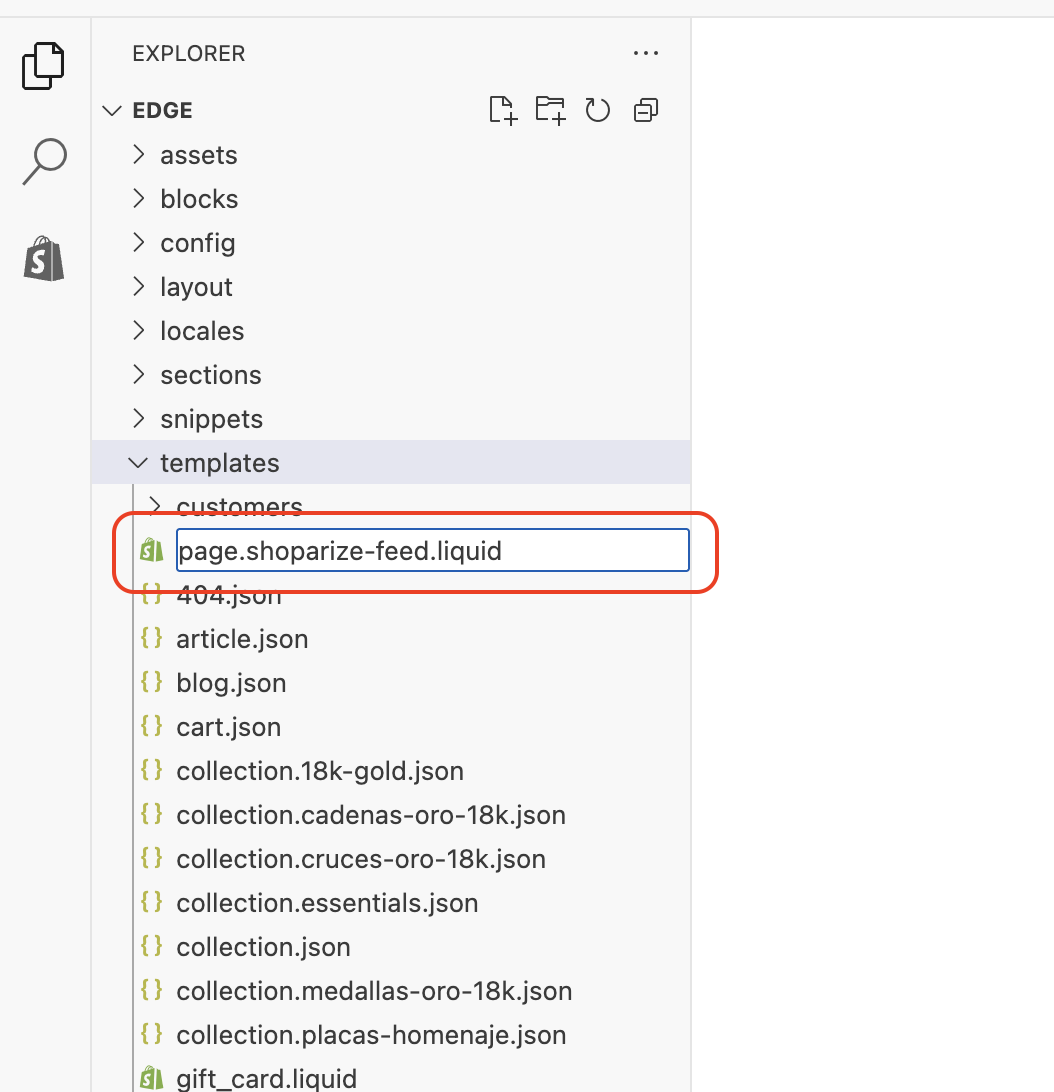
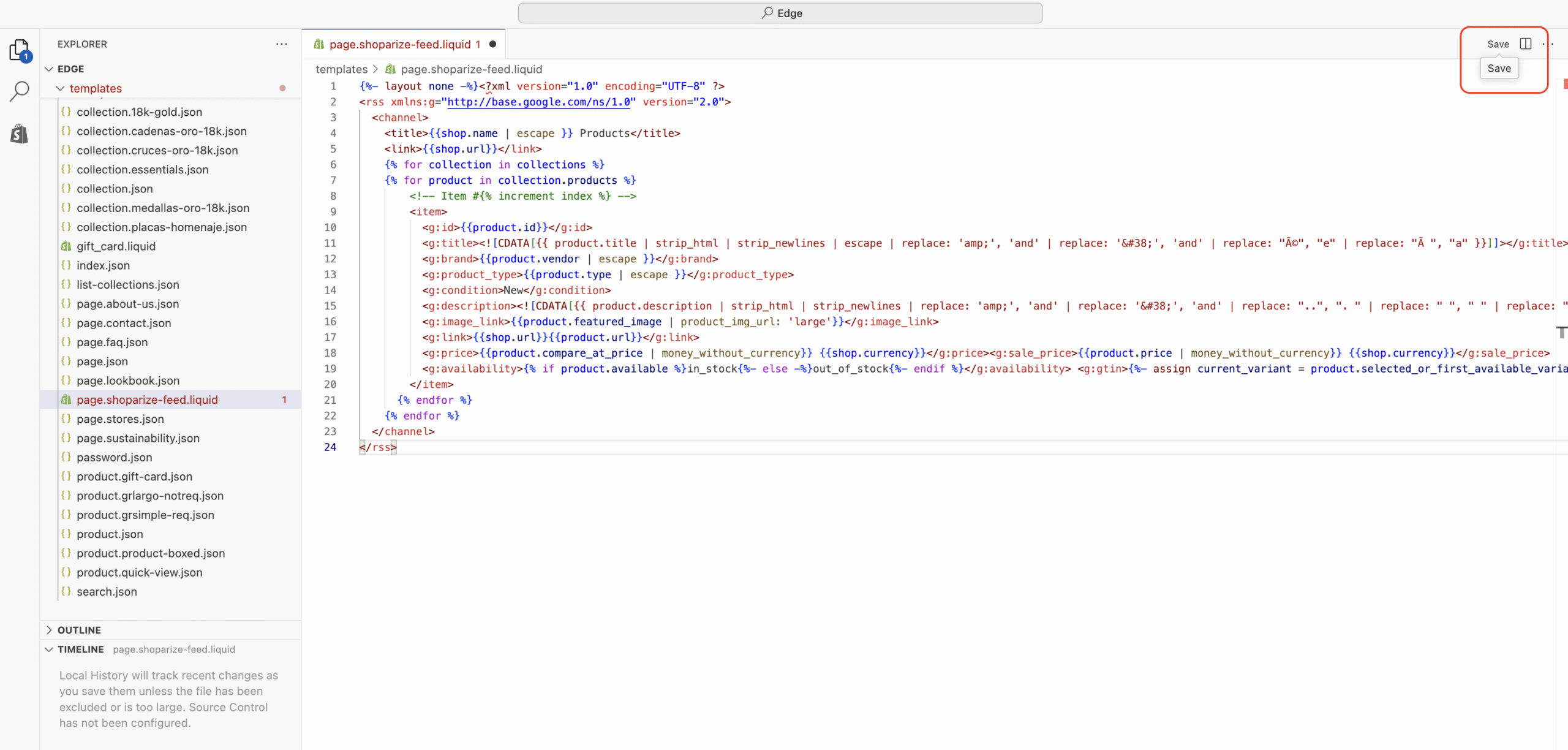
Digita il nome del file per page.shoparize-feed.liquid
Dopo aver fatto clic sul pulsante Create template, Shopify ti reindirizzerà alla modifica di questo nuovo modello di pagina.
Rimuovi tutto dal riquadro di testo e copia e incolla qui sotto il template del product feed.
{%- layout none -%}
<
?xml version
=
"1.0"
encoding
=
"UTF-8"
?
>
<rss xmlns:g="http://base.google.com/ns/1.0" version="2.0">
<channel>
<title>
{{shop.name | escape }}
Products
</title>
<link>
{{shop.url}}
</link>
{% for collection in collections %}
{% for product in collection.products %}
<!-- Item #{% increment index %} -->
<item>
<g:id>
{{product.id}}
</g:id>
<g:title>
<![CDATA[{{ product.title | strip_html | strip_newlines | escape | replace: 'amp;', 'and' | replace: '&', 'and' | replace: "é", "e" | replace: "à ", "a" }}]]>
</g:title>
<g:brand>
{{product.vendor | escape }}
</g:brand>
<g:product_type>
{{product.type | escape }}
</g:product_type>
<g:condition>
Nuovo
</g:condition>
<g:description>
<![CDATA[{{ product.description | strip_html | strip_newlines | replace: 'amp;', 'and' | replace: '&', 'and' | replace: "..", ". " | replace: " ", " " | replace: "‘", "'" | replace: "’", "'" | replace: "‘", "'" | replace: "’", "'" | replace: "’", "'" | replace: "’", "'" | replace: "“", "'" | replace: "‘", "'" | replace: "´", "'" | replace: "“", """ | replace: "â€", """ | replace: "–", "-" | replace: "–", "-" | replace: "â€â€", "-" | replace: "–", "—" | replace: "—", "—" | replace: "%", "%" | replace: "©", "©" | replace: "®", "®" | replace: "â„¢", "™" | replace: "£", "£" | replace: "ï¿Â", "*" | replace: "•", "*" | replace: "â€Â", "'" | replace: "é", "e" | replace: "é", "e" | replace: "à ", "a" | replace: "ó", "o" | replace: "ê", "e" | replace: "Ø", "O" | replace: "™", "" | replace: "®", "" }}]]>
</g:description>
<g:image_link>
{{product.featured_image | product_img_url: 'large'}}
</g:image_link>
<g:link>
{{shop.url}}
{{product.url}}
</g:link>
<g:price>
{{product.compare_at_price | money_without_currency}}
{{shop.currency}}
</g:price>
<g:sale_price>
{{product.price | money_without_currency}}
{{shop.currency}}
</g:sale_price>
<g:availability>
{% if product.available %}
in_stock
{%- else -%}
out_of_stock
{%- endif %}
</g:availability>
<g:gtin>
{%- assign current_variant = product.selected_or_first_available_variant -%}
{% if current_variant.barcode %}
{{current_variant.barcode}}
{%- else -%}
{%- endif %}
</g:gtin>
</item>
{% endfor %}
{% endfor %}
</channel>
</rss>
Salva il modello
Aggiungi pagina del feed di prodotto
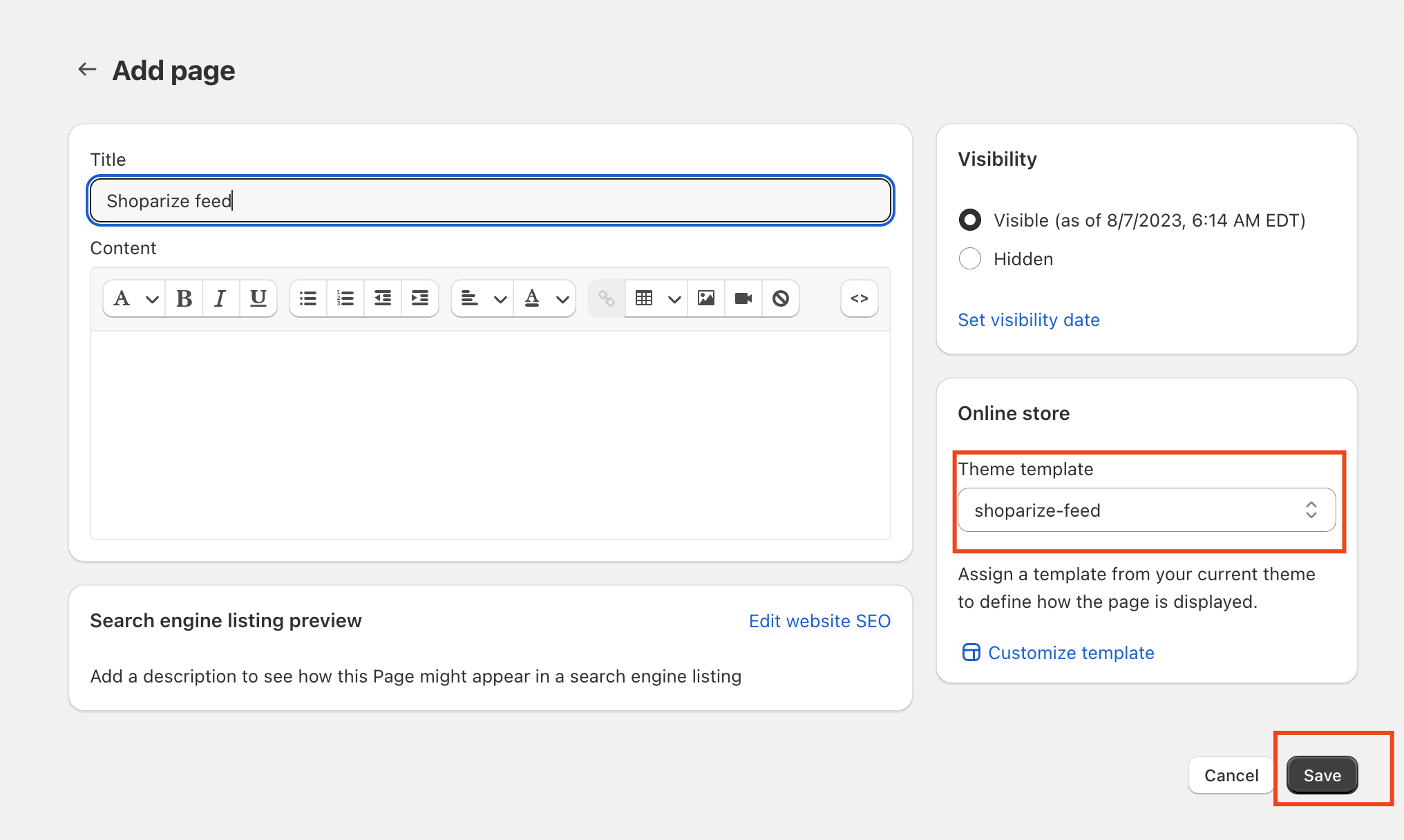
Vai su Sales Channels > Online Store > Pages e aggiungi una nuova pagina.

Inserisci Shoparize Product Feed nel titolo
Seleziona shoparize-feed come modello di tema
Salva pagina.
Il tuo feed di prodotto è pronto.
Fai clic su Anteprima pagina per vedere la tua nuova pagina del feed di prodotto. Oppure puoi visitare https://yourshoppage.com/pages/shoparize-product-feed
Come posso aggiungere i numeri EAN/GTIN al mio feed?
Devi aggiungere i numeri dei codici a barre alla sezione Stock – Barcode della pagina di dettaglio prodotto.