Skip to content

Hogyan hozhatok létre ingyenes Product Feed oldalt a Shopify-on?

Shoparize E-commerce growth team
Download PDF Read below

Cél

Termékfeed-oldalt fog létrehozni Google Shopping formátumban, hogy azt használhassa a(z) Shoparize | partner szolgáltatással, az alábbi útmutató lépéseit követve.

Tartalomjegyzék

  • Termékfeed-oldalsablon létrehozása
  • Termékfeed oldal hozzáadása
  • Hogyan adhatok EAN/GTIN számokat a termék feedemhez?

Utasítások

Termékfeed-oldalsablon létrehozása

Jelentkezz be a Shopify-fiókodba, és lépj be az áruházadba.

Értékesítési csatornák > Online áruház > Sablonok

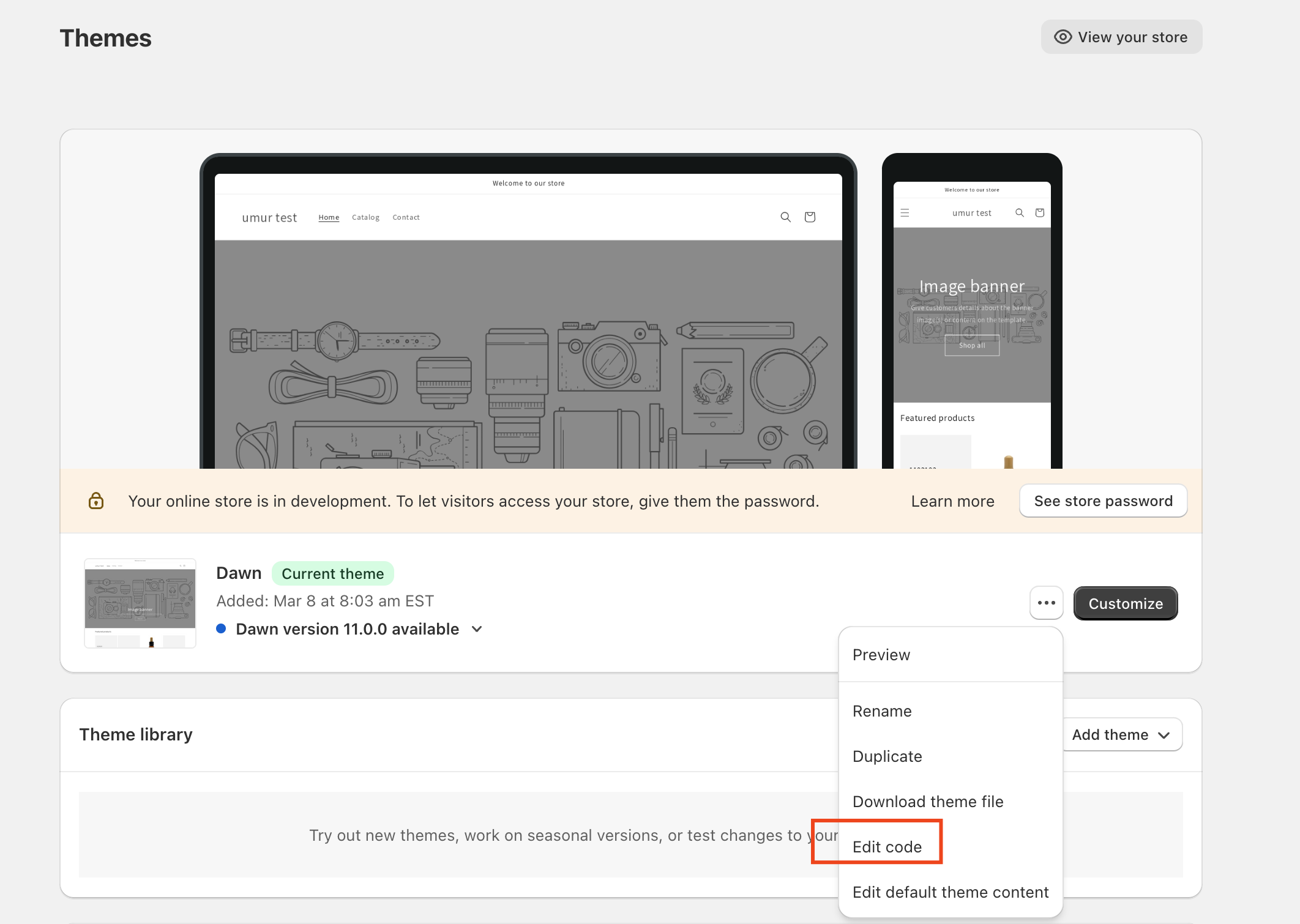
Kattintson a Műveletek gombra az aktív témán, majd válassza a Kód szerkesztése lehetőséget
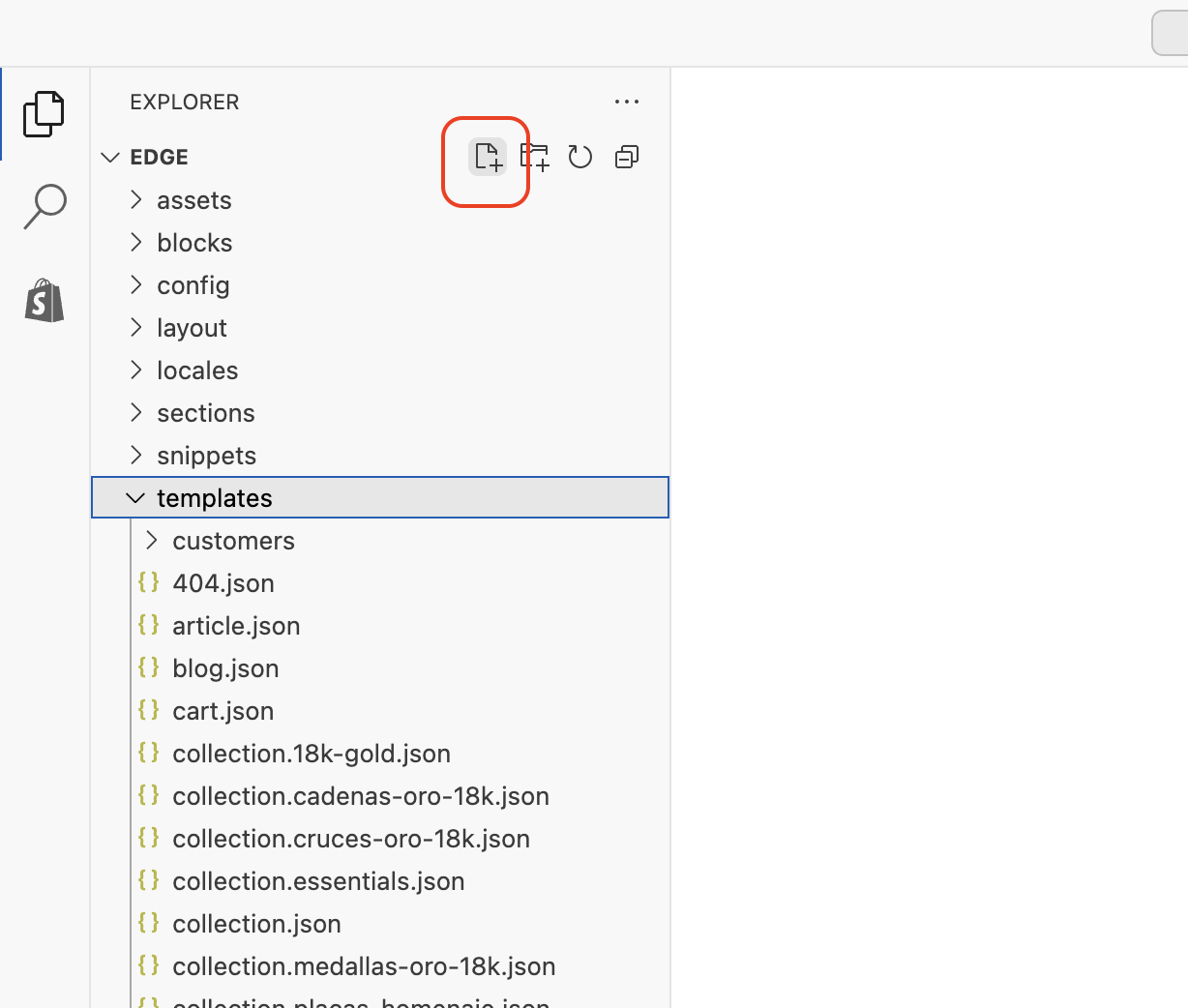
Kattintson aÚj fájl hozzáadásasablonok szakasz alatt

Fájlnév megadása a(z) page.shoparize-feed.liquid
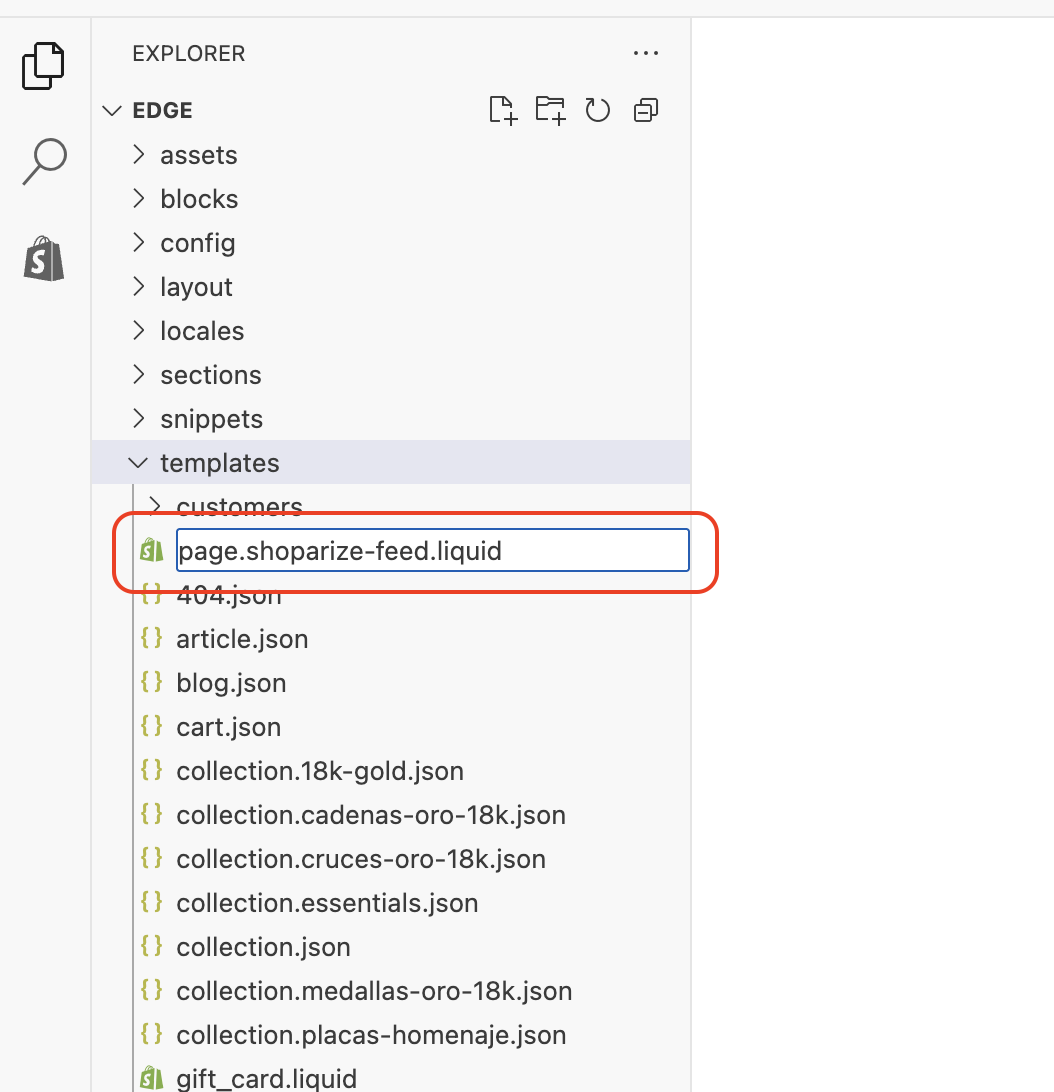
Miután a Create template gombra kattintasz, a Shopify átirányít az új oldal-sablon szerkesztésére.

Töröljön mindent a szövegmezőből, majd másolja be az alábbi termékfeed-sablont.

html

                                {%- layout none -%}
                              
                                <
                              ?xml version
                                =
                              
                                "1.0"
                               encoding
                                =
                              
                                "UTF-8"
                               ?
                                >
                              

                                <rss xmlns:g="http://base.google.com/ns/1.0" version="2.0">
                              
  
                                <channel>
                              
    
                                <title>
                              
                                {{shop.name | escape }}
                               termékek
                                </title>
                              
    
                                <link>
                              
                                {{shop.url}}
                              
                                </link>
                              
    
                                {% for collection in collections %}
                              
    
                                {% for product in collection.products %}
                              
        
                                <!-- Termék #{% increment index %} -->
                              
        
                                <item>
                              
          
                                <g:id>
                              
                                {{product.id}}
                              
                                </g:id>
                              
          
                                <g:title>
                              
                                <![CDATA[{{ product.title | strip_html | strip_newlines | escape | replace: 'amp;', 'and' | replace: '&#38;', 'and' | replace: "é", "e" | replace: "à ", "a" }}]]>
                              
                                </g:title>
                              
          
                                <g:brand>
                              
                                {{product.vendor | escape }}
                              
                                </g:brand>
                              
          
                                <g:product_type>
                              
                                {{product.type | escape }}
                              
                                </g:product_type>
                               
          
                                <g:condition>
                              Új
                                </g:condition>
                              
          
                                <g:description>
                              
                                <![CDATA[{{ product.description | strip_html | strip_newlines | replace: 'amp;', 'and' | replace: '&#38;', 'and' | replace: "..", ". " | replace: " ", " " | replace: "‘", "&#39;" | replace: "’", "&#39;" | replace: "&#8216;", "&#39;" | replace: "&#8217;", "&#39;" | replace: "&#8217;", "&#39;" | replace: "’", "&#39;" | replace: "“", "&#39;" | replace: "‘", "&#39;" | replace: "´", "&#39;" | replace: "“", "&#34;" | replace: "â€", "&#34;" | replace: "&#8211;", "-" | replace: "–", "-" | replace: "â€â€", "-" | replace: "–", "&mdash;" | replace: "—", "&mdash;" | replace: "%", "&#37;" | replace: "©", "&copy;" | replace: "®", "&reg;" | replace: "â„¢", "&trade;" | replace: "£", "&pound;" | replace: "ï¿­", "&#42;" | replace: "•", "&#42;" | replace: "â€Â", "&#39;" | replace: "&#233;", "e" | replace: "é", "e" | replace: "à ", "a" | replace: "ó", "o" | replace: "ê", "e" | replace: "Ø", "O" | replace: "&#8482;", "" | replace: "&#174;", "" }}]]>
                              
                                </g:description>
                              
          
                                <g:image_link>
                              
                                {{product.featured_image | product_img_url: 'large'}}
                              
                                </g:image_link>
                              
          
                                <g:link>
                              
                                {{shop.url}}
                              
                                {{product.url}}
                              
                                </g:link>
                              
          
                                <g:price>
                              
                                {{product.compare_at_price | money_without_currency}}
                               
                                {{shop.currency}}
                              
                                </g:price>
                              
                                <g:sale_price>
                              
                                {{product.price | money_without_currency}}
                               
                                {{shop.currency}}
                              
                                </g:sale_price>
                              
          
                                <g:availability>
                              
                                {% if product.available %}
                              in_stock
                                {%- else -%}
                              out_of_stock
                                {%- endif %}
                              
                                </g:availability>
                               
                                <g:gtin>
                              
                                {%- assign current_variant = product.selected_or_first_available_variant -%}
                              
                                {% if current_variant.barcode %}
                              
                                {{current_variant.barcode}}
                              
                                {%- else -%}
                              
                                {%- endif %}
                              
                                </g:gtin>
                              
        
                                </item>
                              
      
                                {% endfor %}
                              
    
                                {% endfor %}
                              
  
                                </channel>
                              

                                </rss>
                              

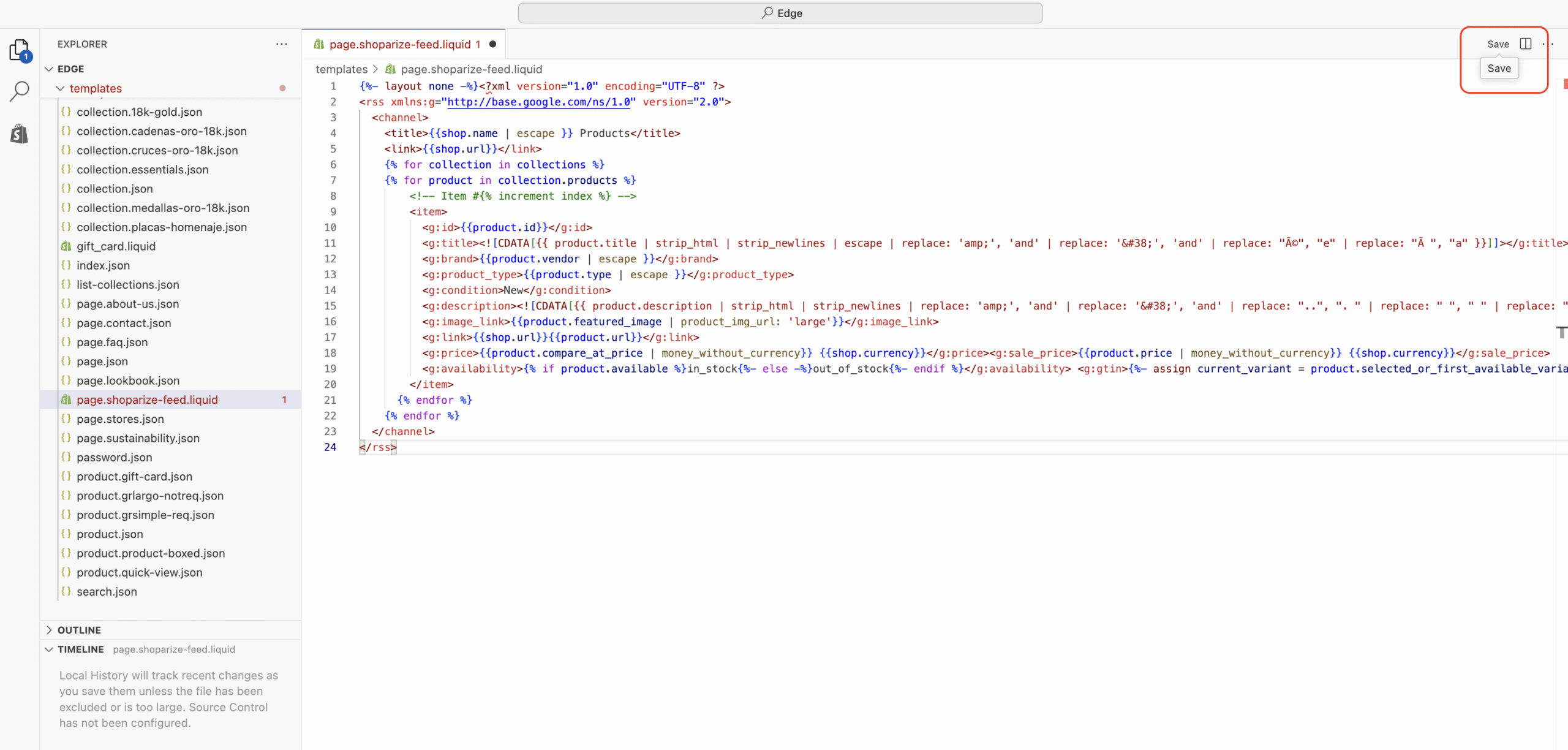
Mentés a sablon

Termékfeed oldal hozzáadása

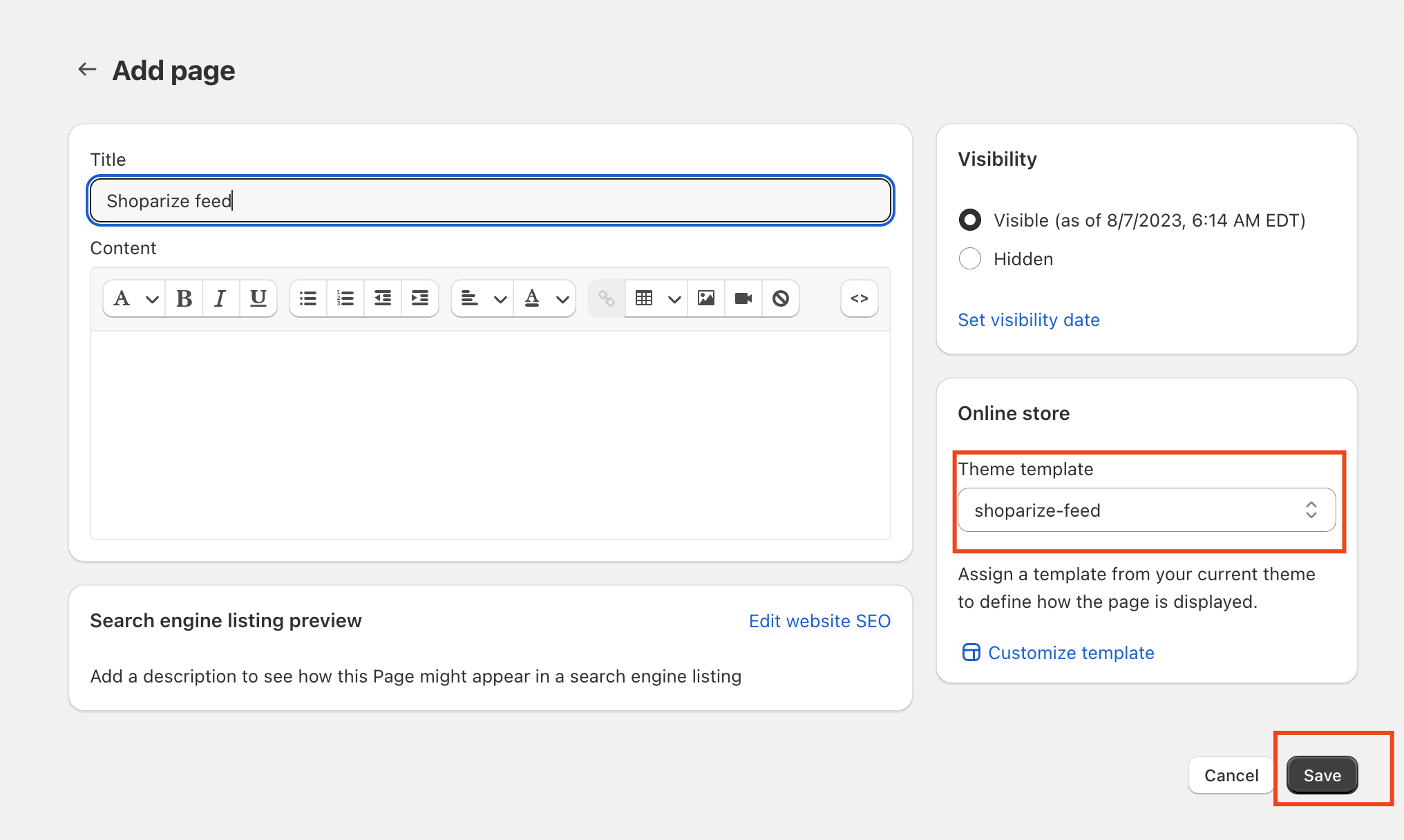
Lépjen a Sales Channels > Online Store > Pages menüpontra, és adjon hozzá egy új oldalt.

Tedd a Shoparize Product Feed-et a címbe

Válaszd a(z) shoparize-feed sablontémát

Oldal mentése.

A termékfeed készen áll.

Kattintson az Előnézet oldalra, hogy megtekintse az új termékfeed-oldalát. Vagy látogasson el ide: https://yourshoppage.com/pages/shoparize-product-feed

Hogyan adhatok EAN/GTIN számokat a feedemhez?

A termékadatlap Készlet – Vonalkód szakaszához kell hozzáadnod a vonalkódszámokat.
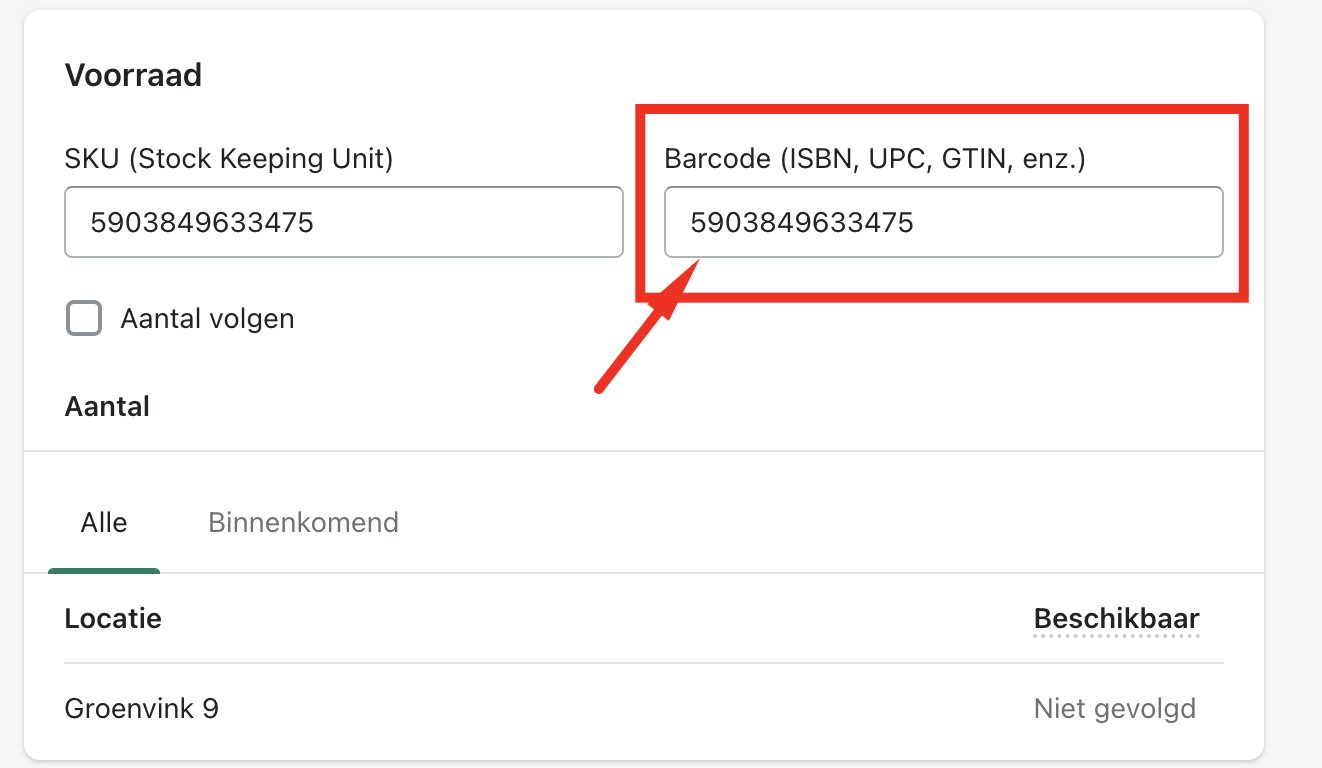
Download the full guide

Get the PDF version and keep the checklist close while you work through setup.

Want help choosing the right Shopping setup?

Talk to our team and we will recommend the right path for your store, market, and product feed.

Talk to our team