Στόχος
Θα δημιουργήσετε μια σελίδα ροής προϊόντων σε μορφή Google Shopping για να τη χρησιμοποιήσετε με Shoparize | partner ακολουθώντας αυτό το εκπαιδευτικό υλικό.
Περιεχόμενα
- Δημιουργία προτύπου σελίδας ροής προϊόντων
- Προσθήκη σελίδας ροής προϊόντων
- Πώς μπορώ να προσθέσω αριθμούς EAN/GTIN στο product feed μου;
Οδηγίες
Δημιουργία προτύπου σελίδας ροής προϊόντων
Συνδεθείτε στον λογαριασμό σας στο Shopify και μεταβείτε στο κατάστημά σας.
Κανάλια Πωλήσεων > Ηλεκτρονικό Κατάστημα > Θέματα
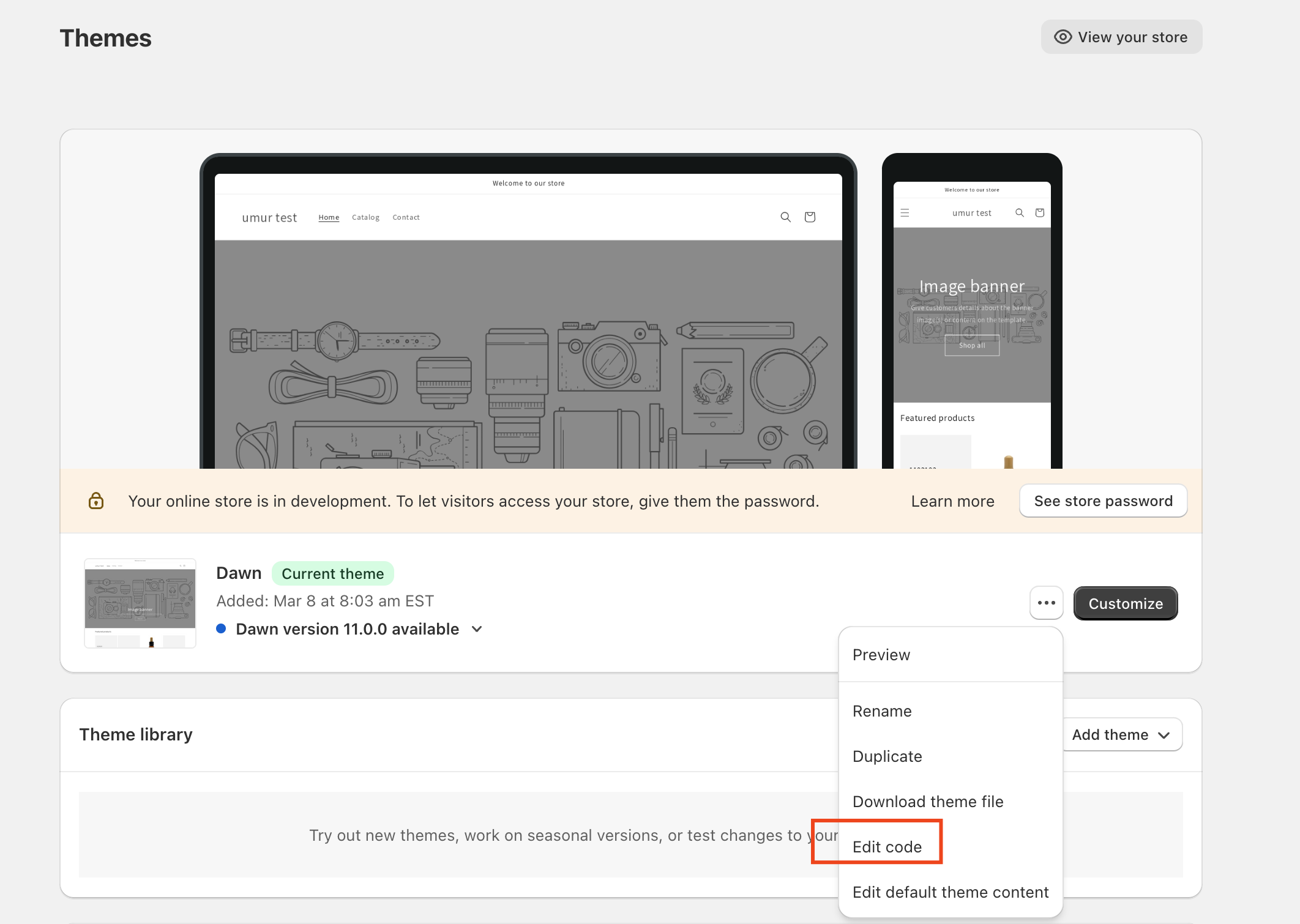
Κάντε κλικ στο Ενέργειες κουμπί στο ενεργό σας Theme και επιλέξτε Επεξεργασία κώδικα
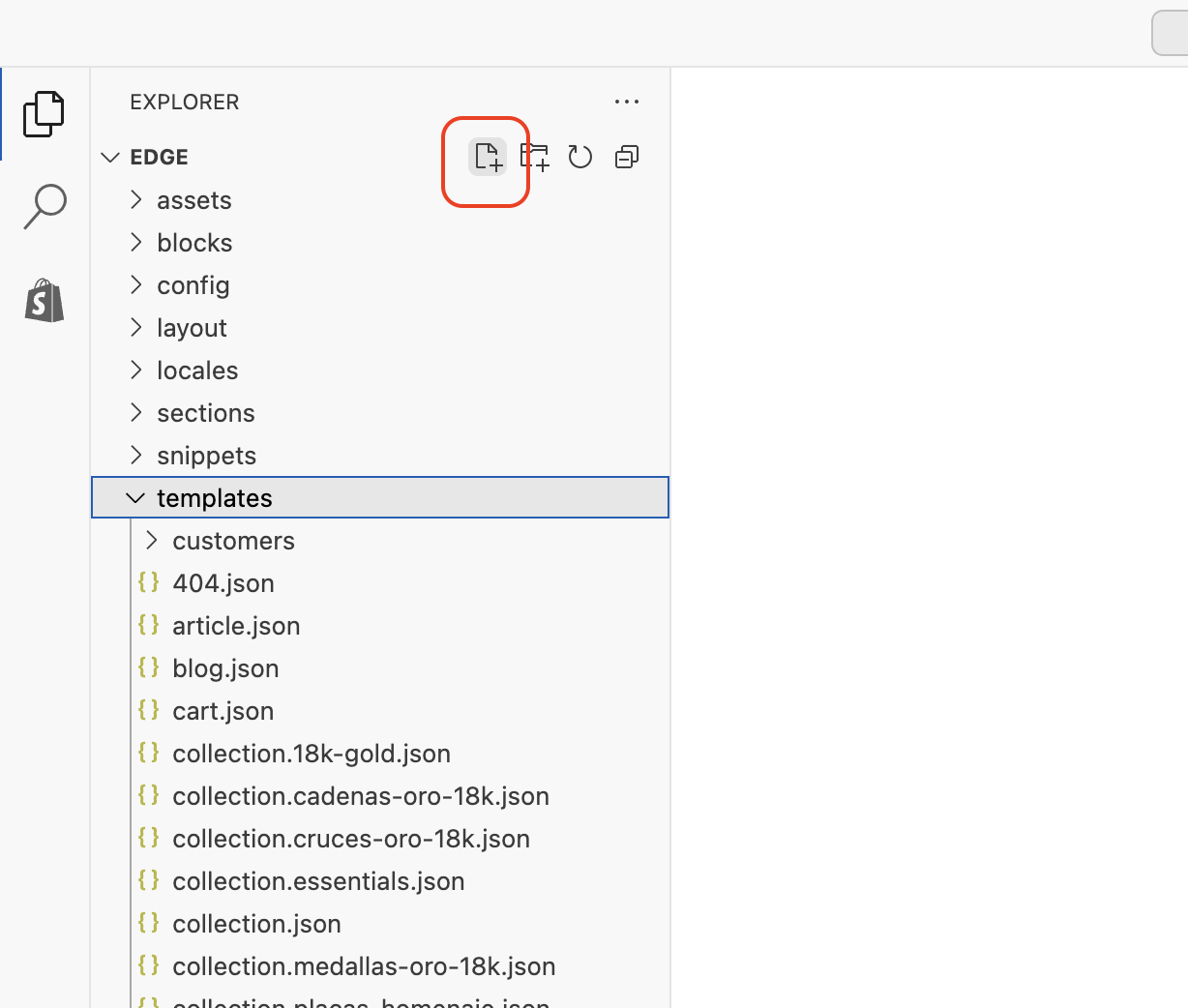
Κάντε κλικ για Προσθήκη νέου αρχείου στην ενότητα Templates
Πληκτρολογήστε το όνομα αρχείου για page.shoparize-feed.liquid
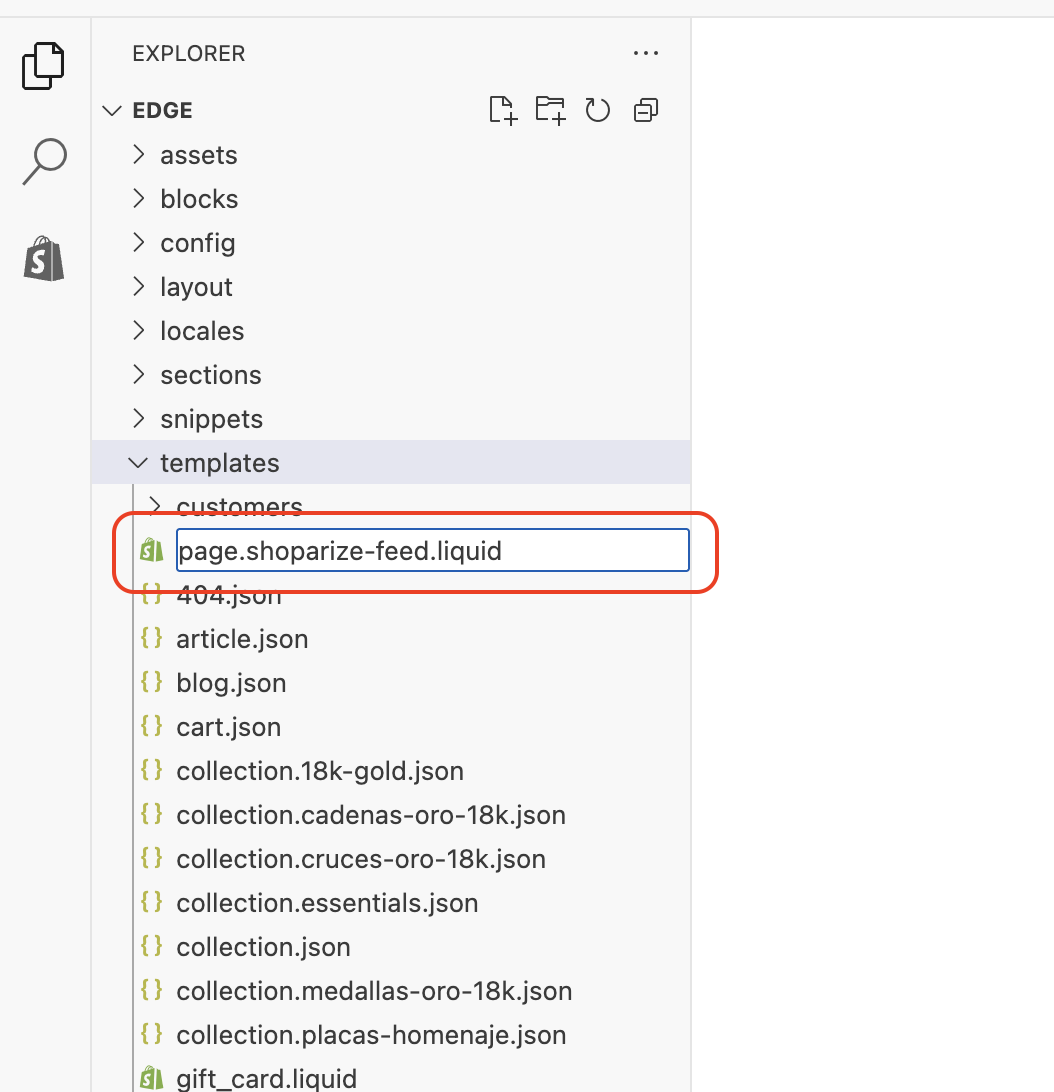
Αφού κάνετε κλικ στο κουμπί Create template, το Shopify θα σας ανακατευθύνει για να επεξεργαστείτε αυτό το νέο πρότυπο σελίδας.
Αφαιρέστε όλα τα περιεχόμενα από το πλαίσιο κειμένου και αντιγράψτε & επικολλήστε παρακάτω το πρότυπο product feed.
{%- layout none -%}
<
?xml version
=
"1.0"
encoding
=
"UTF-8"
?
>
<rss xmlns:g="http://base.google.com/ns/1.0" version="2.0">
<channel>
<title>
{{shop.name | escape }}
Products
</title>
<link>
{{shop.url}}
</link>
{% for collection in collections %}
{% for product in collection.products %}
<!-- Item #{% increment index %} -->
<item>
<g:id>
{{product.id}}
</g:id>
<g:title>
<![CDATA[{{ product.title | strip_html | strip_newlines | escape | replace: 'amp;', 'and' | replace: '&', 'and' | replace: "é", "e" | replace: "à ", "a" }}]]>
</g:title>
<g:brand>
{{product.vendor | escape }}
</g:brand>
<g:product_type>
{{product.type | escape }}
</g:product_type>
<g:condition>
Νέο
</g:condition>
<g:description>
<![CDATA[{{ product.description | strip_html | strip_newlines | replace: 'amp;', 'and' | replace: '&', 'and' | replace: "..", ". " | replace: " ", " " | replace: "‘", "'" | replace: "’", "'" | replace: "‘", "'" | replace: "’", "'" | replace: "’", "'" | replace: "’", "'" | replace: "“", "'" | replace: "‘", "'" | replace: "´", "'" | replace: "“", """ | replace: "â€", """ | replace: "–", "-" | replace: "–", "-" | replace: "â€â€", "-" | replace: "–", "—" | replace: "—", "—" | replace: "%", "%" | replace: "©", "©" | replace: "®", "®" | replace: "â„¢", "™" | replace: "£", "£" | replace: "ï¿Â", "*" | replace: "•", "*" | replace: "â€Â", "'" | replace: "é", "e" | replace: "é", "e" | replace: "à ", "a" | replace: "ó", "o" | replace: "ê", "e" | replace: "Ø", "O" | replace: "™", "" | replace: "®", "" }}]]>
</g:description>
<g:image_link>
{{product.featured_image | product_img_url: 'large'}}
</g:image_link>
<g:link>
{{shop.url}}
{{product.url}}
</g:link>
<g:price>
{{product.compare_at_price | money_without_currency}}
{{shop.currency}}
</g:price>
<g:sale_price>
{{product.price | money_without_currency}}
{{shop.currency}}
</g:sale_price>
<g:availability>
{% if product.available %}
in_stock
{%- else -%}
out_of_stock
{%- endif %}
</g:availability>
<g:gtin>
{%- assign current_variant = product.selected_or_first_available_variant -%}
{% if current_variant.barcode %}
{{current_variant.barcode}}
{%- else -%}
{%- endif %}
</g:gtin>
</item>
{% endfor %}
{% endfor %}
</channel>
</rss>
Αποθήκευση του προτύπου
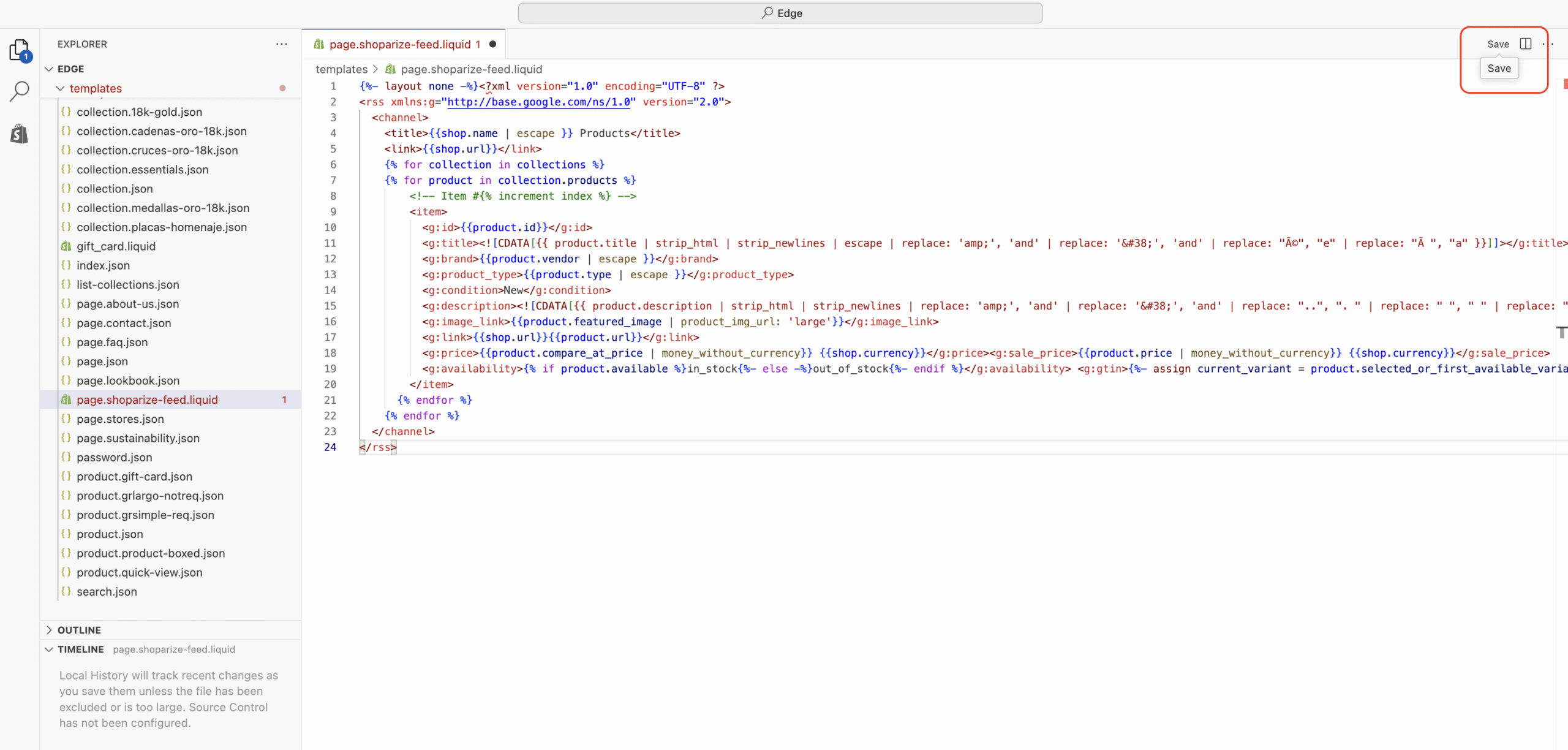
Σελίδα προσθήκης ροής προϊόντων
Μεταβείτε στο Sales Channels > Online Store > Pages και προσθέστε μια νέα σελίδα.

Τοποθετήστε Shoparize Product Feed στον τίτλο
Επιλέξτε shoparize-feed ως πρότυπο θέματος
Αποθήκευση σελίδας.
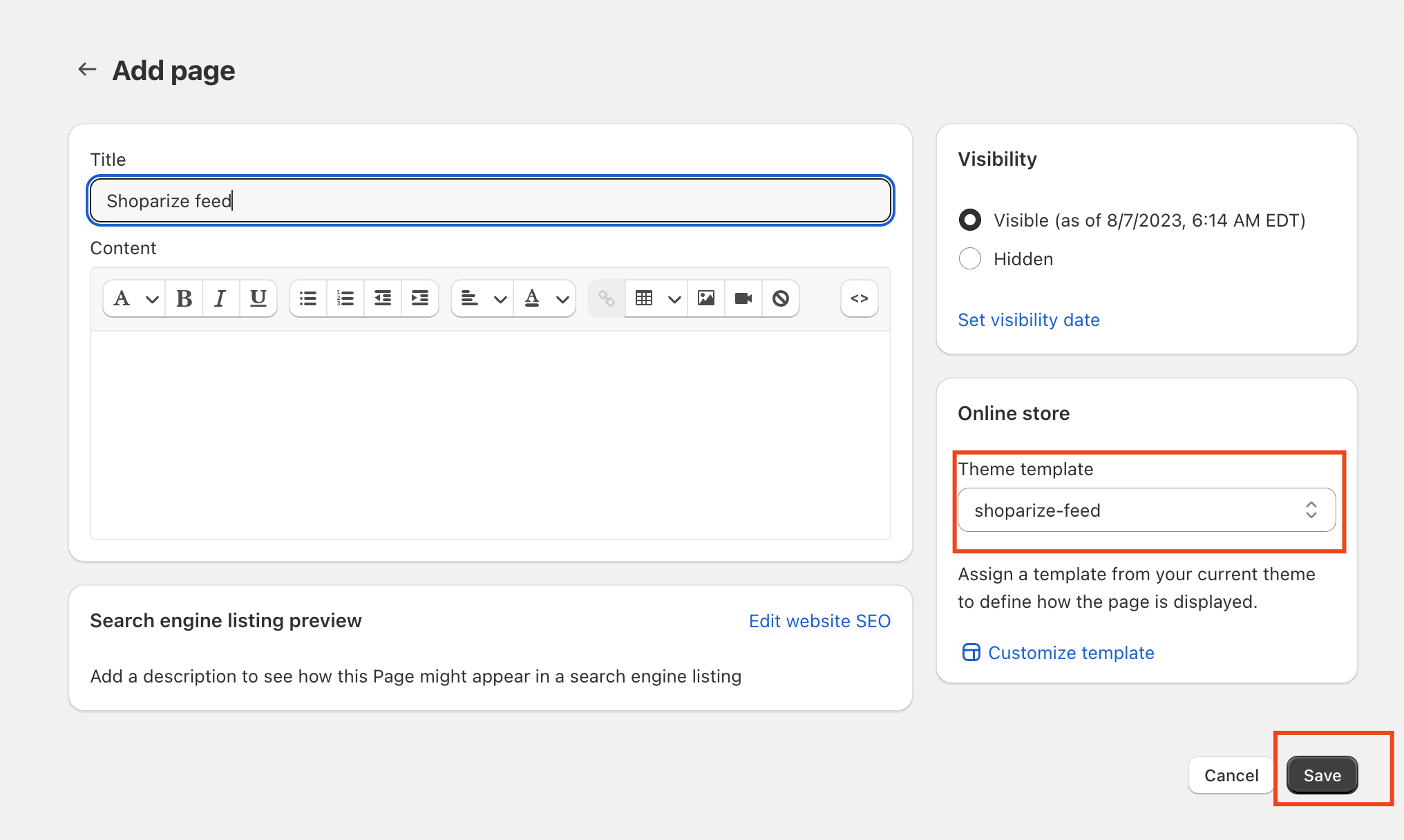
Η ροή προϊόντων σας είναι έτοιμη.
Κάντε κλικ στην Προεπισκόπηση σελίδας για να δείτε τη νέα σελίδα ροής προϊόντων σας. Εναλλακτικά, μπορείτε να επισκεφθείτε https://yourshoppage.com/pages/shoparize-product-feed
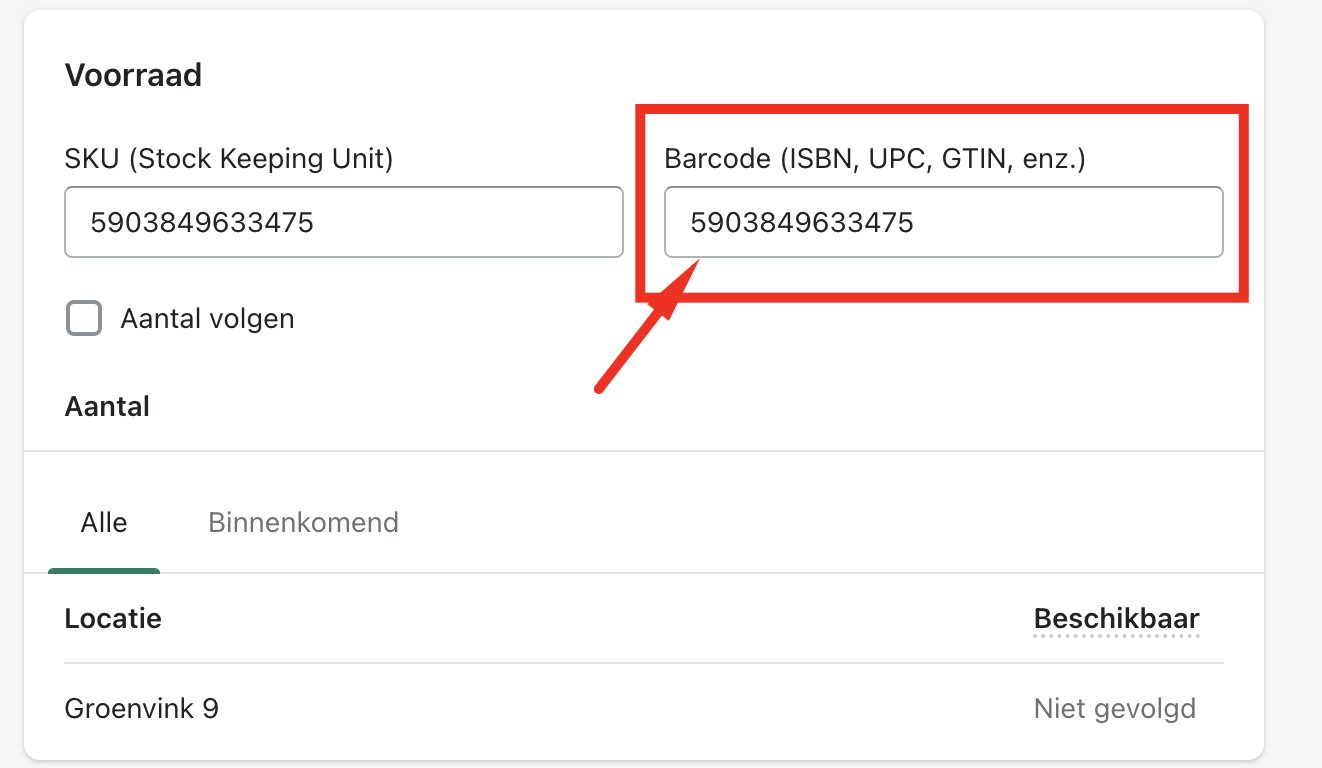
Πώς μπορώ να προσθέσω αριθμούς EAN/GTIN στο feed μου;
Πρέπει να προσθέσετε τους αριθμούς barcode στο τμήμα Απόθεμα – Barcode της σελίδας λεπτομερειών προϊόντος.