Skip to content

Comment créer gratuitement une page de flux produit sur Shopify ?

Shoparize E-commerce growth team
Download PDF Read below

Objectif

Vous allez créer une page de flux produit au format Google Shopping pour l’utiliser avec Shoparize | partner en suivant ce tutoriel.

Sommaire

  • Créer un modèle de page de flux produit
  • Ajouter une page de flux produit
  • Comment puis-je ajouter des numéros EAN/GTIN à mon flux produit ?

Instructions

Créer un modèle de page de flux produit

Connectez-vous à votre compte Shopify et accédez à votre boutique.

Canaux de vente > Boutique en ligne > Thèmes

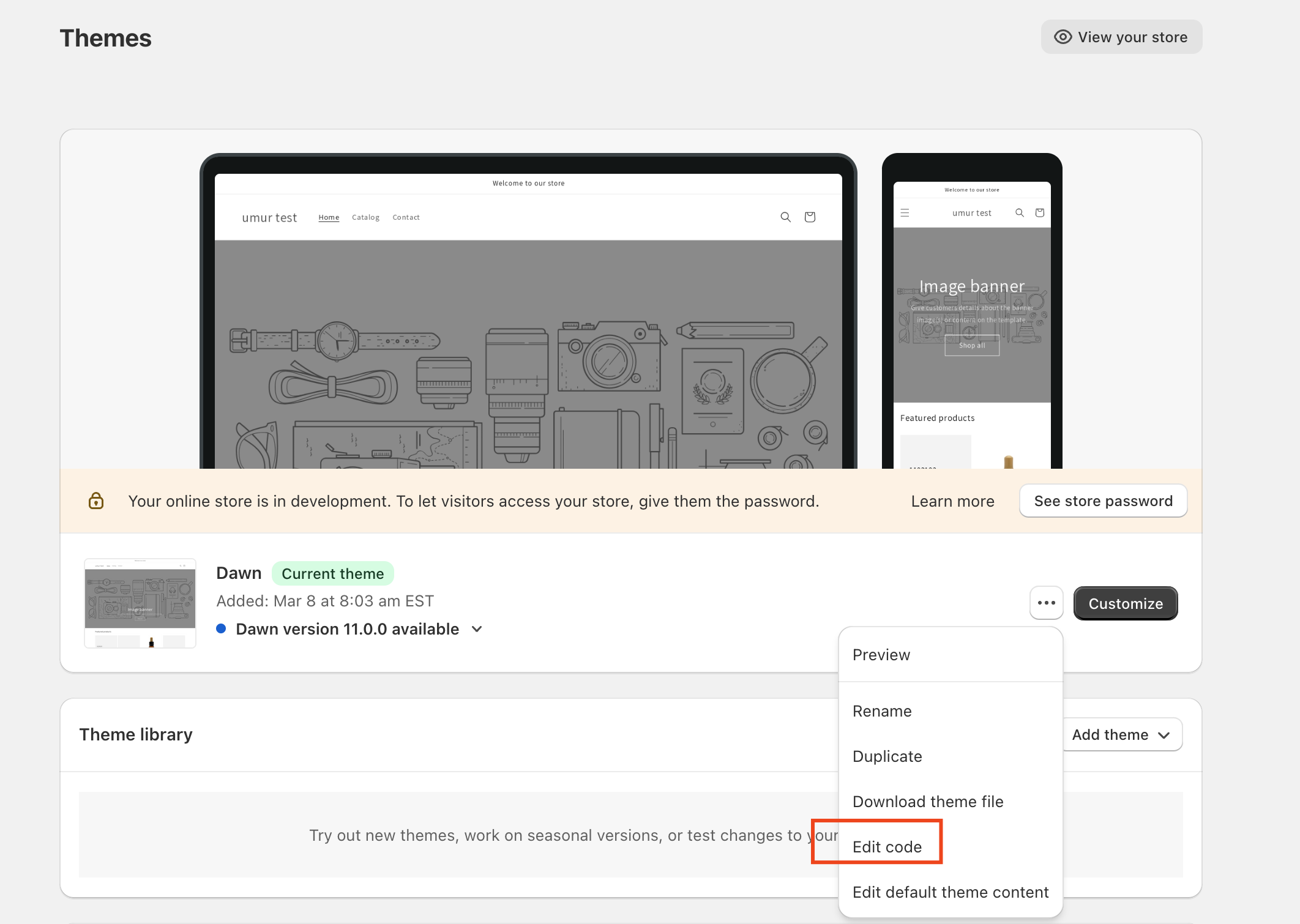
Cliquez sur Actions dans votre thème en ligne et sélectionnez Modifier le code
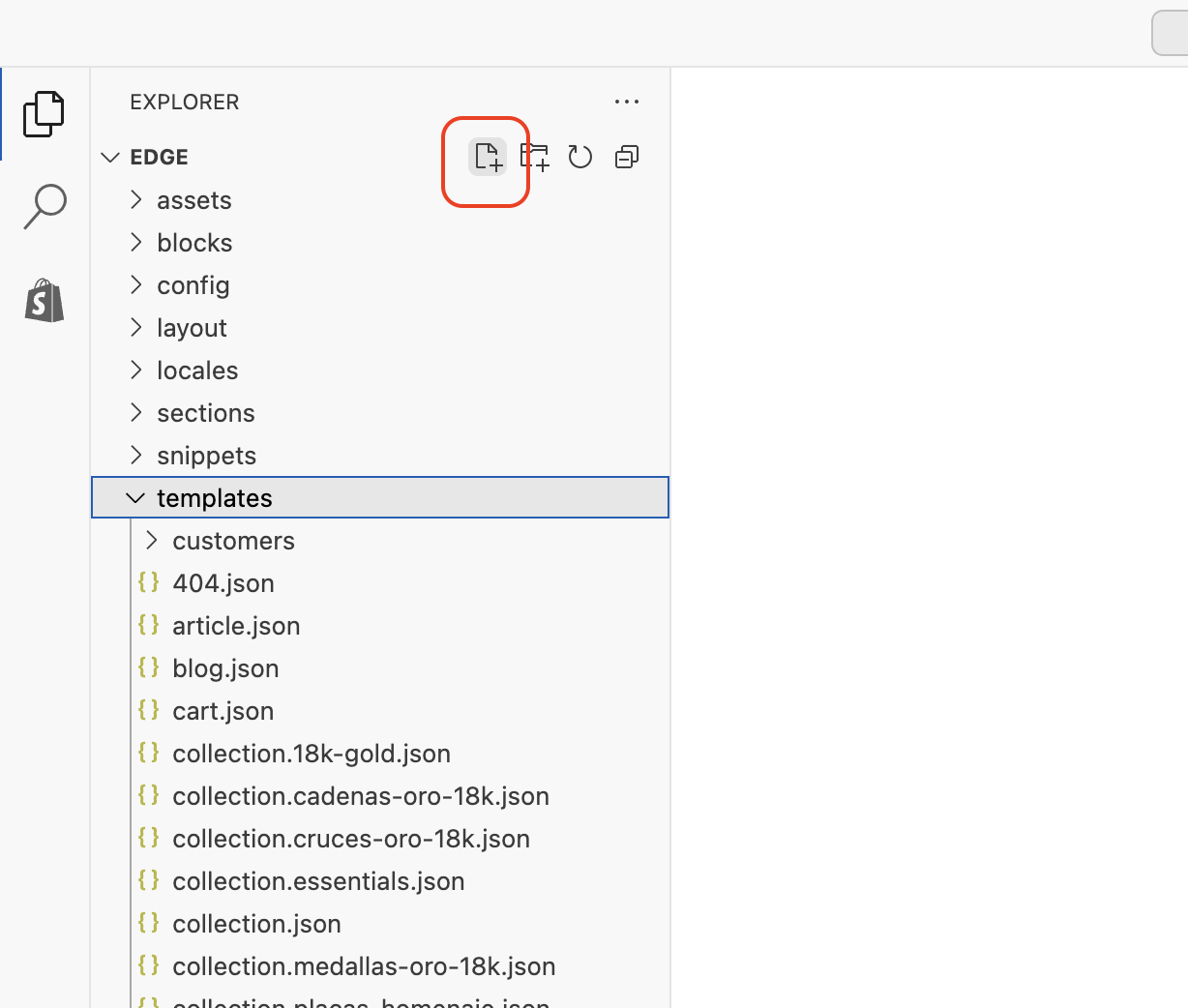
Cliquez pour Ajouter un nouveau fichier dans la section Modèles
Saisissez le nom du fichier pour page.shoparize-feed.liquid
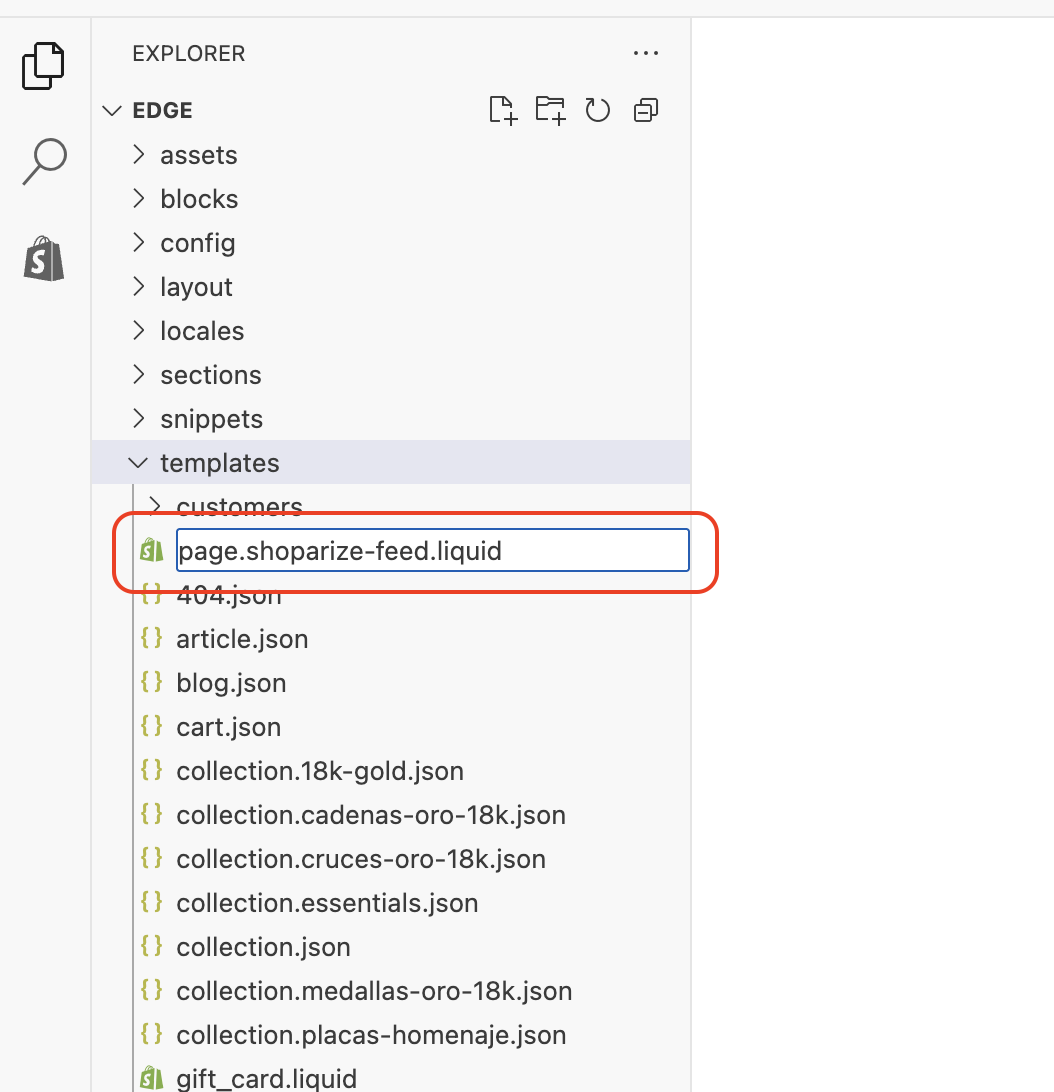
Après avoir cliqué sur le bouton Create template, Shopify vous redirigera vers l’édition de ce nouveau modèle de page.

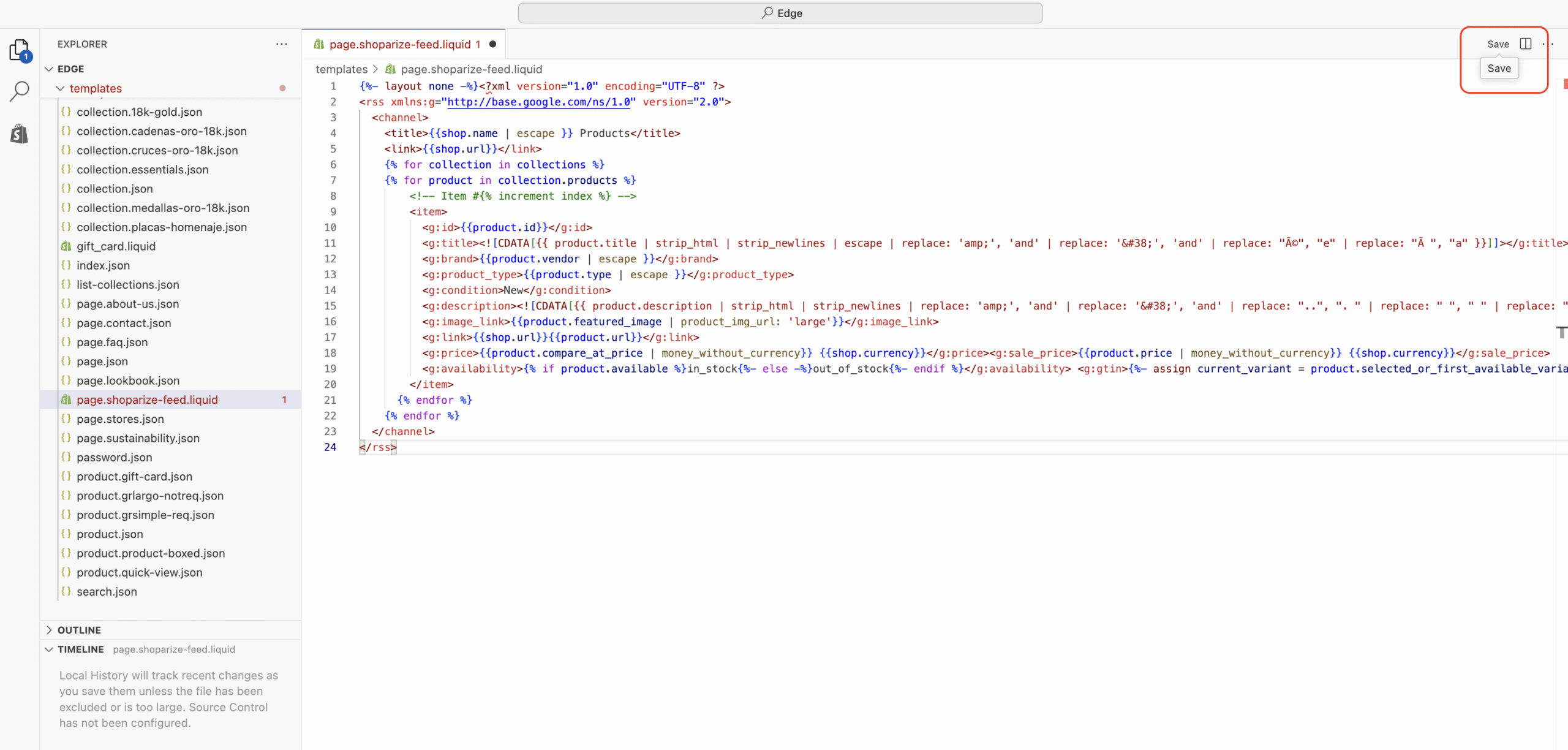
Supprimez tout le contenu de la zone de texte, puis copiez-collez le modèle de flux produit ci-dessous.

html

                                {%- layout none -%}
                              
                                <
                              ?xml version
                                =
                              
                                "1.0"
                               encoding
                                =
                              
                                "UTF-8"
                               ?
                                >
                              

                                <rss xmlns:g="http://base.google.com/ns/1.0" version="2.0">
                              
  
                                <channel>
                              
    
                                <title>
                              
                                {{shop.name | escape }}
                               Products
                                </title>
                              
    
                                <link>
                              
                                {{shop.url}}
                              
                                </link>
                              
    
                                {% for collection in collections %}
                              
    
                                {% for product in collection.products %}
                              
        
                                <!-- Item #{% increment index %} -->
                              
        
                                <item>
                              
          
                                <g:id>
                              
                                {{product.id}}
                              
                                </g:id>
                              
          
                                <g:title>
                              
                                <![CDATA[{{ product.title | strip_html | strip_newlines | escape | replace: 'amp;', 'and' | replace: '&#38;', 'and' | replace: "é", "e" | replace: "à ", "a" }}]]>
                              
                                </g:title>
                              
          
                                <g:brand>
                              
                                {{product.vendor | escape }}
                              
                                </g:brand>
                              
          
                                <g:product_type>
                              
                                {{product.type | escape }}
                              
                                </g:product_type>
                               
          
                                <g:condition>
                              New
                                </g:condition>
                              
          
                                <g:description>
                              
                                <![CDATA[{{ product.description | strip_html | strip_newlines | replace: 'amp;', 'and' | replace: '&#38;', 'and' | replace: "..", ". " | replace: " ", " " | replace: "‘", "&#39;" | replace: "’", "&#39;" | replace: "&#8216;", "&#39;" | replace: "&#8217;", "&#39;" | replace: "&#8217;", "&#39;" | replace: "’", "&#39;" | replace: "“", "&#39;" | replace: "‘", "&#39;" | replace: "´", "&#39;" | replace: "“", "&#34;" | replace: "â€", "&#34;" | replace: "&#8211;", "-" | replace: "–", "-" | replace: "â€â€", "-" | replace: "–", "&mdash;" | replace: "—", "&mdash;" | replace: "%", "&#37;" | replace: "©", "&copy;" | replace: "®", "&reg;" | replace: "â„¢", "&trade;" | replace: "£", "&pound;" | replace: "ï¿­", "&#42;" | replace: "•", "&#42;" | replace: "â€Â", "&#39;" | replace: "&#233;", "e" | replace: "é", "e" | replace: "à ", "a" | replace: "ó", "o" | replace: "ê", "e" | replace: "Ø", "O" | replace: "&#8482;", "" | replace: "&#174;", "" }}]]>
                              
                                </g:description>
                              
          
                                <g:image_link>
                              
                                {{product.featured_image | product_img_url: 'large'}}
                              
                                </g:image_link>
                              
          
                                <g:link>
                              
                                {{shop.url}}
                              
                                {{product.url}}
                              
                                </g:link>
                              
          
                                <g:price>
                              
                                {{product.compare_at_price | money_without_currency}}
                               
                                {{shop.currency}}
                              
                                </g:price>
                              
                                <g:sale_price>
                              
                                {{product.price | money_without_currency}}
                               
                                {{shop.currency}}
                              
                                </g:sale_price>
                              
          
                                <g:availability>
                              
                                {% if product.available %}
                              in_stock
                                {%- else -%}
                              out_of_stock
                                {%- endif %}
                              
                                </g:availability>
                               
                                <g:gtin>
                              
                                {%- assign current_variant = product.selected_or_first_available_variant -%}
                              
                                {% if current_variant.barcode %}
                              
                                {{current_variant.barcode}}
                              
                                {%- else -%}
                              
                                {%- endif %}
                              
                                </g:gtin>
                              
        
                                </item>
                              
      
                                {% endfor %}
                              
    
                                {% endfor %}
                              
  
                                </channel>
                              

                                </rss>
                              

Enregistrer le modèle
Ajouter une page de flux produit

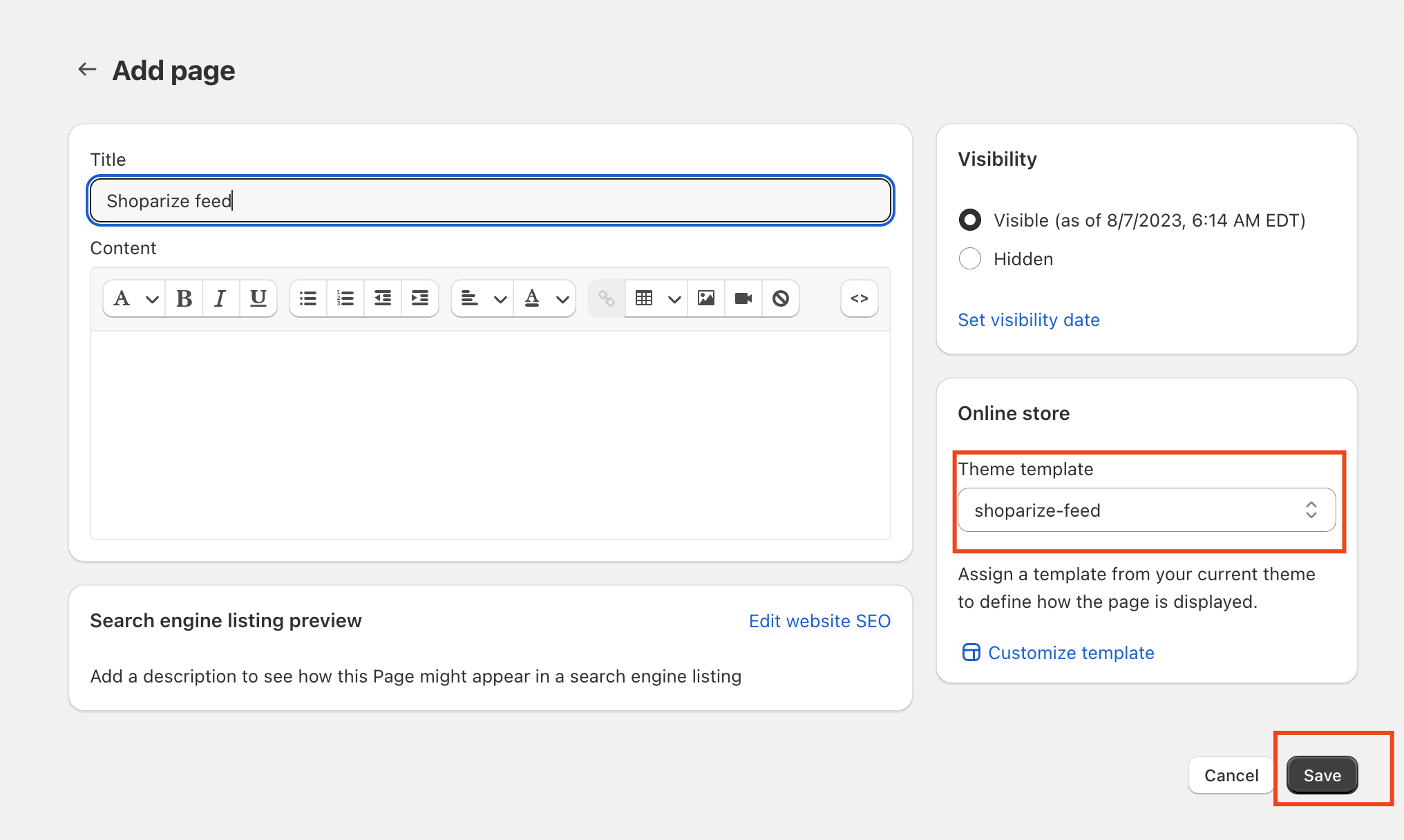
Accédez à Sales Channels > Online Store > Pages et ajoutez une nouvelle page.

Ajoutez Shoparize Product Feed au titre

Sélectionnez shoparize-feed comme modèle de thème

Enregistrer la page.
Votre flux produit est prêt.

Cliquez sur Aperçu de la page pour voir votre nouvelle page de flux de produits. Vous pouvez également visiter https://yourshoppage.com/pages/shoparize-product-feed

Comment puis-je ajouter des numéros EAN/GTIN à mon flux ?

Vous devez ajouter les numéros de codes-barres dans la section Stock – Code-barres de la page de détail du produit.

Download the full guide

Get the PDF version and keep the checklist close while you work through setup.

Want help choosing the right Shopping setup?

Talk to our team and we will recommend the right path for your store, market, and product feed.

Talk to our team