Skip to content

¿Cómo puedo crear una página de feed de productos gratuita en Shopify?

Shoparize E-commerce growth team
Download PDF Read below

Objetivo

Crearás una página de feed de productos en formato Google Shopping para usarla con Shoparize | partner siguiendo este tutorial.

Contenido

  • Crear plantilla de página de feed de productos
  • Añadir página de feed de productos
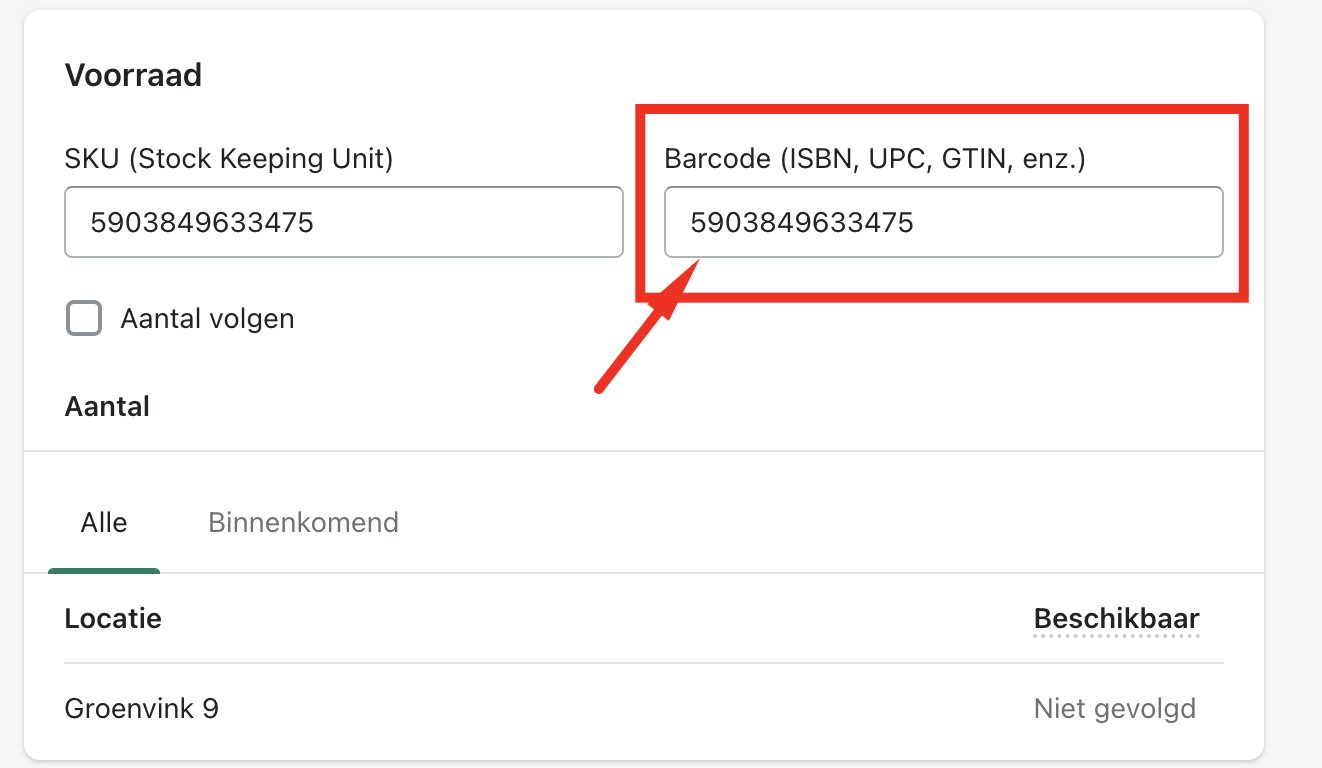
  • ¿Cómo puedo añadir números EAN/GTIN a mi feed de productos?

Instrucciones

Crear plantilla de página de feed de productos

Inicia sesión en tu cuenta de Shopify y ve a tu tienda.

Canales de venta > Tienda online > Temas

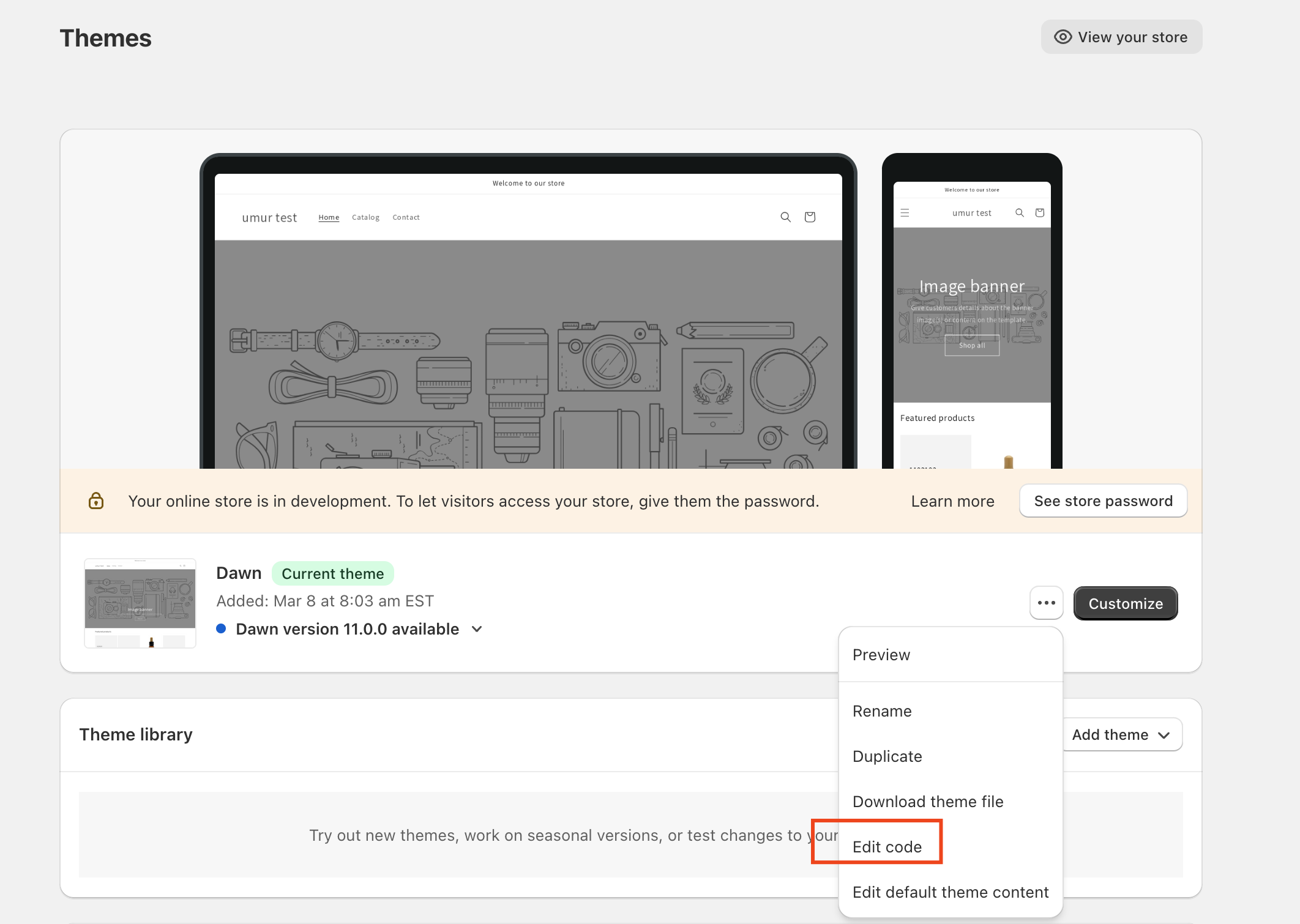
Haz clic en Acciones en tu tema activo y selecciona Editar código
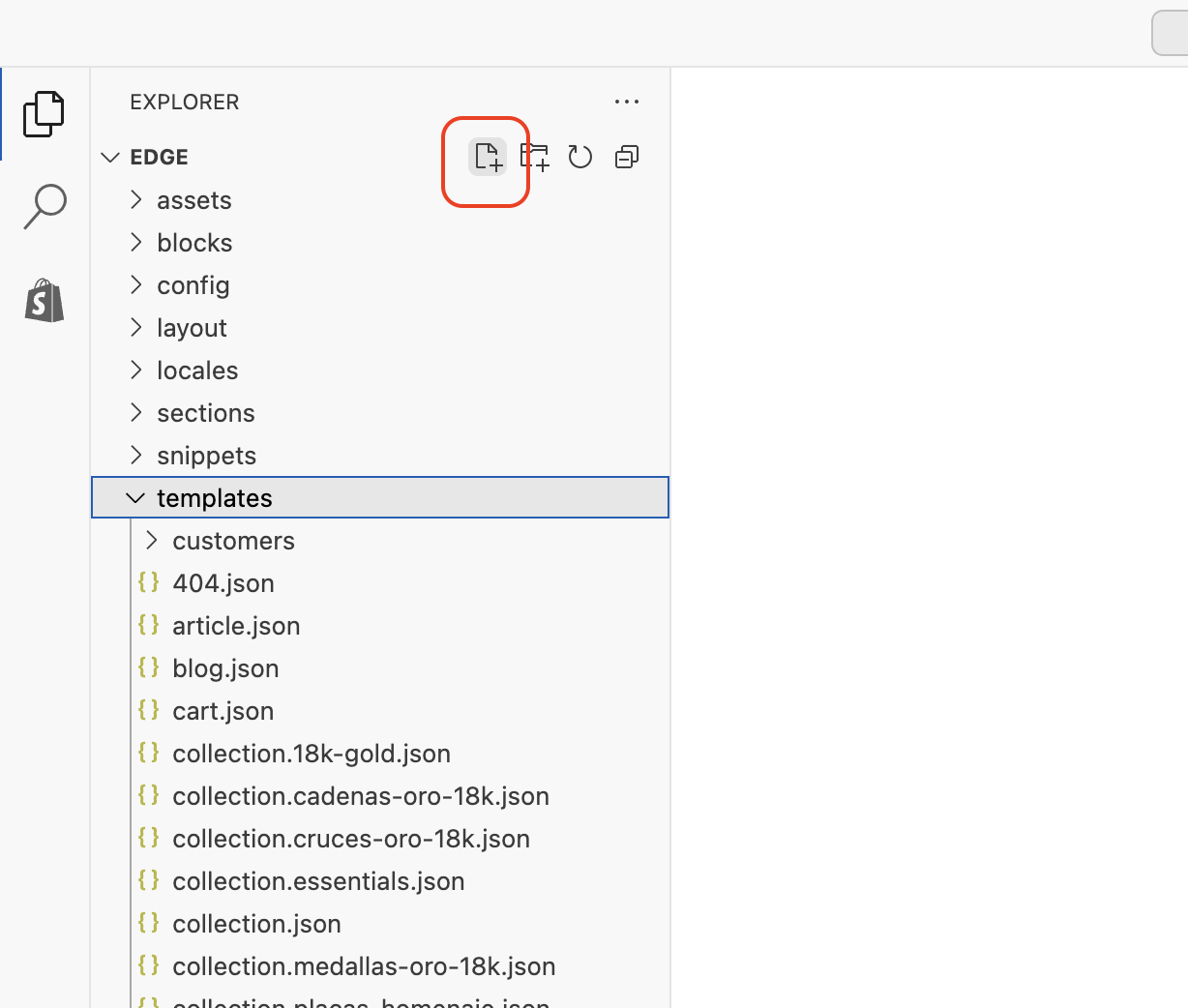
Haz clic para Agregar un nuevo archivo en la sección Plantillas
Escribe el nombre del archivo en page.shoparize-feed.liquid
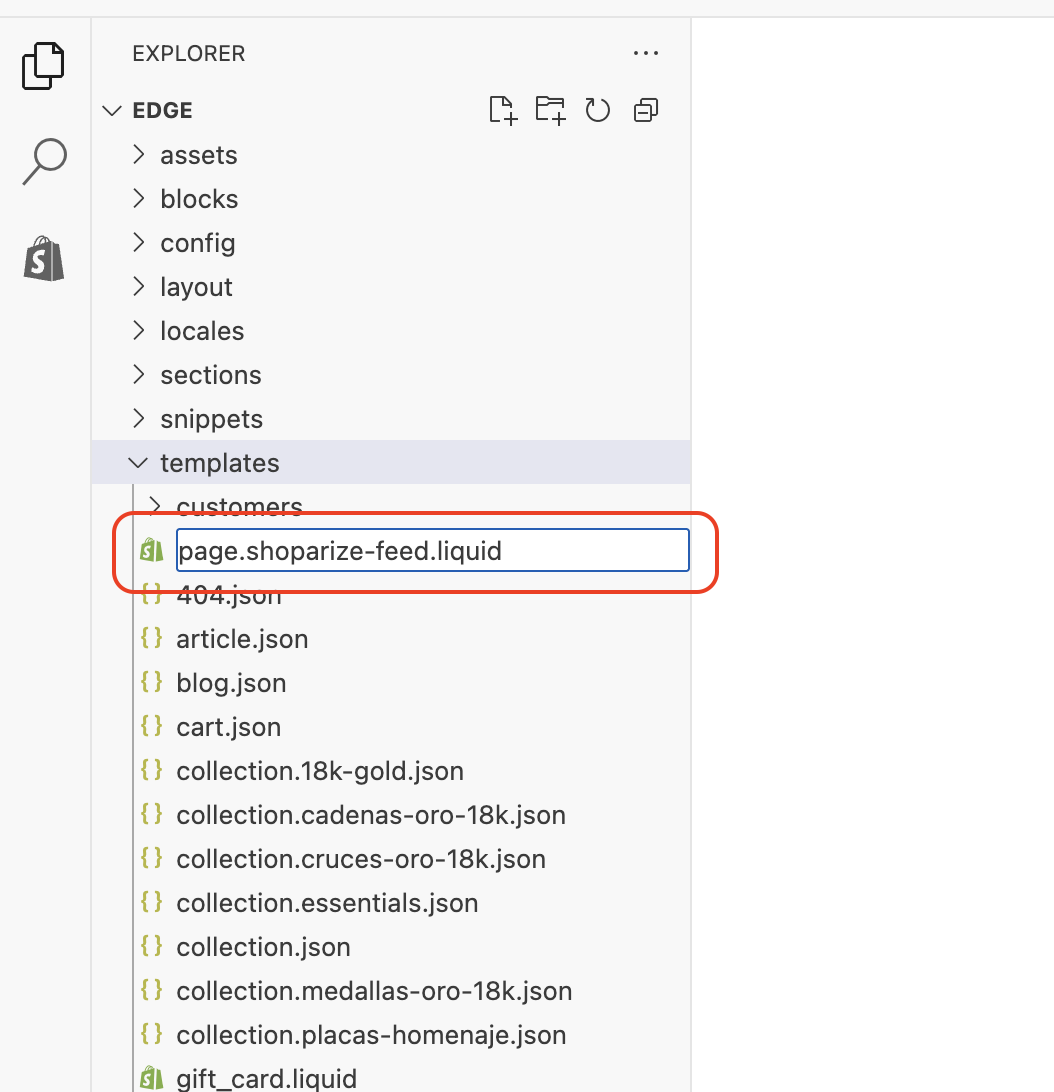
Después de hacer clic en el botón Create template, Shopify te redirigirá para editar esta nueva plantilla de página.

Elimina todo el contenido del cuadro de texto y copia y pega a continuación la plantilla de feed de productos.

html

                                {%- layout none -%}
                              
                                <
                              ?xml version
                                =
                              
                                "1.0"
                               encoding
                                =
                              
                                "UTF-8"
                               ?
                                >
                              

                                <rss xmlns:g="http://base.google.com/ns/1.0" version="2.0">
                              
  
                                <channel>
                              
    
                                <title>
                              
                                {{shop.name | escape }}
                               Products
                                </title>
                              
    
                                <link>
                              
                                {{shop.url}}
                              
                                </link>
                              
    
                                {% for collection in collections %}
                              
    
                                {% for product in collection.products %}
                              
        
                                <!-- Item #{% increment index %} -->
                              
        
                                <item>
                              
          
                                <g:id>
                              
                                {{product.id}}
                              
                                </g:id>
                              
          
                                <g:title>
                              
                                <![CDATA[{{ product.title | strip_html | strip_newlines | escape | replace: 'amp;', 'and' | replace: '&#38;', 'and' | replace: "é", "e" | replace: "à ", "a" }}]]>
                              
                                </g:title>
                              
          
                                <g:brand>
                              
                                {{product.vendor | escape }}
                              
                                </g:brand>
                              
          
                                <g:product_type>
                              
                                {{product.type | escape }}
                              
                                </g:product_type>
                               
          
                                <g:condition>
                              New
                                </g:condition>
                              
          
                                <g:description>
                              
                                <![CDATA[{{ product.description | strip_html | strip_newlines | replace: 'amp;', 'and' | replace: '&#38;', 'and' | replace: "..", ". " | replace: " ", " " | replace: "‘", "&#39;" | replace: "’", "&#39;" | replace: "&#8216;", "&#39;" | replace: "&#8217;", "&#39;" | replace: "&#8217;", "&#39;" | replace: "’", "&#39;" | replace: "“", "&#39;" | replace: "‘", "&#39;" | replace: "´", "&#39;" | replace: "“", "&#34;" | replace: "â€", "&#34;" | replace: "&#8211;", "-" | replace: "–", "-" | replace: "â€â€", "-" | replace: "–", "&mdash;" | replace: "—", "&mdash;" | replace: "%", "&#37;" | replace: "©", "&copy;" | replace: "®", "&reg;" | replace: "â„¢", "&trade;" | replace: "£", "&pound;" | replace: "ï¿­", "&#42;" | replace: "•", "&#42;" | replace: "â€Â", "&#39;" | replace: "&#233;", "e" | replace: "é", "e" | replace: "à ", "a" | replace: "ó", "o" | replace: "ê", "e" | replace: "Ø", "O" | replace: "&#8482;", "" | replace: "&#174;", "" }}]]>
                              
                                </g:description>
                              
          
                                <g:image_link>
                              
                                {{product.featured_image | product_img_url: 'large'}}
                              
                                </g:image_link>
                              
          
                                <g:link>
                              
                                {{shop.url}}
                              
                                {{product.url}}
                              
                                </g:link>
                              
          
                                <g:price>
                              
                                {{product.compare_at_price | money_without_currency}}
                               
                                {{shop.currency}}
                              
                                </g:price>
                              
                                <g:sale_price>
                              
                                {{product.price | money_without_currency}}
                               
                                {{shop.currency}}
                              
                                </g:sale_price>
                              
          
                                <g:availability>
                              
                                {% if product.available %}
                              in_stock
                                {%- else -%}
                              out_of_stock
                                {%- endif %}
                              
                                </g:availability>
                               
                                <g:gtin>
                              
                                {%- assign current_variant = product.selected_or_first_available_variant -%}
                              
                                {% if current_variant.barcode %}
                              
                                {{current_variant.barcode}}
                              
                                {%- else -%}
                              
                                {%- endif %}
                              
                                </g:gtin>
                              
        
                                </item>
                              
      
                                {% endfor %}
                              
    
                                {% endfor %}
                              
  
                                </channel>
                              

                                </rss>
                              

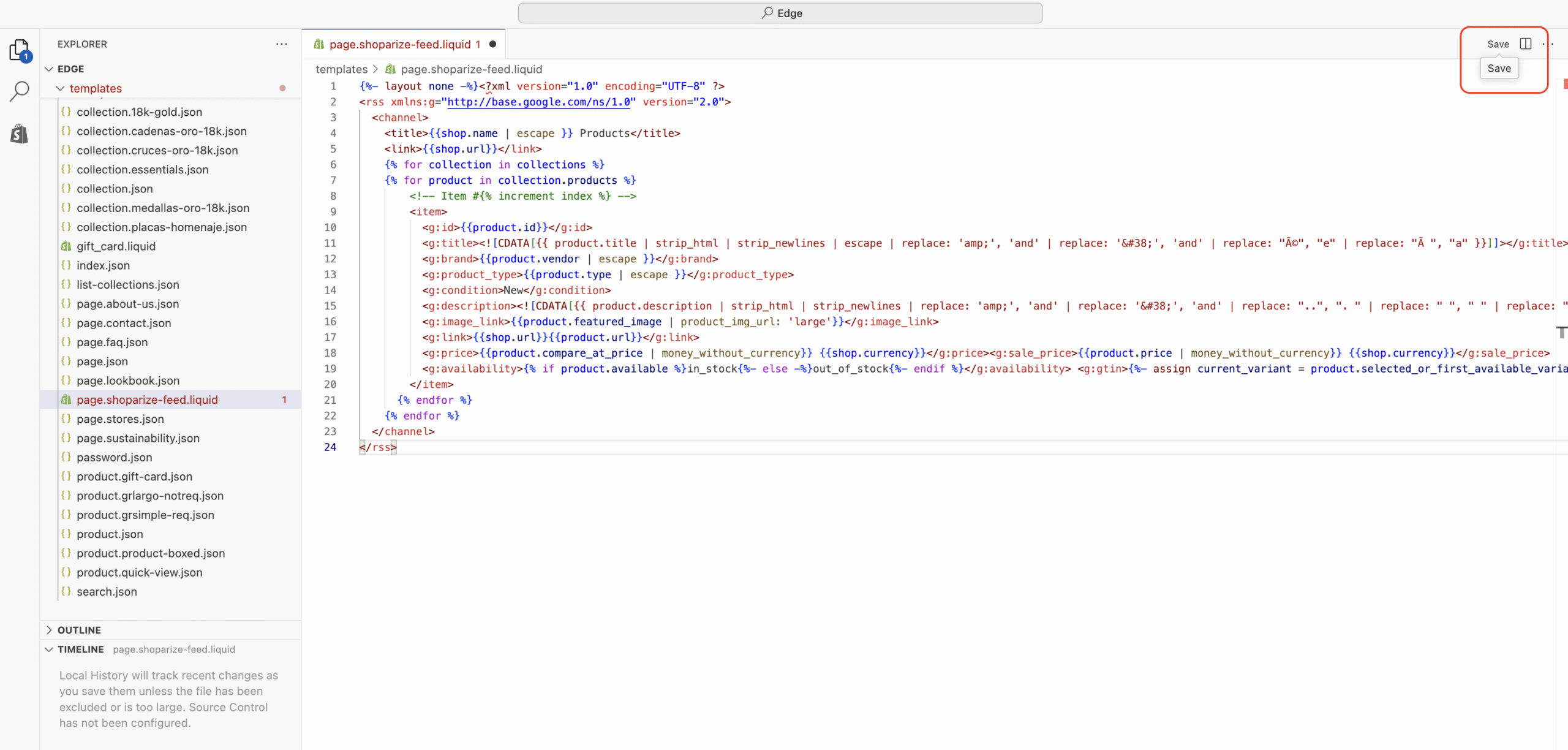
Guardar la plantilla
Añadir página de feed de productos

Ve a Sales Channels > Online Store > Pages y añade una nueva página.

Pon Shoparize Product Feed en el título

Selecciona shoparize-feed como plantilla de tema

Guardar página.
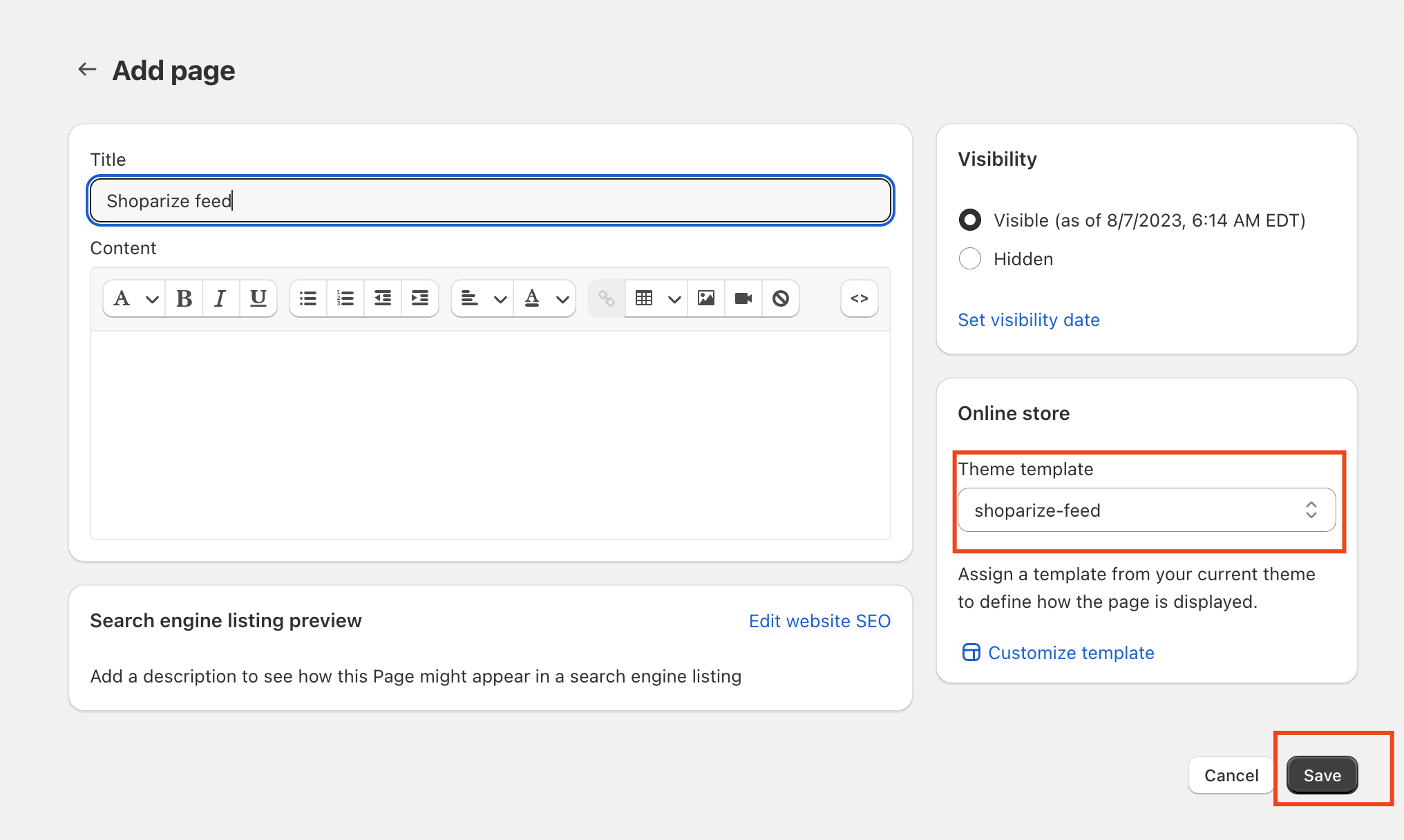
Tu feed de productos está listo.

Haz clic en Vista previa de página para ver tu nueva página de feed de productos. O puedes visitar https://yourshoppage.com/pages/shoparize-product-feed

¿Cómo puedo añadir números EAN/GTIN a mi feed?

Debes añadir los números de código de barras en la sección Stock – Código de barras de la página de detalles del producto.

Download the full guide

Get the PDF version and keep the checklist close while you work through setup.

Want help choosing the right Shopping setup?

Talk to our team and we will recommend the right path for your store, market, and product feed.

Talk to our team