Skip to content

Ako môžem vytvoriť bezplatnú Product Feed Page v Shopify?

Shoparize E-commerce growth team
Download PDF Read below

Cieľ

Vytvoríte stránku s produktovým feedom vo formáte Google Shopping, aby ste ju mohli používať s Shoparize | partner podľa tohto návodu.

Obsah

  • Vytvoriť šablónu stránky produktového feedu
  • Pridať stránku produktového feedu
  • Ako môžem pridať čísla EAN/GTIN do môjho produktového feedu?

Pokyny

Vytvoriť šablónu stránky produktového feedu

Prihláste sa do svojho účtu Shopify a prejdite do svojho obchodu.

Predajné kanály > Online obchod > Témy

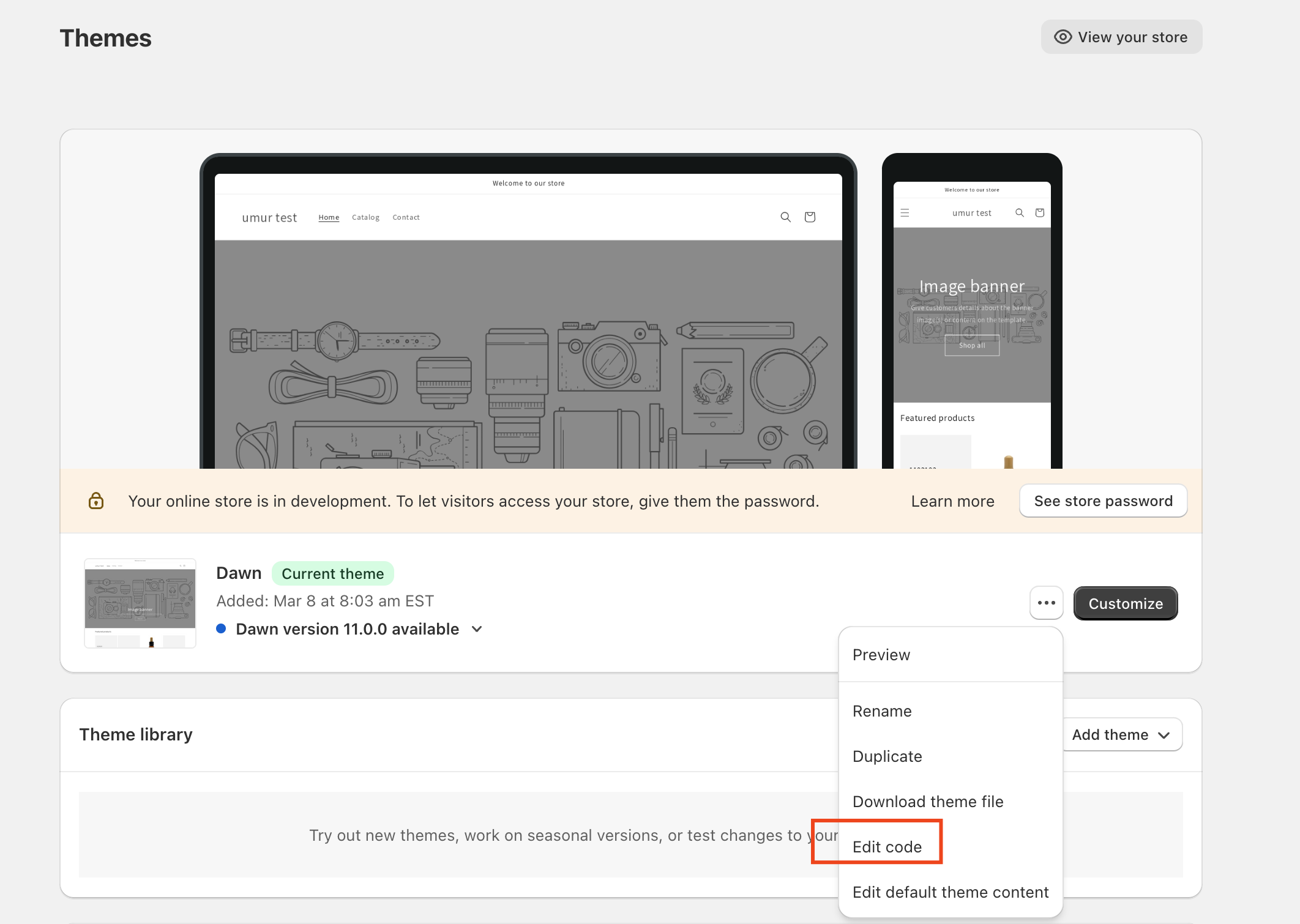
Kliknite na Akcie tlačidlo v aktívnej téme a vyberte Upraviť kód
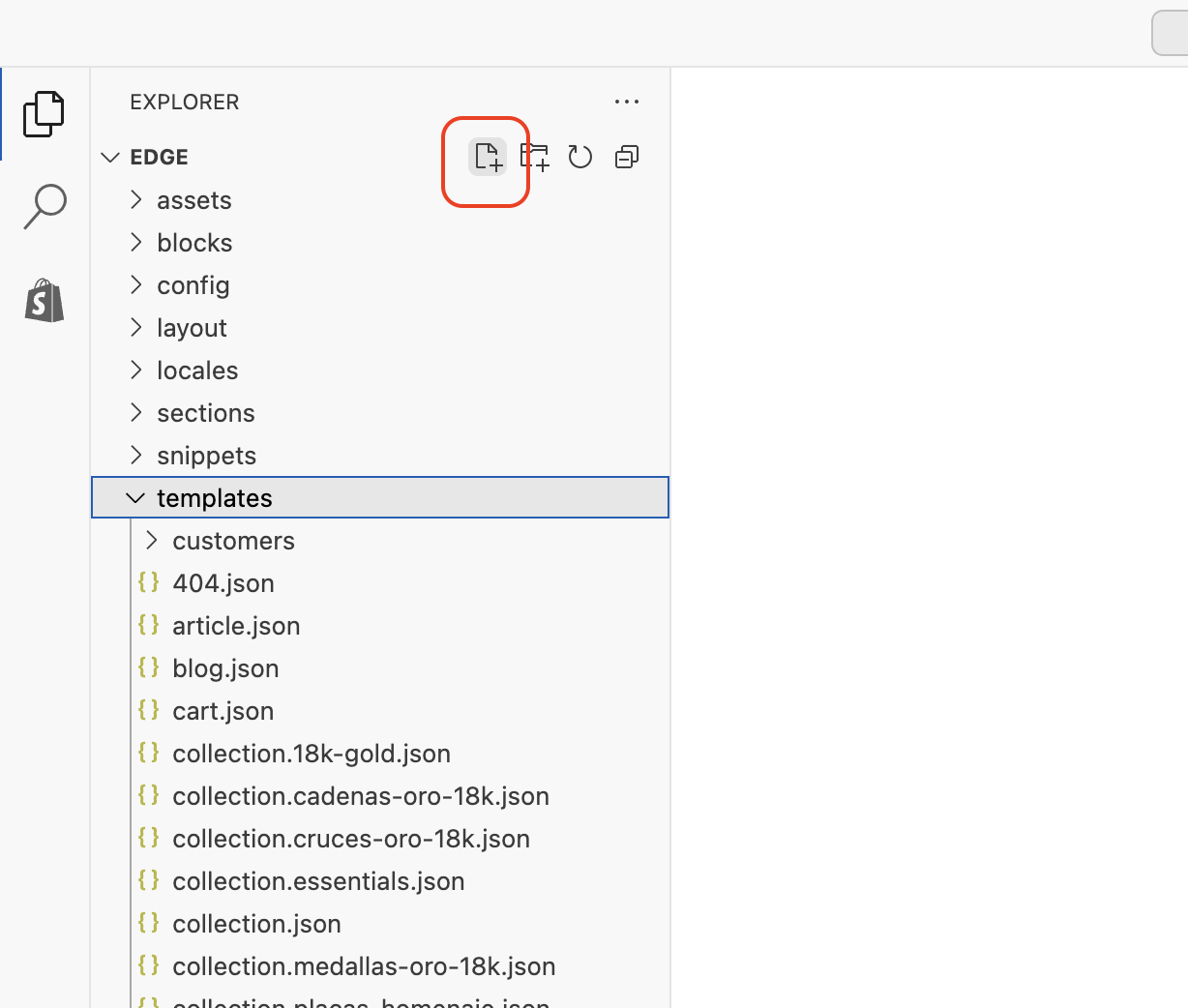
Kliknite na Pridať nový súbor v sekcii Templates

Zadajte názov súboru do page.shoparize-feed.liquid
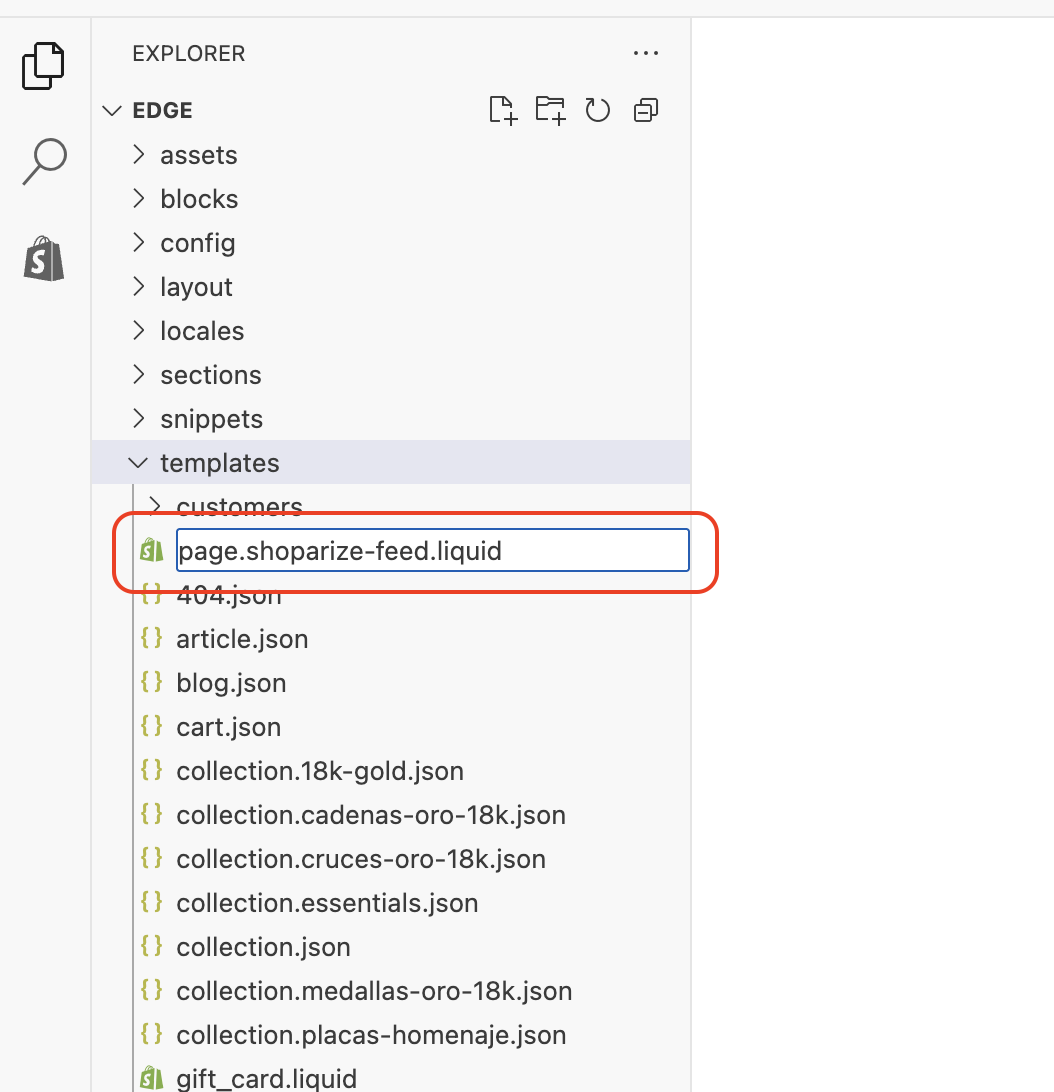
Po kliknutí na tlačidlo Create template vás Shopify presmeruje na úpravu tejto novej šablóny stránky.

Odstráňte celý obsah textového poľa a skopírujte a prilepte nižšie uvedenú šablónu produktového feedu.

html

                                {%- layout none -%}
                              
                                <
                              ?xml version
                                =
                              
                                "1.0"
                               encoding
                                =
                              
                                "UTF-8"
                               ?
                                >
                              

                                <rss xmlns:g="http://base.google.com/ns/1.0" version="2.0">
                              
  
                                <channel>
                              
    
                                <title>
                              
                                {{shop.name | escape }}
                               Products
                                </title>
                              
    
                                <link>
                              
                                {{shop.url}}
                              
                                </link>
                              
    
                                {% for collection in collections %}
                              
    
                                {% for product in collection.products %}
                              
        
                                <!-- Item #{% increment index %} -->
                              
        
                                <item>
                              
          
                                <g:id>
                              
                                {{product.id}}
                              
                                </g:id>
                              
          
                                <g:title>
                              
                                <![CDATA[{{ product.title | strip_html | strip_newlines | escape | replace: 'amp;', 'and' | replace: '&#38;', 'and' | replace: "é", "e" | replace: "à ", "a" }}]]>
                              
                                </g:title>
                              
          
                                <g:brand>
                              
                                {{product.vendor | escape }}
                              
                                </g:brand>
                              
          
                                <g:product_type>
                              
                                {{product.type | escape }}
                              
                                </g:product_type>
                               
          
                                <g:condition>
                              New
                                </g:condition>
                              
          
                                <g:description>
                              
                                <![CDATA[{{ product.description | strip_html | strip_newlines | replace: 'amp;', 'and' | replace: '&#38;', 'and' | replace: "..", ". " | replace: " ", " " | replace: "‘", "&#39;" | replace: "’", "&#39;" | replace: "&#8216;", "&#39;" | replace: "&#8217;", "&#39;" | replace: "&#8217;", "&#39;" | replace: "’", "&#39;" | replace: "“", "&#39;" | replace: "‘", "&#39;" | replace: "´", "&#39;" | replace: "“", "&#34;" | replace: "â€", "&#34;" | replace: "&#8211;", "-" | replace: "–", "-" | replace: "â€â€", "-" | replace: "–", "&mdash;" | replace: "—", "&mdash;" | replace: "%", "&#37;" | replace: "©", "&copy;" | replace: "®", "&reg;" | replace: "â„¢", "&trade;" | replace: "£", "&pound;" | replace: "ï¿­", "&#42;" | replace: "•", "&#42;" | replace: "â€Â", "&#39;" | replace: "&#233;", "e" | replace: "é", "e" | replace: "à ", "a" | replace: "ó", "o" | replace: "ê", "e" | replace: "Ø", "O" | replace: "&#8482;", "" | replace: "&#174;", "" }}]]>
                              
                                </g:description>
                              
          
                                <g:image_link>
                              
                                {{product.featured_image | product_img_url: 'large'}}
                              
                                </g:image_link>
                              
          
                                <g:link>
                              
                                {{shop.url}}
                              
                                {{product.url}}
                              
                                </g:link>
                              
          
                                <g:price>
                              
                                {{product.compare_at_price | money_without_currency}}
                               
                                {{shop.currency}}
                              
                                </g:price>
                              
                                <g:sale_price>
                              
                                {{product.price | money_without_currency}}
                               
                                {{shop.currency}}
                              
                                </g:sale_price>
                              
          
                                <g:availability>
                              
                                {% if product.available %}
                              in_stock
                                {%- else -%}
                              out_of_stock
                                {%- endif %}
                              
                                </g:availability>
                               
                                <g:gtin>
                              
                                {%- assign current_variant = product.selected_or_first_available_variant -%}
                              
                                {% if current_variant.barcode %}
                              
                                {{current_variant.barcode}}
                              
                                {%- else -%}
                              
                                {%- endif %}
                              
                                </g:gtin>
                              
        
                                </item>
                              
      
                                {% endfor %}
                              
    
                                {% endfor %}
                              
  
                                </channel>
                              

                                </rss>
                              

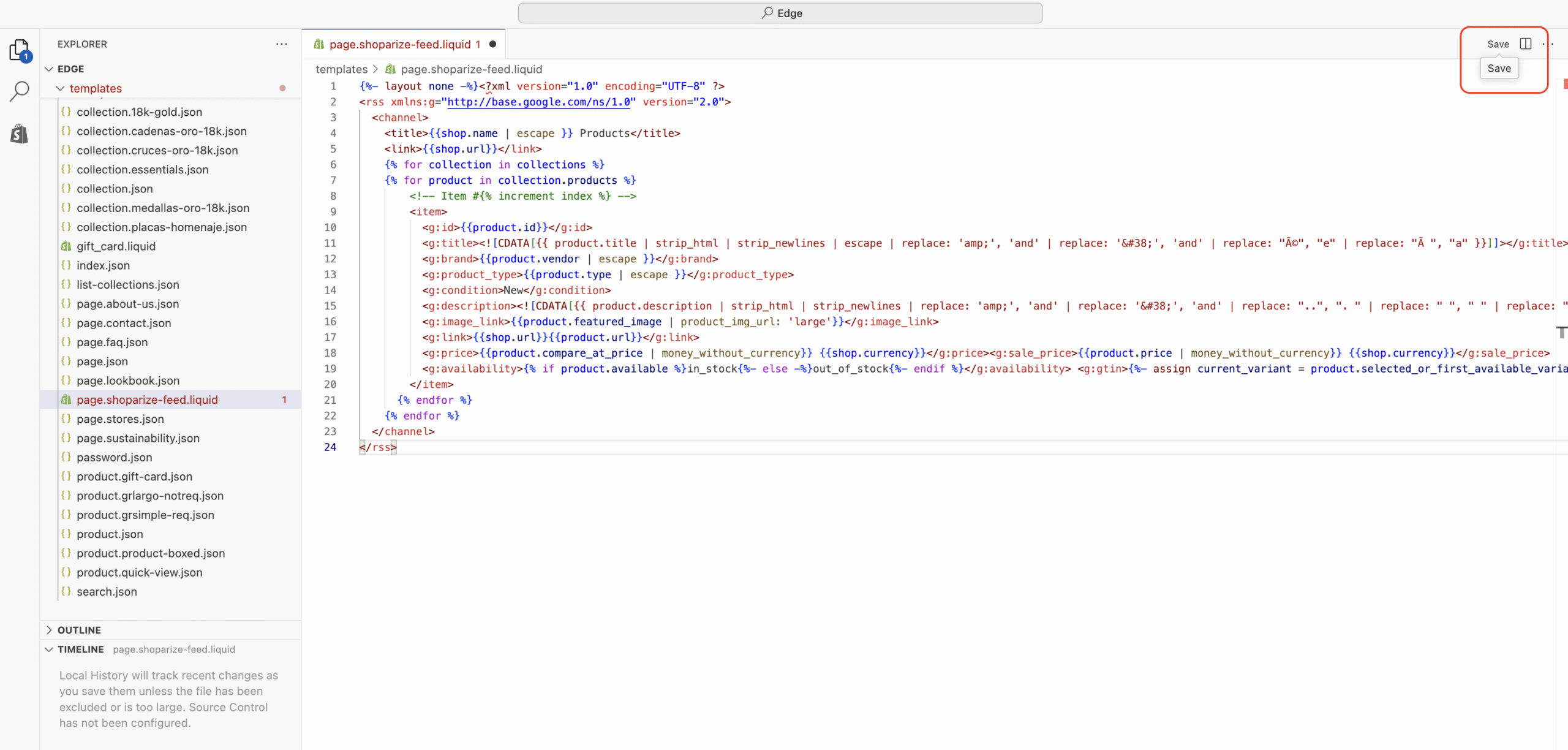
Uložiť šablónu
Pridať stránku produktového feedu

Prejdite na Sales Channels > Online Store > Pages a pridajte novú stránku.

Pridajte Shoparize Product Feed do názvu

Vyberte shoparize-feed ako šablónu témy

Uložiť stránku.
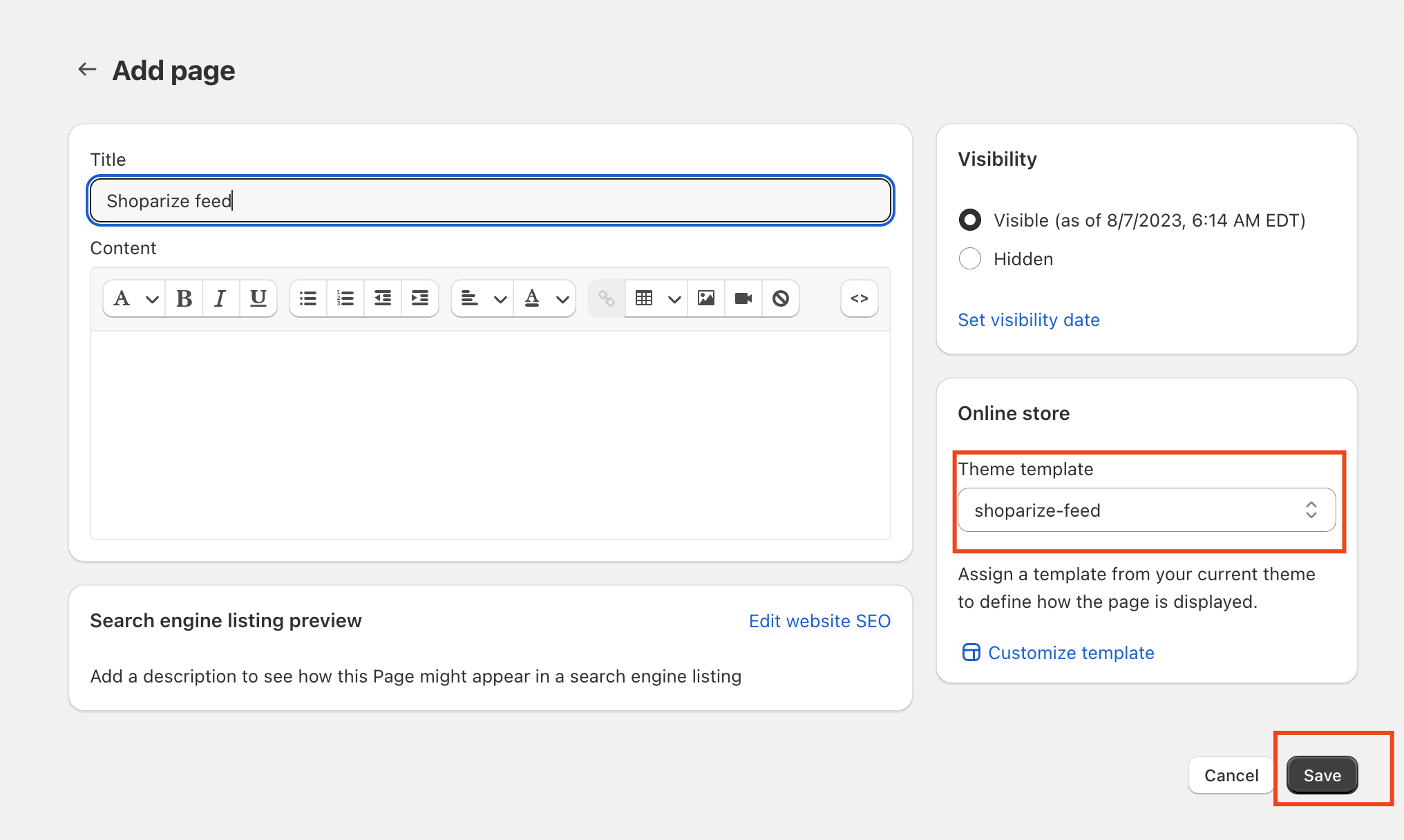
Váš produktový feed je pripravený.

Kliknite na stránku Preview a zobrazte si svoju novú stránku s produktovým feedom. Alebo môžete navštíviť https://yourshoppage.com/pages/shoparize-product-feed

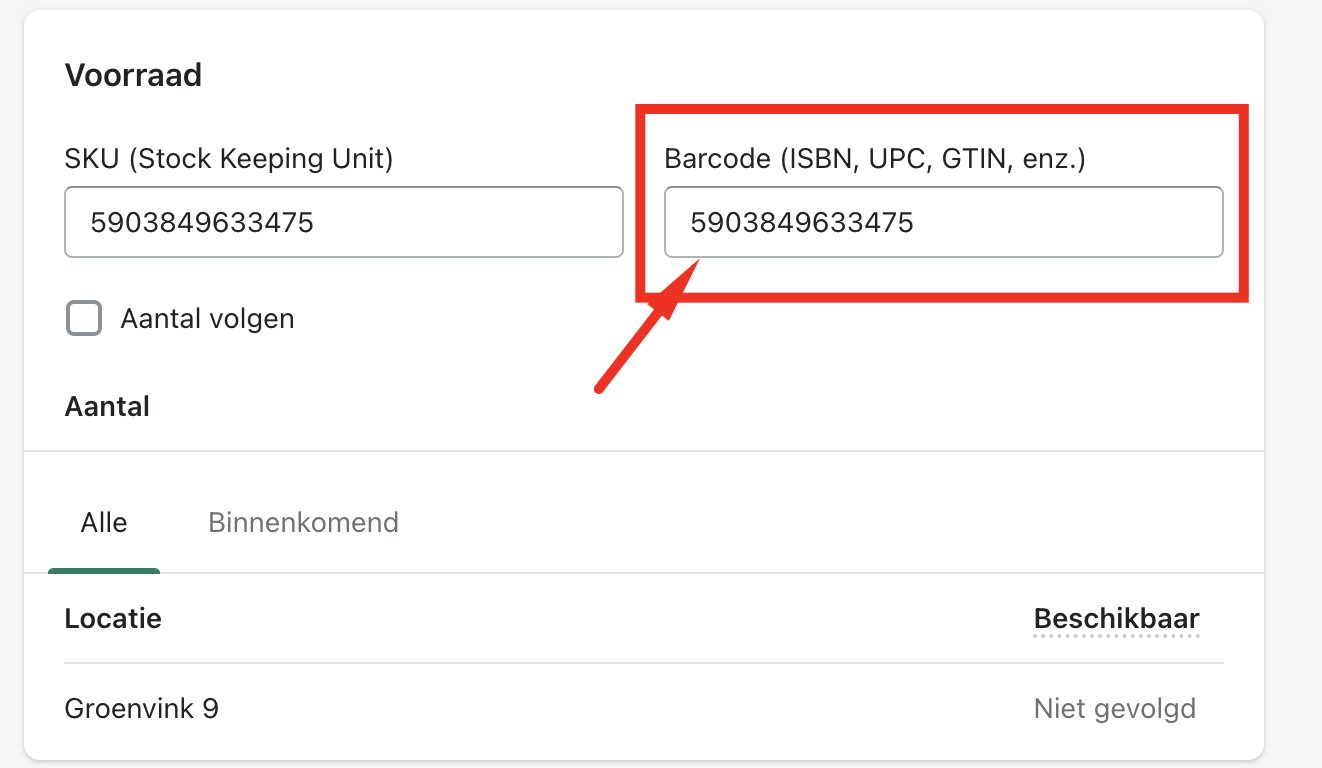
Ako môžem pridať čísla EAN/GTIN do môjho feedu?

Musíte pridať čiarové kódy do sekcie Sklad – Čiarový kód na stránke detailu produktu.
Download the full guide

Get the PDF version and keep the checklist close while you work through setup.

Want help choosing the right Shopping setup?

Talk to our team and we will recommend the right path for your store, market, and product feed.

Talk to our team