Introduction
Shoparize Performance Dashboard samlar era resultatdata, insikter från Google Shopping och försäljningsprognoser på tre sidor: Performance Report, Insights och Forecasting Tool. Den här guiden visar hur ni får åtkomst till och använder varje sida.
Innan du börjar
- Aktiva Managed Ads med Shoparize, som affiliate eller direktpartner
- Åtkomst till kontrollpanelen har aktiverats av din partneransvariga eller supportansvariga
- Minst 90 dagars data från Managed Ads för att använda prognosen
Få åtkomst till din kontrollpanel
- Be din partneransvariga eller supportansvariga att aktivera din dashboard. Om du är en affiliatepartner utan en partneransvarig kan du mejla affiliate@shoparize.com.
- Öppna länken du får via e-post för att logga in. Om du har åtkomst till fler än en butik eller ett land väljer du den butik eller det land du vill visa högst upp på sidan.
Kontrollera dina resultat
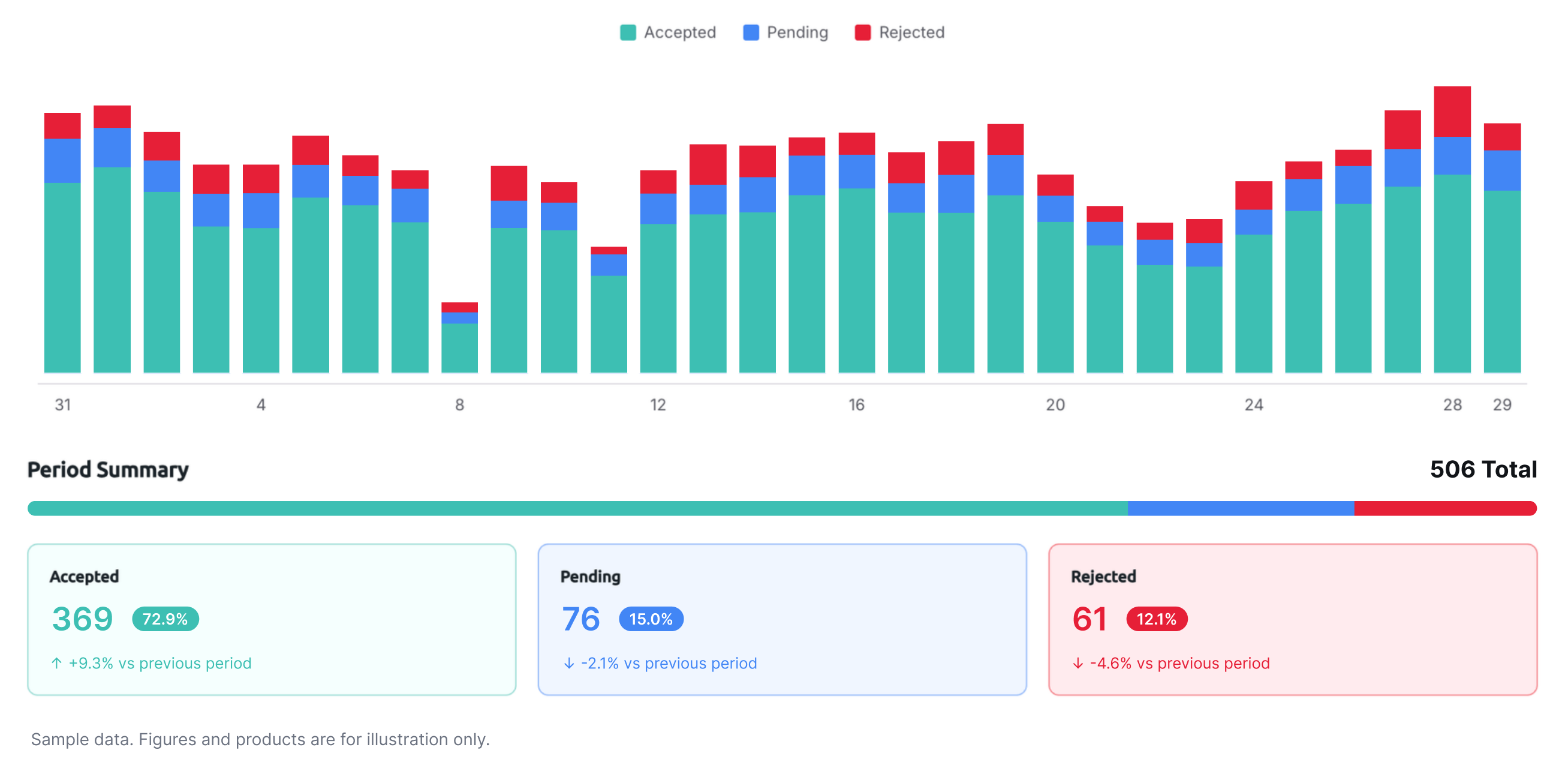
- Klicka på Resultat i toppmenyn.
- Välj en källa under Konverteringskälla och ett datumintervall under Period.
- Rulla ned till Periodöversikt för att se dina godkända, väntande och avvisade konverteringar.
Kontrollera dina insikter från Google Shopping
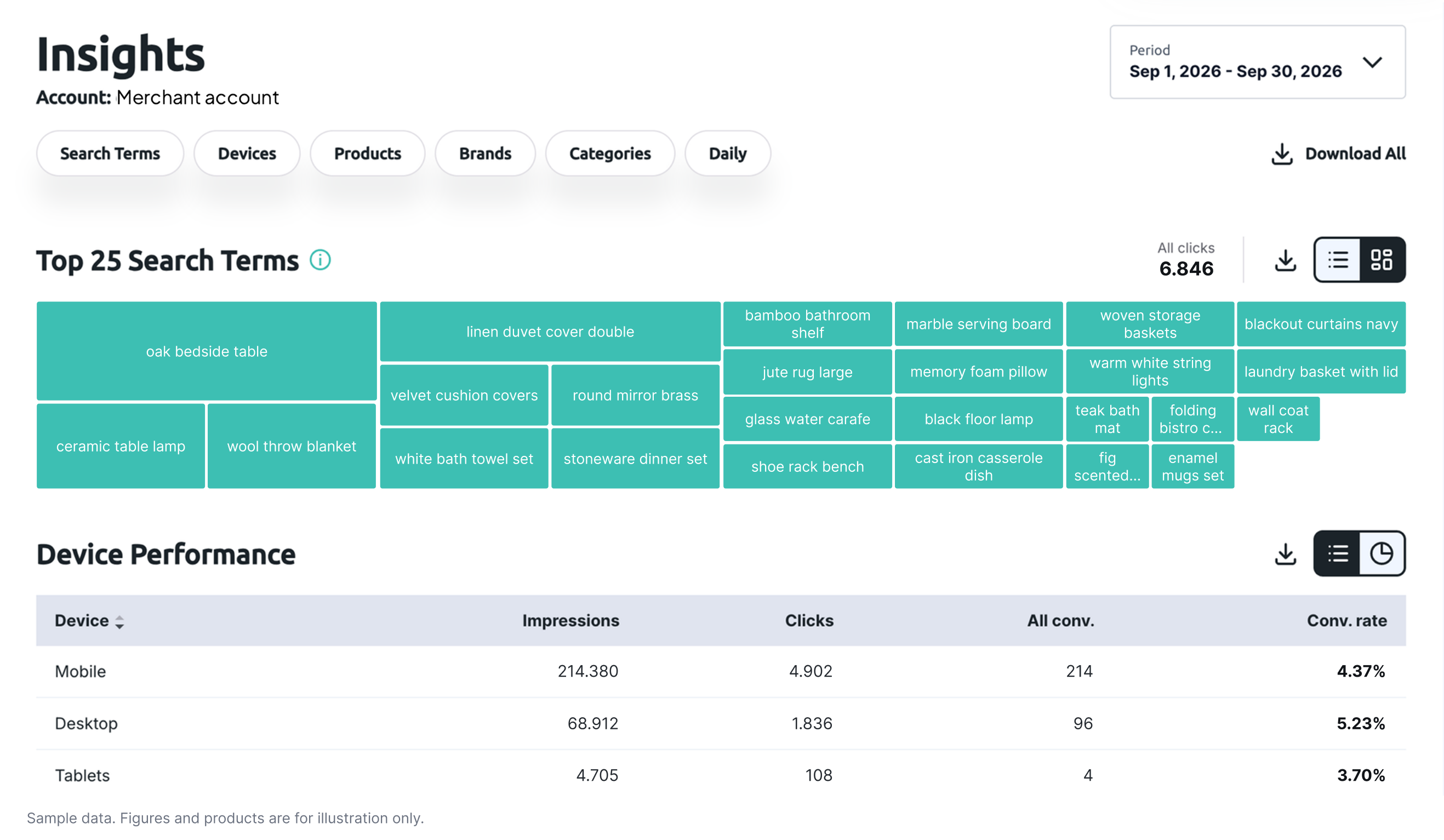
- Klicka på Insikter i toppmenyn. Insikter använder endast data från Google Shopping.
- Välj Söktermer, Enheter, Produkter, Varumärken, Kategorier eller Dagligen.
- Klicka på Ladda ned alla för att exportera alla avsnitt, eller klicka på nedladdningsikonen i ett avsnitt för att endast exportera det.
Kör en prognos
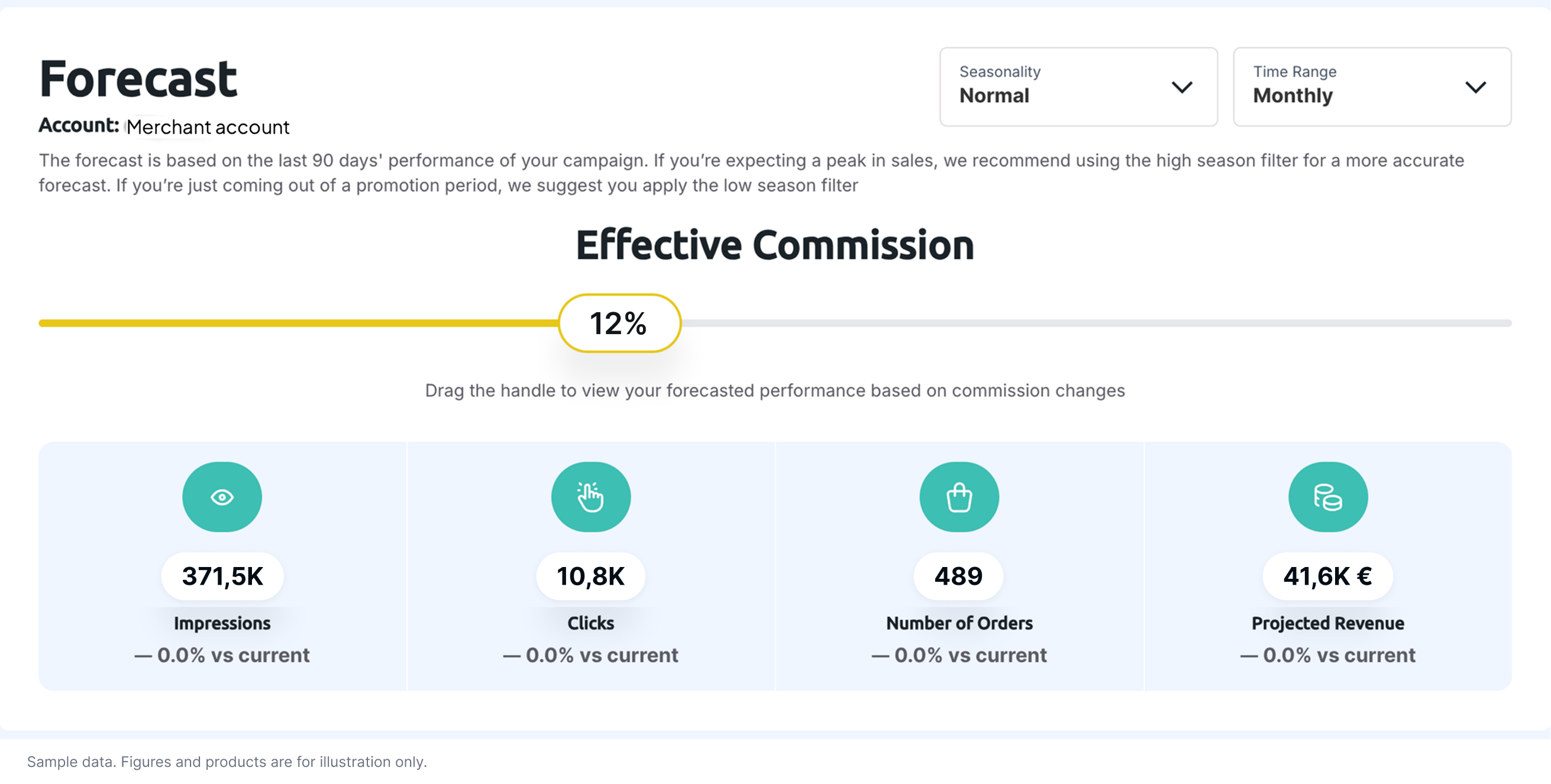
- Klicka på Prognos i toppmenyn.
- Välj en säsongsvariation som motsvarar din försäljningsperiod och ett tidsintervall.
- Dra i reglaget för Effektiv provision för att se hur en ändrad provision påverkar dina prognostiserade visningar, klick, beställningar och intäkter.
Prognoserna baseras på data från Google Shopping och är uppskattningar, inte en garanti för framtida resultat.