


Introduction
Jak niedawno ogłoszono przez platformę Shopify, dodatkowe skrypty zostaną wycofane i nie będą obsługiwane po 28 sierpnia 2025 roku. Przygotowaliśmy ten poradnik, aby pomóc Ci sprawdzić ustawienia Twojego sklepu Shopify i przenieść integrację Shoparize Partner Integration na korzystanie z naszego Shopify Pixel.
Najpierw sprawdź swoją obecną konfigurację Shopify Pixels. Możliwe, że już teraz korzystasz z tego typu integracji (Shoparize Partner Integration) i możesz zignorować otrzymaną wiadomość e‑mail. Przejdź do Shopify Admin -> Settings -> Customer events:
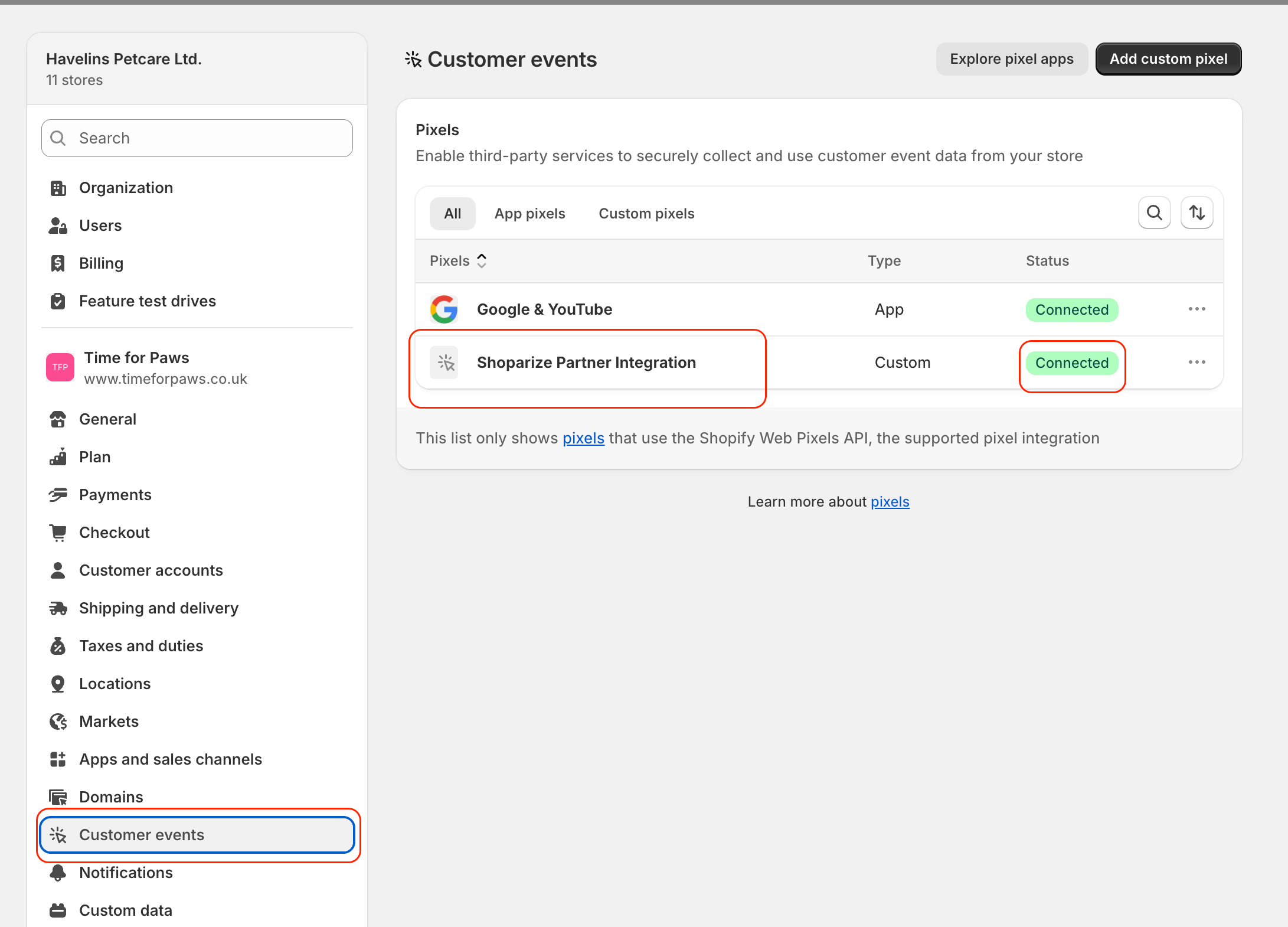
Jeśli widzisz piksel Shoparize Partner Integration i ma on status „connected”, oznacza to, że Twoja integracja została utworzona zgodnie z najnowszymi wymaganiami i nie musisz niczego zmieniać.
Jeśli nie utworzyłeś jeszcze piksela Shoparize Partner Integration, możesz łatwo to zrobić, postępując zgodnie z instrukcjami na stronie How to add the Shoparize Integration by Shopify Pixel.
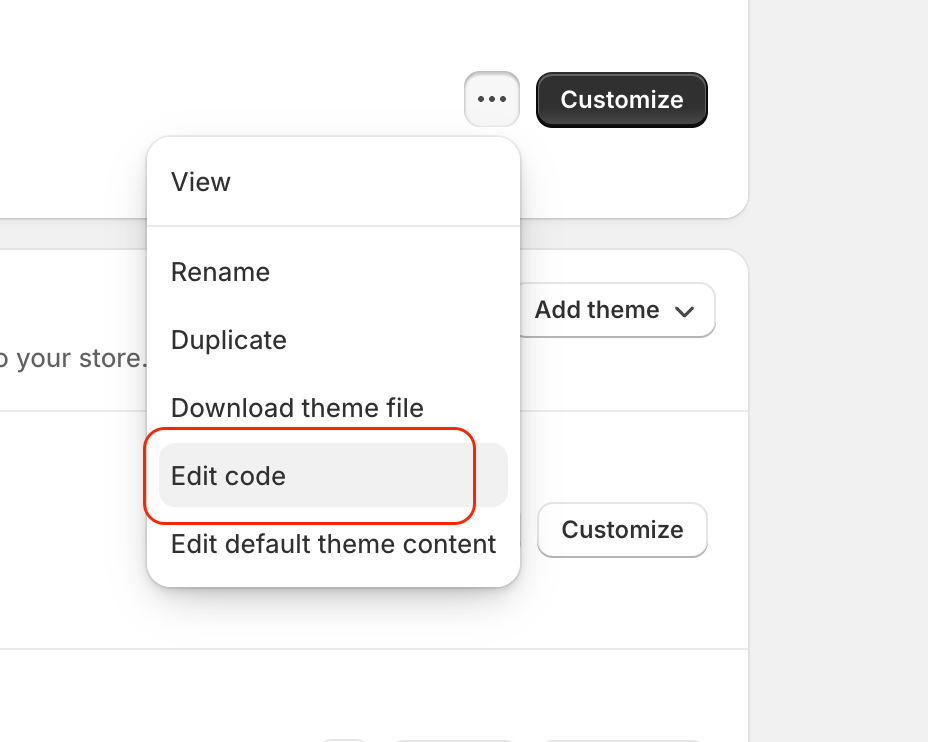
Po zmianie integracji musisz usunąć stare tagi init i purchase. Aby usunąć tag init, przejdź do Shopify Admin -> Online store -> Themes, a następnie kliknij przycisk Edit Code:
W lewym pasku bocznym kliknij plik theme.liquid i znajdź oraz usuń js code jak w poniższym przykładzie:
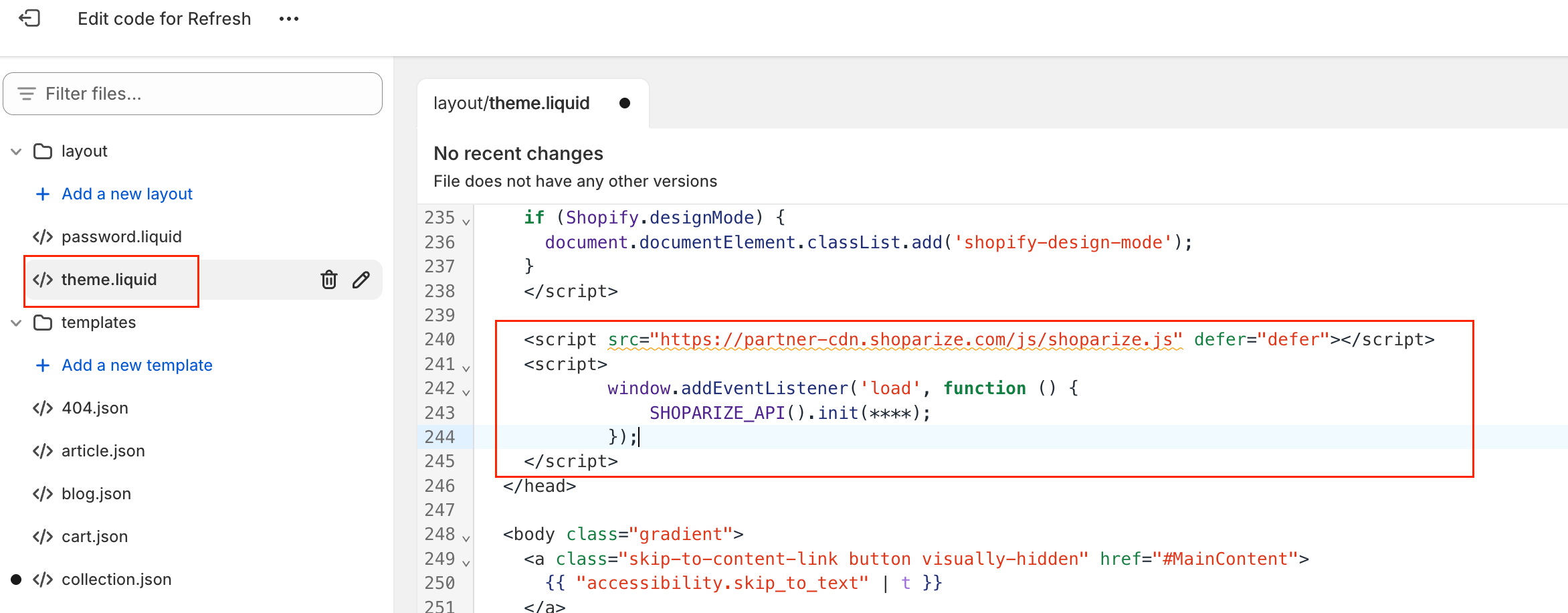
Kliknij przycisk Zapisz.
Dla tagu zakupu otwórz stronę znajdującą się w Ustawienia -> Finalizacja zakupu, kliknij Dodatkowe skrypty na stronie statusu zamówienia koszyka. Usuń cały kod podobny do tego z poniższych zrzutów ekranu.
Uwaga: W tej wersji możesz zauważyć, że pole textarea jest zablokowane i nie możesz go edytować. Nie martw się, po prostu pomiń ten krok. Shopify usunie ten kod po 28 sierpnia.
Fragment zakupu zaczyna się od tego wiersza:
<script src="https://partner-cdn.shoparize.com/js/shoparize.js" defer="defer"></script>
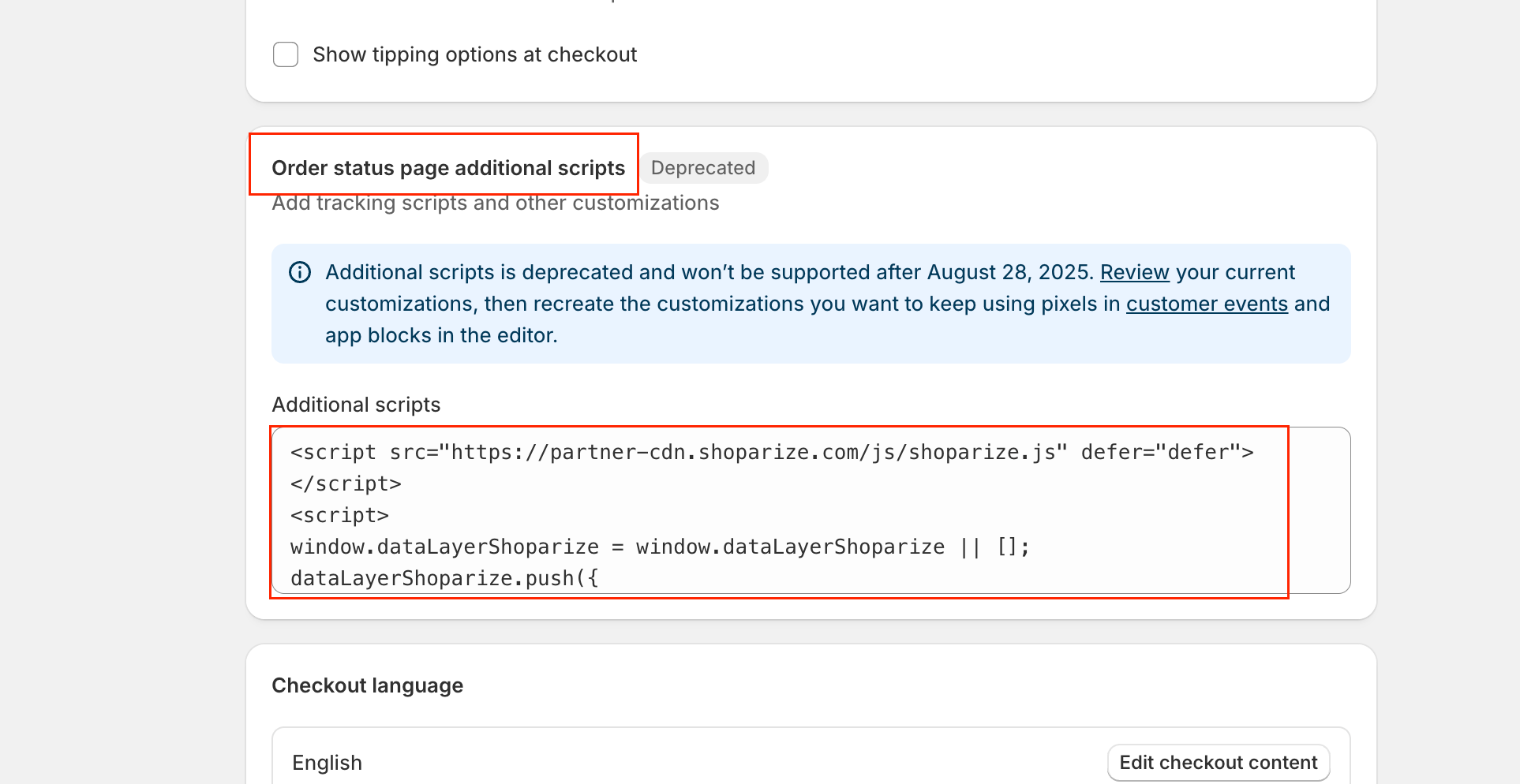
i kończy się jak znacznik init:
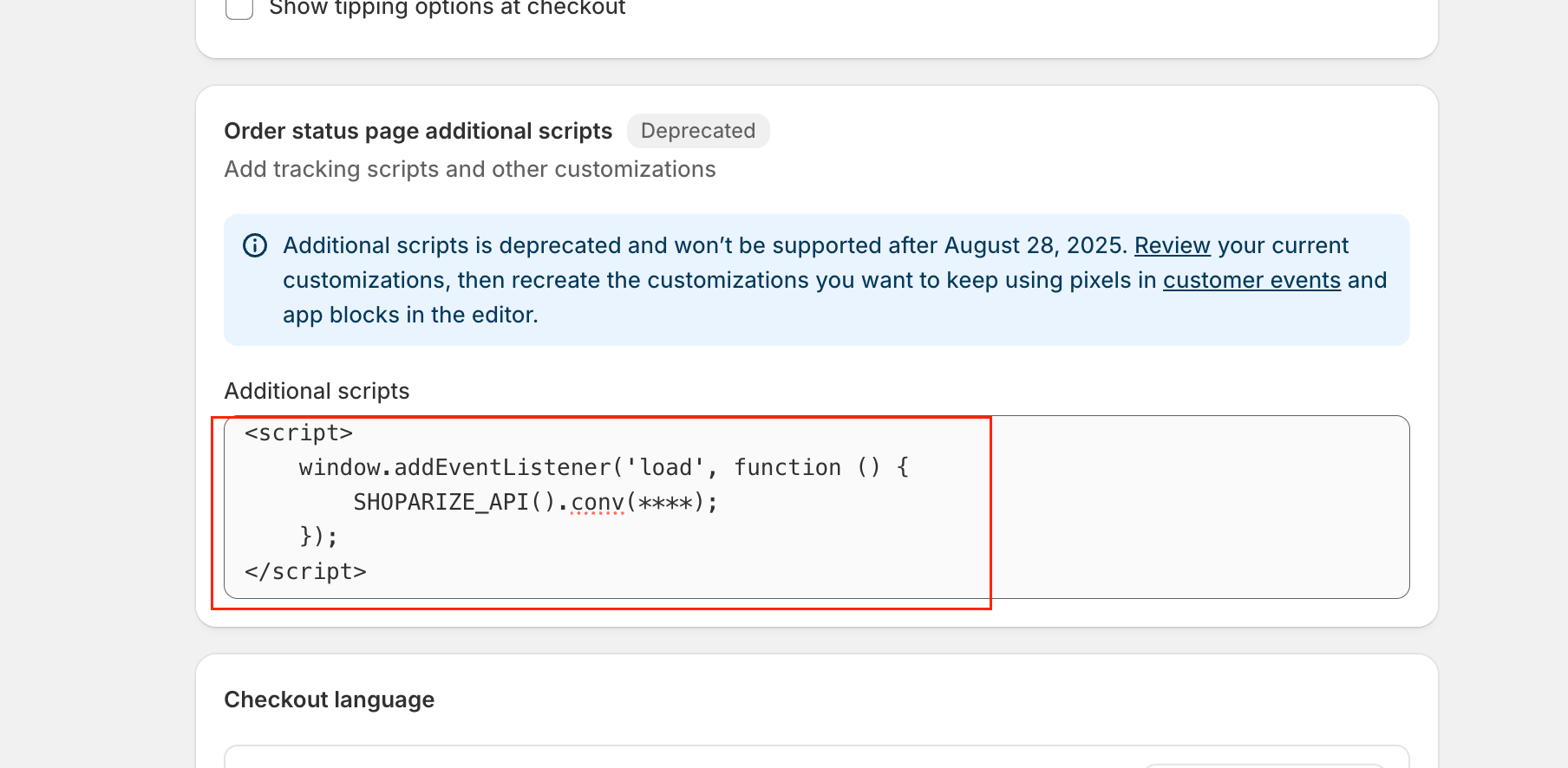
Kliknij przycisk Zapisz.
I gotowe! Integracja zakończona. Gratulacje 🙂
Po wykonaniu instrukcji należy utworzyć zamówienie testowe, korzystając z linku przesłanego przez nasz zespół wsparcia Shoparize Partner. Upewnij się, że wyślesz identyfikator zamówienia testowego na adres partner@shoparize.com, abyśmy mogli sprawdzić, czy wszystko zostało poprawnie skonfigurowane.
