


Wymagania wstępne
Zanim zaczniesz, upewnij się, że masz:
- Dostęp do Google Tag Manager dla sklepu
- KontoShoparize Partner
- Użyj Shop ID przypisanego do Twojego sklepu w dashboard. Przejdź do sklepu → zainstaluj integrację śledzenia shoparize
- Zdarzenie Purchase jest już dostępne w GTM (np. niestandardowe zdarzenie purchase)
- Wymagane zmienne GTM (ID transakcji, wartość zamówienia, waluta, produkty itp.)
1. Zaimportuj szablon Shoparize GTM
Krok 1.1 – Otwórz sekcję Szablony
W Google Tag Manager:
- Otwórz właściwy kontener
- Przejdź do Szablony
- W sekcji Tag Templates kliknij Search Gallery
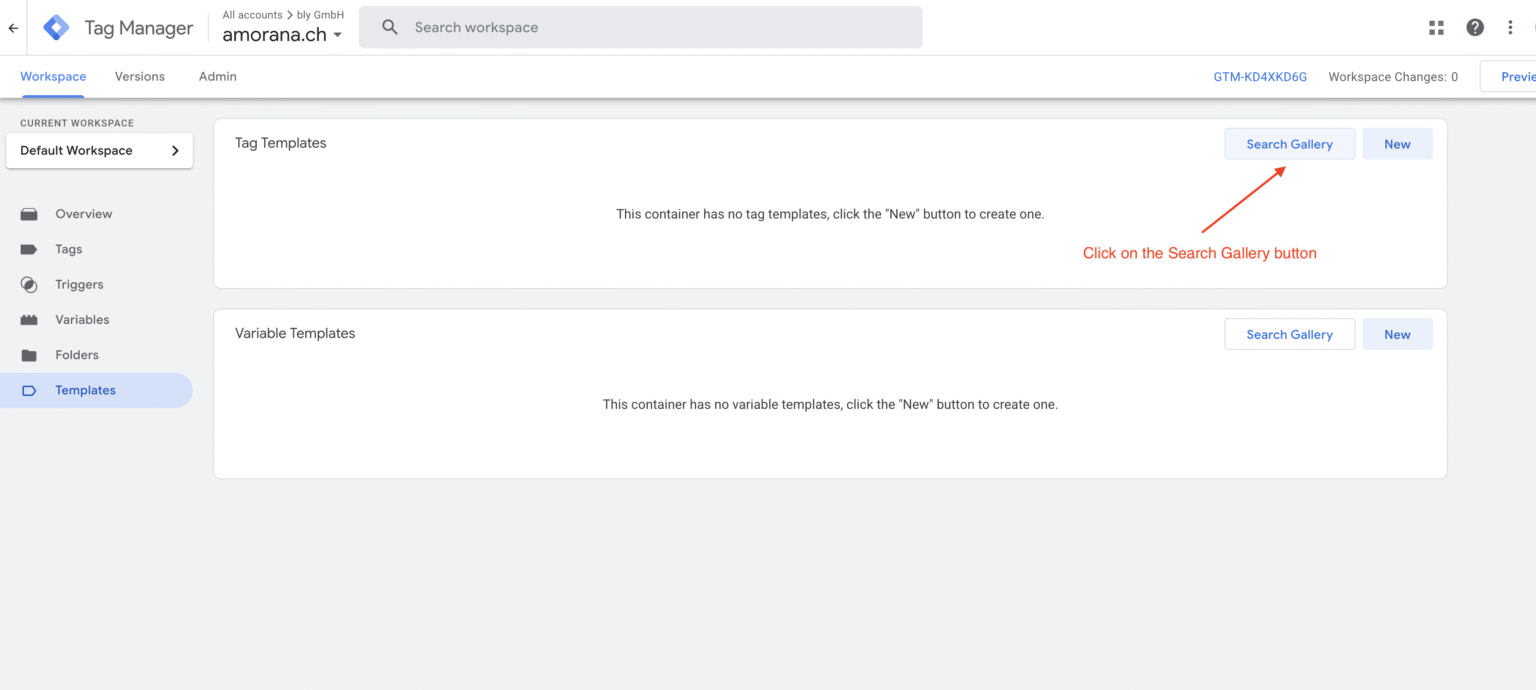
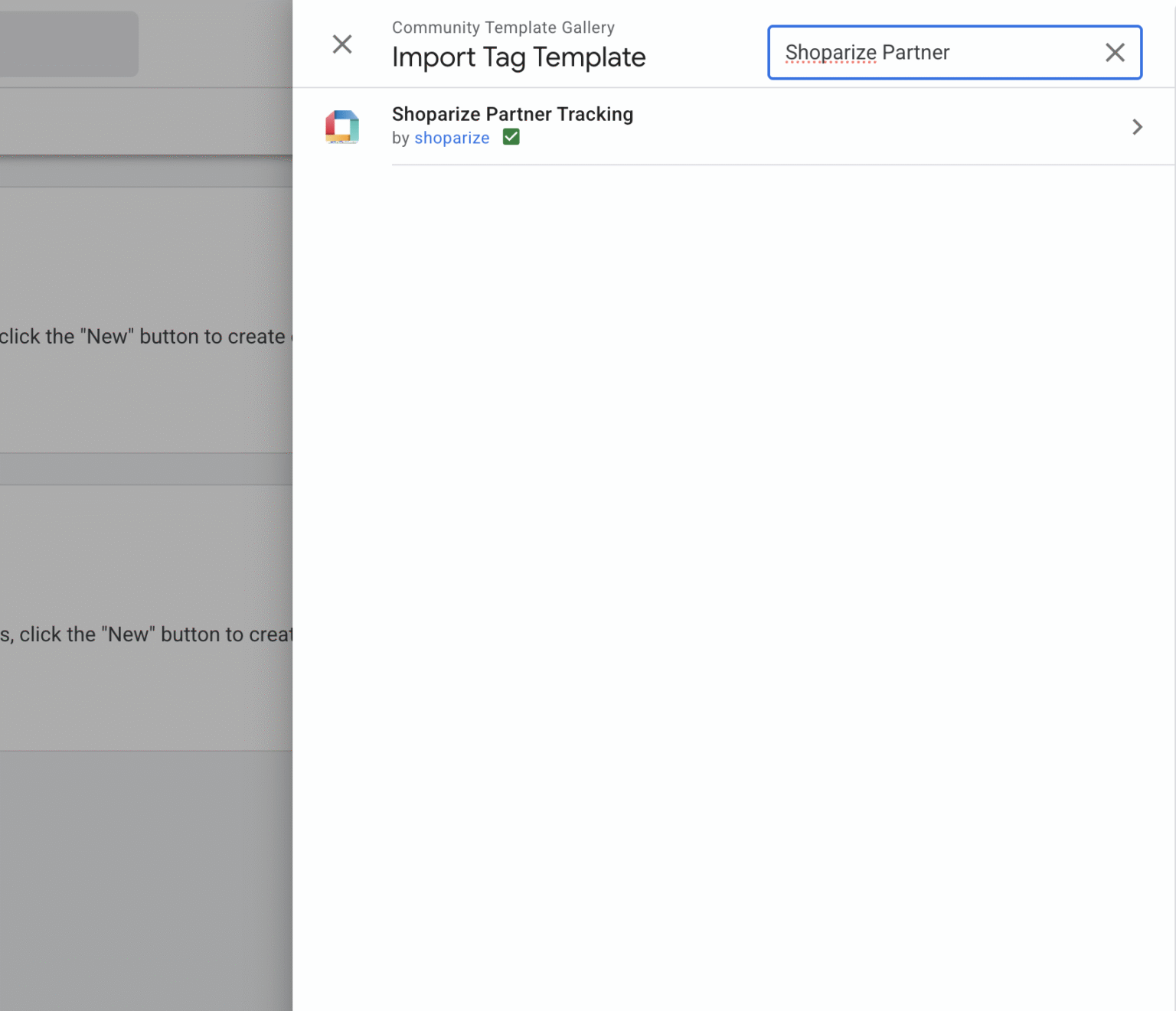
Krok 1.2 – Wyszukaj i zaimportuj szablon
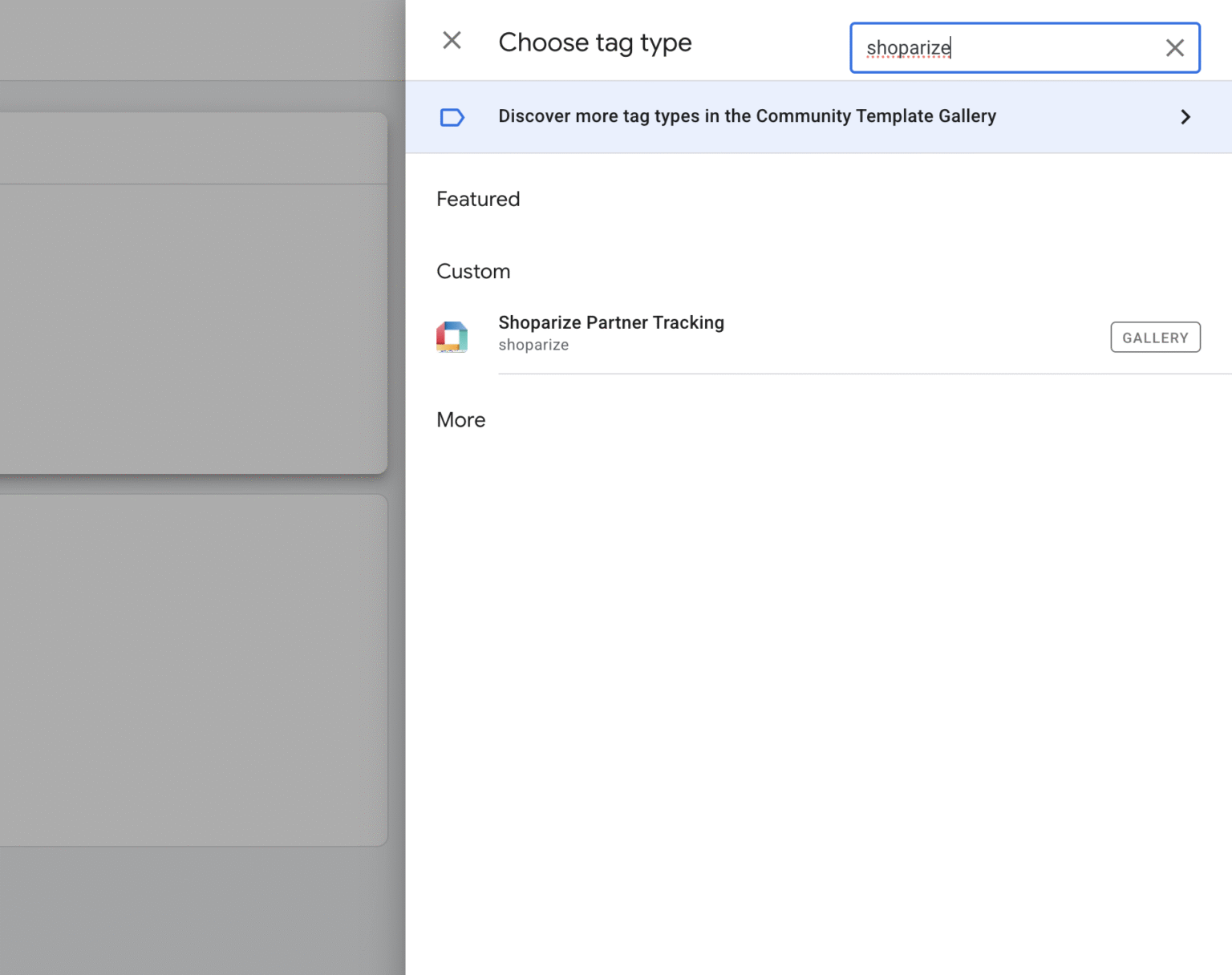
- Szukaj Shoparize Partner
- Wybierz Shoparize Partner Tracking
- Kliknij Dodaj do przestrzeni roboczej
- Zaakceptuj wszystkie uprawnienia
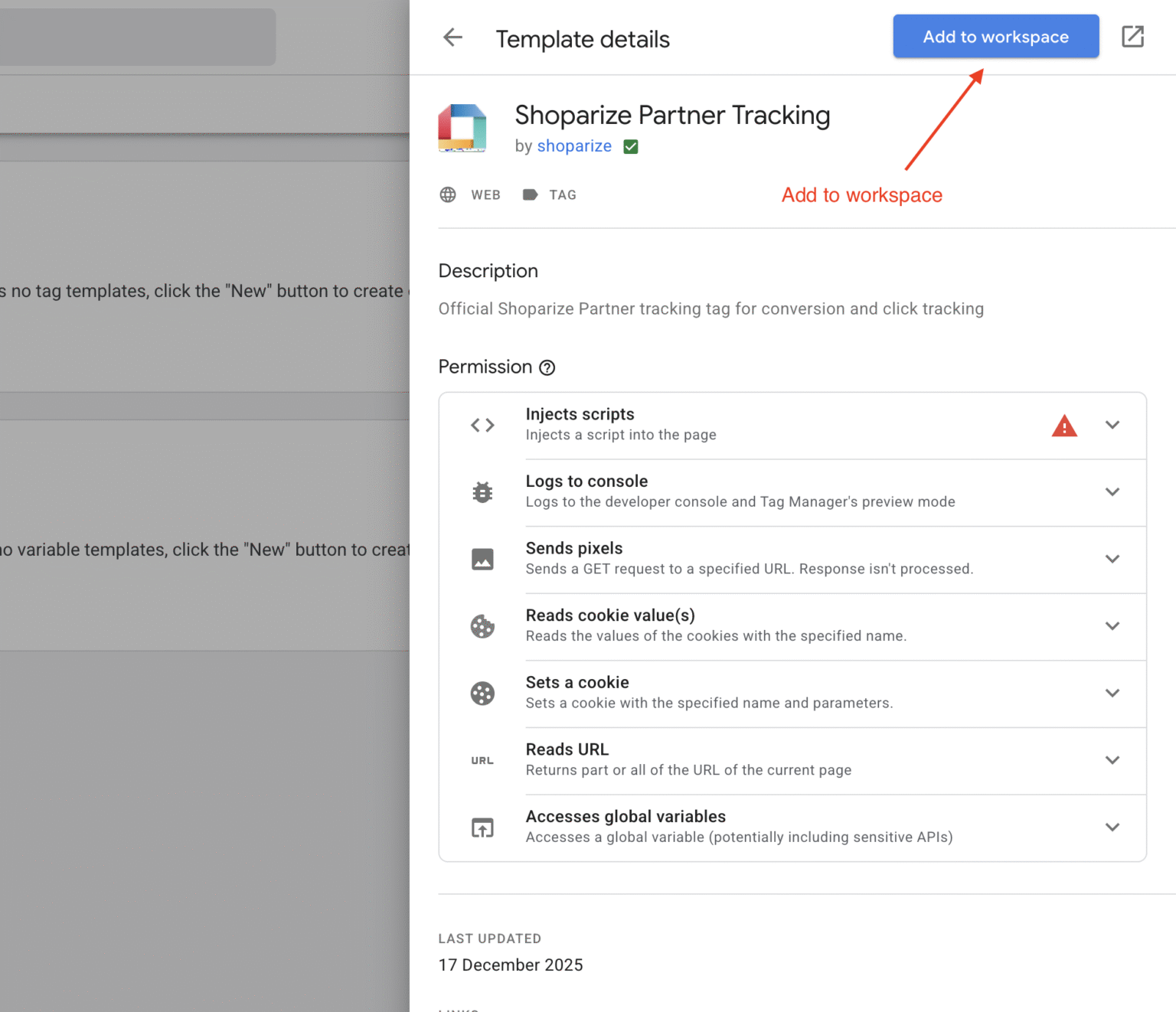
Po wykonaniu tego kroku Shoparize Partner Tracking będzie dostępny w Twoim kontenerze.
2. Utwórz tag inicjujący Shoparize
The Tag inicjujący uruchamia śledzenie kliknięć i musi być wywoływany na wszystkich stronach.
Krok 2.1 – Utwórz nowy tag
- Przejdź do Tagi
- Kliknij Nowy
- Ustaw nazwę tagu na: Shoparize Init
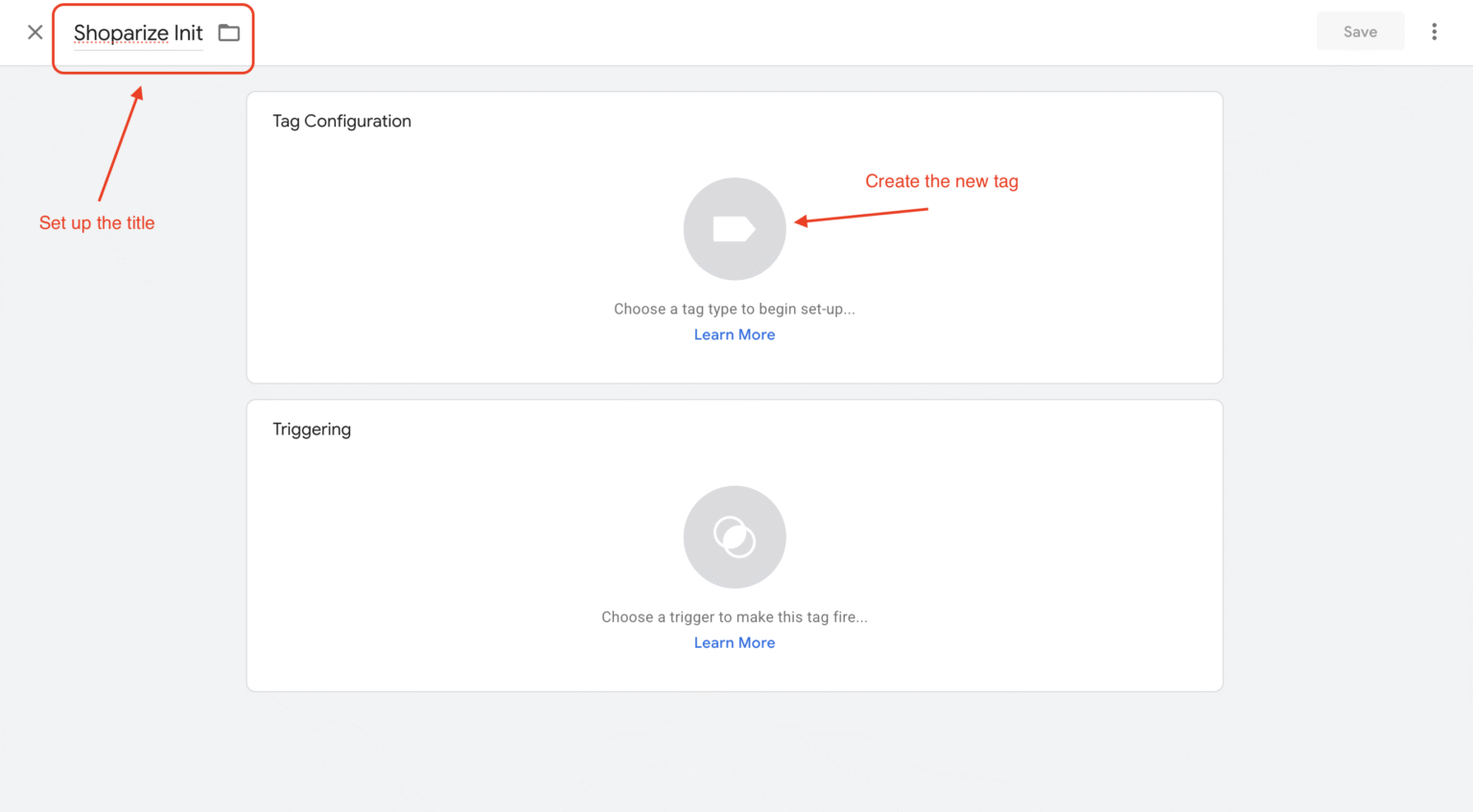
Krok 2.2 – Skonfiguruj typ tagu
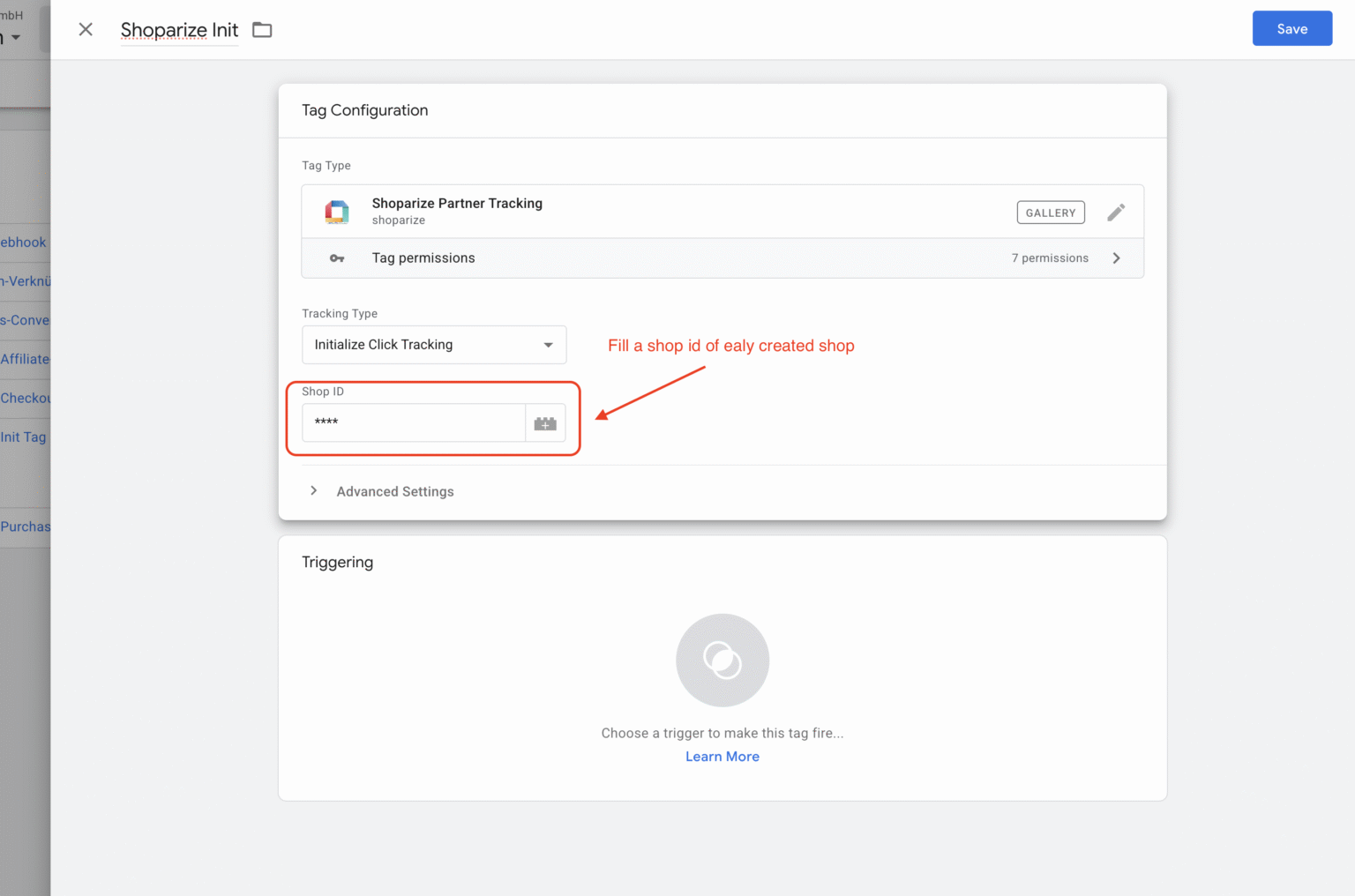
- Kliknij Konfiguracja tagu
- Wybierz Shoparize Partner Tracking
- Zestaw:
- Typ śledzenia: Zainicjuj śledzenie kliknięć
- ID sklepu: <YOUR SHOPARIZE SHOP ID>
⚠️ Użyj tego samego Shop ID który istnieje w Shoparize
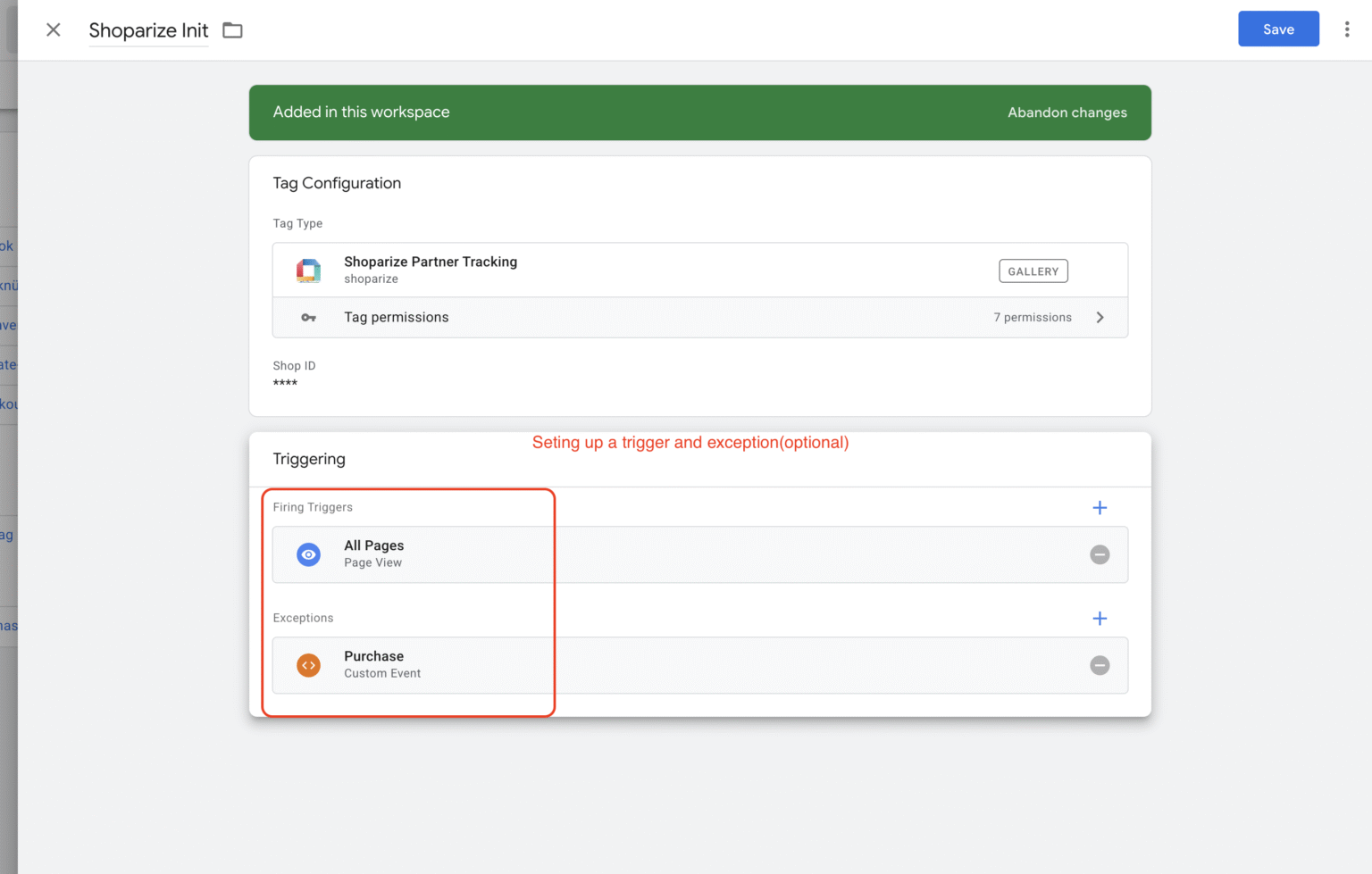
Krok 2.3 – Ustaw wyzwalanie
- Wyzwalacz: Wszystkie strony
- (Opcjonalne) Wyjątek: Zdarzenie Purchase → zapobiega wywołaniu init na stronie zakupu
3. Utwórz tag zakupowy Shoparize
Ten tag wysyła dane konwersji do Shoparize.
Krok 3.1 – Utwórz nowy tag
- Przejdź do Tagi
- Kliknij Nowy
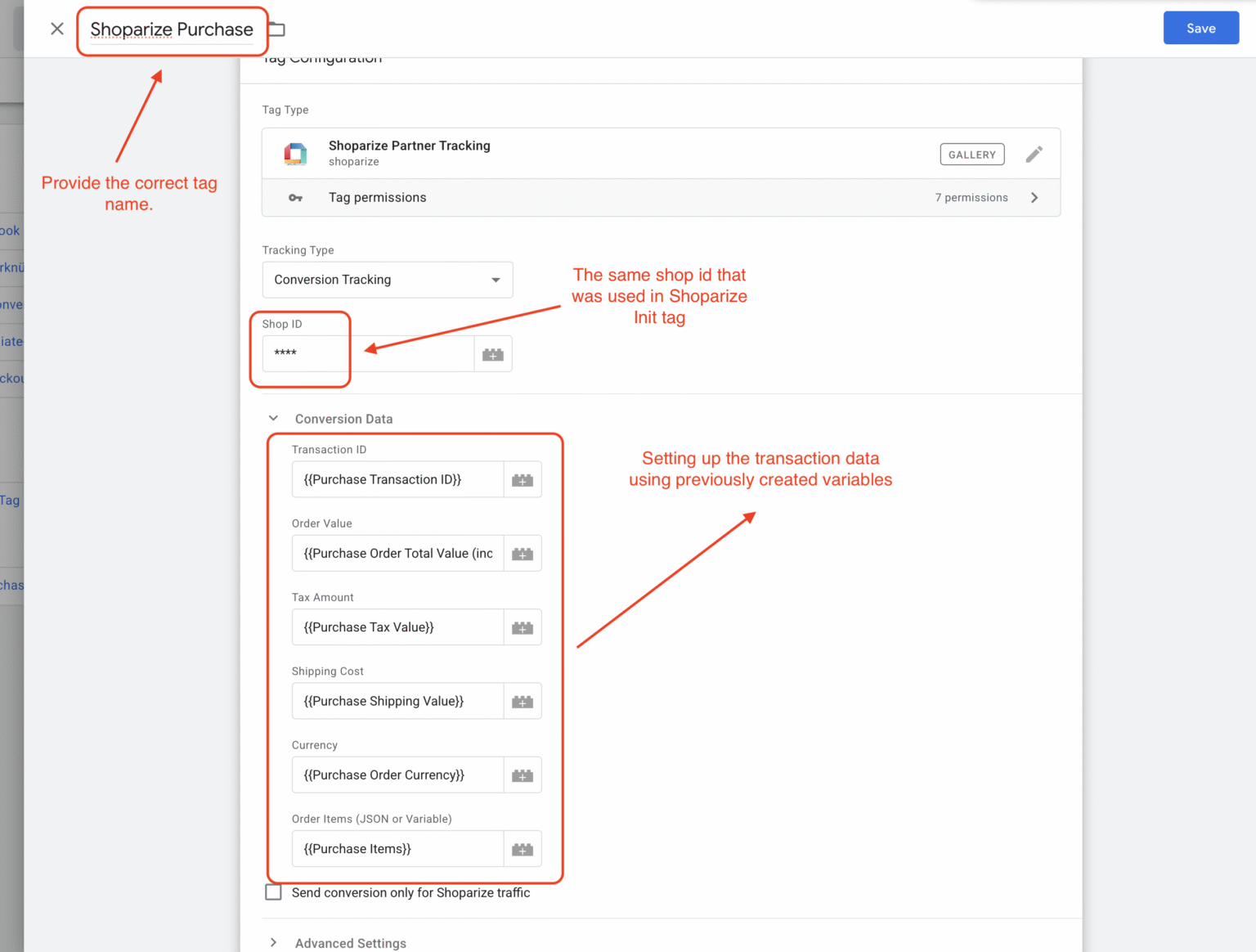
- Nazwij tag: Shoparize Purchase
Krok 3.2 – Skonfiguruj typ tagu
- Wybierz Shoparize Partner Tracking
- Zestaw:
- Typ śledzenia: Śledzenie konwersji
- ID sklepu: <SAME SHOP ID AS INIT TAG>
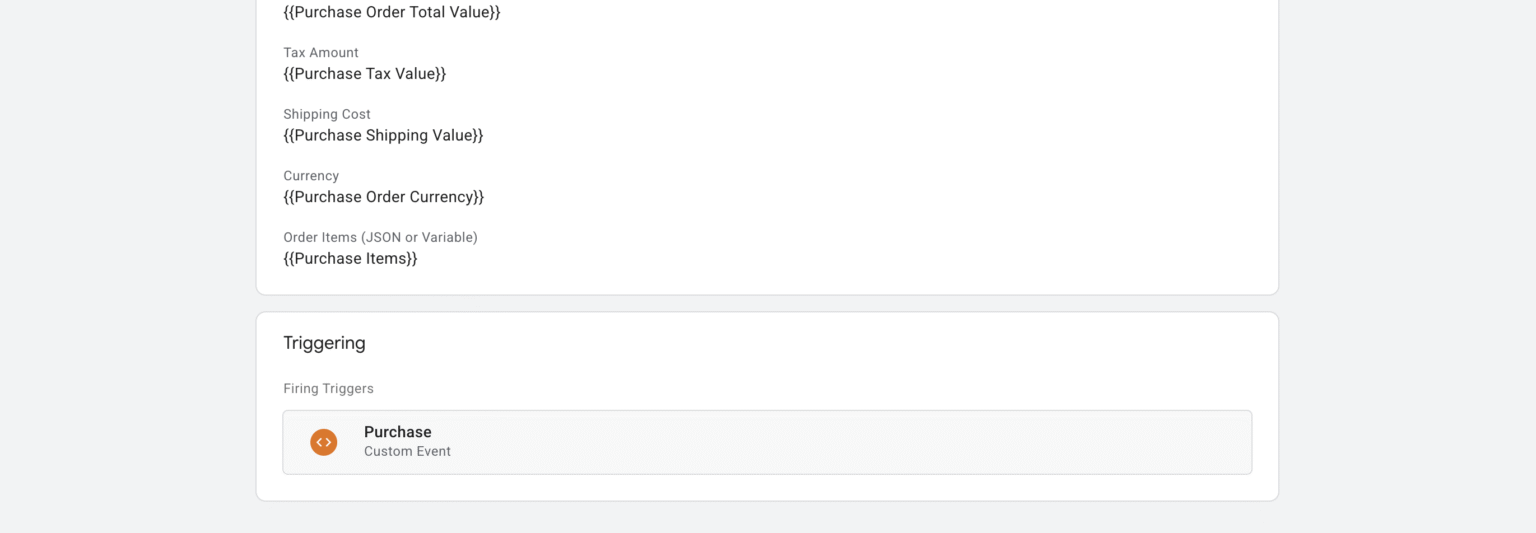
Krok 3.3 – Skonfiguruj dane konwersji
Mapuj pola za pomocą wcześniej utworzonych zmiennych GTM
Krok 3.5 – Ustaw wyzwalanie
- Wyzwalacz: Zakup (zdarzenie niestandardowe)
4. Zweryfikuj konfigurację
Krok 4.1 – Tryb podglądu
- Kliknij Podgląd w GTM
- Otwórz stronę sklepu
- Zweryfikuj:
- Shoparize Init uruchamia się przy załadowaniu strony
- Shoparize Purchase uruchamia się wyłącznie przy zdarzeniu zakupu
5. Opublikuj kontener
Po zweryfikowaniu:
- Kliknij Wyślij
- Dodaj nazwę wersji, np. „Shoparize Partner Integration”
- Opublikuj 🎉
