


Introduction
Aby rozpocząć integrację, przejdź do Storefront -> Script Manager:
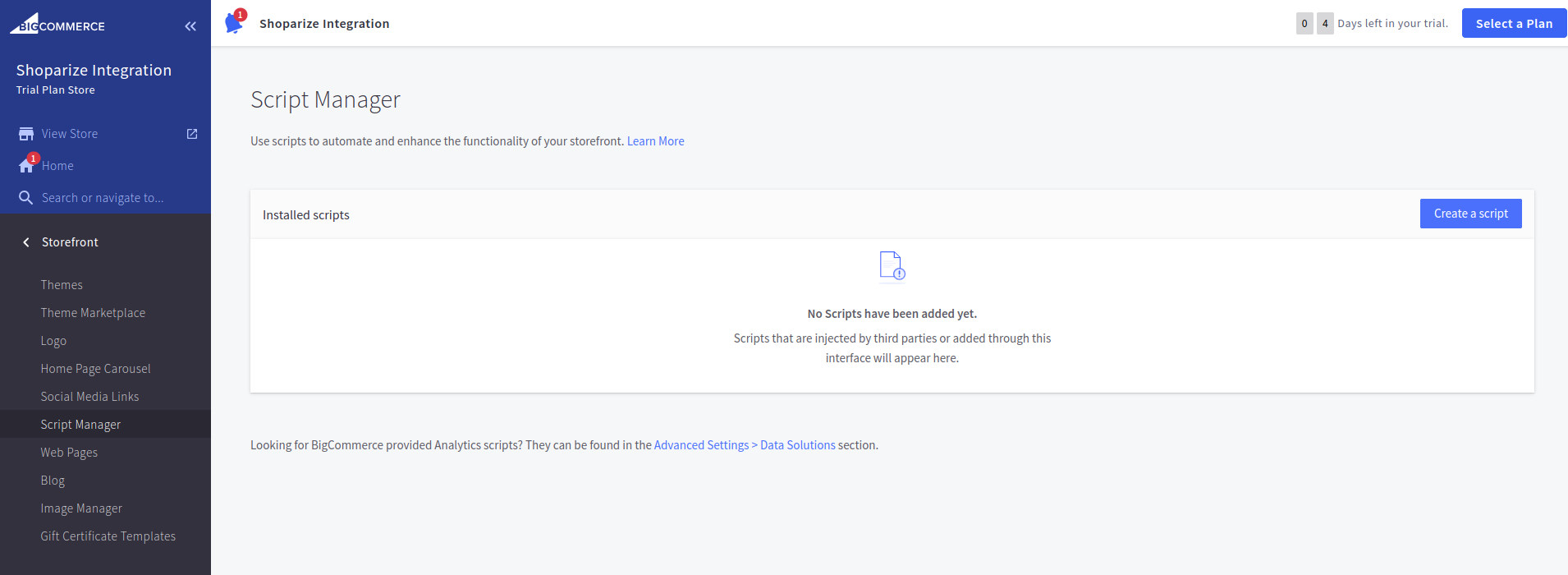
Najpierw musisz utworzyć znacznik inicjujący Shoparize Partner Init Tag. Kliknij „Create a script” i wypełnij pola dokładnie tak, jak pokazano na zrzucie ekranu:
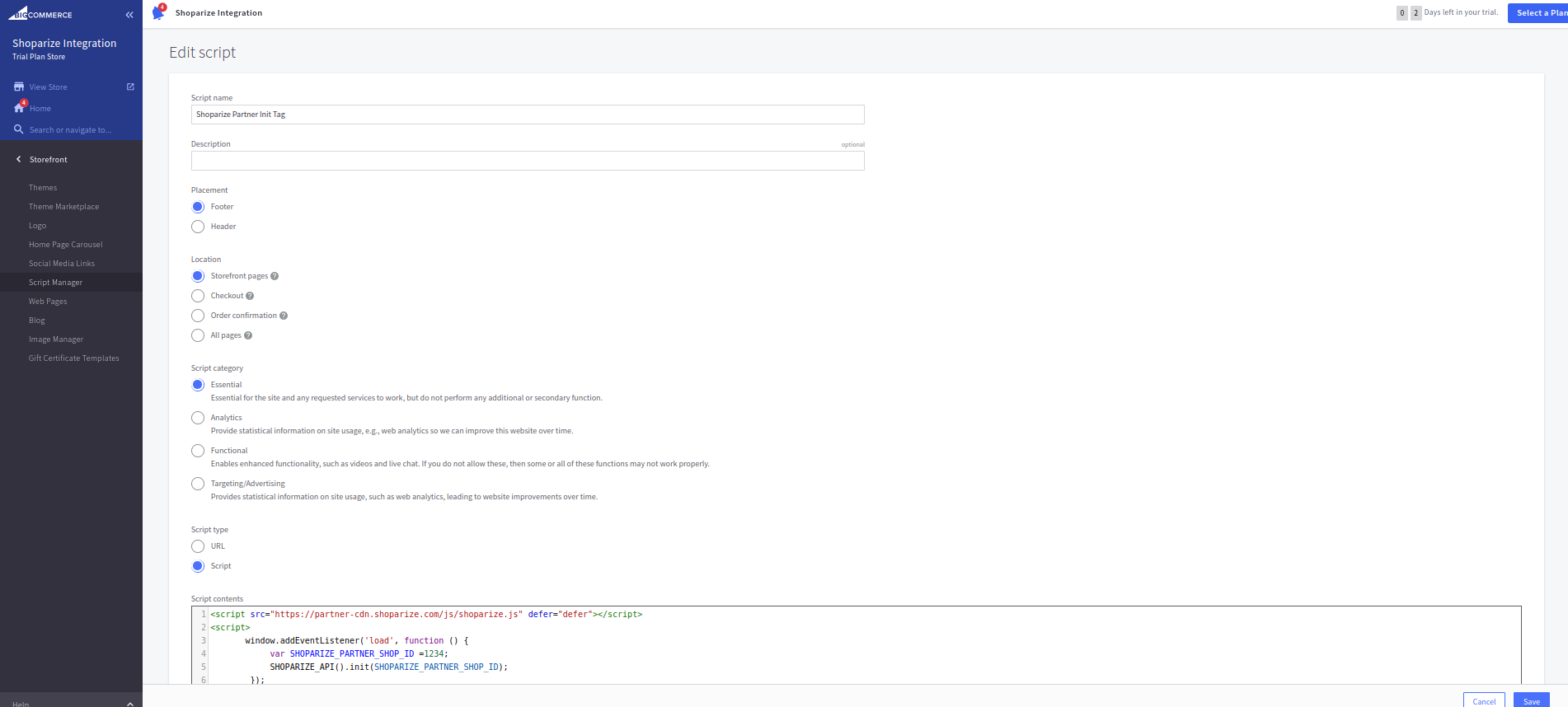
Lokalizacja pole musi zostać wypełnione za pomocą
Strony witryny sklepowej opcja.
Typ skryptu musi być
Skrypt, oraz zawartość skryptu muszą zostać wypełnione wartością:
                          <script src="https://partner-cdn.shoparize.com/js/shoparize.js" defer="defer"></script>
<script>
    window.addEventListener('load', function () {
       var SHOPARIZE_PARTNER_SHOP_ID =****;//instead of this value you should set up your shop ID
       SHOPARIZE_API().init(SHOPARIZE_PARTNER_SHOP_ID);
    });
</script>
Powinieneś ustawić identyfikator swojego sklepu w tym wierszu:
var SHOPARIZE_PARTNER_SHOP_ID =****;//zamiast tej wartości należy ustawić identyfikator swojego sklepu
Na przykład, jeśli identyfikator Twojego sklepu to 1234, powinno to wyglądać tak:
var SHOPARIZE_PARTNER_SHOP_ID =1234;//instead of this value you should set up your shop ID
Po wypełnieniu pól ustaw identyfikator swojego sklepu. Następnie zapisz zmiany.
Drugim elementem jest Shoparize Partner Purchase Tag. Kliknij „create a script” i wypełnij wszystkie pola dokładnie tak, jak pokazano na zrzucie ekranu:
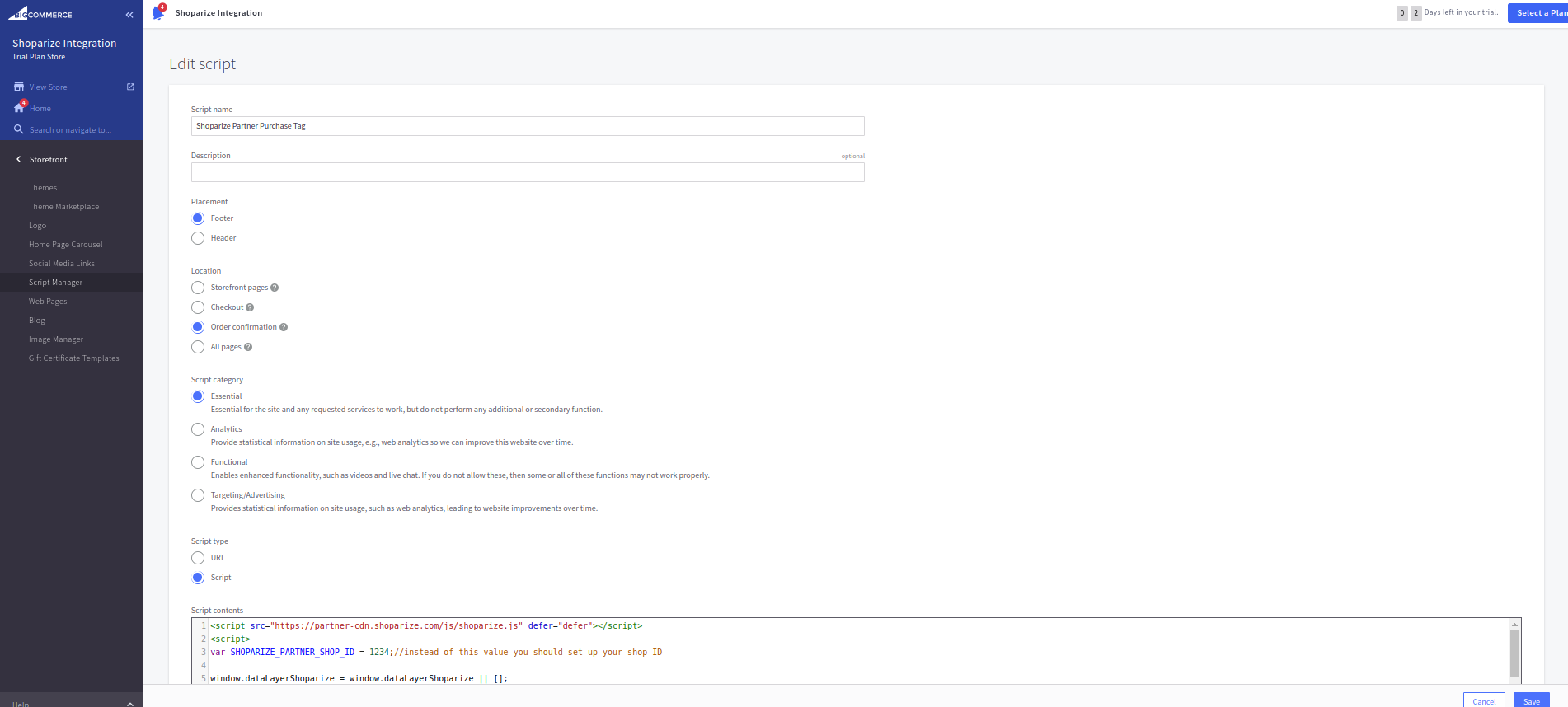
Pole musi zostać wypełnione za pomocą opcji Potwierdzenie zamówienia. Typ skryptu musi być ustawiony na Script, a Zawartość skryptu musi zostać wypełniona wartością:
                          <script src="https://partner-cdn.shoparize.com/js/shoparize.js" defer="defer"></script>
<script>

var SHOPARIZE_PARTNER_SHOP_ID =****;//instead of this value you should set up your shop ID

//do not touch the code bottom
window.dataLayerShoparize = window.dataLayerShoparize || [];

fetch('/api/storefront/order/{{checkout.order.id}}', {credentials: 'include'})
.then(function(response) {
 return response.json();
})
.then(function(order) {
 let orderItems = order.lineItems.physicalItems.concat(order.lineItems.digitalItems).concat(order.lineItems.giftCertificates);
 let items = [];
 orderItems.forEach(function(item) {
     items.push({
       item_id:     item.id,
       item_name:  item.name,
       currency:   order.currency.code,
       price:      item.salePrice,
       quantity:   item.quantity
     });
 });
 dataLayerShoparize.push({
     event: "purchase",
     ecommerce: {
       transaction_id: order.orderId,
       value:          order.orderAmount,
       tax:            order.taxTotal,
       shipping:       order.shippingCostTotal,
       currency:       order.currency.code,
       items:          items
   }
 });
 SHOPARIZE_API().conv(SHOPARIZE_PARTNER_SHOP_ID);
});
</script>
Pamiętaj, aby ustawić swój identyfikator sklepu tak, jak pokazano powyżej:
var SHOPARIZE_PARTNER_SHOP_ID =****;//zamiast tej wartości należy ustawić identyfikator swojego sklepu
Na przykład, jeśli identyfikator Twojego sklepu to 1234, powinno to wyglądać tak:
var SHOPARIZE_PARTNER_SHOP_ID =1234;//zamiast tej wartości należy ustawić identyfikator swojego sklepu
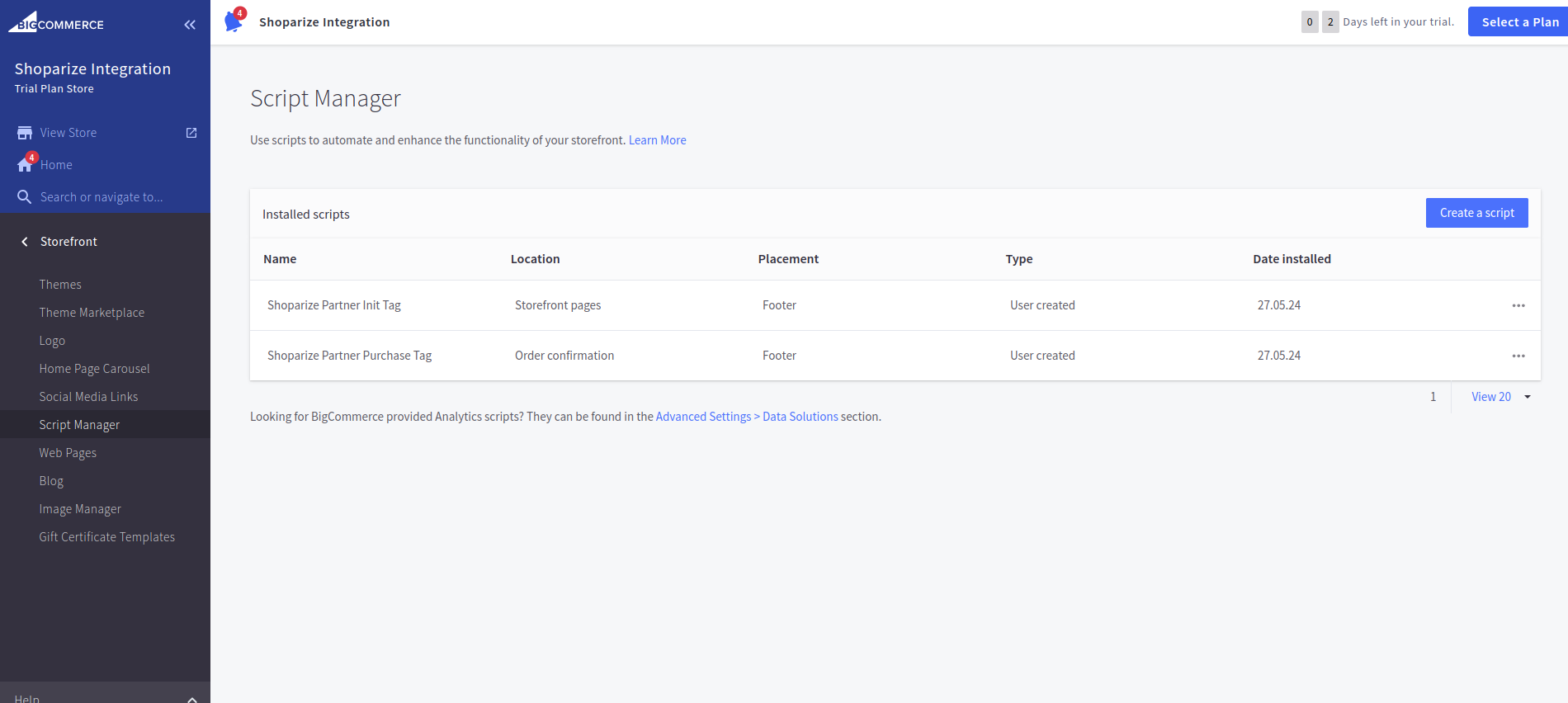
Kliknij Zapisz. W finalnym wyniku skrypty powinny wyglądać tak jak te:
Następnie utwórz zamówienie testowe, korzystając z linku, który powinna przekazać Ci obsługa Shoparize.
