


Introduction
1. Aby rozpocząć tworzenie integracji, przejdź do swojego sklepu i otwórz Ustawienia > Zdarzenia klientów:
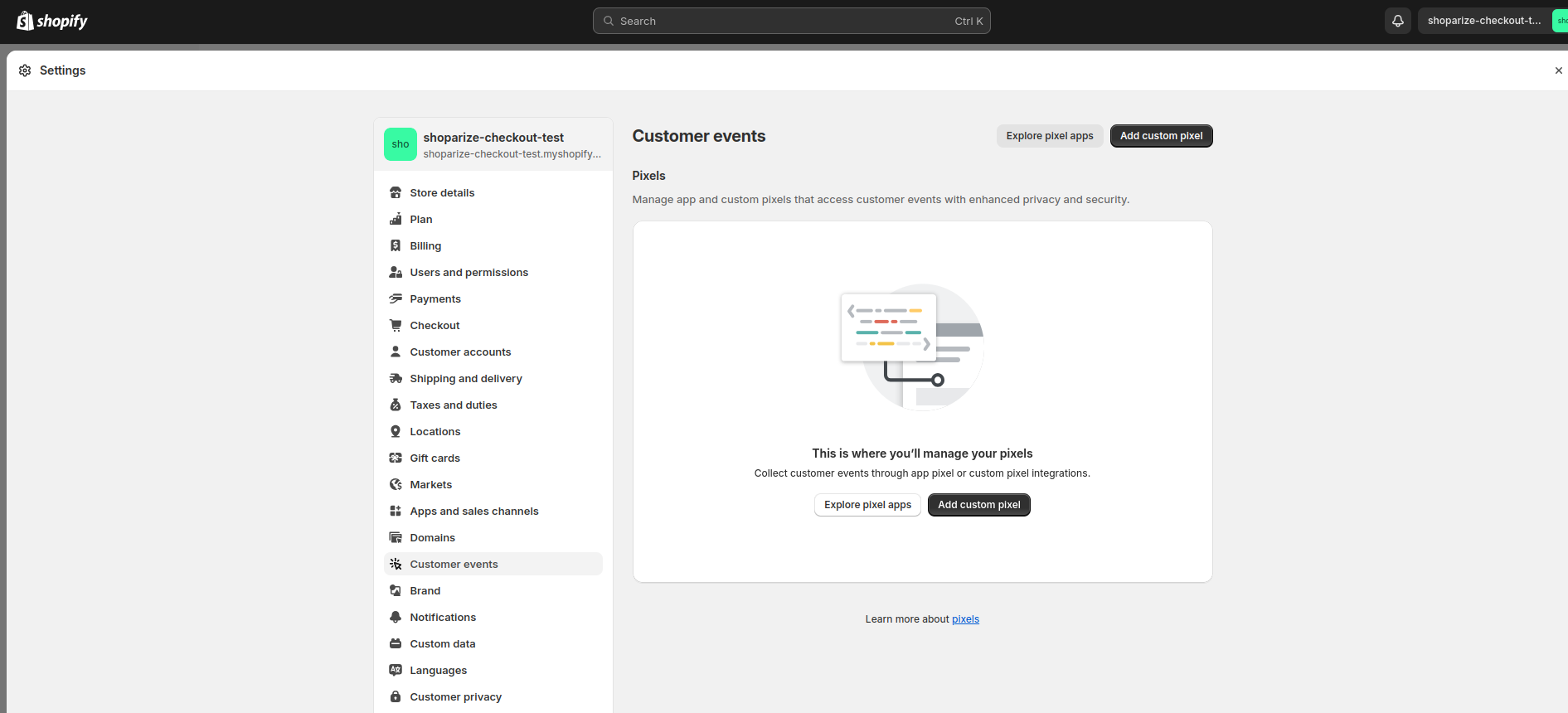
2. Kliknij przycisk „Add custom pixel” i wprowadź nazwę nowego piksela, używając nazwy „Shoparize Partner Integration“
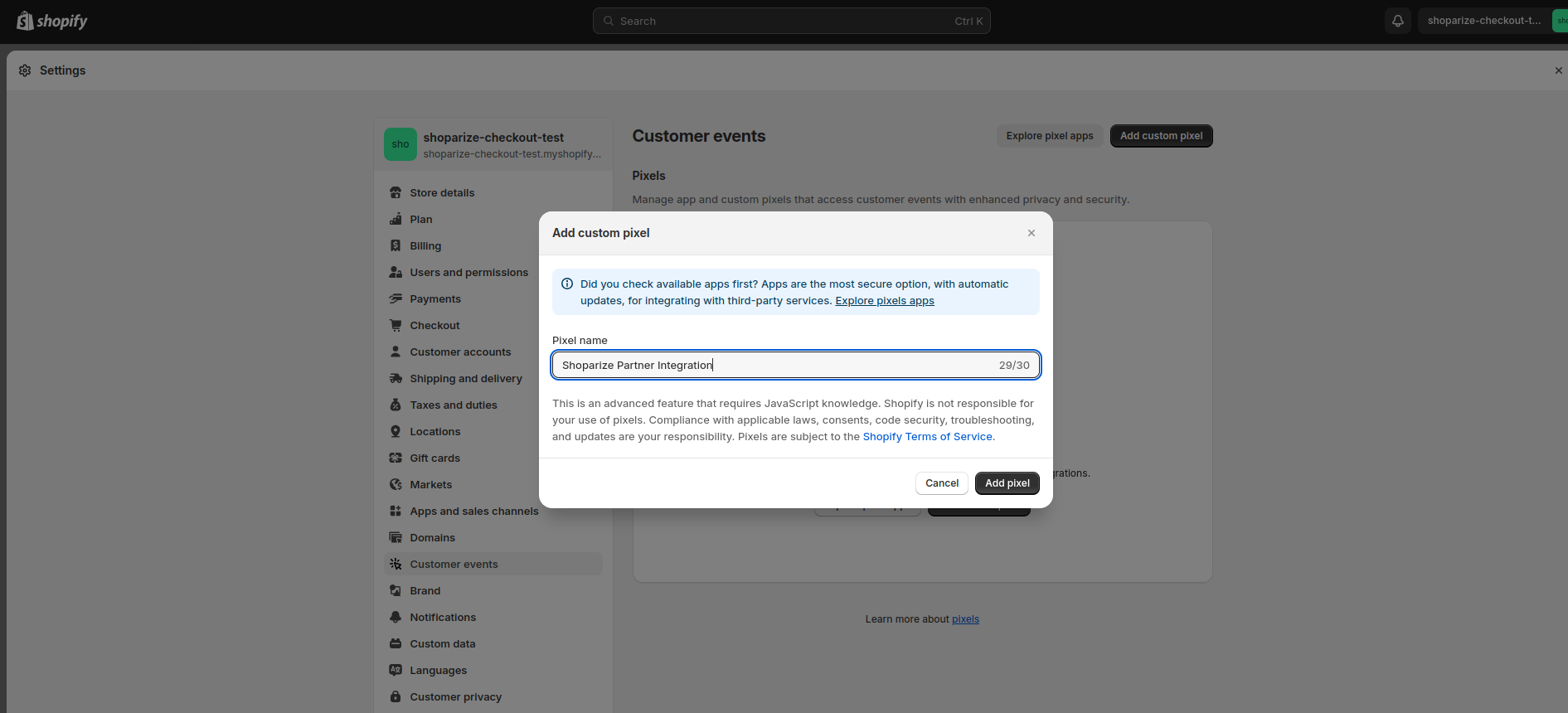
3. Teraz możesz wypełnić wszystkie pola tak, jak pokazano na zrzucie ekranu lub opisano poniżej:
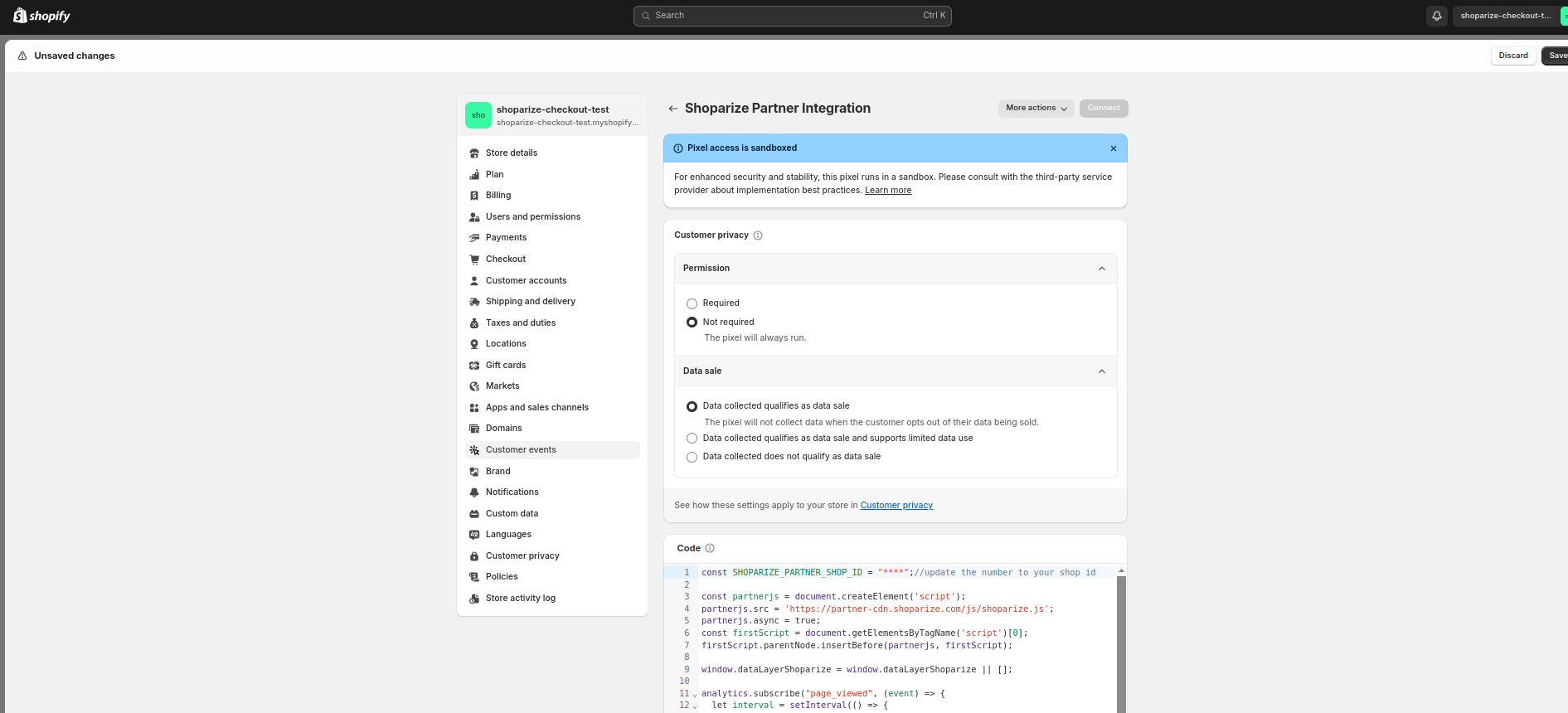
Zgoda: Nie jest wymagana
Sprzedaż danych: Zebrane dane kwalifikują się jako sprzedaż danych
Kod:
                          let SHOPARIZE_PARTNER_SHOP_ID = ****;//ZAKTUALIZUJ WARTOŚĆ NA NUMER ID SWOJEGO SKLEPU

//nie zmieniaj kodu poniżej
const partnerjs = document.createElement('script');
partnerjs.src = 'https://partner-cdn.shoparize.com/js/shoparize.js';
partnerjs.async = true;
const firstScript = document.getElementsByTagName('script')[0];
firstScript.parentNode.insertBefore(partnerjs, firstScript);

window.dataLayerShoparize = window.dataLayerShoparize || [];

analytics.subscribe("page_viewed", (event) => {
  let interval = setInterval(() => {
    if (typeof window.SHOPARIZE_API != 'undefined') {
      SHOPARIZE_API().init(SHOPARIZE_PARTNER_SHOP_ID);
      clearInterval(interval);
    }
  }, 50);
});

analytics.subscribe("checkout_completed", (event) => {
  let items = [];
  event.data?.checkout?.lineItems.forEach((item) => {
    items.push({
      item_id: item?.id,
      item_name: item?.title,
      currency: event.data?.checkout?.currencyCode,
      price: item?.variant?.price?.amount,
      quantity: item?.quantity
    });
  });

  dataLayerShoparize.push({
    event: "purchase",
    ecommerce: {
      transaction_id: event.data?.checkout?.order?.id,
      value: event.data?.checkout?.totalPrice?.amount,
      tax: event.data?.checkout?.totalTax?.amount,
      shipping: event.data?.checkout?.shippingLine?.price?.amount,
      currency: event.data?.checkout?.currencyCode,
      items: items
    }
  });

  let interval = setInterval(() => {
    if (typeof window.SHOPARIZE_API != 'undefined') {
      SHOPARIZE_API().conv(SHOPARIZE_PARTNER_SHOP_ID);
      clearInterval(interval);
    }
  }, 50);
});
Ważne: W polu tekstowym Code musisz zastąpić wartość „****” używając ID swojego sklepu, na przykład, jeśli ID Twojego sklepu to 1234, pierwszy wiersz musi wyglądać tak:
const SHOPARIZE_PARTNER_SHOP_ID = 1234;//update it to the number of your shop id
Jeśli pozostawisz tę wartość bez zmian lub nieprawidłowo skonfigurujesz swój identyfikator sklepu, integracja nie będzie działać.
4. Kliknij „zapisz”:
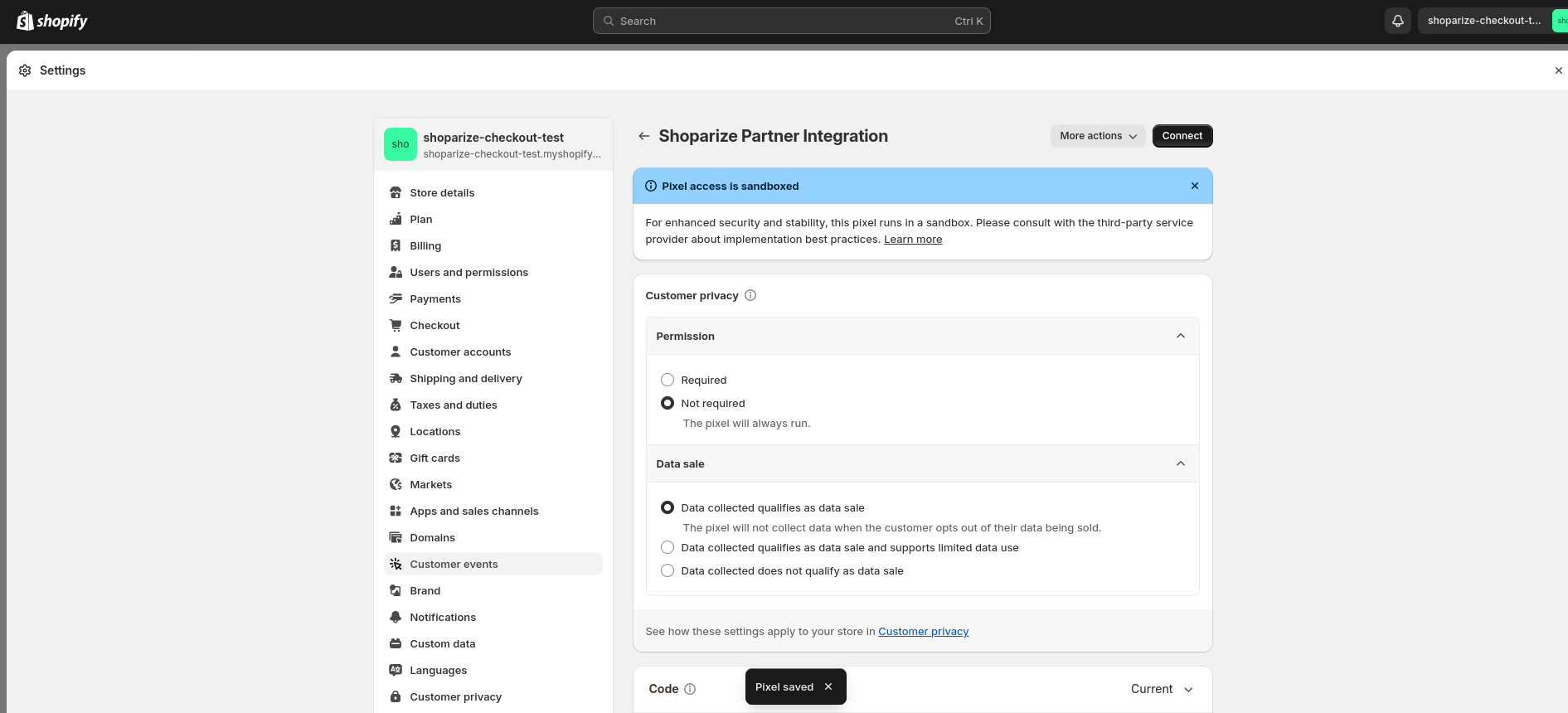
5. Następnie kliknij przycisk „Connect” (piksel nie będzie działał, jeśli tego nie zrobisz)
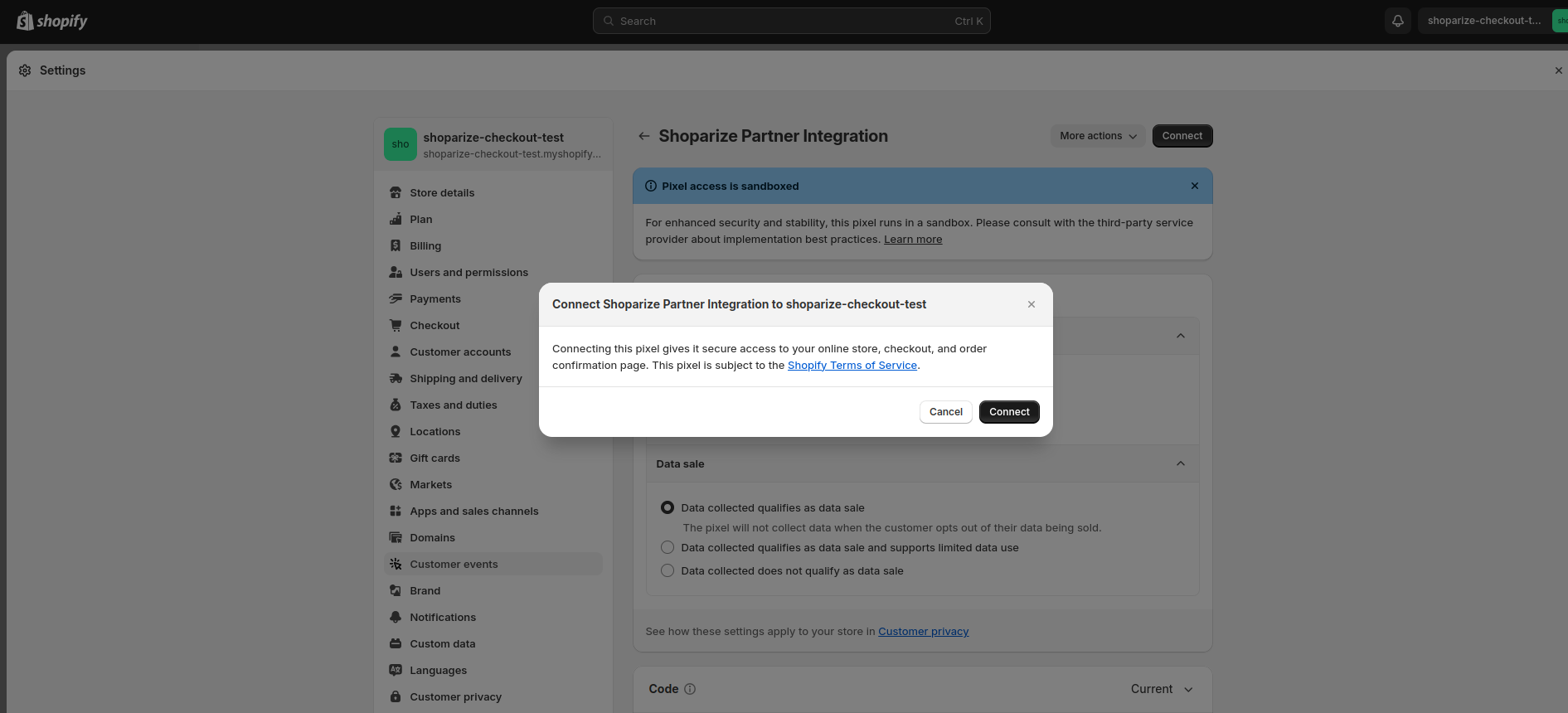
Uwaga: Wydarzenia klienta Shopify (Shopify’s Customer Events) w panelu administracyjnym Shopify mogą nie obsługiwać ustawień specyficznych dla domeny. Użyj zaktualizowanego powyżej fragmentu kodu, aby skonfigurować piksel z ustawieniami specyficznymi dla domeny. Jeśli w ustawieniach sklepu nie korzystasz z wielu domen, po prostu pomiń ten krok.
                          let SHOPARIZE_PARTNER_SHOP_ID = null;

switch (location.host) {
  case 'SHOP_DOMAIN.NAME'://należy zmienić na nazwę swojej domeny
    SHOPARIZE_PARTNER_SHOP_ID = 1234;//należy zmienić na ID swojego sklepu
  break;

  case 'SHOP_DOMAIN_2.NAME'://należy zmienić na nazwę swojej domeny
    SHOPARIZE_PARTNER_SHOP_ID = 1235;//należy zmienić na ID swojego sklepu
  break;
}

//nie zmieniaj kodu poniżej
Po prostu zmień początek kodu w rozdziale 3, przed komentarzem – //nie zmieniaj kodu poniżej
Gotowe! Integracja zakończona. Gratulacje 🙂
Po wykonaniu instrukcji należy utworzyć zamówienie testowe, korzystając z linku przesłanego przez nasz zespół wsparcia Shoparize Partner. Upewnij się, że wyślesz identyfikator zamówienia testowego na adres partner@shoparize.com, abyśmy mogli ponownie sprawdzić, czy wszystko zostało poprawnie skonfigurowane.
