


Introduction
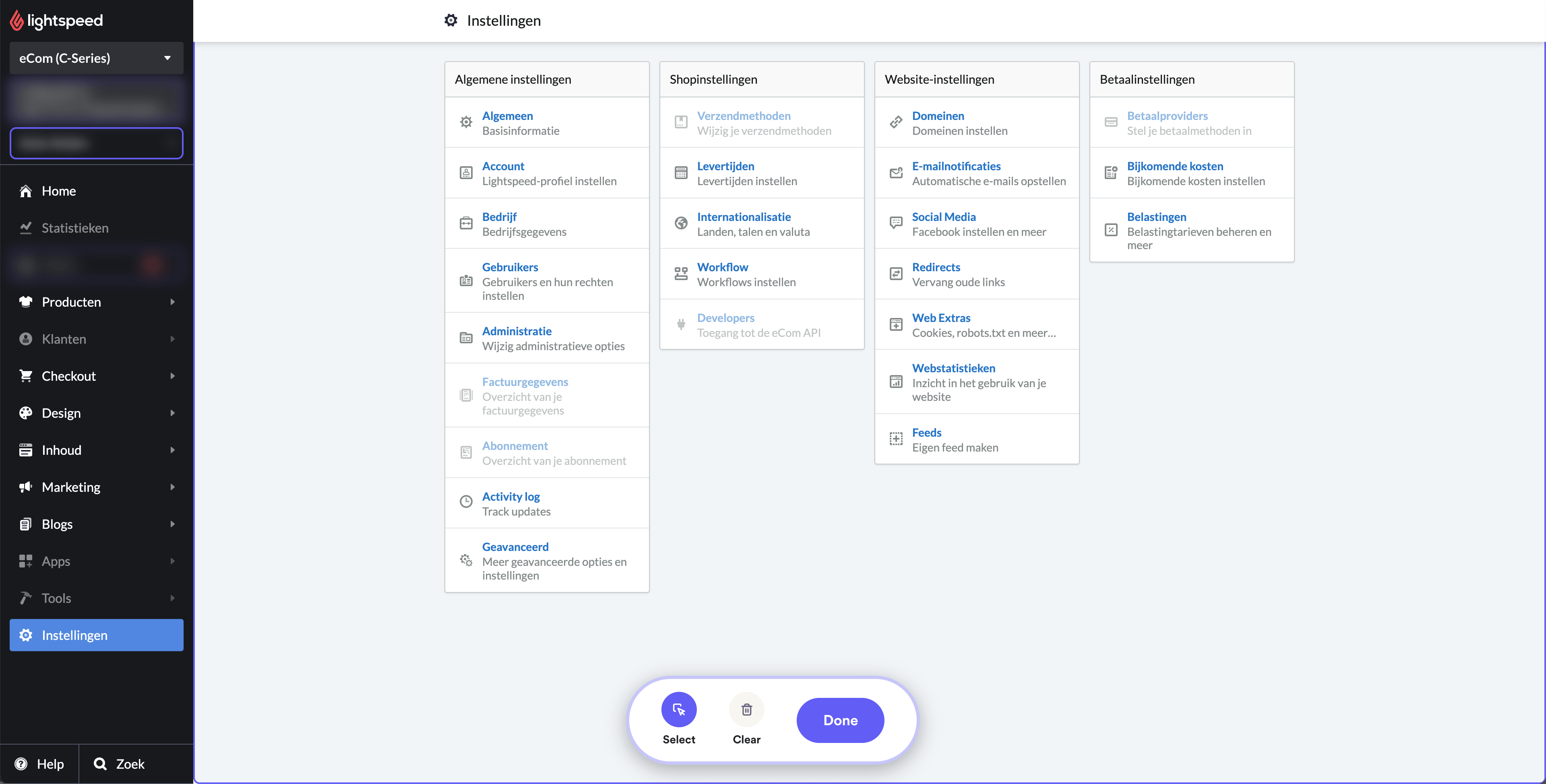
Użytkownicy muszą najpierw uwierzytelnić swoje dane logowania, logując się na swoje konto Lightspeed. Po pomyślnym zalogowaniu powinni przejść do opcji „Ustawienia”, która zazwyczaj znajduje się na głównym pulpicie nawigacyjnym lub w menu rozwijanym.
Po przejściu do „Settings” należy wybrać „Web Extras” – podkategorię, która umożliwia dodatkowe opcje dostosowania. W sekcji „Web Extras” znajdują się dwa ważne obszary: „Custom JavaScript” oraz „Tracking”.
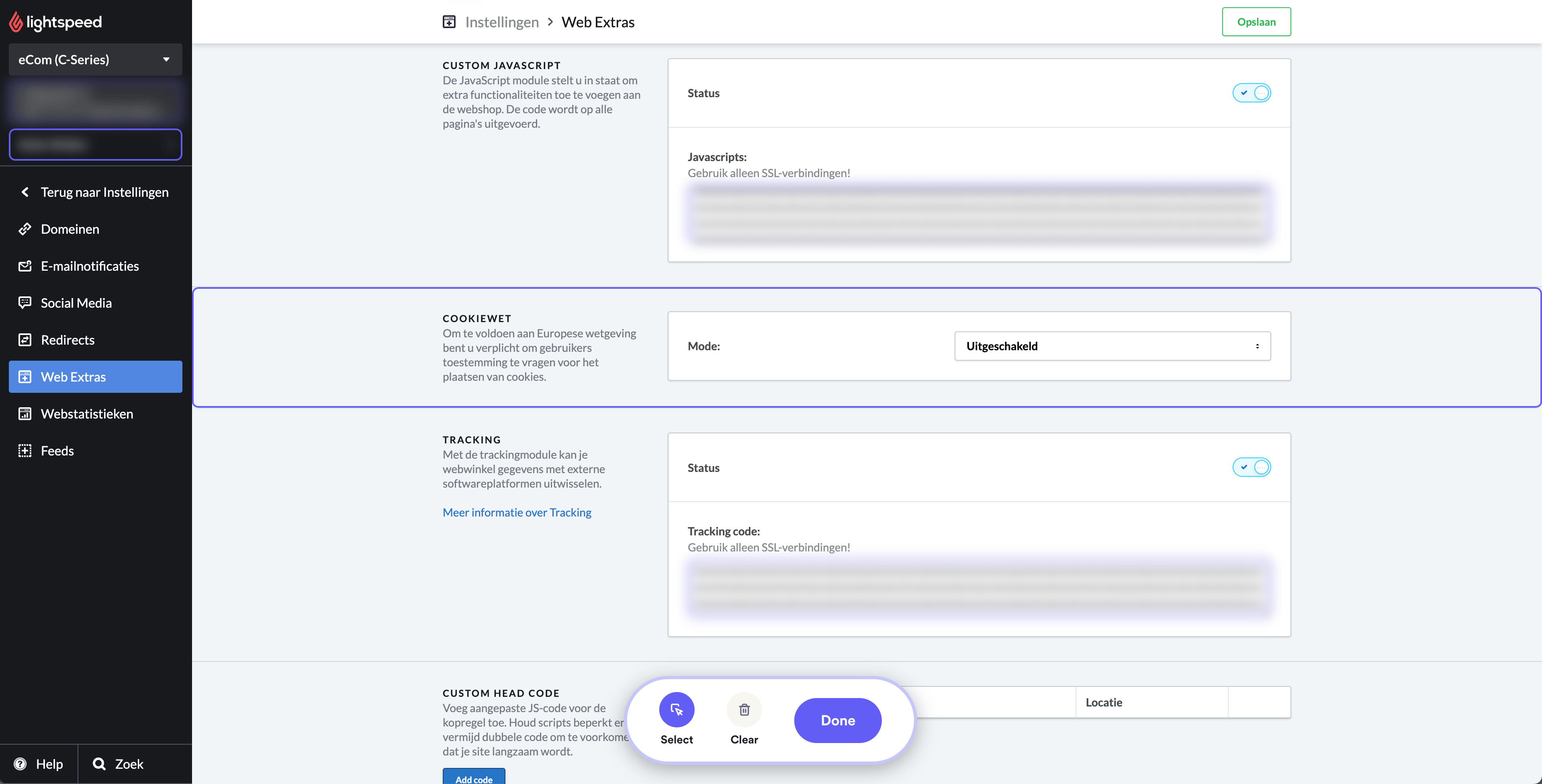
W sekcji „Custom JavaScript” użytkownicy powinni skopiować i wkleić poniższy kod. Pamiętaj, aby zmienić pole YOUR_SHOPARIZE_PARTNER_SHOPID na swój rzeczywisty identyfikator sklepu
                          <script src="https://partner-cdn.shoparize.com/js/shoparize.js" defer="defer"></script>

<script>
       window.addEventListener('load', function () {
            SHOPARIZE_API().init(YOUR_SHOPARIZE_PARTNER_SHOPID);
        });
</script>
Podobnie, w sekcji „Tracking” użytkownicy powinni skopiować i wkleić poniższy blok kodu dla piksela śledzącego. Ta konkretna lokalizacja pozwala pikselowi śledzącemu zbierać niezbędne dane do celów analitycznych. Nie zapomnij zmienić pola YOUR_SHOPARIZE_PARTNER_SHOPID na swój rzeczywisty identyfikator sklepu
                          <script>
  window.dataLayerShoparize = window.dataLayerShoparize || [];
  dataLayerShoparize.push({
    event: "purchase",
    ecommerce: {
      transaction_id: "{{ order.information.number }}",
      value: {{ order.information.price_incl | number_format(2, '.', '') }},
      tax: {{ order.information.price_tax | number_format(2, '.', '') }},
      shipping: {{ order.information.shipping_price | number_format(2, '.', '') }},
      currency: "{{ order.information.currency | upper }}",
      items: [
         {% for product in order.products %}{
             item_id: "{{ product.product_id }}",
             item_name: "{{ product.title }}",
             currency: "{{ order.information.currency | upper }}",
             price: {{ product.base_price_incl | number_format(2, '.', '') }},
             quantity: {{ product.quantity }}
         }{% if not loop.last %},{% endif %}
      {% endfor %}
    ]
  }
});
window.addEventListener('load', function () {
     SHOPARIZE_API().conv(YOUR_SHOPARIZE_PARTNER_SHOPID);
});
</script>
Po wykonaniu tych kroków pamiętaj, aby zapisać wprowadzone zmiany, aby mieć pewność, że skrypty i piksel śledzący zostały poprawnie wdrożone.
