Introduction
Shoparize Performance Dashboard samler resultatdataene dine, innsikt fra Google Shopping og salgsprognoser på tre sider: Resultatrapport, Innsikt og Prognoseverktøy. Denne veiledningen viser deg hvordan du får tilgang til og bruker hver side.
Før du begynner
- Aktive Managed Ads med Shoparize, som affiliate eller direkte partner
- Tilgang til kontrollpanelet er aktivert av partnerskapsansvarlig eller supportansvarlig
- Minst 90 dager med Managed Ads-data for å bruke prognosen
Få tilgang til kontrollpanelet ditt
- Be partneransvarlig eller supportansvarlig om å aktivere kontrollpanelet ditt. Hvis du er en affiliatepartner uten en partneransvarlig, kan du sende en e-post til affiliate@shoparize.com.
- Åpne lenken du mottar på e-post, for å logge inn. Hvis du har tilgang til flere butikker eller land, velger du den du vil se, øverst på siden.
Sjekk resultatene dine
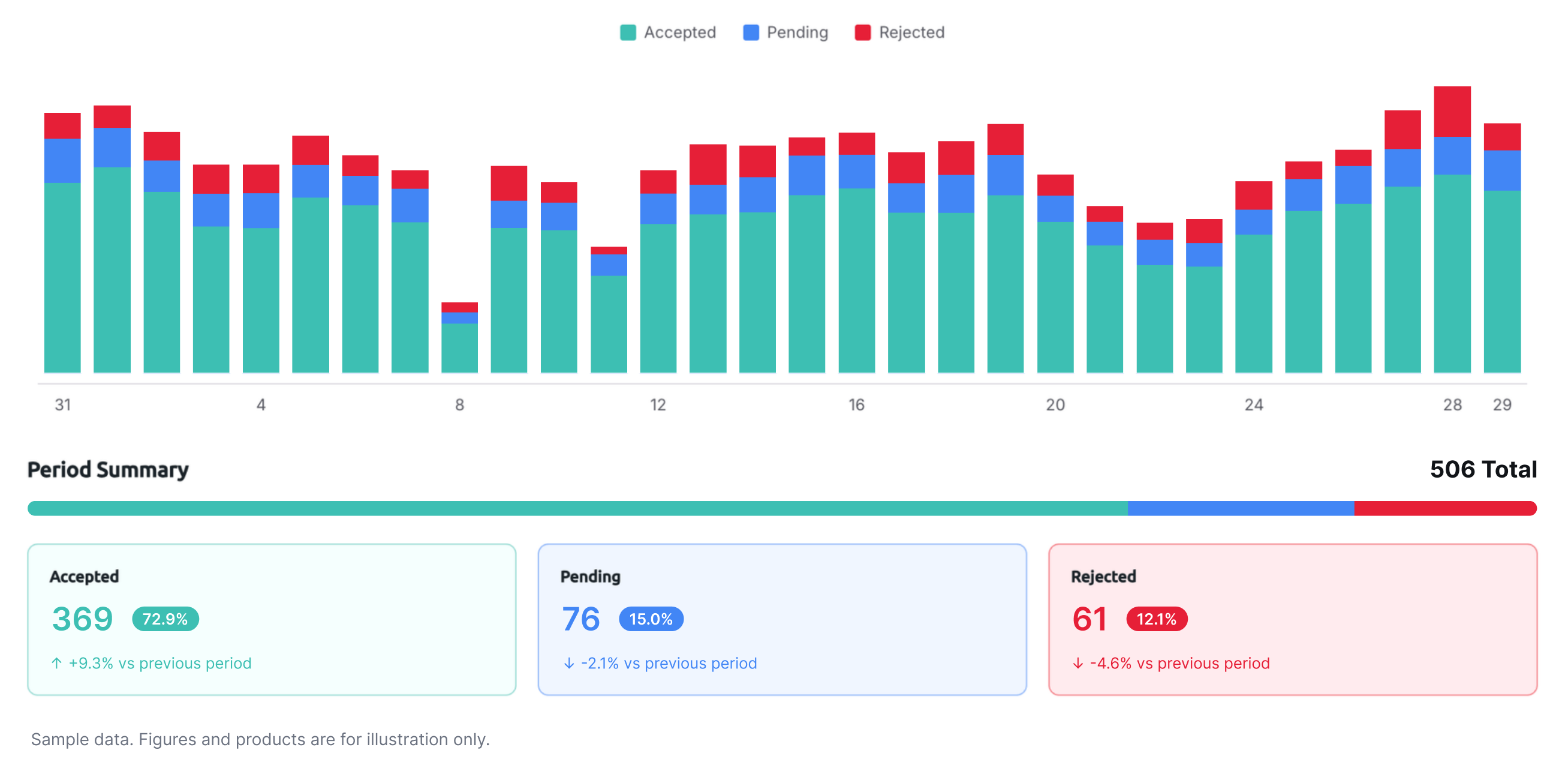
- Klikk på «Resultater» i toppmenyen.
- Velg en kilde under «Konverteringskilde» og et datointervall under «Periode».
- Rull ned til Periodesammendrag for å se godkjente, ventende og avviste konverteringer.
Sjekk innsikten din i Google Shopping
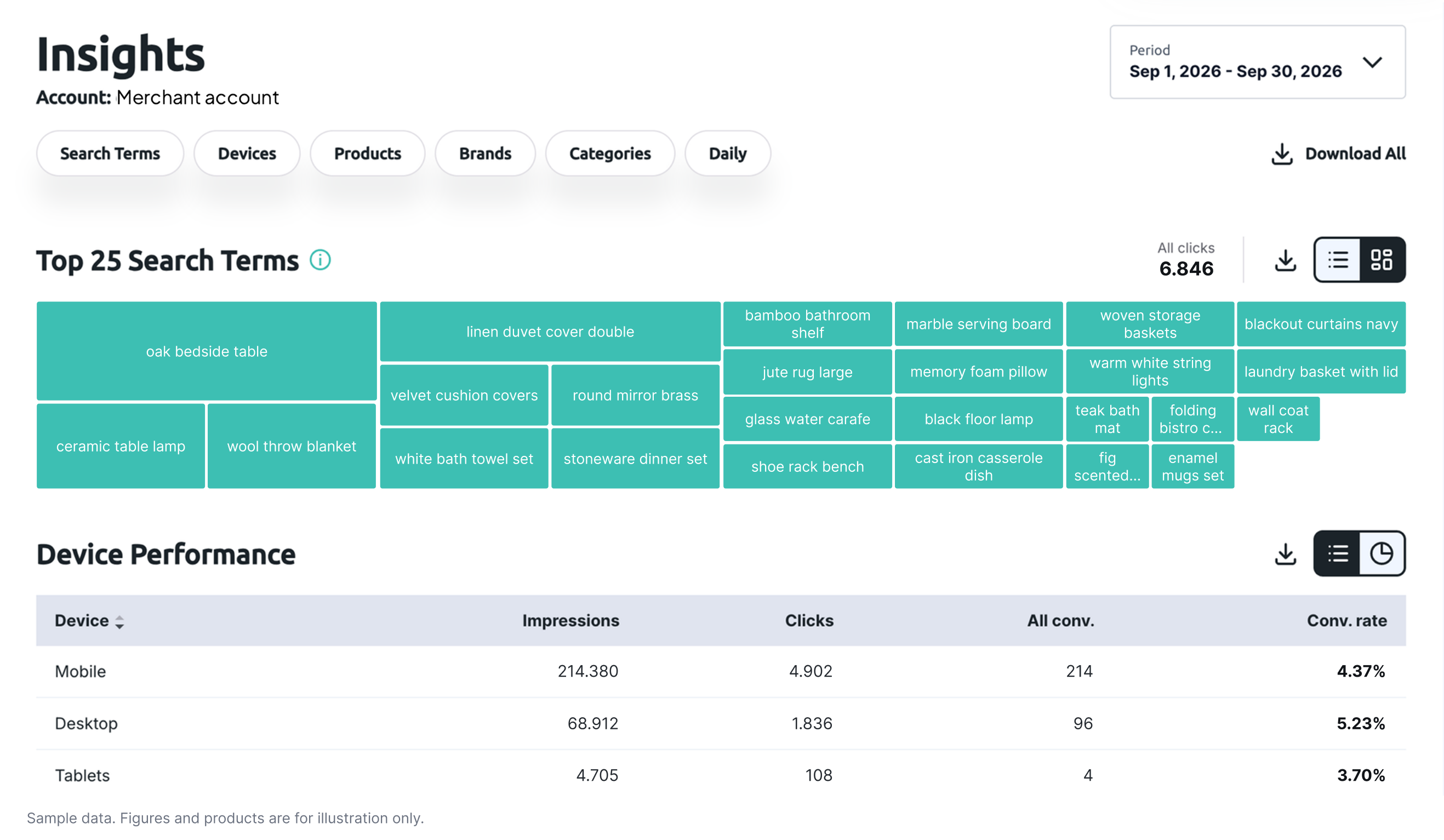
- Klikk på «Innsikt» i toppmenyen. Innsikt bruker bare data fra Google Shopping.
- Velg «Søkeord», «Enheter», «Produkter», «Merker», «Kategorier» eller «Daglig».
- Klikk på «Last ned alle» for å eksportere alle delene, eller klikk på nedlastingsikonet i en del for å eksportere bare den.
Kjør en prognose
- Klikk på «Prognose» i toppmenyen.
- Velg en sesongvariasjon som samsvarer med salgsperioden din, og et tidsintervall.
- Dra i håndtaket for «Effektiv provisjon» for å se hvordan en endring i provisjonen påvirker forventede visninger, klikk, bestillinger og inntekter.
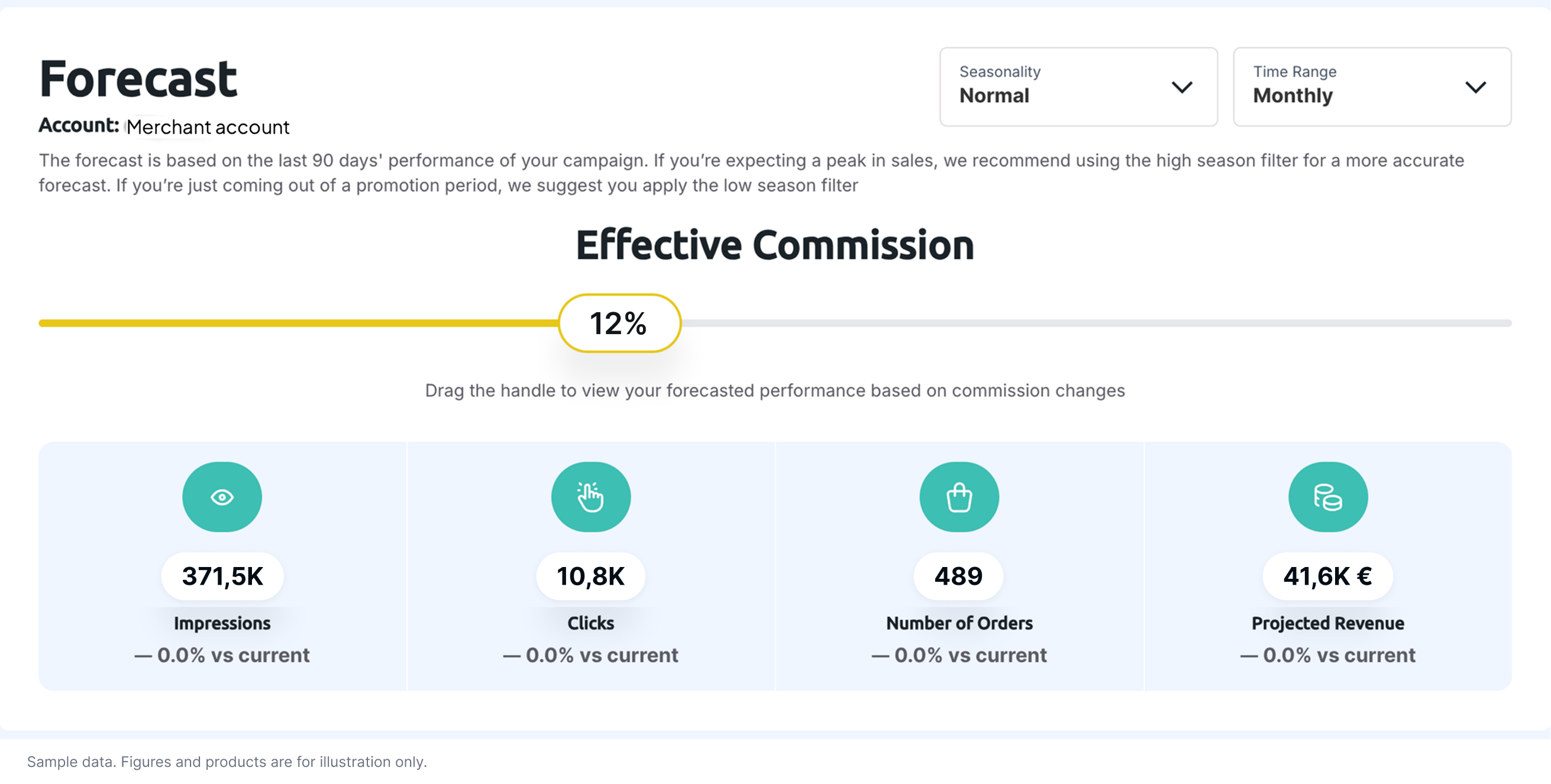
Prognosene bruker data fra Google Shopping og er estimater, ikke en garanti for fremtidige resultater.