Introduction
La dashboard delle prestazioni di Shoparize riunisce i dati sulle prestazioni, gli insight di Google Shopping e le previsioni di vendita in tre pagine: Report sulle prestazioni, Insight e Strumento di previsione. Questa guida spiega come accedere a ciascuna pagina e utilizzarla.
Prima di iniziare
- Managed Ads attivi con Shoparize, in qualità di affiliato o partner diretto
- Accesso alla dashboard attivato dal tuo partnership manager o support manager
- Almeno 90 giorni di dati Managed Ads per utilizzare la previsione
Accedi alla tua dashboard
- Chiedi al tuo partnership manager o support manager di attivare la dashboard. Se sei un partner affiliato senza un partnership manager, scrivi a affiliate@shoparize.com.
- Apri il link che ricevi via email per accedere. Se hai accesso a più negozi o Paesi, seleziona quello che desideri visualizzare nella parte superiore della pagina.
Controlla le tue prestazioni
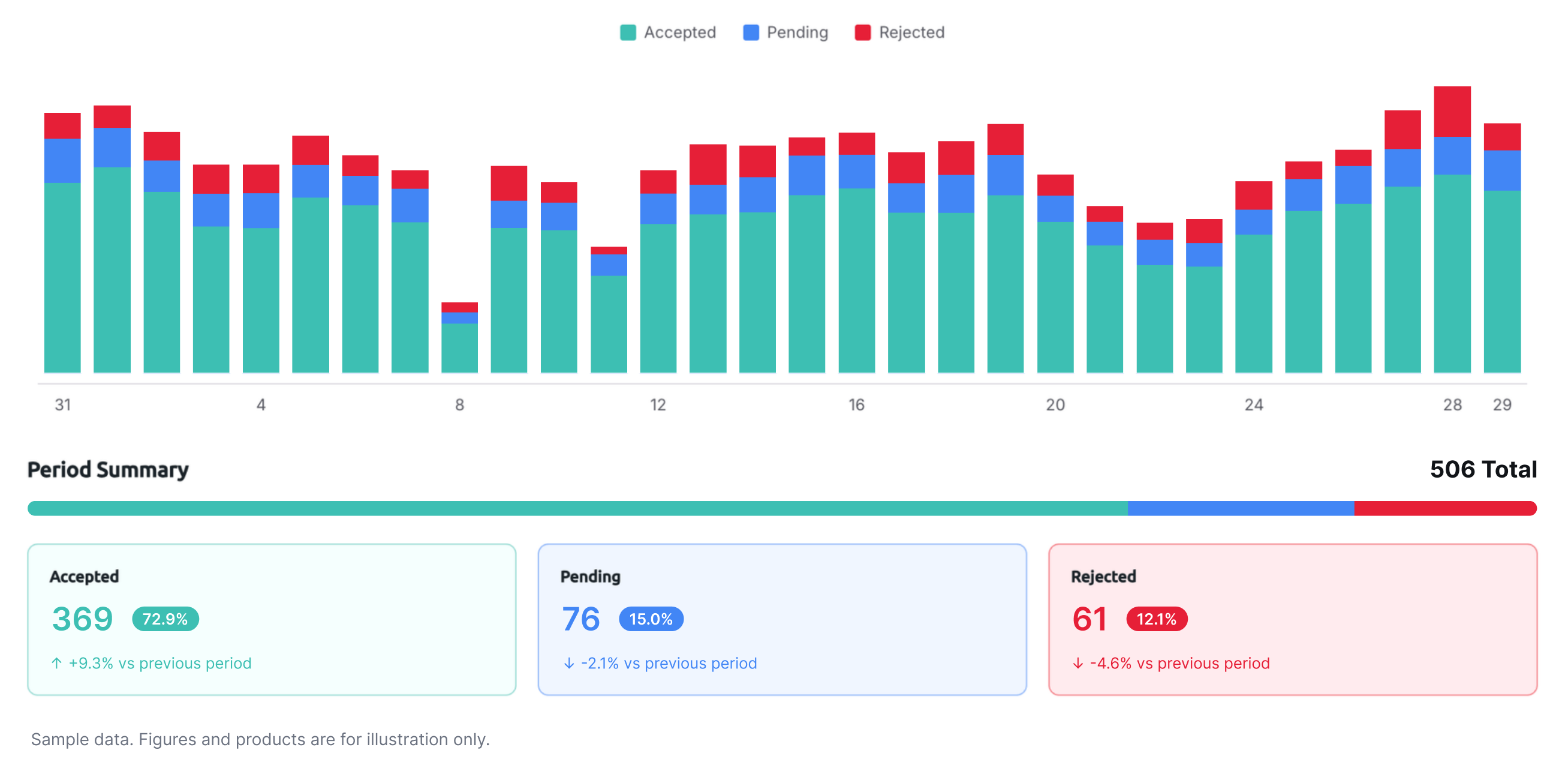
- Fai clic su Prestazioni nel menu in alto.
- Seleziona una fonte in Origine della conversione e un intervallo di date in Periodo.
- Scorri verso il basso fino a Riepilogo del periodo per visualizzare le conversioni accettate, in sospeso e rifiutate.
Controlla i dati di Google Shopping
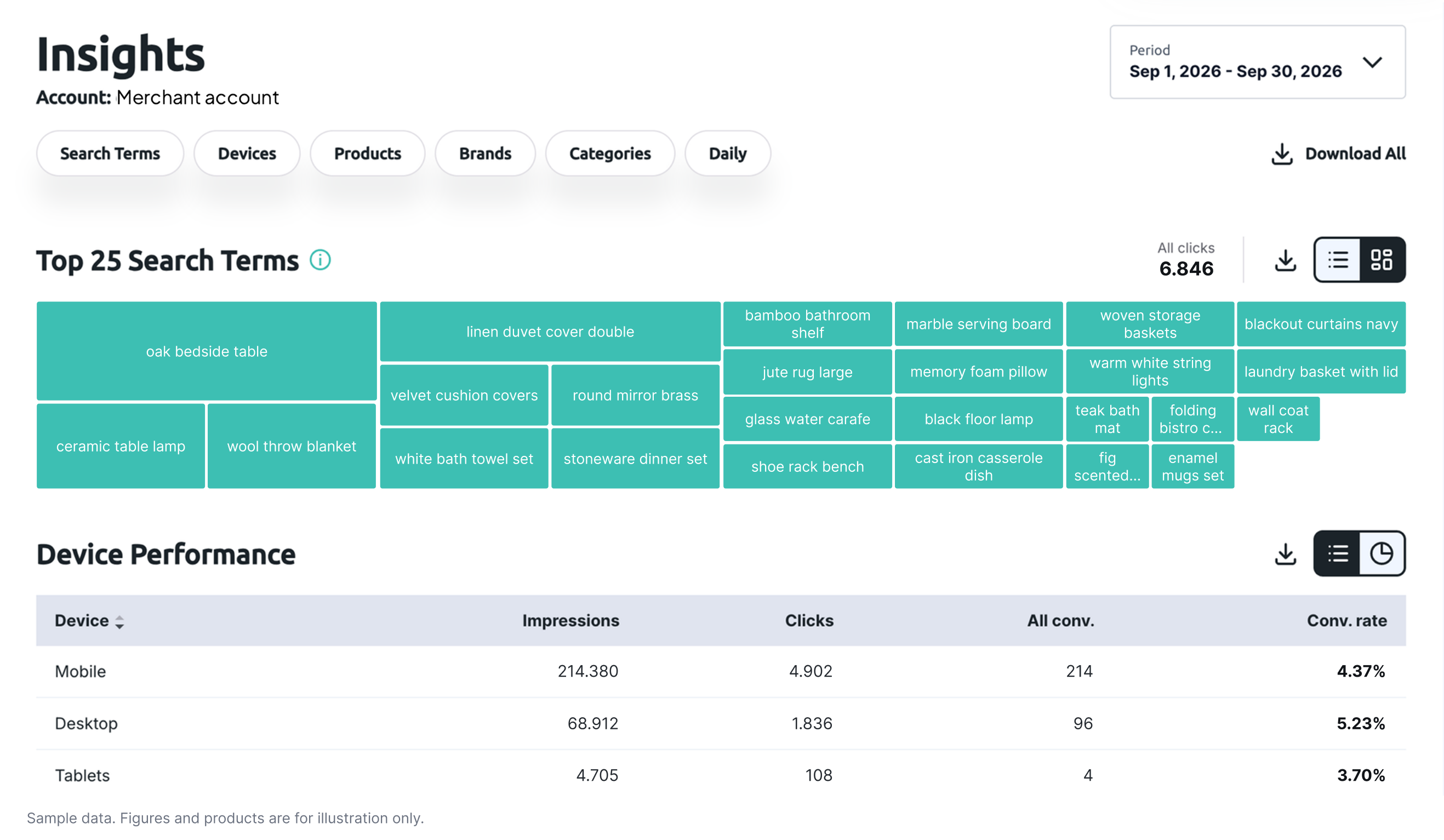
- Fai clic su Insights nel menu in alto. Gli insight utilizzano esclusivamente i dati di Google Shopping.
- Seleziona Termini di ricerca, Dispositivi, Prodotti, Brand, Categorie o Giornaliero.
- Fai clic su Scarica tutto per esportare tutte le sezioni oppure fai clic sull'icona di download di una sezione per esportare solo quella.
Esegui una previsione
- Fai clic su Previsione nel menu in alto.
- Seleziona una stagionalità che corrisponda al tuo periodo di vendita e un intervallo di tempo.
- Trascina il cursore Commissione effettiva per vedere in che modo una variazione della commissione influisce sulle impressioni, sui clic, sugli ordini e sui ricavi previsti.
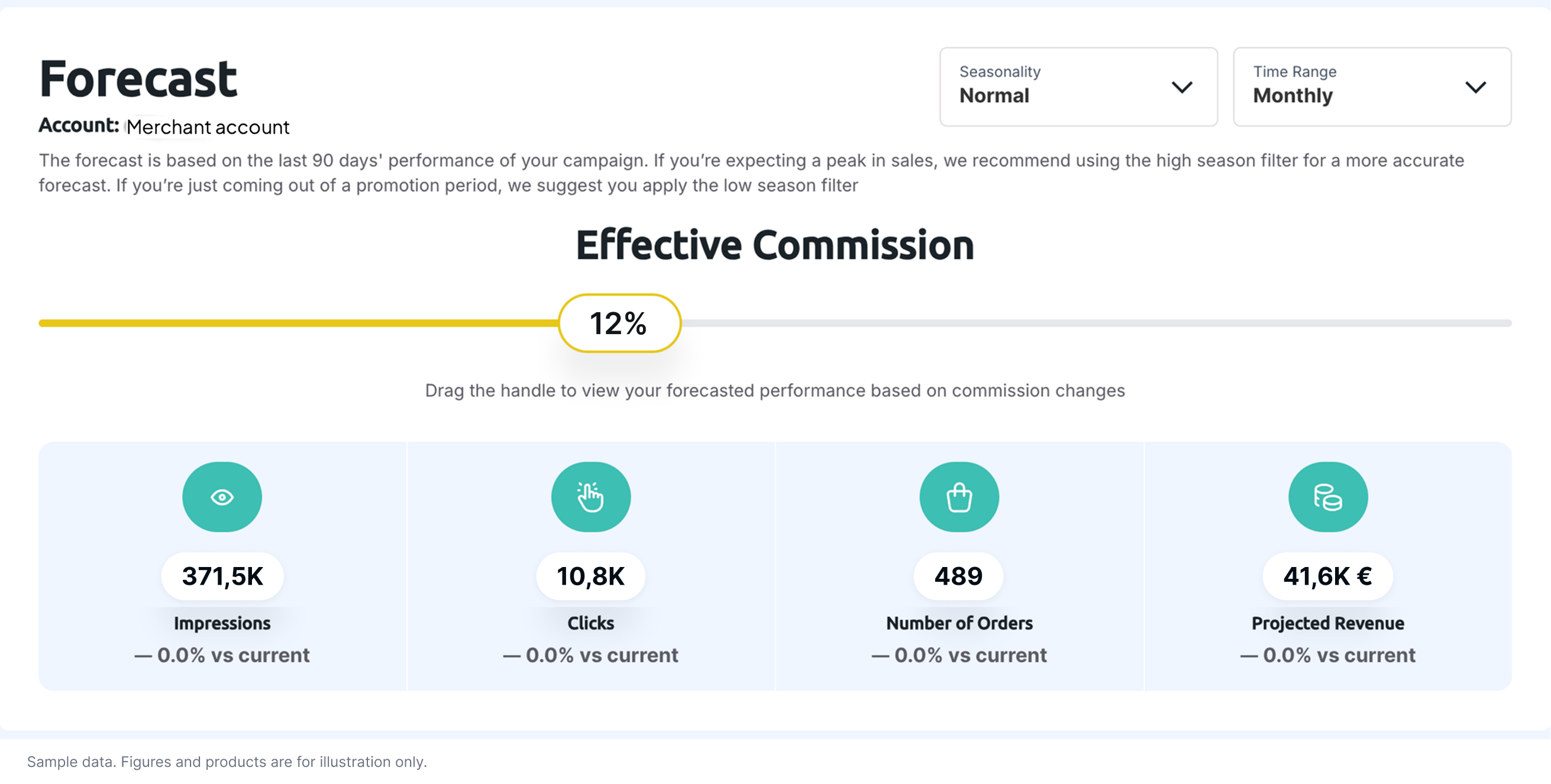
Le previsioni utilizzano i dati di Google Shopping e sono stime, non una garanzia di risultati futuri.