Introduction
Le tableau de bord des performances Shoparize regroupe vos données de performance, les analyses Google Shopping et les prévisions de ventes sur trois pages : Rapport de performance, Analyses et Outil de prévision. Ce guide vous explique comment y accéder et utiliser chaque page.
Avant de commencer
- Managed Ads actifs avec Shoparize, en tant qu'affilié ou partenaire direct
- Accès au tableau de bord activé par votre responsable des partenariats ou votre responsable du support
- Au moins 90 jours de données Managed Ads pour utiliser les prévisions
Accédez à votre tableau de bord
- Demandez à votre responsable des partenariats ou à votre responsable du support d’activer votre tableau de bord. Si vous êtes un partenaire affilié sans responsable des partenariats, envoyez un e-mail à affiliate@shoparize.com.
- Ouvrez le lien reçu par e-mail pour vous connecter. Si vous avez accès à plusieurs boutiques ou pays, sélectionnez celui que vous souhaitez consulter en haut de la page.
Consultez vos performances
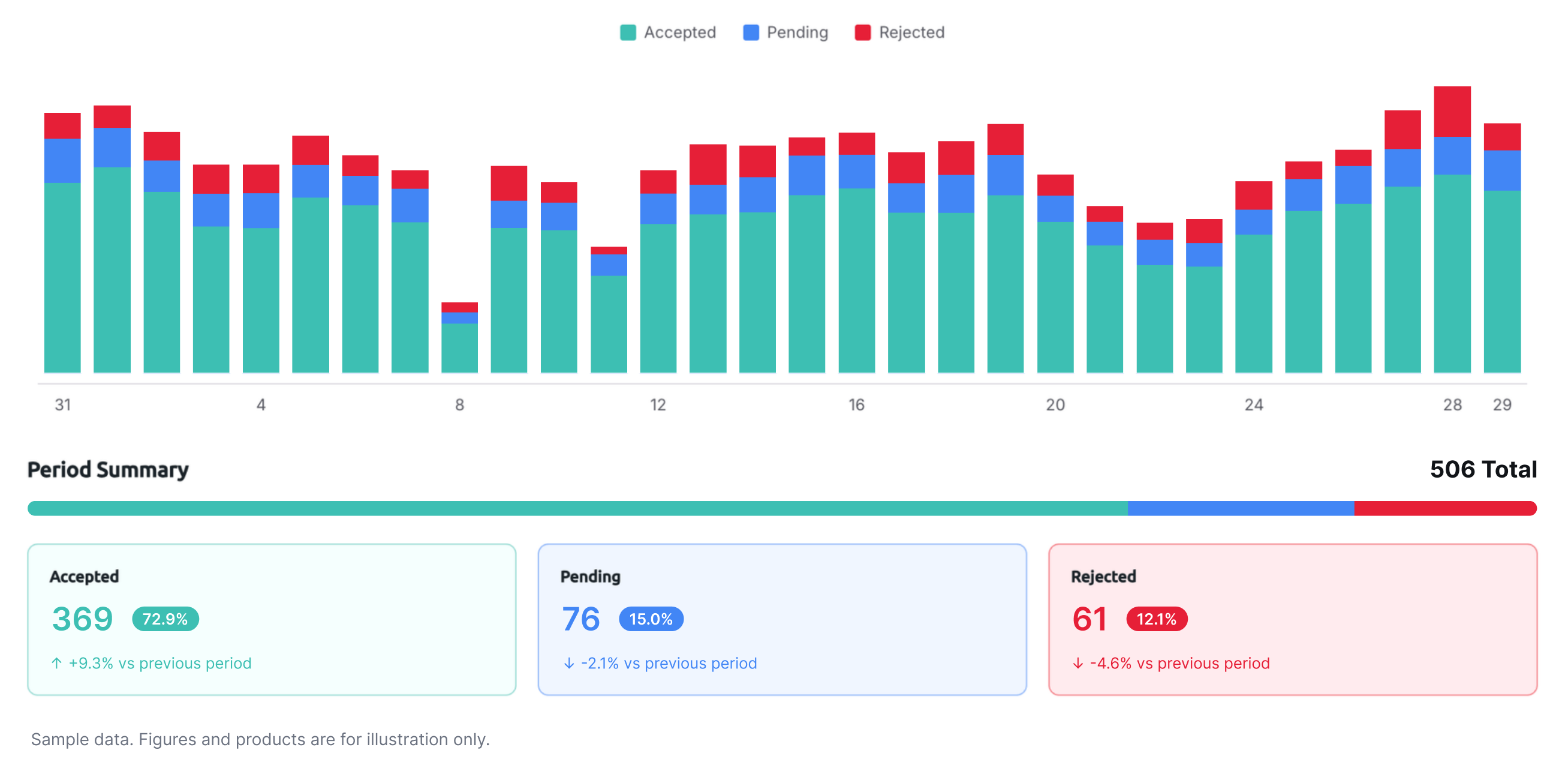
- Cliquez sur « Performances » dans le menu supérieur.
- Sélectionnez une source sous « Source de conversion » et une plage de dates sous « Période ».
- Faites défiler la page jusqu'à « Récapitulatif de la période » pour voir vos conversions acceptées, en attente et rejetées.
Consultez vos insights Google Shopping
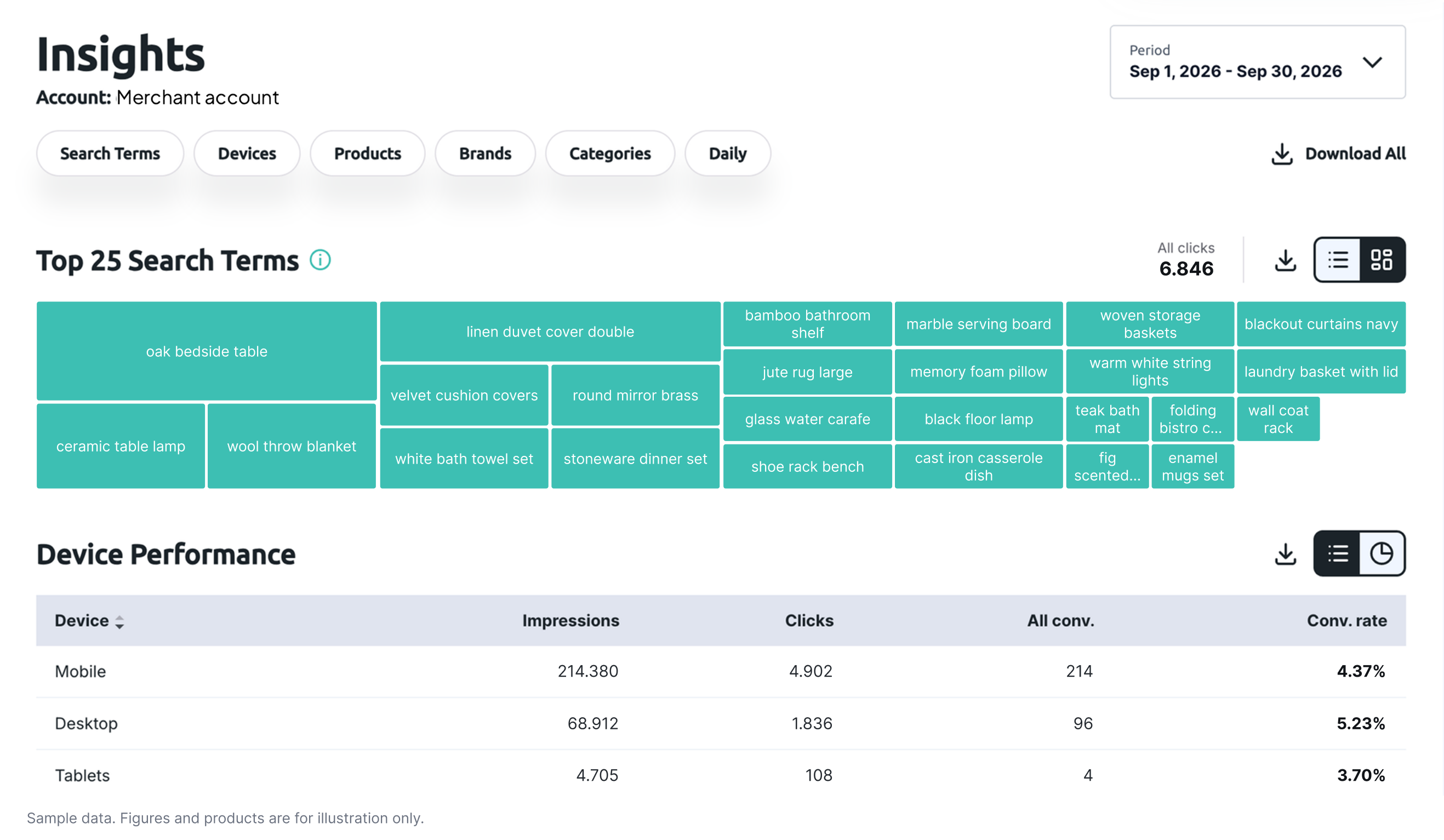
- Cliquez sur « Insights » dans le menu supérieur. Les insights utilisent uniquement les données Google Shopping.
- Sélectionnez « Termes de recherche », « Appareils », « Produits », « Marques », « Catégories » ou « Quotidien ».
- Cliquez sur « Tout télécharger » pour exporter toutes les sections, ou cliquez sur l’icône de téléchargement d’une section pour n’exporter que celle-ci.
Effectuer une prévision
- Cliquez sur « Prévisions » dans le menu supérieur.
- Sélectionnez une saisonnalité correspondant à votre période de vente, ainsi qu’une plage de dates.
- Faites glisser le curseur Commission effective pour voir comment une modification de la commission affecte vos prévisions d’impressions, de clics, de commandes et de chiffre d’affaires.
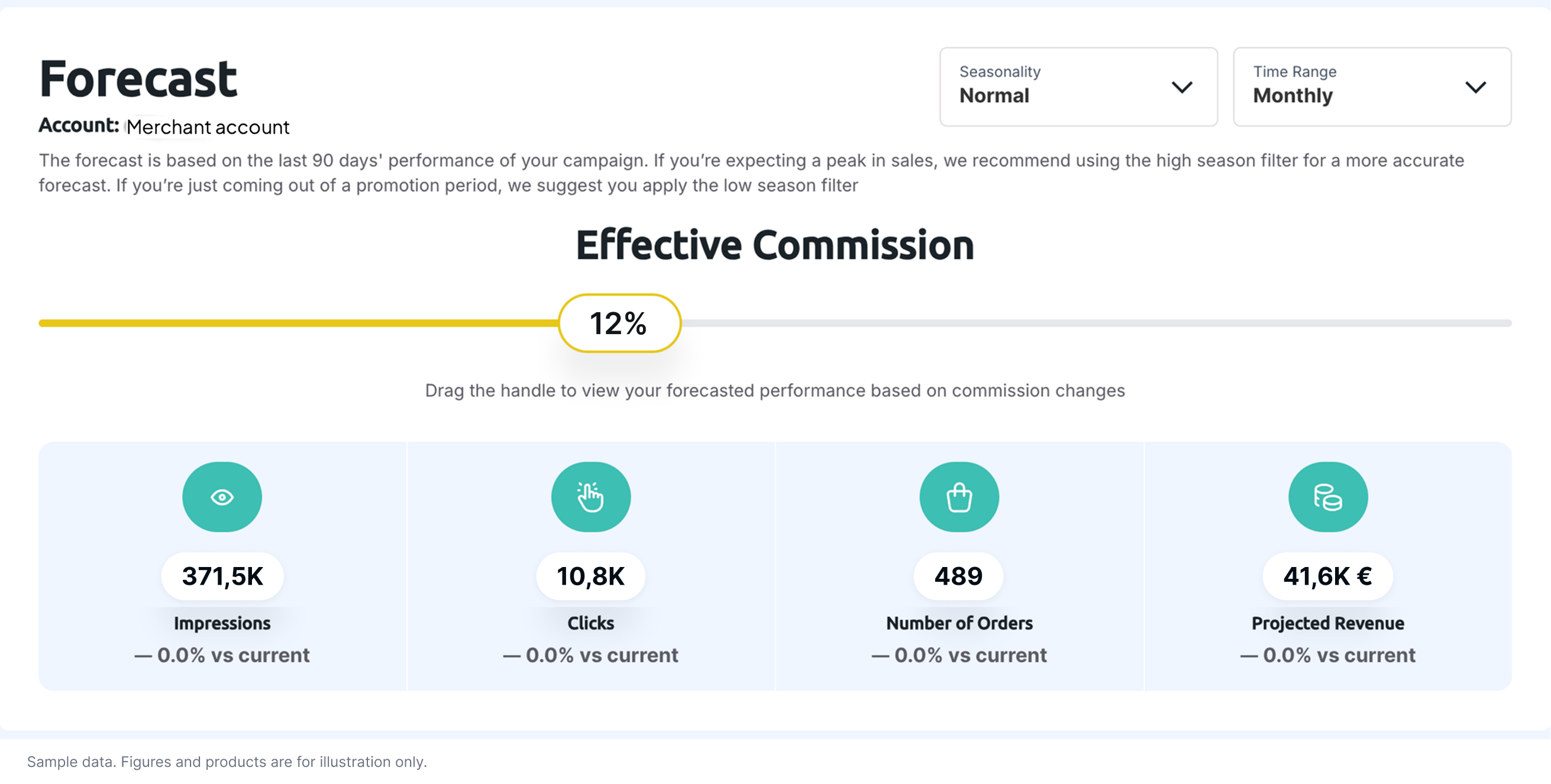
Les prévisions utilisent les données de Google Shopping et constituent des estimations, sans garantie de performances futures.