Introduction
Das Shoparize Performance Dashboard bündelt Ihre Leistungsdaten, Erkenntnisse aus Google Shopping und Umsatzprognosen auf drei Seiten: Performance Report, Insights und Forecasting Tool. Dieser Leitfaden zeigt Ihnen, wie Sie Zugriff erhalten und die einzelnen Seiten nutzen.
Bevor Sie beginnen
- Aktive Managed Ads mit Shoparize als Affiliate- oder Direktpartner
- Dashboard-Zugriff, der von Ihrem Partnership Manager oder Support Manager aktiviert wurde
- Mindestens 90 Tage an Managed Ads-Daten, um die Prognose nutzen zu können
Erhalten Sie Zugriff auf Ihr Dashboard
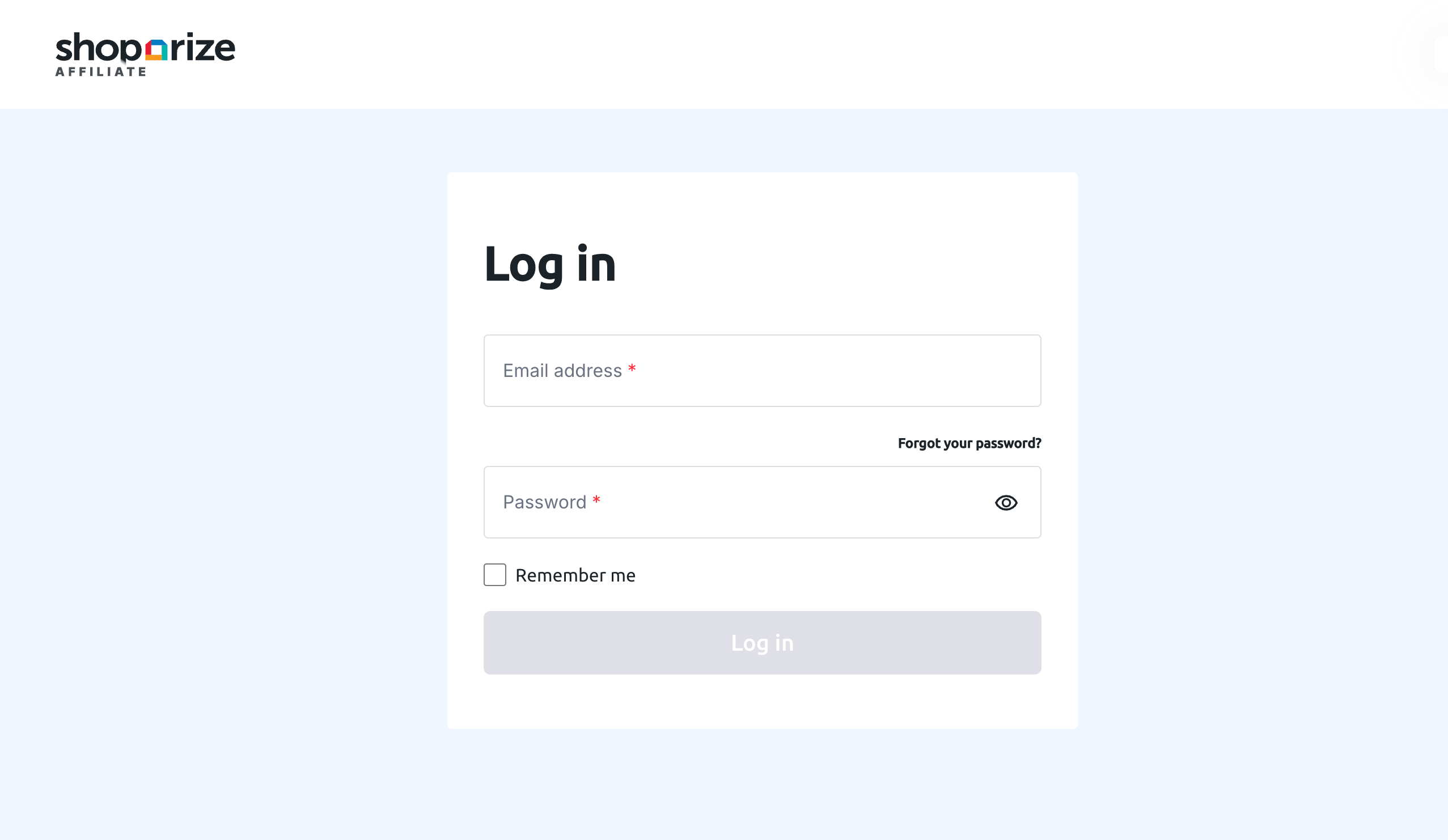
- Bitten Sie Ihren Partnership Manager oder Support Manager, Ihr Dashboard zu aktivieren. Wenn Sie Affiliate-Partner ohne Partnership Manager sind, senden Sie eine E-Mail an affiliate@shoparize.com.
- Öffnen Sie den Link, den Sie per E-Mail erhalten, um sich anzumelden. Wenn Sie Zugriff auf mehrere Shops oder Länder haben, wählen Sie oben auf der Seite den Shop bzw. das Land aus, den bzw. das Sie anzeigen möchten.
Überprüfen Sie Ihre Performance
- Klicken Sie im oberen Menü auf „Performance“.
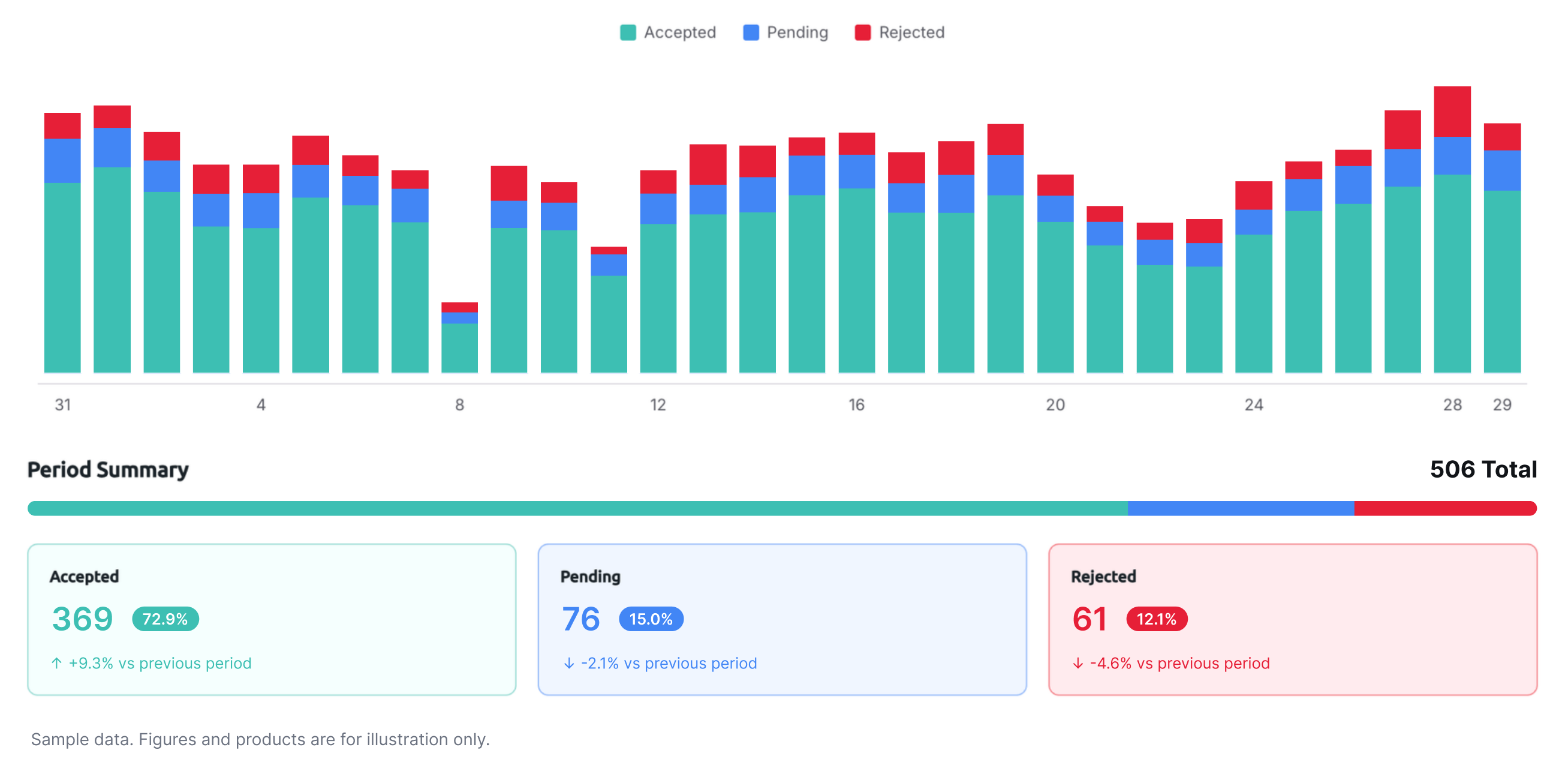
- Wählen Sie unter „Conversion source“ eine Quelle und unter „Period“ einen Datumsbereich aus.
- Scrollen Sie nach unten zu „Zeitraumübersicht“, um Ihre akzeptierten, ausstehenden und abgelehnten Conversions anzuzeigen.
Prüfen Sie Ihre Google Shopping-Insights
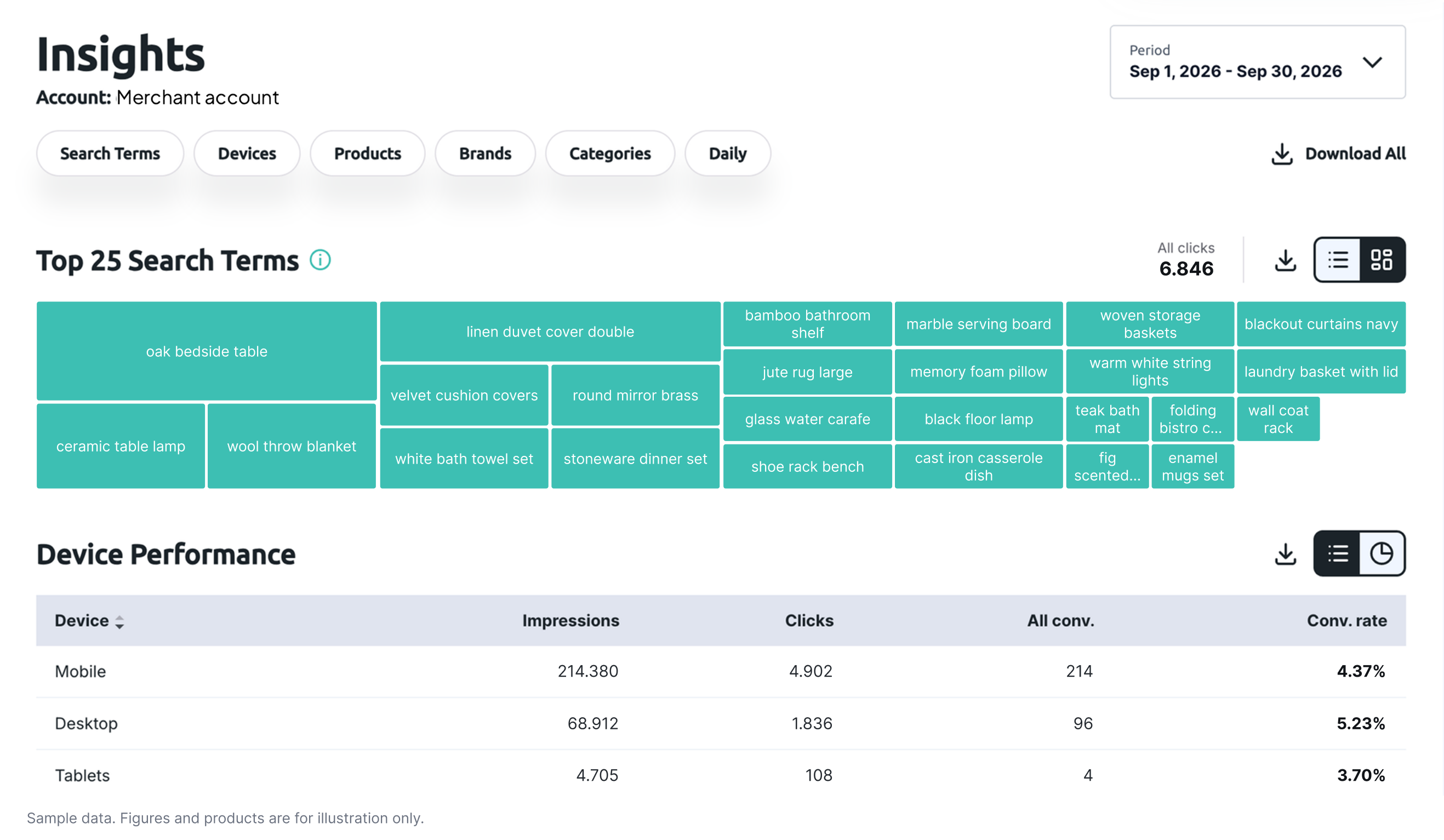
- Klicken Sie im oberen Menü auf „Insights“. Insights verwendet ausschließlich Daten aus Google Shopping.
- Wählen Sie „Suchbegriffe“, „Geräte“, „Produkte“, „Marken“, „Kategorien“ oder „Täglich“ aus.
- Klicken Sie auf „Alle herunterladen“, um alle Bereiche zu exportieren, oder klicken Sie bei einem Bereich auf das Download-Symbol, um nur diesen zu exportieren.
Prognose erstellen
- Klicken Sie im oberen Menü auf „Prognose“.
- Wählen Sie eine Saisonalität aus, die zu Ihrem Verkaufszeitraum passt, sowie einen Zeitraum.
- Ziehen Sie den Regler für die effektive Provision, um zu sehen, wie sich eine Provisionsänderung auf Ihre prognostizierten Impressionen, Klicks, Bestellungen und Umsätze auswirkt.
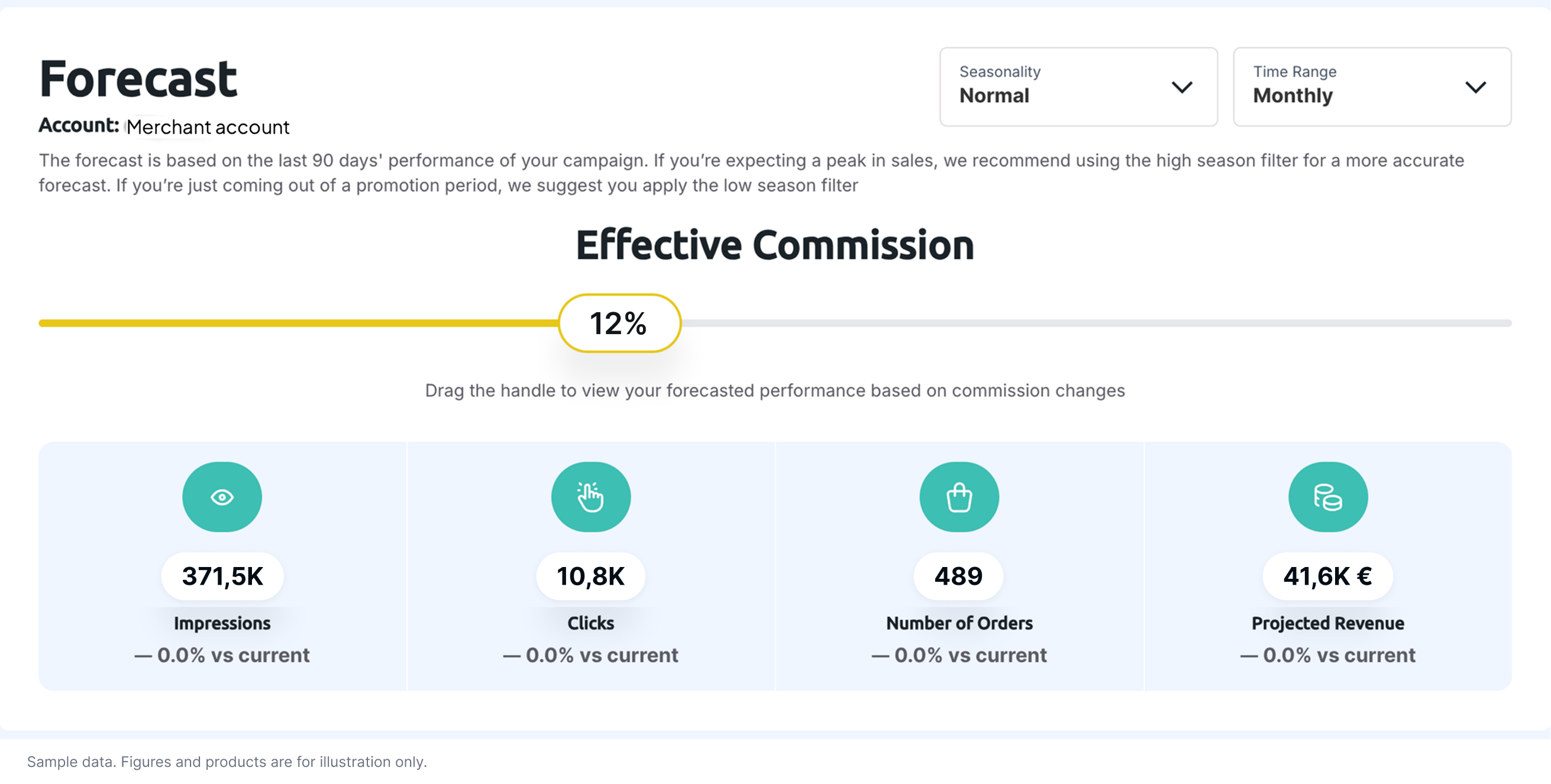
Prognosen basieren auf Google Shopping-Daten und sind Schätzungen, keine Garantie für die zukünftige Performance.