


Introduction
Som nyligen meddelats av plattformen, Shopify kommer additional scripts att fasas ut och stöds inte längre efter den 28 augusti 2025. Vi har skapat den här guiden för att kontrollera inställningarna i din Shopify-butik och migrera din Shoparize Partner Integration till att använda vår Shopify Pixel.
Kontrollera först din nuvarande konfiguration av Shopify Pixels. Du kan redan använda den här typen av integration just nu (Shoparize Partner Integration) och kan då bortse från e‑postmeddelandet du fick. Gå till Shopify Admin -> Inställningar -> Kundhändelser:
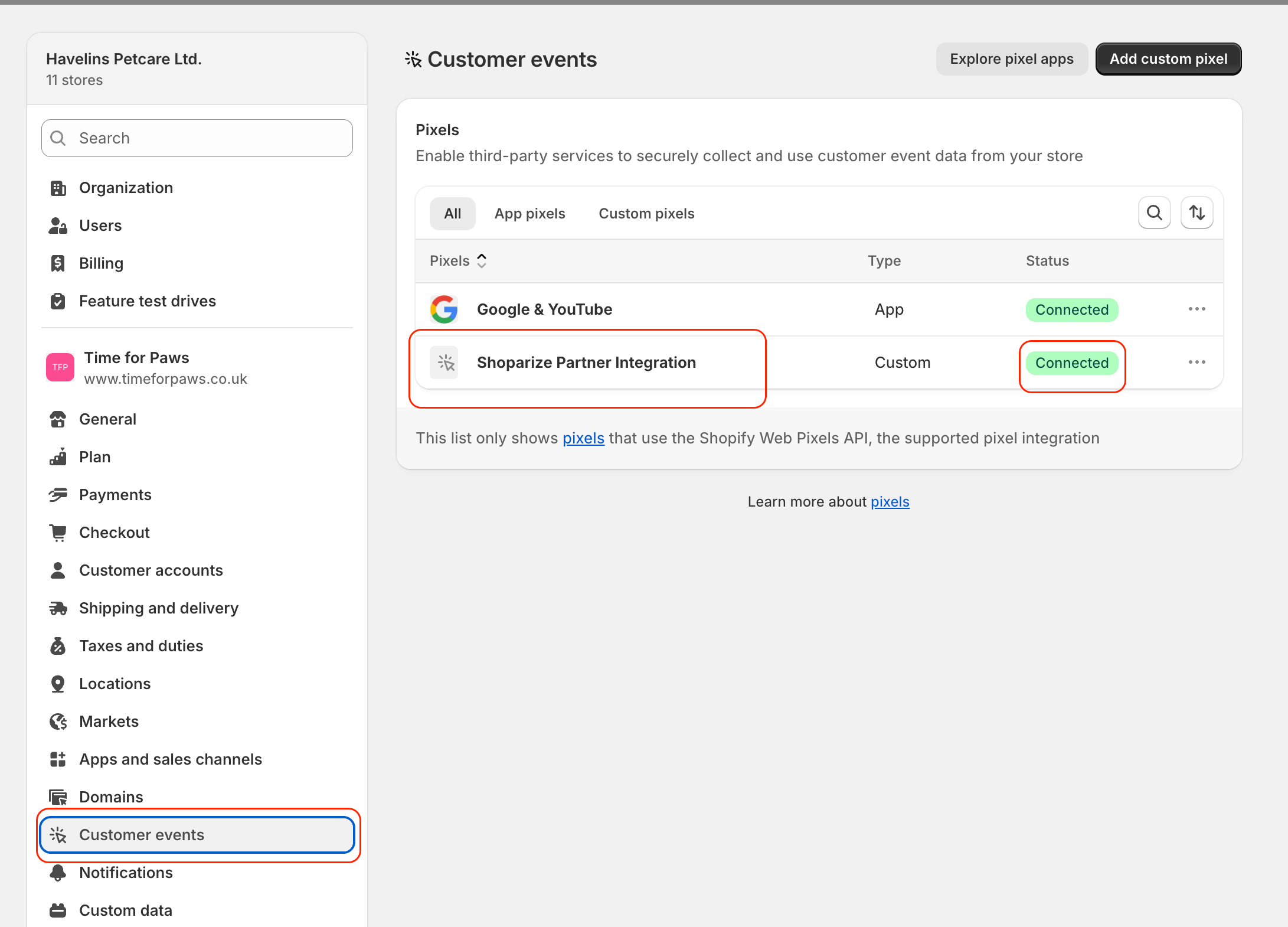
Om du ser Shoparize Partner Integration-pixeln och pixeln har statusen ansluten betyder det att din integration är skapad enligt de senaste kraven och att du inte behöver ändra någonting.
Om du inte redan har skapat Shoparize Partner Integration-pixeln kan du enkelt göra det genom att följa instruktionerna på How to add the Shoparize Integration by Shopify Pixel.
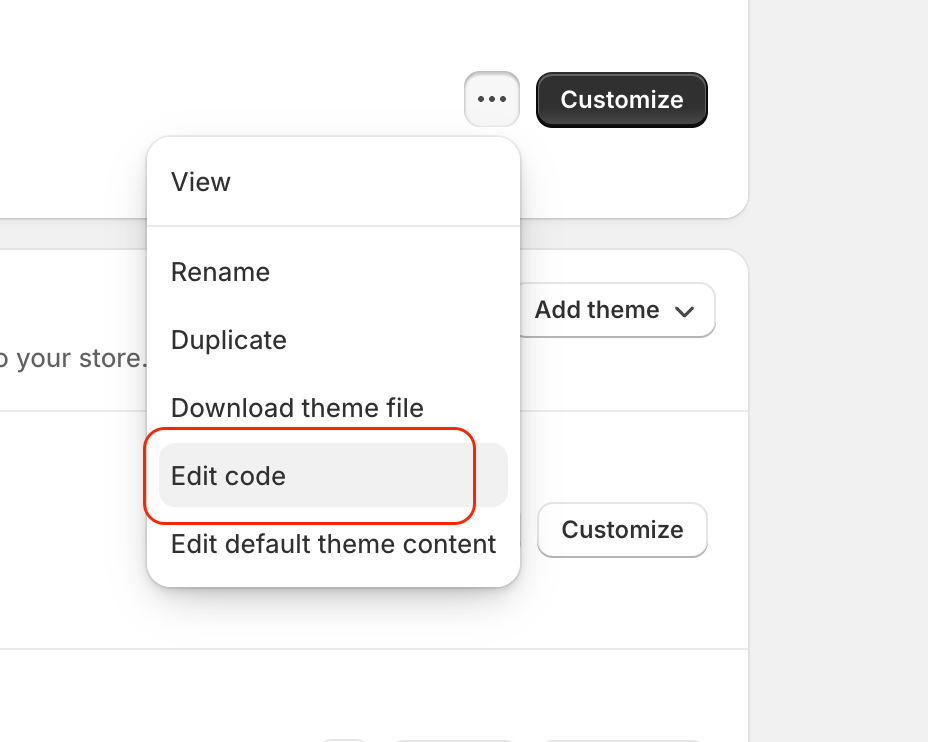
När du har ändrat integrationen måste du ta bort de gamla init- och purchase-taggarna. För init-taggen, gå till Shopify Admin -> Online store -> Themes, och klicka på knappen Edit Code:
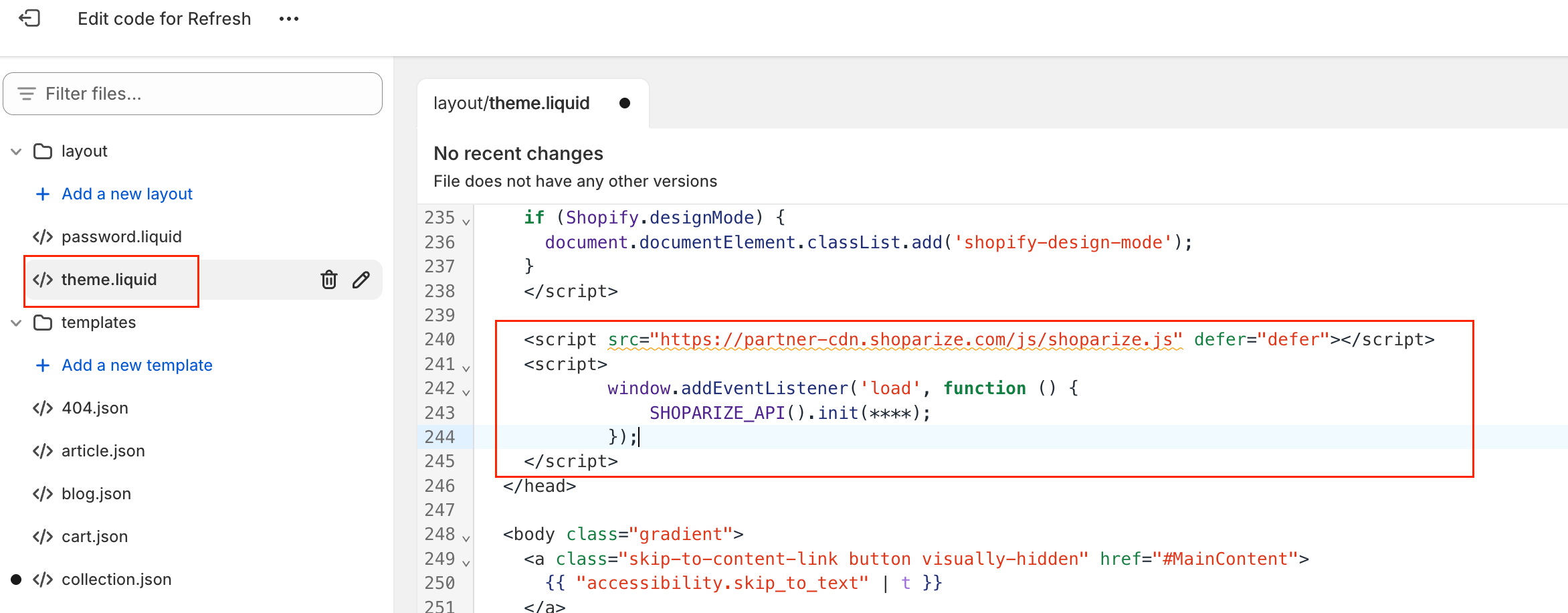
I den vänstra sidomenyn klickar du på theme.liquid -filen och letar upp och tar bort js code enligt exemplet nedan:
Klicka på knappen Spara.
För köptaggen, öppna en sida som finns under Inställningar -> Kassasida, klicka på Ytterligare skript för orderstatussida kundvagn. Ta bort all kod som på skärmdumparna nedan.
Obs: Som variant kan du se att textarea är låst och att du inte kan redigera den. Oroa dig inte, hoppa bara över steget. Shopify tar bort koden efter den 28 augusti.
Köputdraget börjar från den här raden:
<script src="https://partner-cdn.shoparize.com/js/shoparize.js" defer="defer"></script>
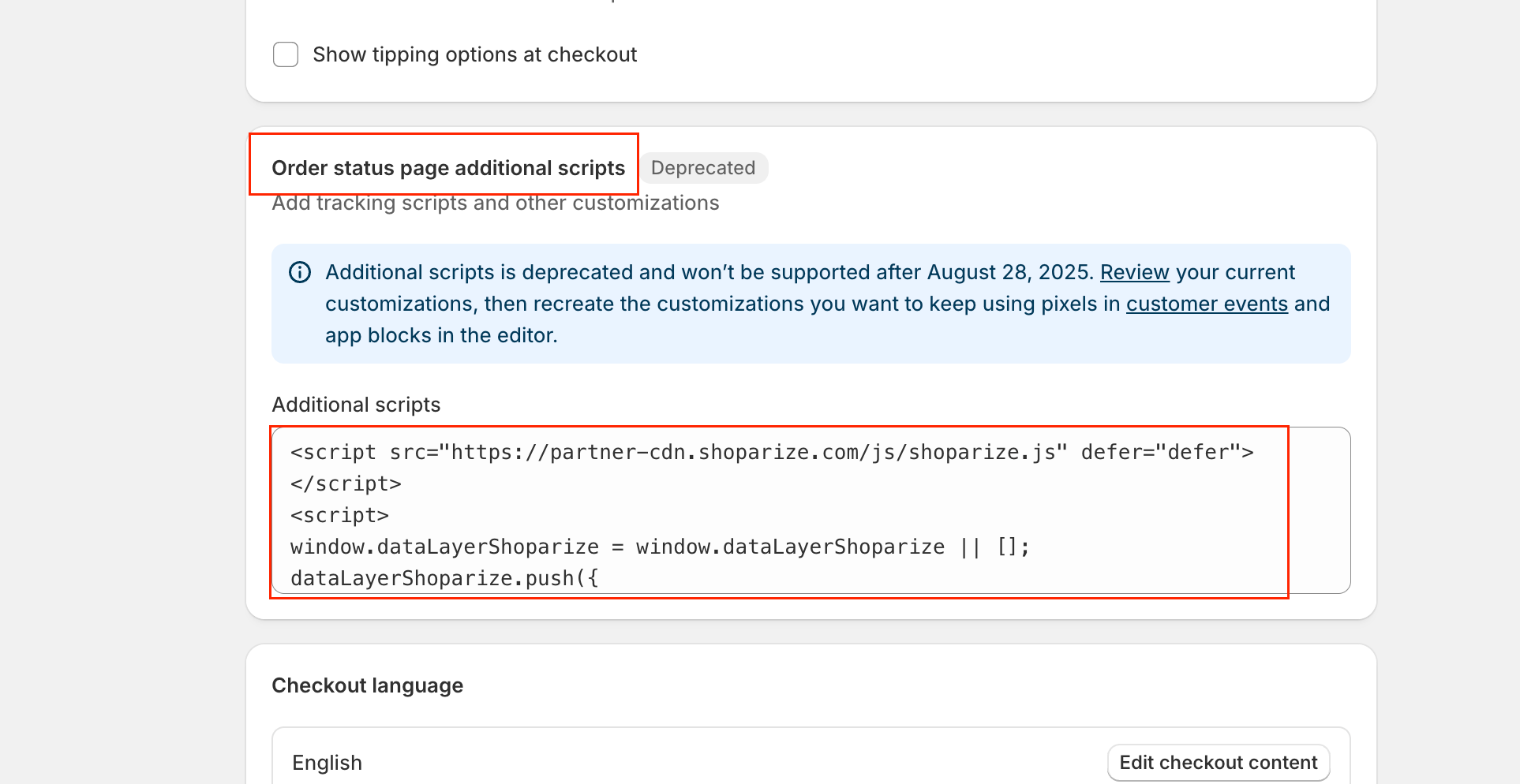
och avslutas som init-taggen:
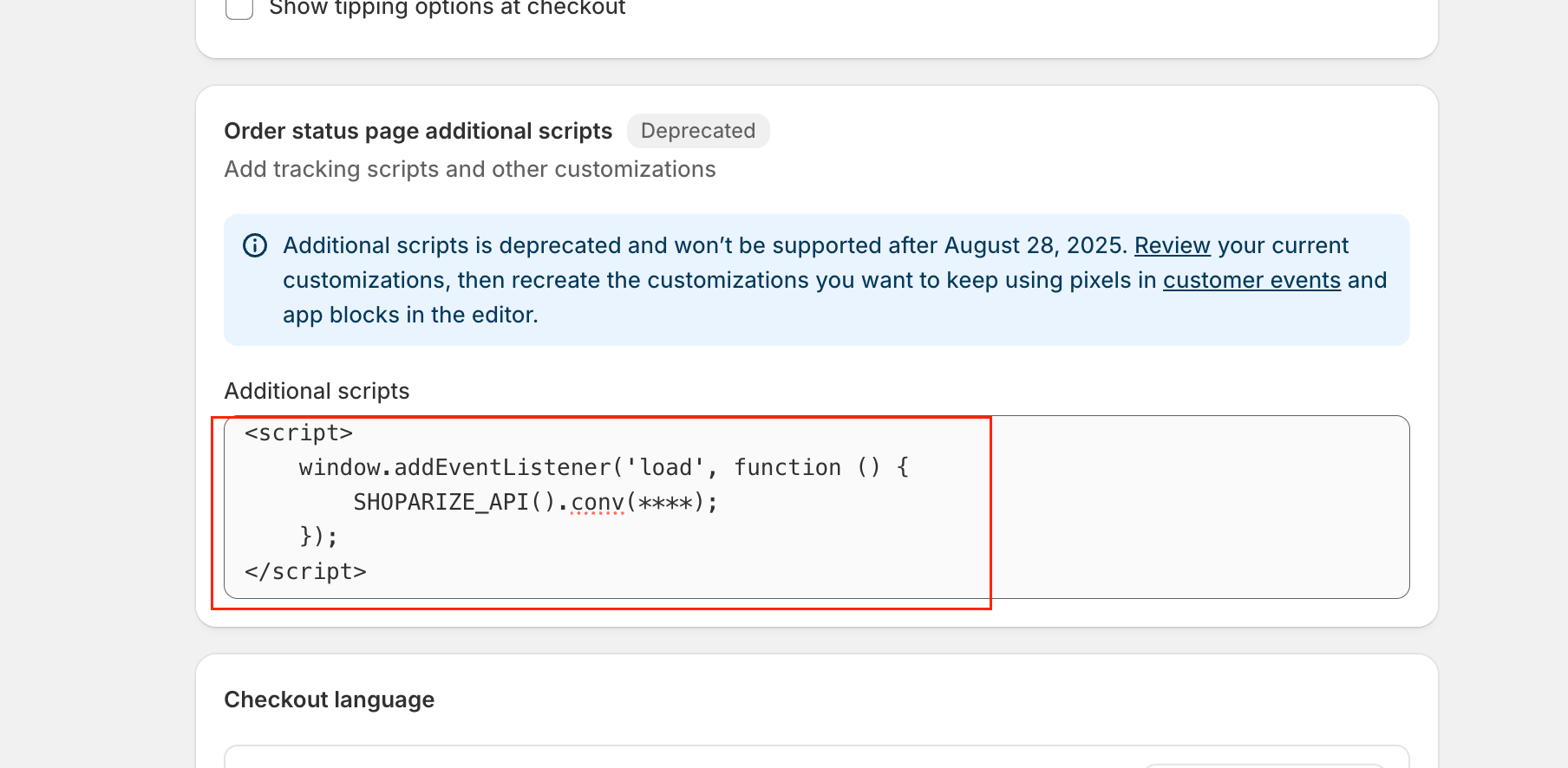
Klicka på Spara-knappen.
Klart! Integrationen är genomförd. Grattis 🙂
När du har följt manualen ska du skapa en testorder med hjälp av länken som vårt Shoparize Partner-supportteam har skickat till dig. Skicka sedan testorderns ID till partner@shoparize.com så att vi kan dubbelkolla att allt har ställts in korrekt.
