


Introduction
1. För att börja skapa integrationen går du till din butik och öppnar Inställningar > Kundhändelser:
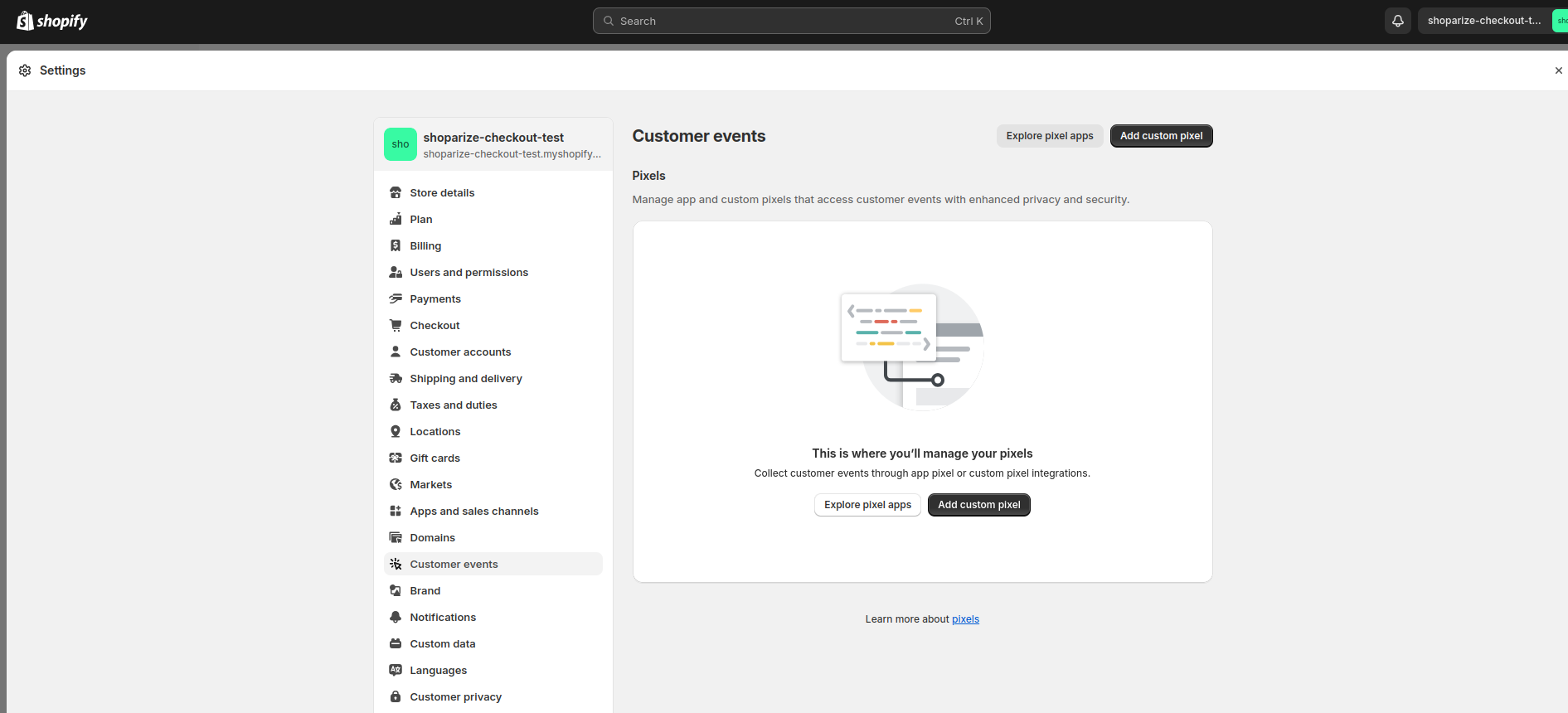
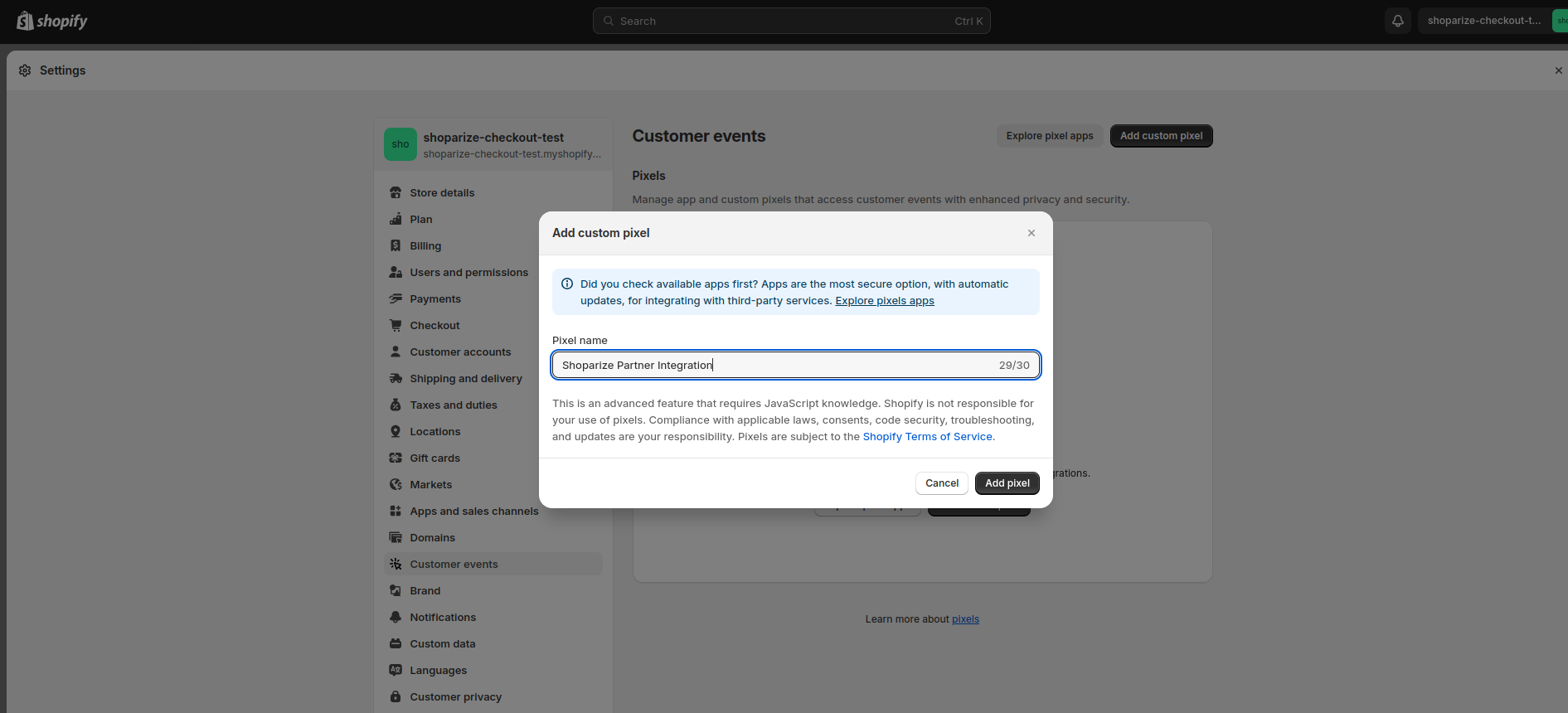
2. Klicka på knappen ”Lägg till anpassad pixel” och fyll i namnet på den nya pixeln med namnet ”Shoparize Partner Integration“
3. Nu kan du fylla i alla fält som visas i skärmdumpen eller som beskrivs nedan:
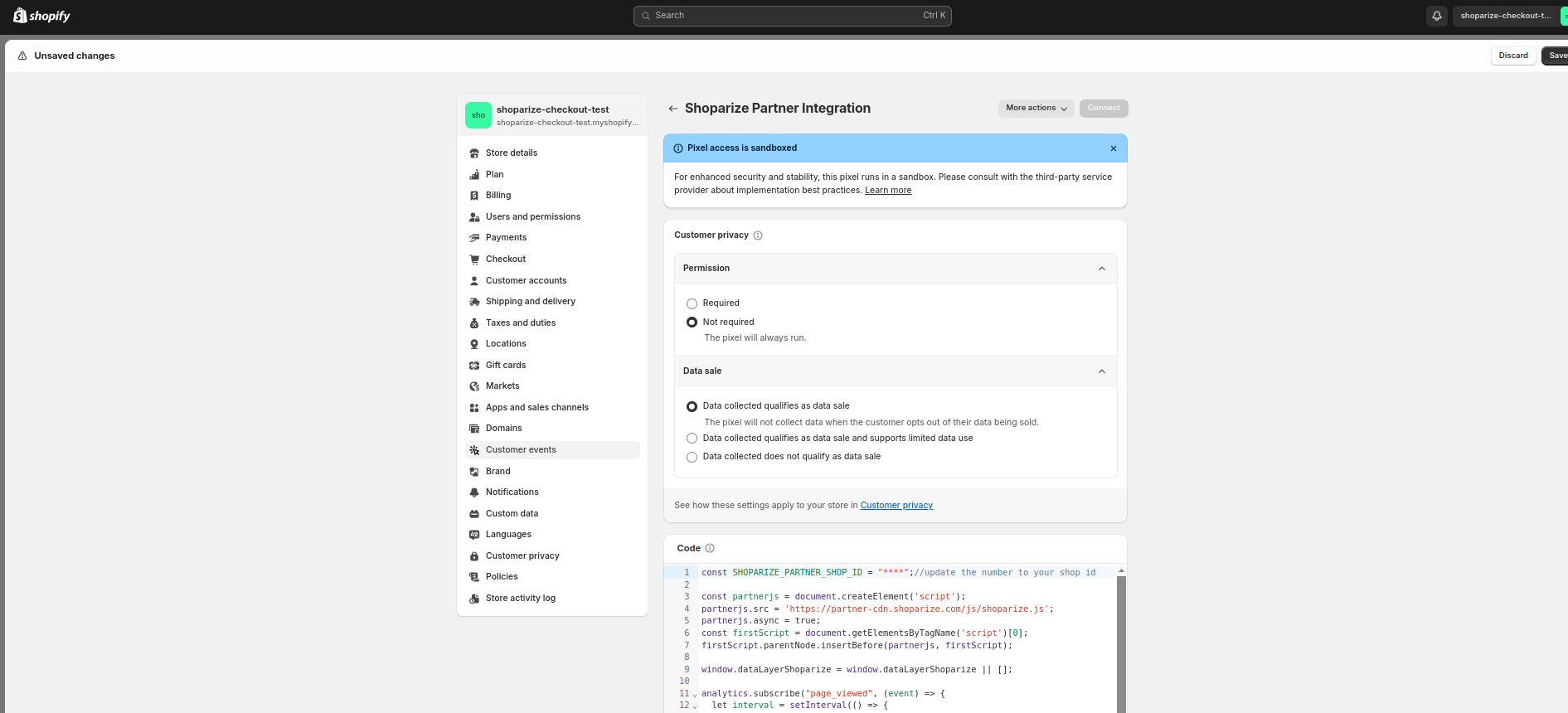
Tillstånd: Ej krävs
Datasförsäljning: Insamlad data kvalificeras som en datasförsäljning
Kod:
                          let SHOPARIZE_PARTNER_SHOP_ID = ****;//UPPDATERA VÄRDET TILL NUMRET FÖR DITT BUTIKS-ID

//ändra inte koden nedan
const partnerjs = document.createElement('script');
partnerjs.src = 'https://partner-cdn.shoparize.com/js/shoparize.js';
partnerjs.async = true;
const firstScript = document.getElementsByTagName('script')[0];
firstScript.parentNode.insertBefore(partnerjs, firstScript);

window.dataLayerShoparize = window.dataLayerShoparize || [];

analytics.subscribe("page_viewed", (event) => {
  let interval = setInterval(() => {
    if (typeof window.SHOPARIZE_API != 'undefined') {
      SHOPARIZE_API().init(SHOPARIZE_PARTNER_SHOP_ID);
      clearInterval(interval);
    }
  }, 50);
});

analytics.subscribe("checkout_completed", (event) => {
  let items = [];
  event.data?.checkout?.lineItems.forEach((item) => {
    items.push({
      item_id: item?.id,
      item_name: item?.title,
      currency: event.data?.checkout?.currencyCode,
      price: item?.variant?.price?.amount,
      quantity: item?.quantity
    });
  });

  dataLayerShoparize.push({
    event: "purchase",
    ecommerce: {
      transaction_id: event.data?.checkout?.order?.id,
      value: event.data?.checkout?.totalPrice?.amount,
      tax: event.data?.checkout?.totalTax?.amount,
      shipping: event.data?.checkout?.shippingLine?.price?.amount,
      currency: event.data?.checkout?.currencyCode,
      items: items
    }
  });

  let interval = setInterval(() => {
    if (typeof window.SHOPARIZE_API != 'undefined') {
      SHOPARIZE_API().conv(SHOPARIZE_PARTNER_SHOP_ID);
      clearInterval(interval);
    }
  }, 50);
});
Viktigt: I Code textfältet måste du ersätta värdet “****” med ditt butik-ID, till exempel, om ditt butik-ID är 1234 ska den första raden se ut så här:
const SHOPARIZE_PARTNER_SHOP_ID = 1234;//update it to the number of your shop id
Om du lämnar värdet oförändrat eller inte konfigurerar ditt shop-ID korrekt kommer integrationen inte att fungera.
4. Klicka på ”spara”:
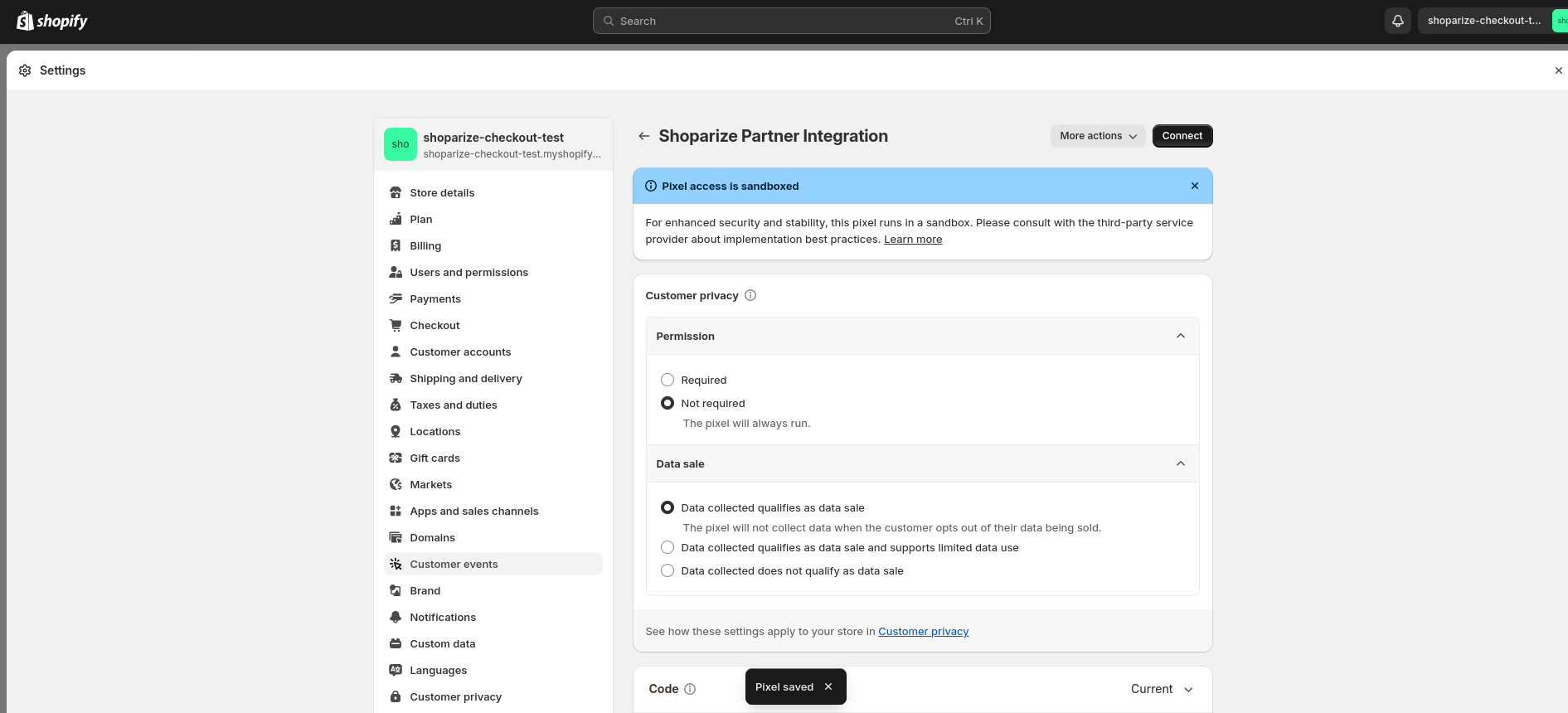
5. Klicka sedan på knappen ”Anslut” (pixlarna fungerar inte om du inte gör det)
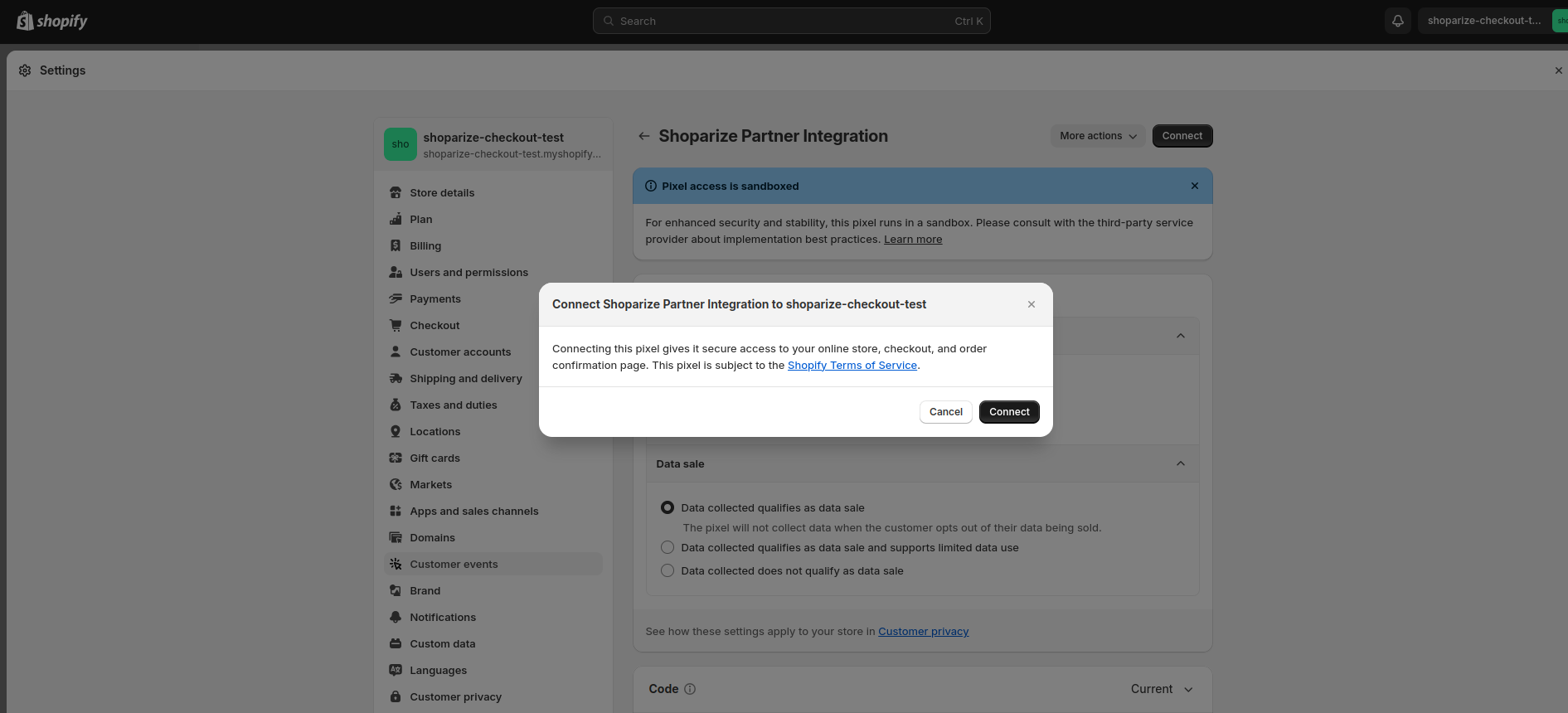
Observera: Shopifys Customer Events i Shopify Admin kanske inte tillåter domänspecifika inställningar. Använd den uppdaterade versionen av ovanstående snippet för att konfigurera pixeln med domänspecifika inställningar. Om du inte använder flera domäner i dina butiksinställningar kan du helt enkelt hoppa över detta.
                          let SHOPARIZE_PARTNER_SHOP_ID = null;

switch (location.host) {
  case 'SHOP_DOMAIN.NAME'://ändra till ditt domännamn
    SHOPARIZE_PARTNER_SHOP_ID = 1234;//ändra till ditt butik-ID
  break;

  case 'SHOP_DOMAIN_2.NAME'://ändra till ditt domännamn
    SHOPARIZE_PARTNER_SHOP_ID = 1235;//ändra till ditt butik-ID
  break;
}

//ändra inte koden nedanför
Ändra bara början av koden tre kapitel före kommentaren – //rör inte koden nedanför
Klart! Integrationen är genomförd. Grattis 🙂
När du har följt manualen ska du skapa en testorder med hjälp av länken som vårt Shoparize Partner-supportteam har skickat till dig. Skicka sedan testorderns ID till partner@shoparize.com så att vi kan dubbelkolla att allt har ställts in korrekt.
