


Förutsättningar
Innan du börjar, se till att du har:
- Åtkomst till Google Tag Manager för butiken
- Ett Shoparize Partner-konto
- Använd Shop ID som har tilldelats din butik i din dashboard. Gå till butik → install shoparize tracking integration
- Purchase-händelse finns redan i GTM (t.ex. anpassad purchase-händelse)
- Obligatoriska GTM‑variabler (Transaction ID, Order Value, Currency, Items, etc.)
1. Importera Shoparize GTM-mallen
Steg 1.1 – Öppna avsnittet Mallar
I Google Tag Manager:
- Öppna rätt behållare
- Gå till Mallar
- Under Taggmallar, klicka på Sök i galleriet
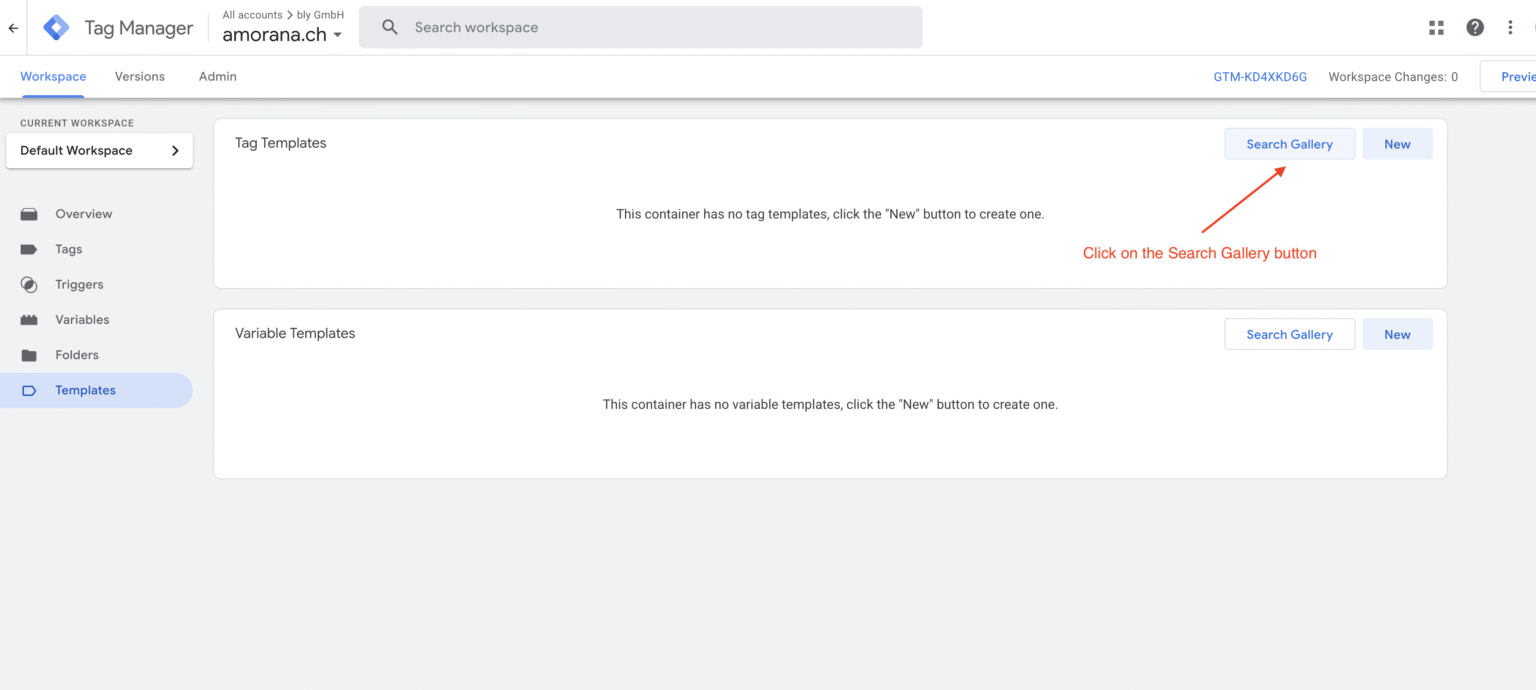
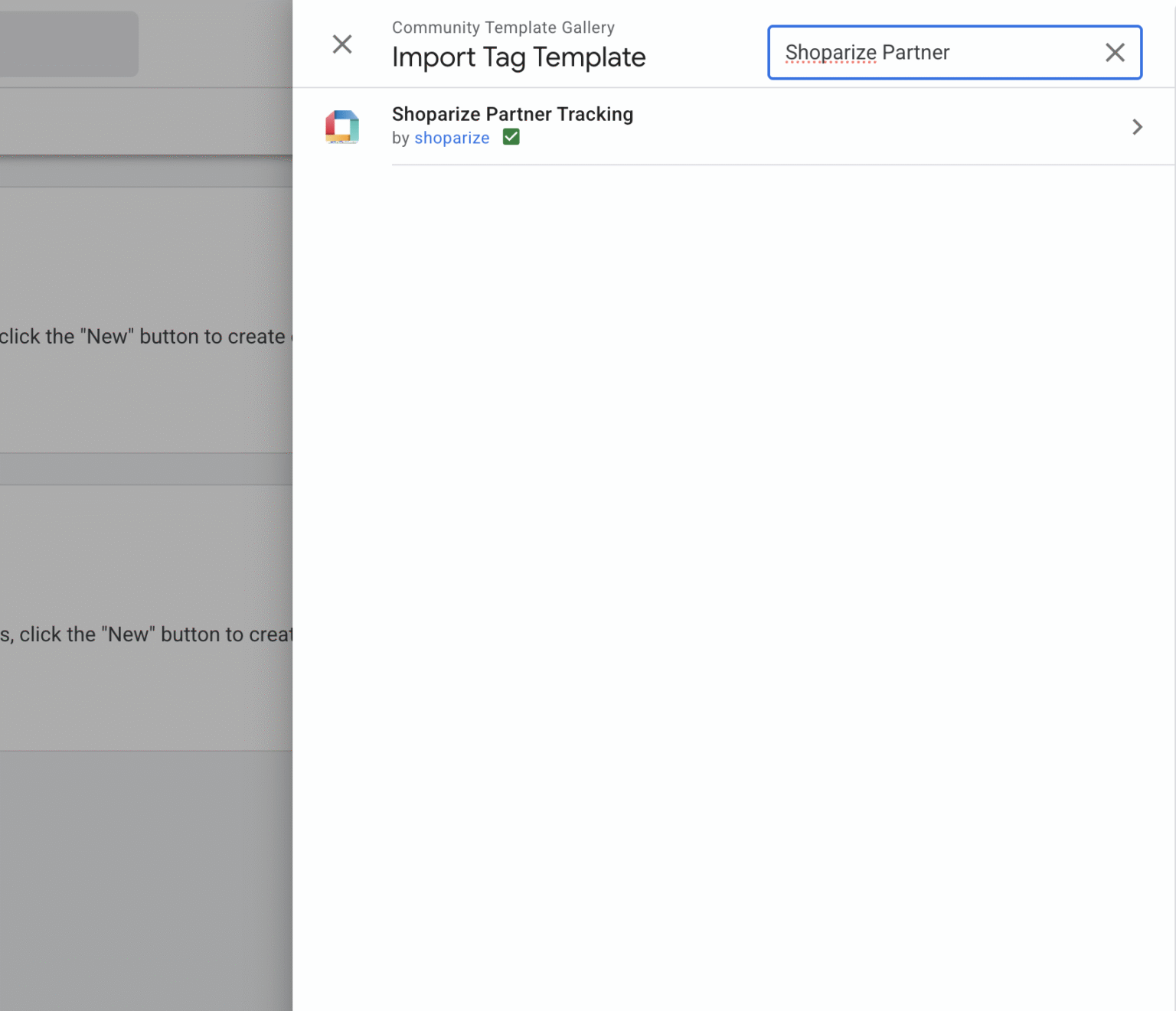
Steg 1.2 – Sök och importera mall
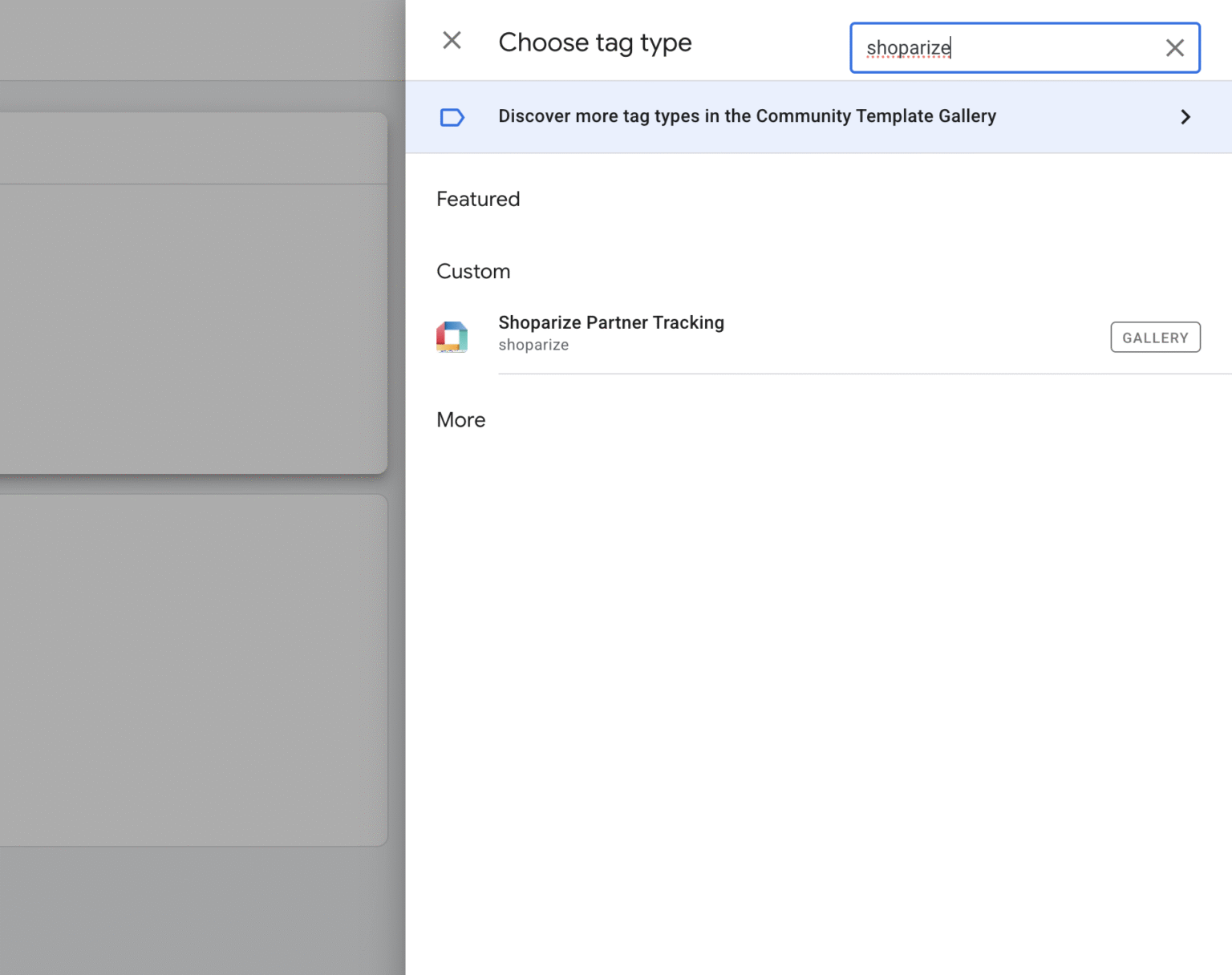
- Sök efter Shoparize Partner
- Välj Shoparize Partner Tracking
- Klicka på Lägg till i arbetsyta
- Acceptera alla behörigheter
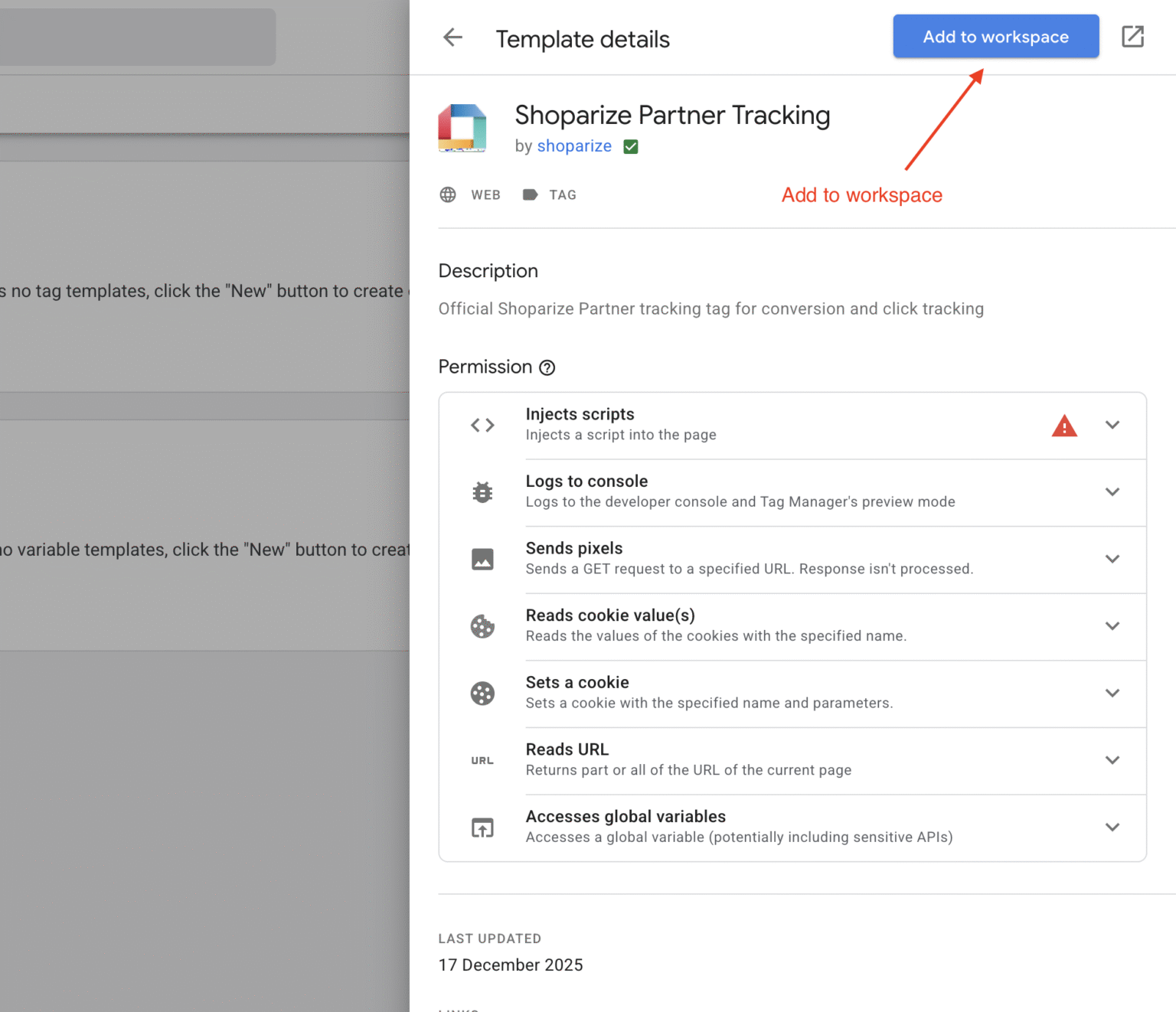
Efter det här steget finns Shoparize Partner Tracking mallen tillgänglig i din container.
2. Skapa Shoparize Init-taggen
The Init tag initierar klickspårning och måste köras på alla sidor.
Steg 2.1 – Skapa en ny tagg
- Gå till Taggar
- Klicka på Ny
- Ställ in taggnamnet till: Shoparize Init
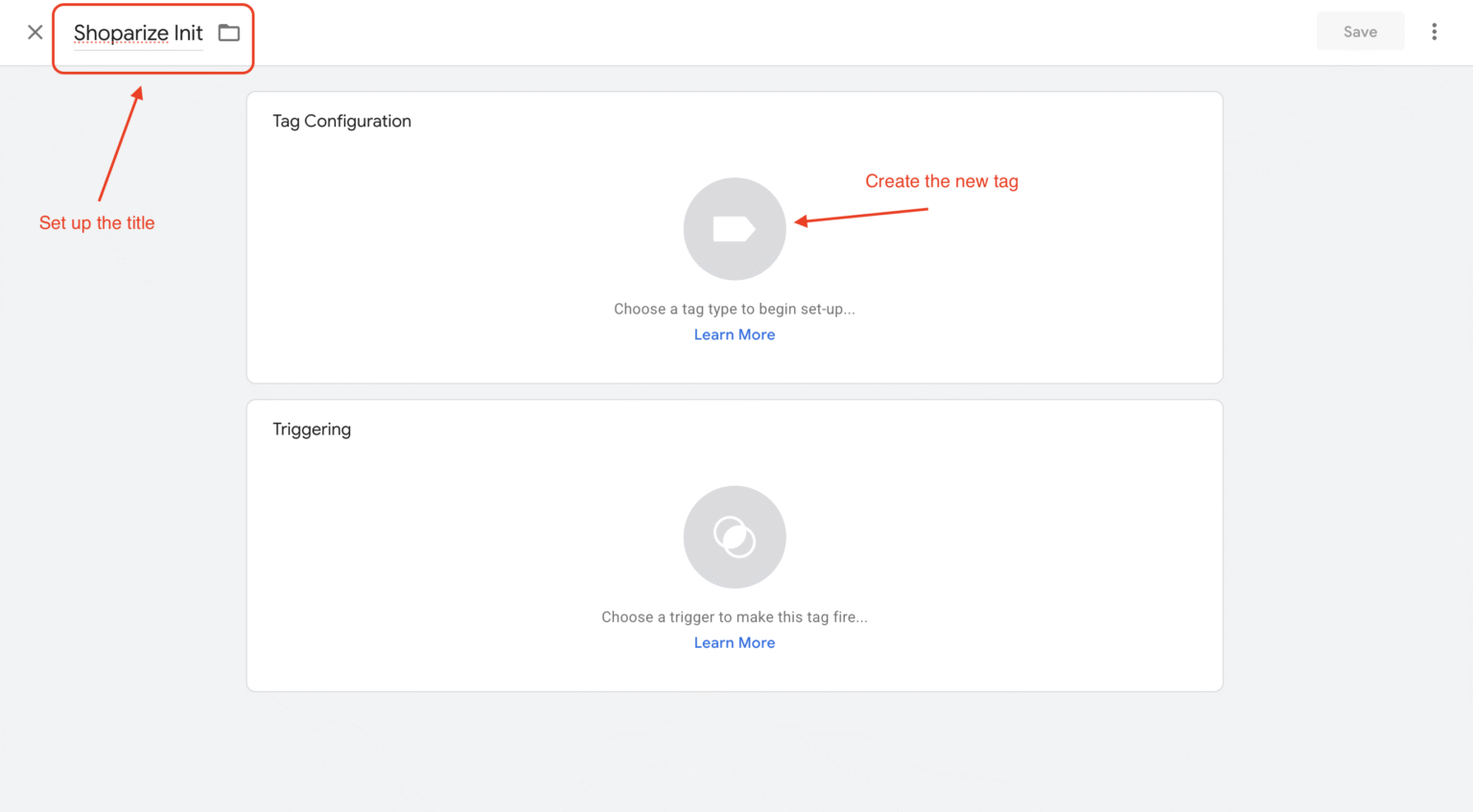
Steg 2.2 – Konfigurera taggtyp
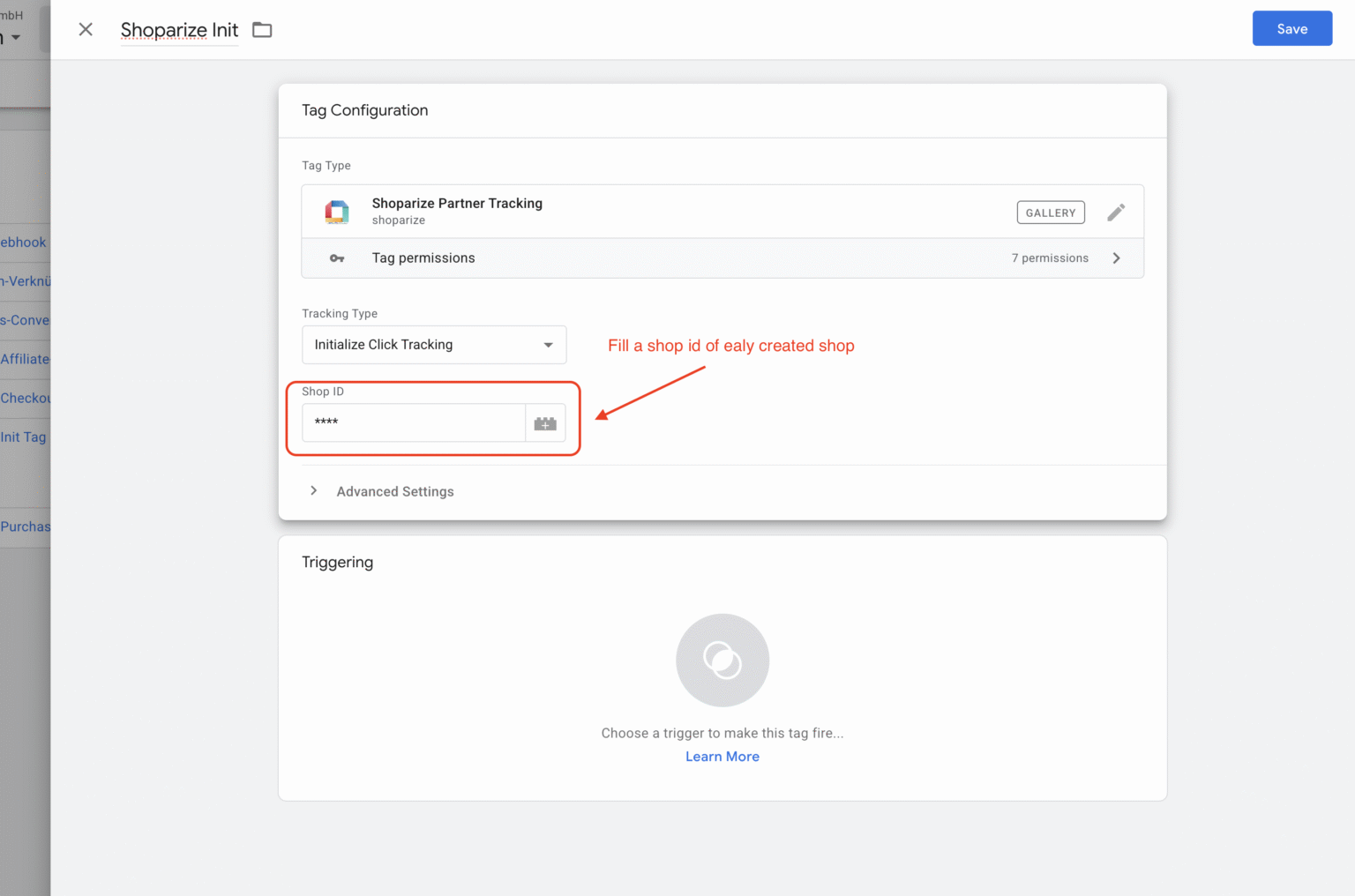
- Klicka på Taggkonfiguration
- Välj Shoparize Partner Tracking
- Set:
- Spårningstyp: Initiera klickspårning
- Butiks-ID: <YOUR SHOPARIZE SHOP ID>
⚠️ Använd samma Shop ID som finns i Shoparize
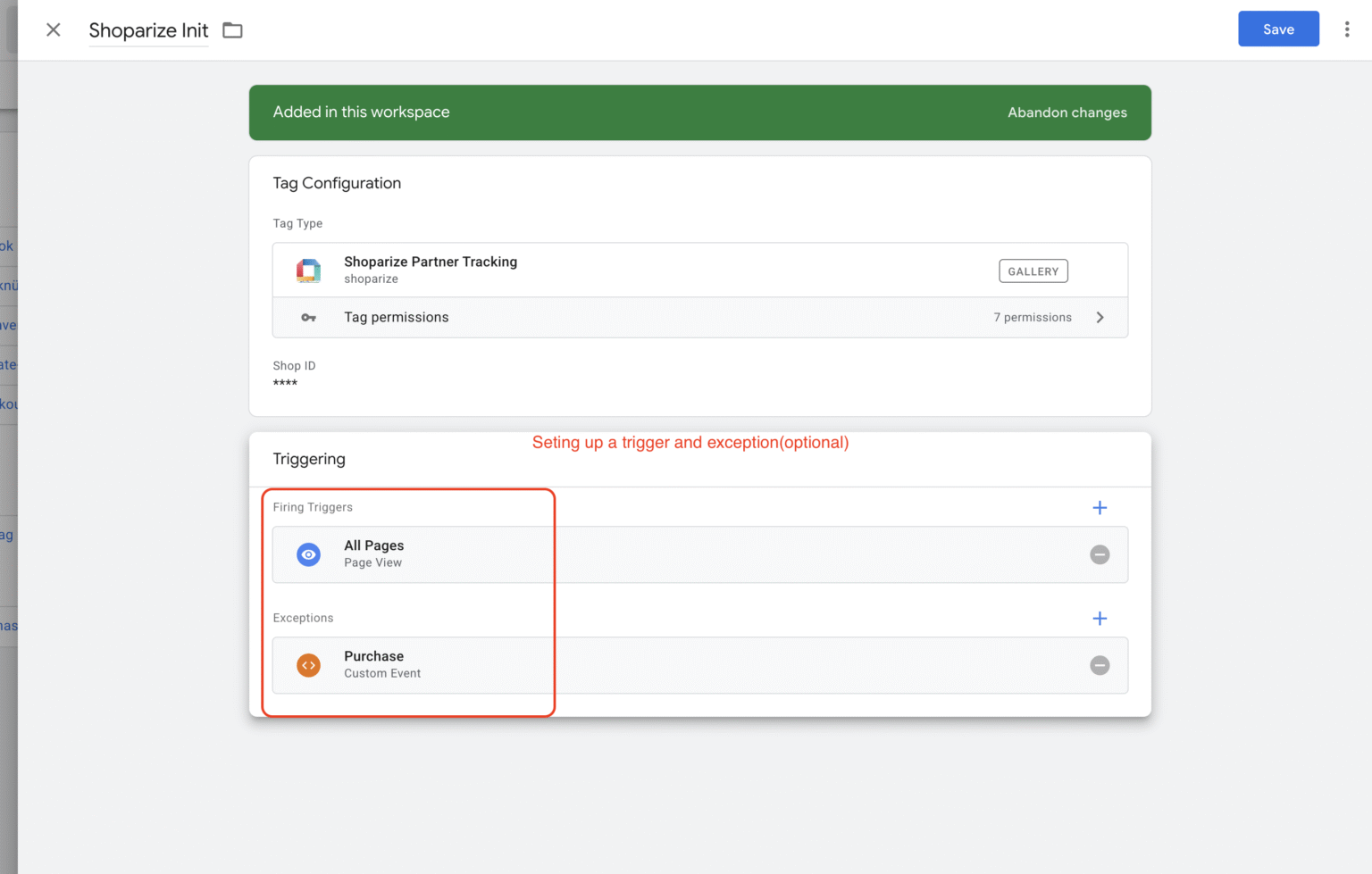
Steg 2.3 – Ställ in utlösare
- Utlösare: Alla sidor
- (Valfritt) Undantag: Purchase event → förhindrar att init triggas på köpsidan
3. Skapa Shoparize Purchase Tag
Den här taggen skickar konverteringsdata till Shoparize.
Steg 3.1 – Skapa ny tagg
- Gå till Taggar
- Klicka på Ny
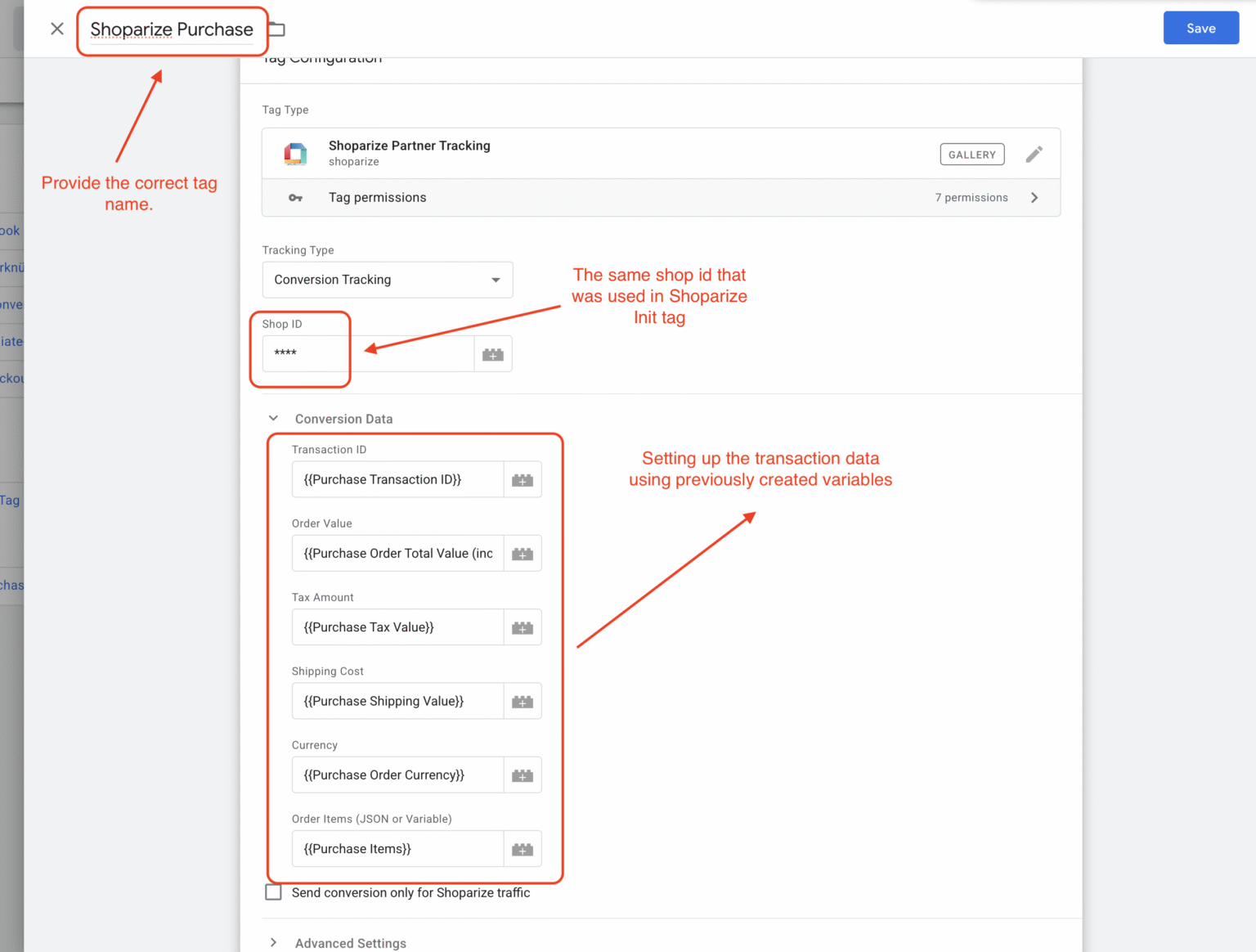
- Namnge taggen: Shoparize Purchase
Steg 3.2 – Konfigurera taggtyp
- Välj Shoparize Partner Tracking
- Uppsättning:
- Spårningstyp: Konverteringsspårning
- Butiks-ID: <SAMMA BUTIKS-ID SOM INIT-TAGG>
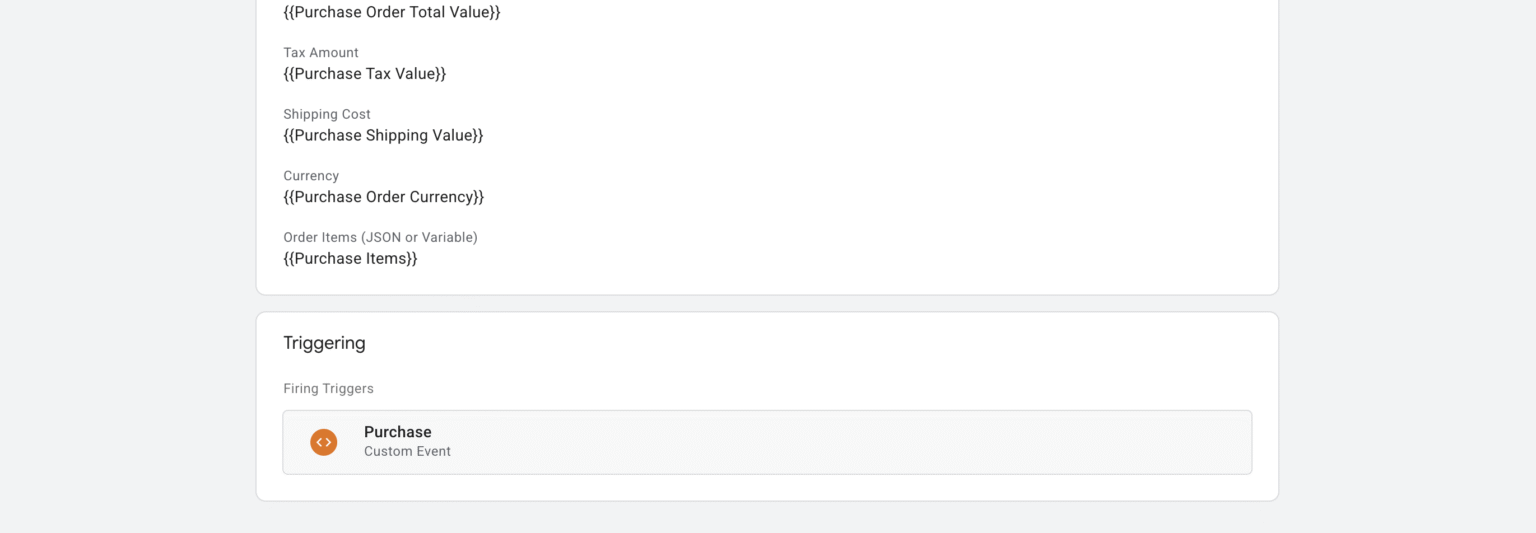
Steg 3.3 – Konfigurera konverteringsdata
Mappa fälten med hjälp av tidigare skapade GTM‑variabler
Steg 3.5 – Ställ in utlösare
- Utlösare: Köp (anpassad händelse)
4. Verifiera installationen
Steg 4.1 – Förhandsgranskningsläge
- Klicka på Förhandsgranska i GTM
- Öppna butikens webbplats
- Verifiera:
- Shoparize Init triggas vid sidladdning
- Shoparize Purchase utlöses endast vid köphändelsen
5. Publicera containern
När det har verifierats:
- Klicka på Skicka
- Lägg till ett versionsnamn, t.ex. ”Shoparize Partner Integration”
- Publicera 🎉
