


Introduction
1. Ak chcete začať vytvárať integráciu, prejdite do svojho obchodu a otvorte Settings > Customer Events:
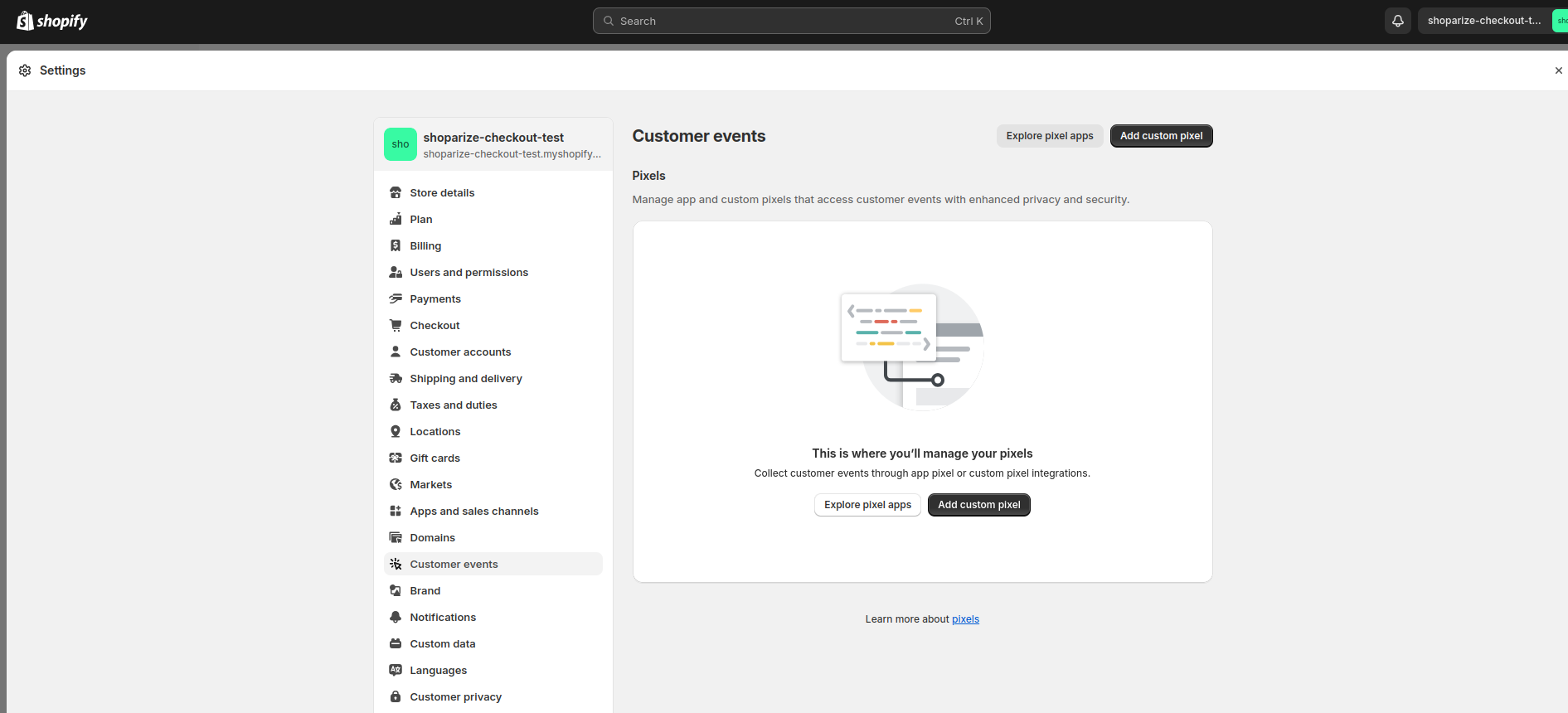
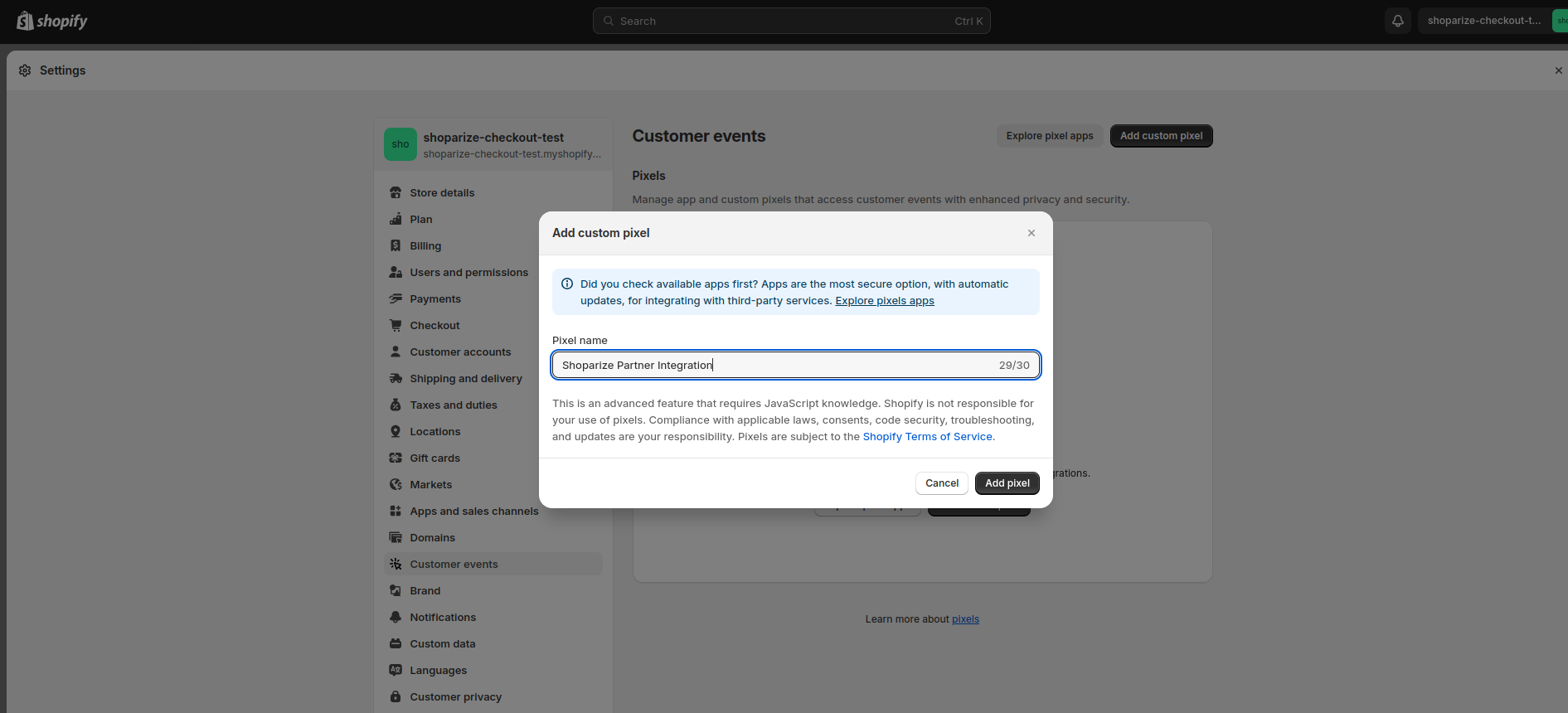
2. Kliknite na tlačidlo „Pridať vlastný pixel“ a zadajte názov nového pixelu pomocou názvu „Shoparize Partner Integration“
3. Teraz môžete vyplniť všetky polia tak, ako je to zobrazené na snímke obrazovky alebo uvedené nižšie:
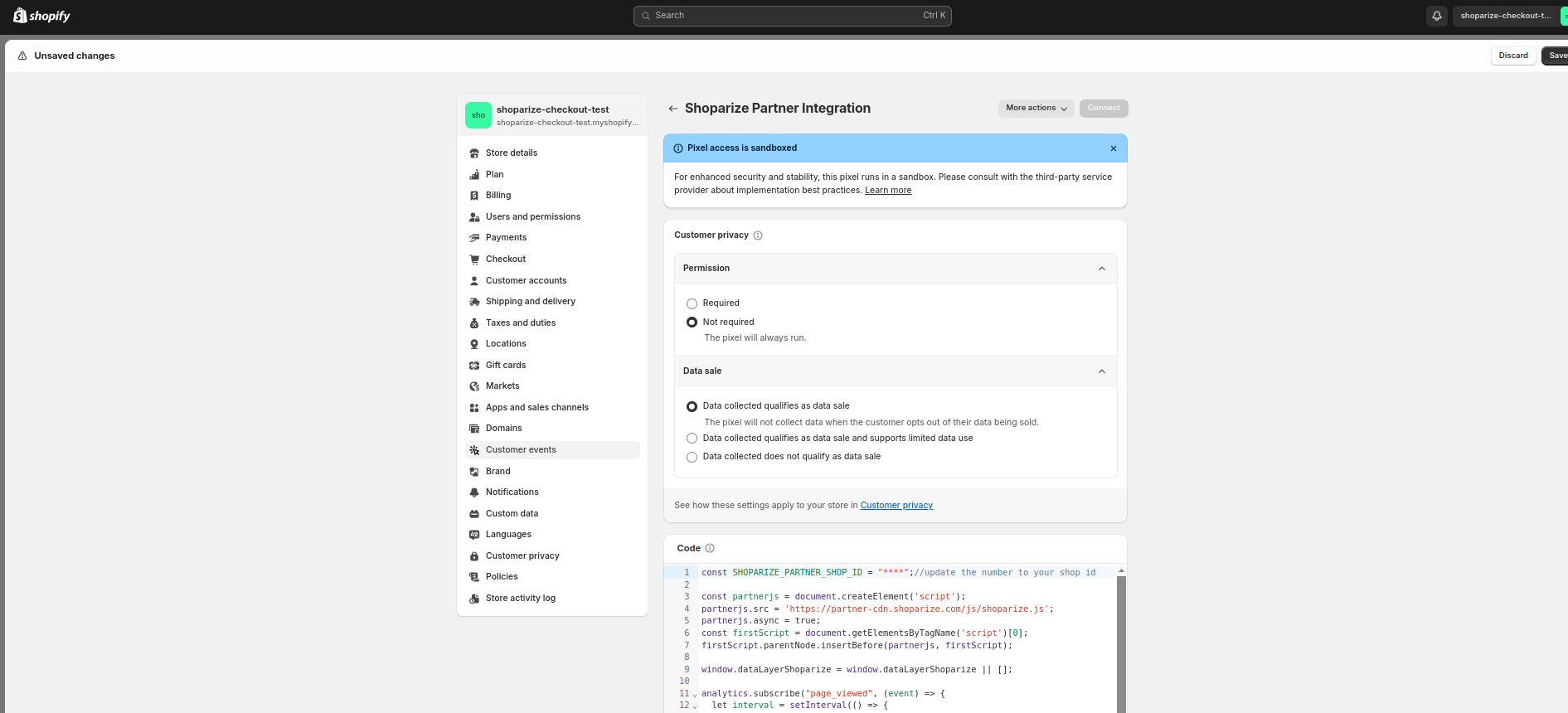
Povolenie: Nevyžaduje sa
Predaj údajov: Zhromaždené údaje spĺňajú podmienky na predaj údajov
Kód:
                          let SHOPARIZE_PARTNER_SHOP_ID = ****;//UPDATE THE VALUE TO NUMBER OF YOUR SHOP ID

//do not touch the code bottom
const partnerjs = document.createElement('script');
partnerjs.src = 'https://partner-cdn.shoparize.com/js/shoparize.js';
partnerjs.async = true;
const firstScript = document.getElementsByTagName('script')[0];
firstScript.parentNode.insertBefore(partnerjs, firstScript);

window.dataLayerShoparize = window.dataLayerShoparize || [];

analytics.subscribe("page_viewed", (event) => {
  let interval = setInterval(() => {
    if (typeof window.SHOPARIZE_API != 'undefined') {
      SHOPARIZE_API().init(SHOPARIZE_PARTNER_SHOP_ID);
      clearInterval(interval);
    }
  }, 50);
});

analytics.subscribe("checkout_completed", (event) => {
  let items = [];
  event.data?.checkout?.lineItems.forEach((item) => {
    items.push({
      item_id: item?.id,
      item_name: item?.title,
      currency: event.data?.checkout?.currencyCode,
      price: item?.variant?.price?.amount,
      quantity: item?.quantity
    });
  });

  dataLayerShoparize.push({
    event: "purchase",
    ecommerce: {
      transaction_id: event.data?.checkout?.order?.id,
      value: event.data?.checkout?.totalPrice?.amount,
      tax: event.data?.checkout?.totalTax?.amount,
      shipping: event.data?.checkout?.shippingLine?.price?.amount,
      currency: event.data?.checkout?.currencyCode,
      items: items
    }
  });

  let interval = setInterval(() => {
    if (typeof window.SHOPARIZE_API != 'undefined') {
      SHOPARIZE_API().conv(SHOPARIZE_PARTNER_SHOP_ID);
      clearInterval(interval);
    }
  }, 50);
});
Dôležité: V textovom poli Code musíte nahradiť hodnotu „****“ pomocou ID vášho obchodu, napríklad ak je ID vášho obchodu 1234, prvý riadok musí vyzerať takto:
const SHOPARIZE_PARTNER_SHOP_ID = 1234;//update it to the number of your shop id
Ak ponecháte hodnotu nezmenenú alebo nesprávne nastavíte svoje ID obchodu, integrácia nebude fungovať.
4. Kliknite na „uložiť“:
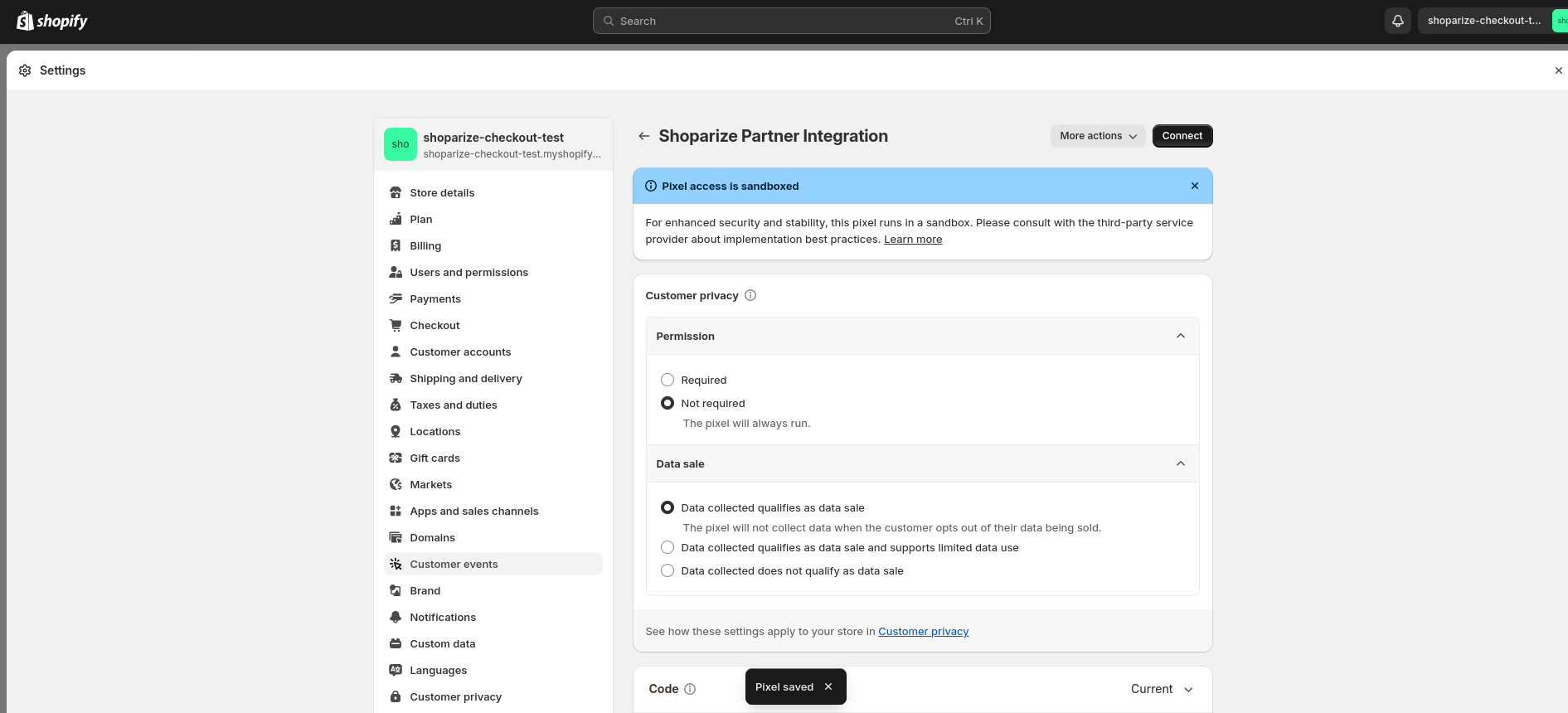
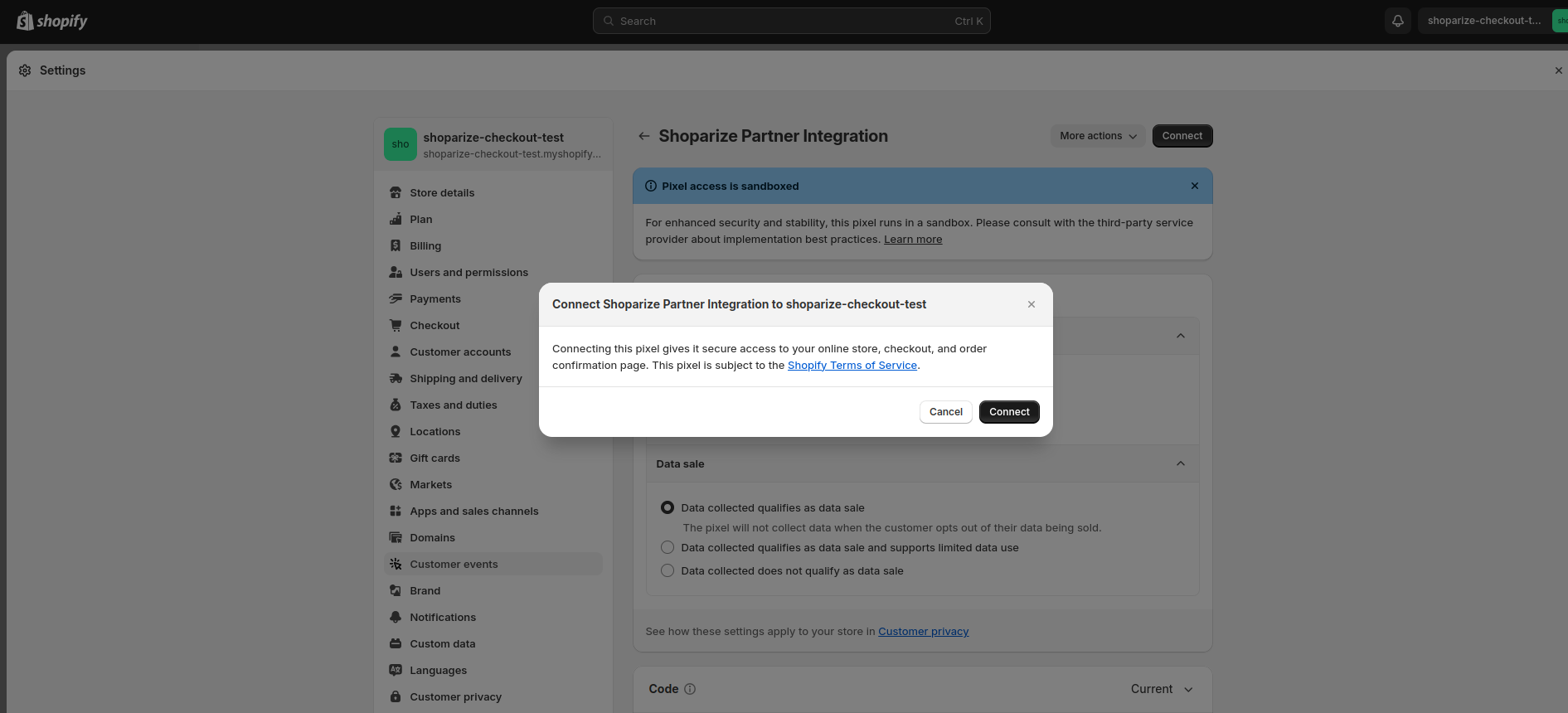
5. Potom kliknite na tlačidlo „Connect“ (pixel nebude fungovať, ak tak neurobíte)
Poznámka: Funkcia Customer Events v Shopify Admin nemusí podporovať nastavenia špecifické pre doménu. Na konfiguráciu pixelu s nastaveniami pre konkrétnu doménu použite aktualizovanú verziu vyššie uvedeného úryvku kódu. Ak vo svojom obchode nepoužívate viacero domén, tento krok môžete preskočiť.
                          let SHOPARIZE_PARTNER_SHOP_ID = null;

switch (location.host) {
  case 'SHOP_DOMAIN.NAME'://need to change on your domain name
    SHOPARIZE_PARTNER_SHOP_ID = 1234;//need to change on your shop ID
  break;

  case 'SHOP_DOMAIN_2.NAME'://need to change on your domain name
    SHOPARIZE_PARTNER_SHOP_ID = 1235;//need to change on your shop ID
  break;
}

//do not touch the code bottom
Stačí zmeniť začiatok kódu o 3 kapitoly vyššie pred komentárom – //do not touch the code bottom
A je to! Integrácia je hotová. Gratulujeme 🙂
Po vykonaní manuálu by ste mali vytvoriť testovú objednávku pomocou odkazu, ktorý vám zaslal náš tím Shoparize Partner support. Uistite sa, prosím, že odošlete ID testovej objednávky na adresu partner@shoparize.com, aby sme mohli skontrolovať, či je všetko správne nastavené.
