


Predpoklady
Pred začiatkom sa uistite, že máte:
- Prístup k Google Tag Manager pre obchod
- Účet Shoparize Partner
- Použite Shop ID priradené vášmu obchodu v dashboarde. Prejdite do obchodu → nainštalujte Shoparize tracking integration
- Udalosť nákupu je už k dispozícii v GTM (napr. vlastná udalosť purchase)
- Požadované premenné v GTM (ID transakcie, hodnota objednávky, mena, položky atď.)
1. Importujte šablónu Shoparize GTM
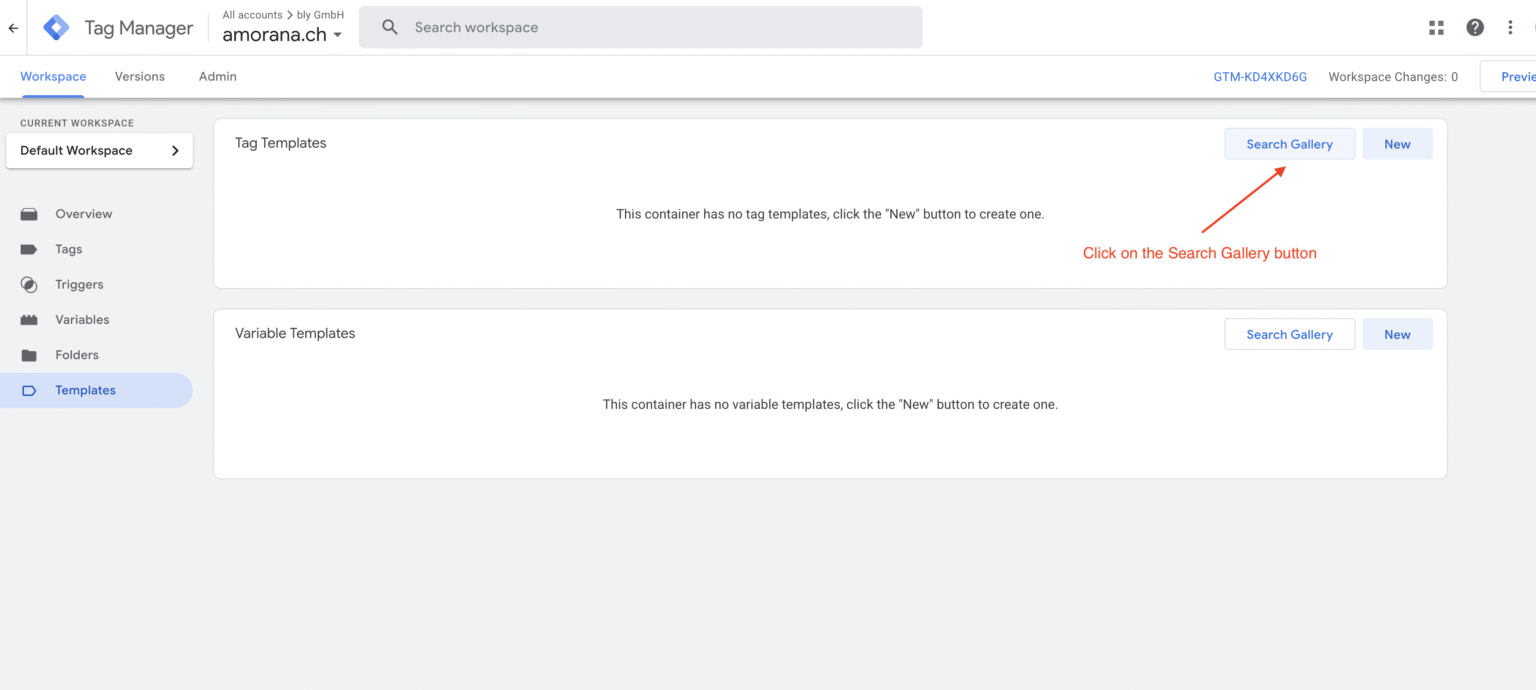
Krok 1.1 – Otvorte sekciu Templates
V Google Tag Manageri:
- Otvorte správny kontajner
- Prejsť na Šablóny
- V časti Tag Templates kliknite na Search Gallery
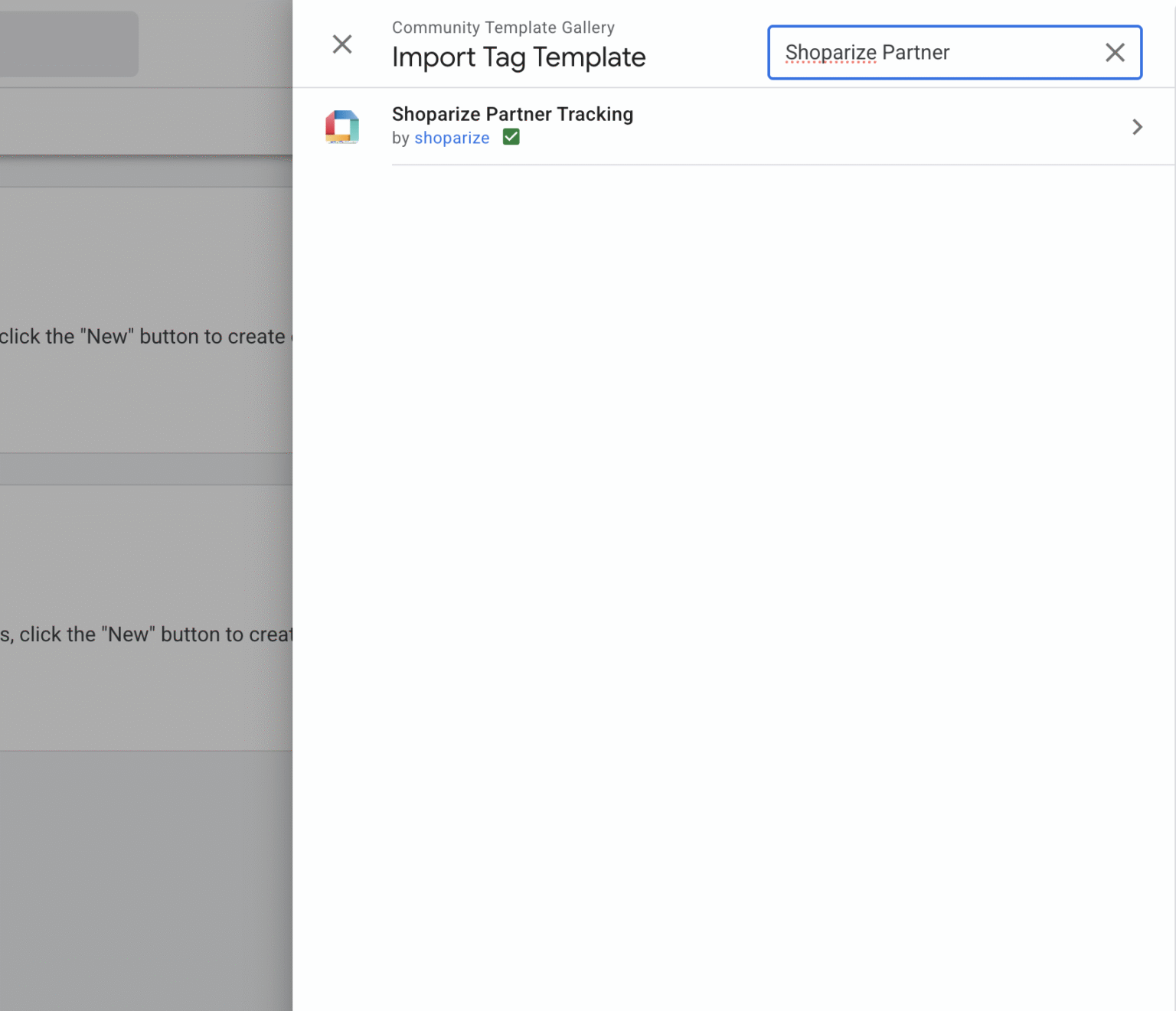
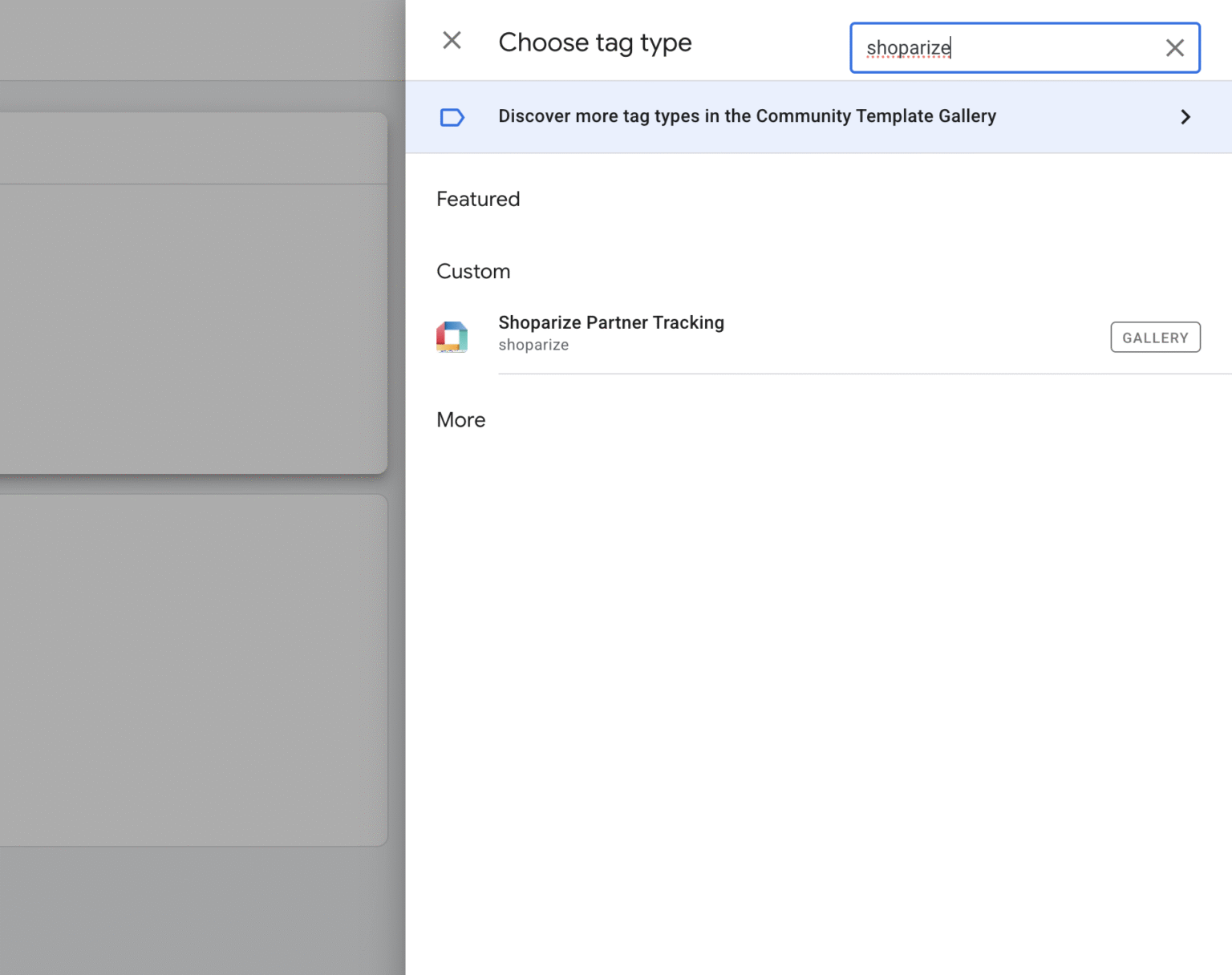
Krok 1.2 – Vyhľadanie a import šablóny
- Vyhľadať Shoparize Partner
- Vyberte Shoparize Partner Tracking
- Kliknite na Pridať do pracovného priestoru
- Prijať všetky povolenia
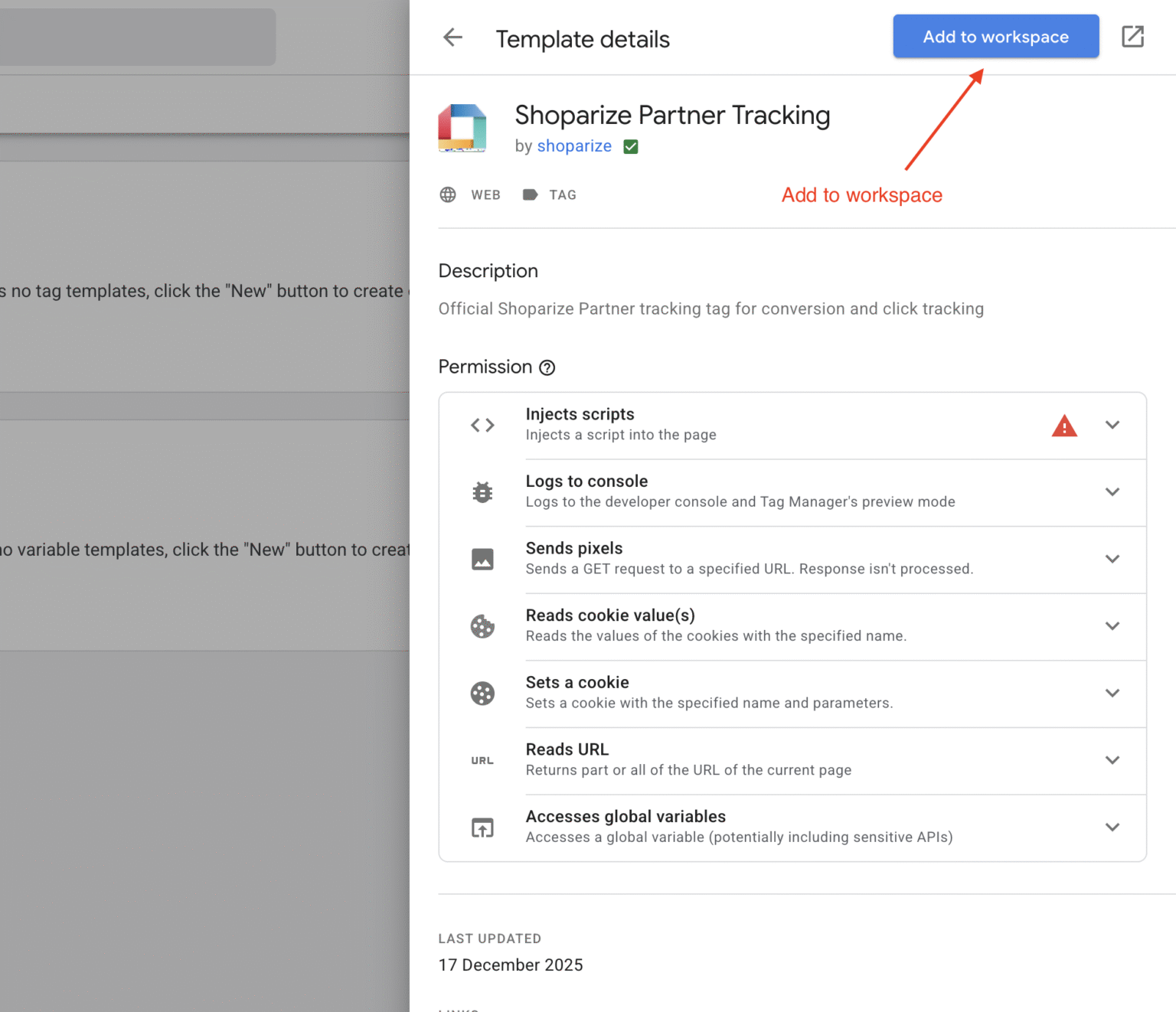
Po tomto kroku bude šablóna Shoparize Partner Tracking dostupná vo vašom kontajneri.
2. Vytvorte značku Shoparize Init
The Značka Init inicializuje sledovanie kliknutí a musí sa spúšťať na všetkých stránkach.
Krok 2.1 – Vytvorte novú značku
- Prejsť na Značky
- Kliknite na Nové
- Nastavte názov značky na: Shoparize Init
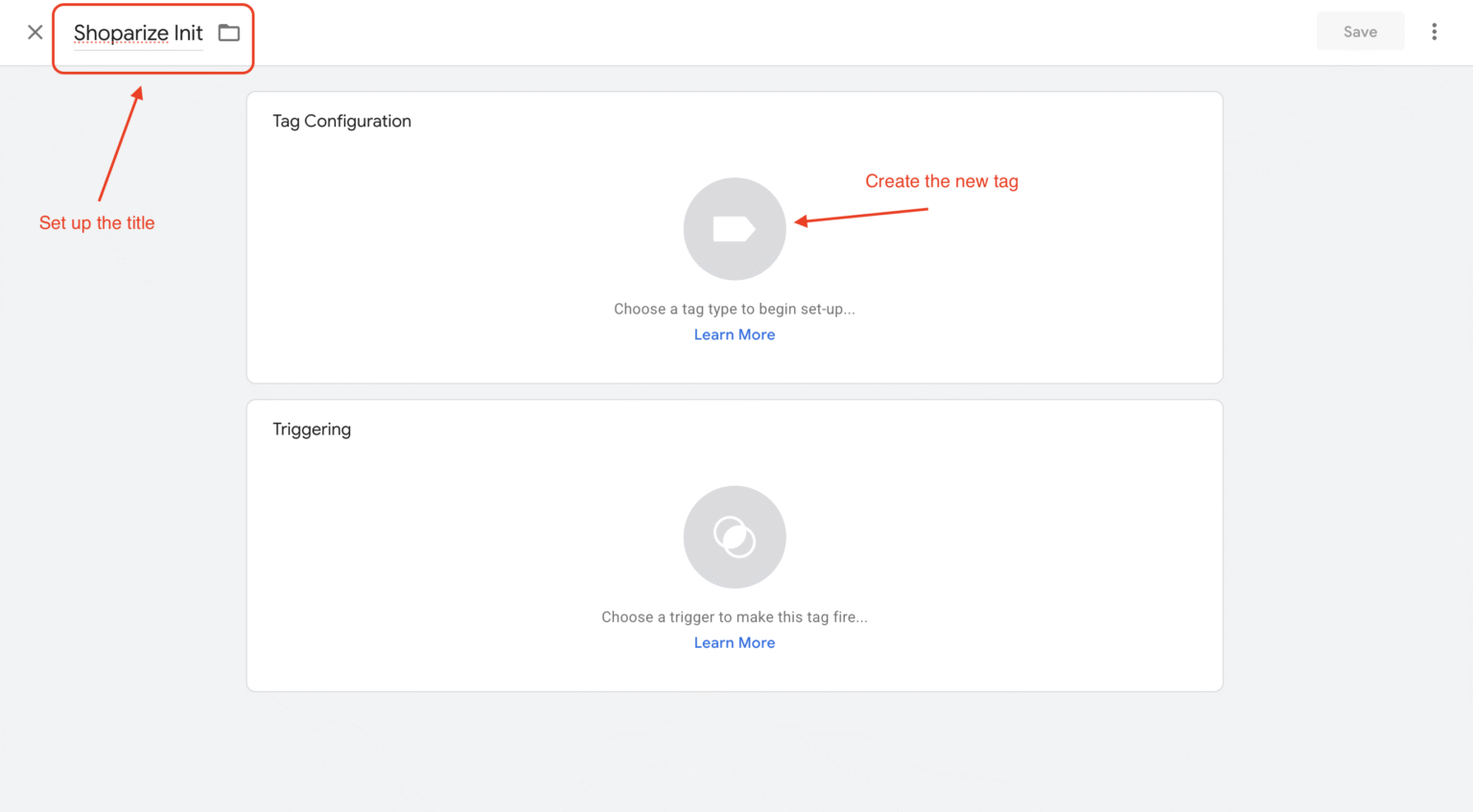
Krok 2.2 – Konfigurácia typu značky
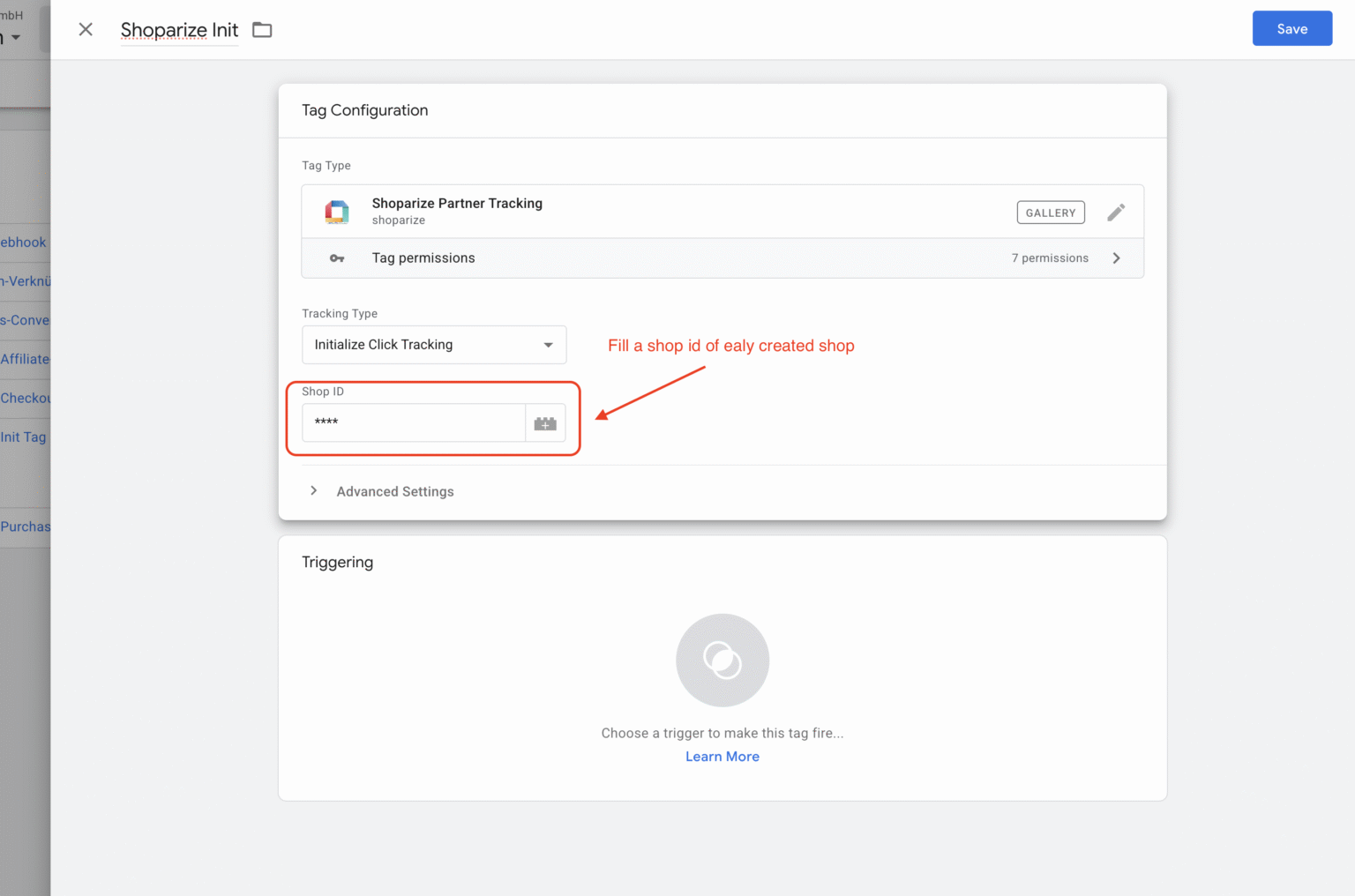
- Kliknite Konfigurácia značky
- Vyberte Shoparize Partner Tracking
- Súprava:
- Typ sledovania: Inicializovať sledovanie kliknutí
- ID obchodu: <YOUR SHOPARIZE SHOP ID>
⚠️ Použite rovnaké Shop ID ako máte v Shoparize
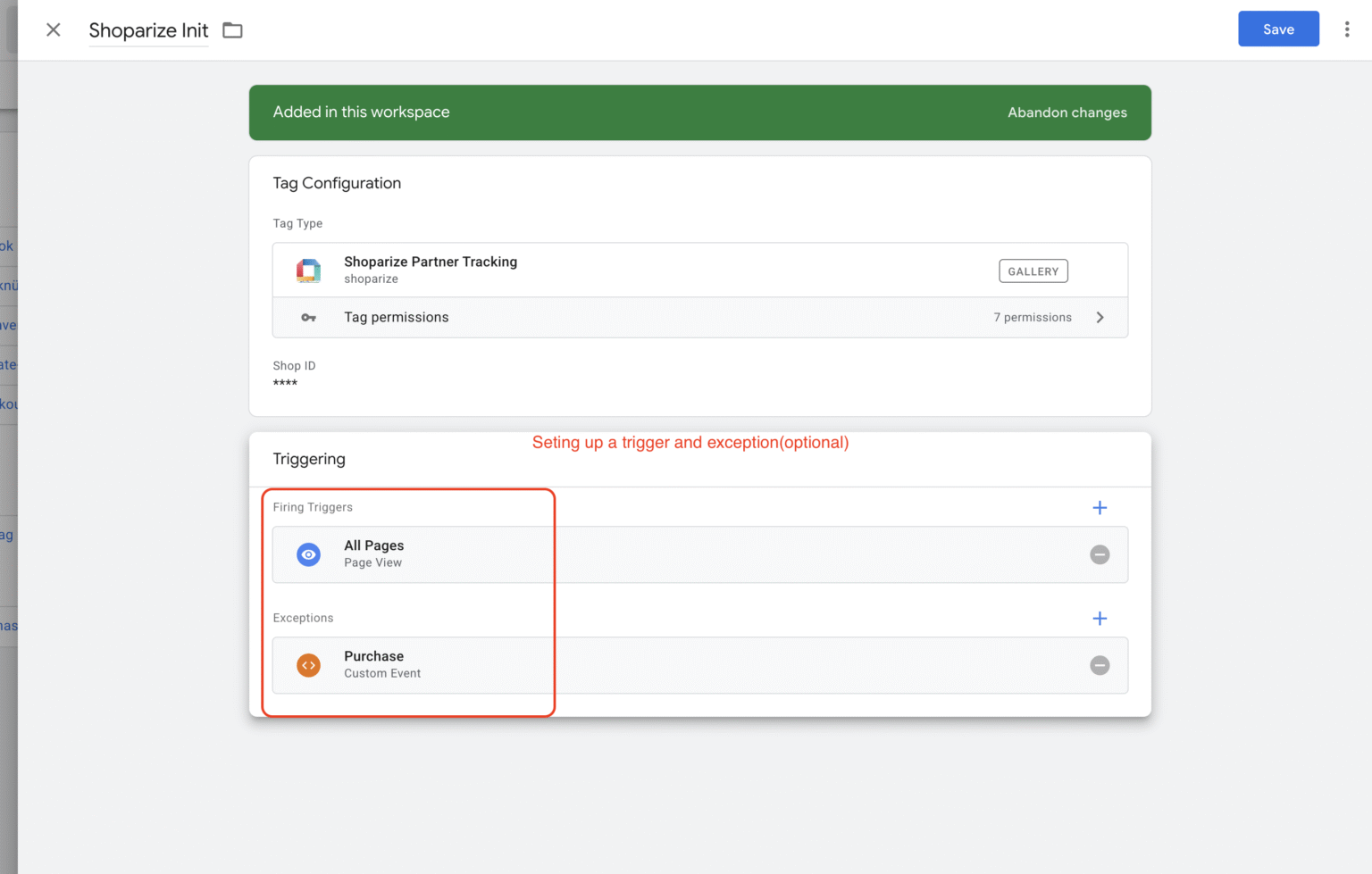
Krok 2.3 – Nastavenie spúšťania
- Spúšťač: Všetky stránky
- (Voliteľné) Výnimka: Udalosť Purchase → zabraňuje spusteniu init na stránke nákupu
3. Vytvorte Shoparize Purchase Tag
Tento tag odosiela údaje o konverziách do Shoparize.
Krok 3.1 – Vytvorte novú značku
- Prejsť na Značky
- Kliknite Nové
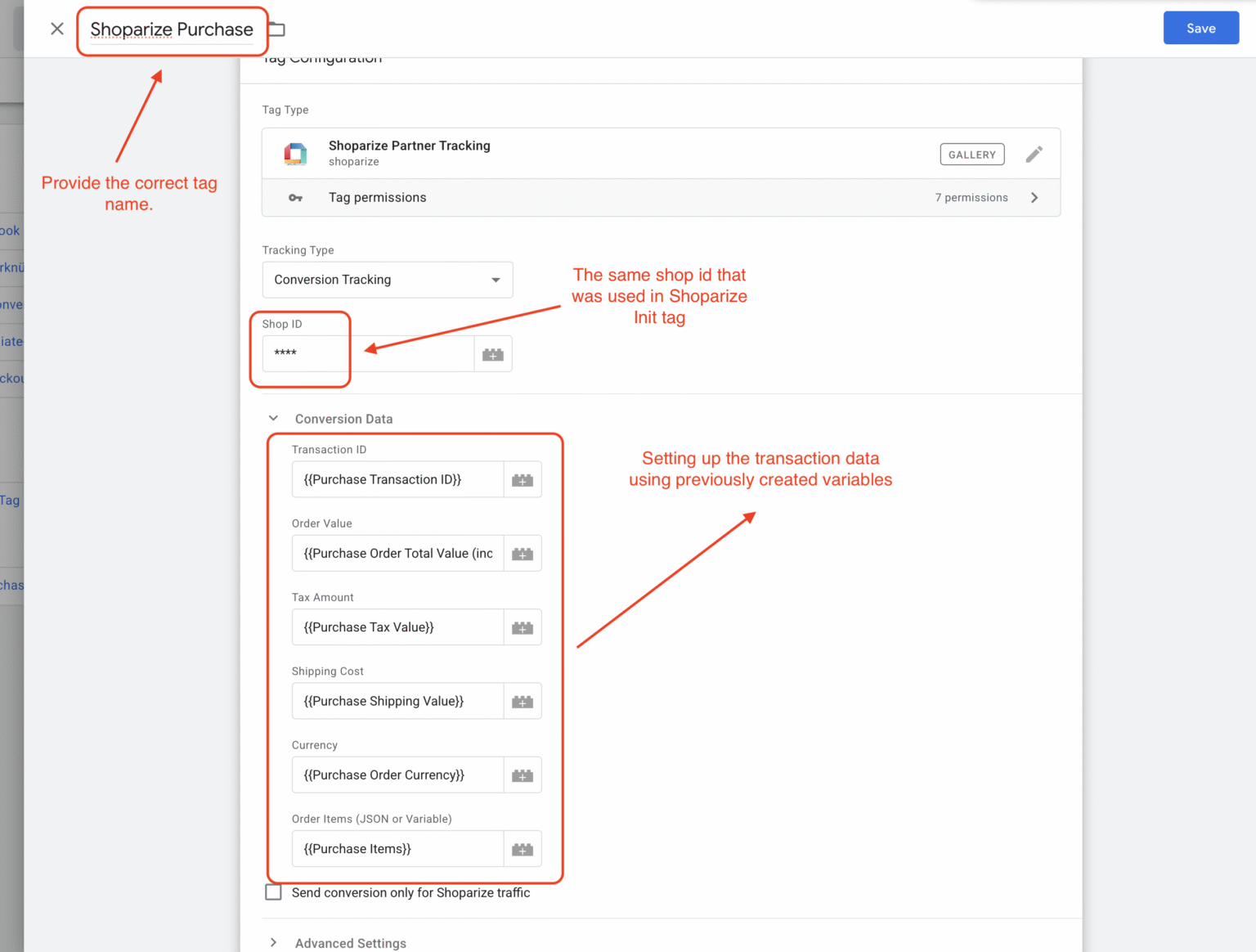
- Pomenujte značku: Shoparize Purchase
Krok 3.2 – Konfigurácia typu značky
- Vyberte Shoparize Partner Tracking
- Súbor:
- Typ sledovania: Sledovanie konverzií
- ID obchodu: <ROVNNAKÉ ID OBCHODU AKO V INIT TAGU>
Krok 3.3 – Nastavenie konverzných údajov
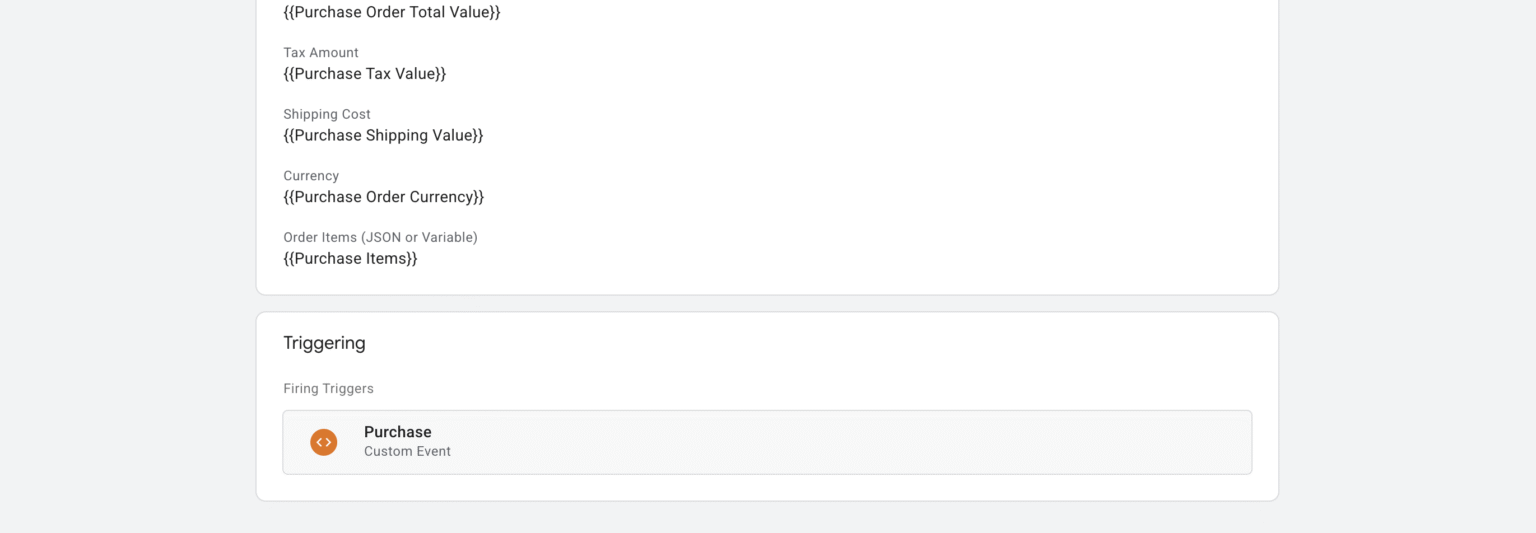
Namapujte polia pomocou predtým vytvorených premenných v GTM
Krok 3.5 – Nastavenie spúšťania
- Spúšťač: Nákup (vlastná udalosť)
4. Overte nastavenie
Krok 4.1 – Režim náhľadu
- Kliknite na Náhľad v GTM
- Otvorte webovú stránku obchodu
- Overiť:
- Shoparize Init sa spustí pri načítaní stránky
- Shoparize Purchase sa spustí iba pri udalosti nákupu
5. Publikujte kontajner
Po overení:
- Kliknite na Odoslať
- Pridajte názov verzie, napr. „Shoparize Partner Integration“
- Publikovať 🎉
