


Introduction
Ak chcete začať s integráciou, prejdite do Storefront -> Script Manager:
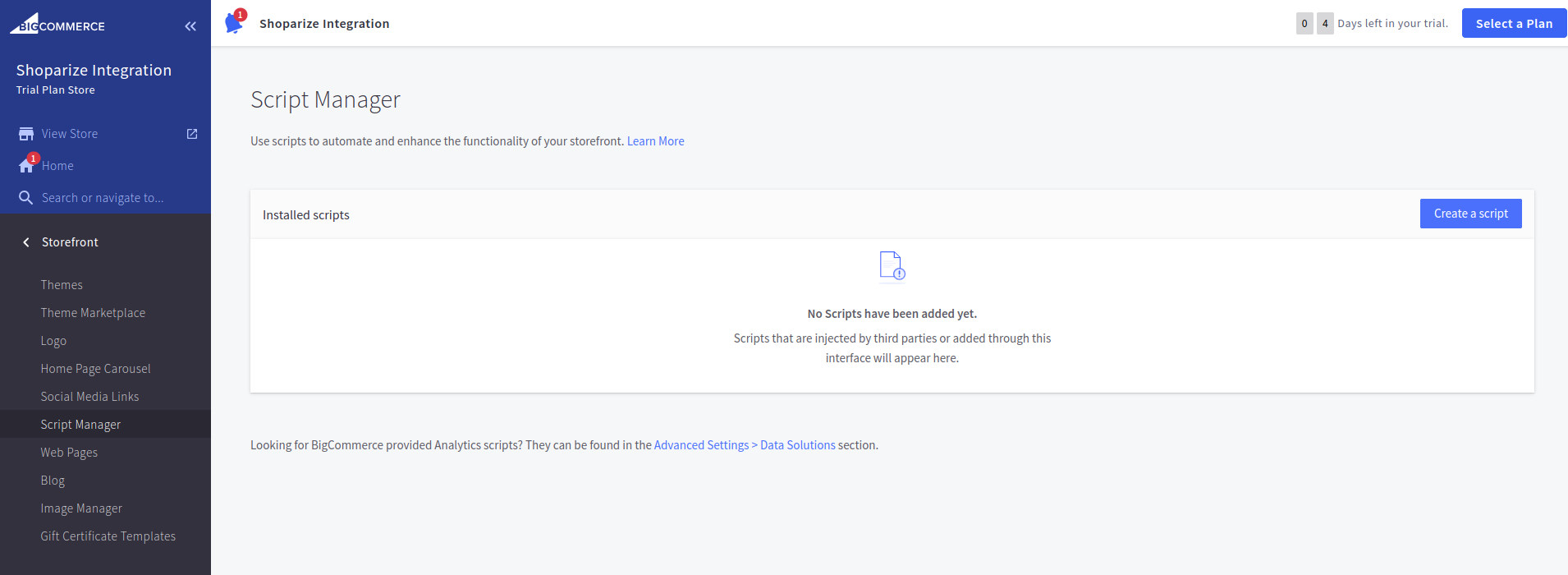
Najprv je potrebné vytvoriť Shoparize Partner Init Tag. Kliknite na „Create a script“ a vyplňte ho presne tak, ako je uvedené na snímke obrazovky:
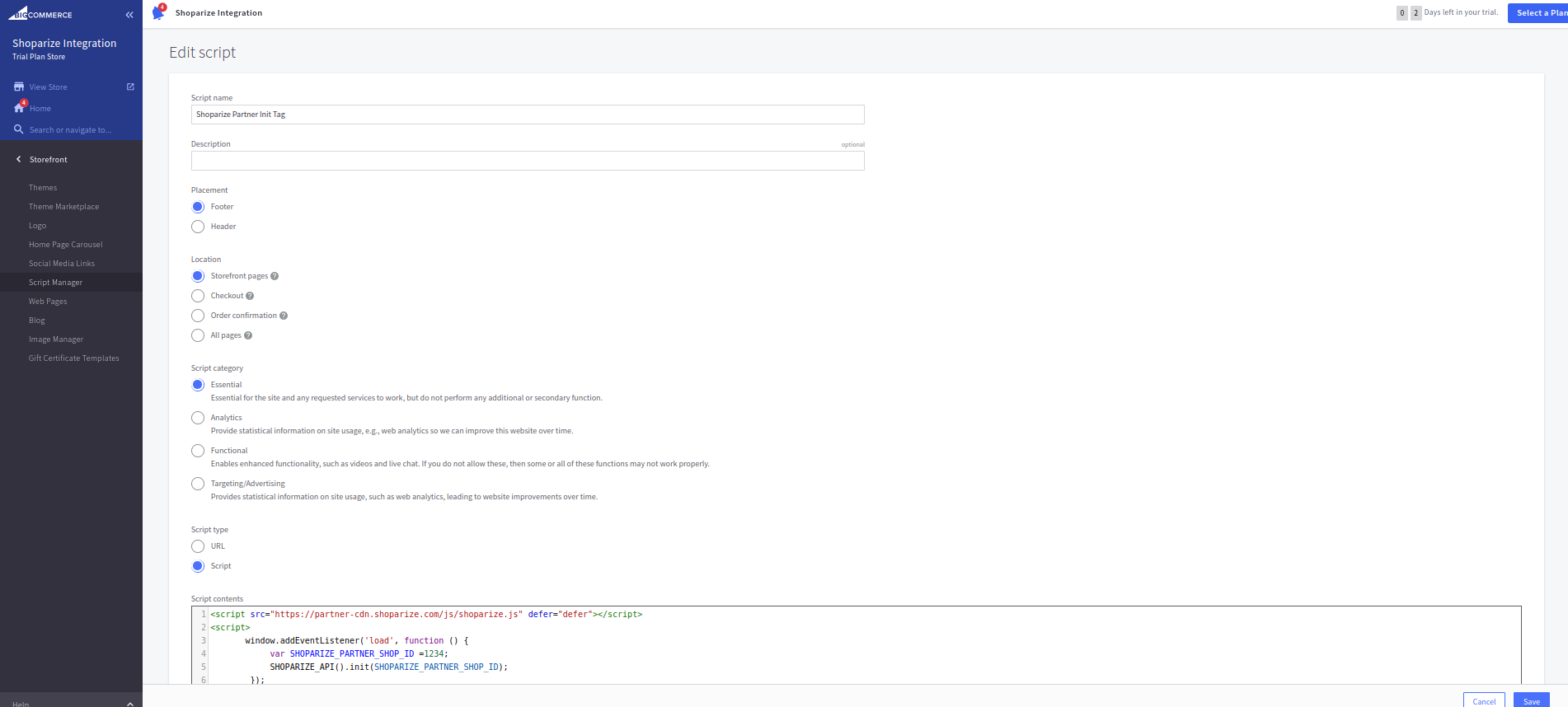
Poloha pole musí byť vyplnené pomocou
Stránky výkladu možnosť.
Typ skriptu musí byť
Skript, a obsah skriptu musí byť vyplnený hodnotou:
                          <script src="https://partner-cdn.shoparize.com/js/shoparize.js" defer="defer"></script>
<script>
    window.addEventListener('load', function () {
       var SHOPARIZE_PARTNER_SHOP_ID =****;//instead of this value you should set up your shop ID
       SHOPARIZE_API().init(SHOPARIZE_PARTNER_SHOP_ID);
    });
</script>
V tomto riadku by ste mali nastaviť ID svojho obchodu:
var SHOPARIZE_PARTNER_SHOP_ID =****;//namiesto tejto hodnoty by ste mali nastaviť ID svojho obchodu
Napríklad, ak je ID vášho obchodu 1234, musí to vyzerať takto:
var SHOPARIZE_PARTNER_SHOP_ID =1234;//namiesto tejto hodnoty by ste mali nastaviť ID svojho obchodu
Po vyplnení polí nastavte svoje ID obchodu. Potom ho, prosím, uložte.
Druhým krokom je Shoparize Partner Purchase Tag. Kliknite na „create a script“ a vyplňte všetky polia presne tak, ako je uvedené na snímke obrazovky:
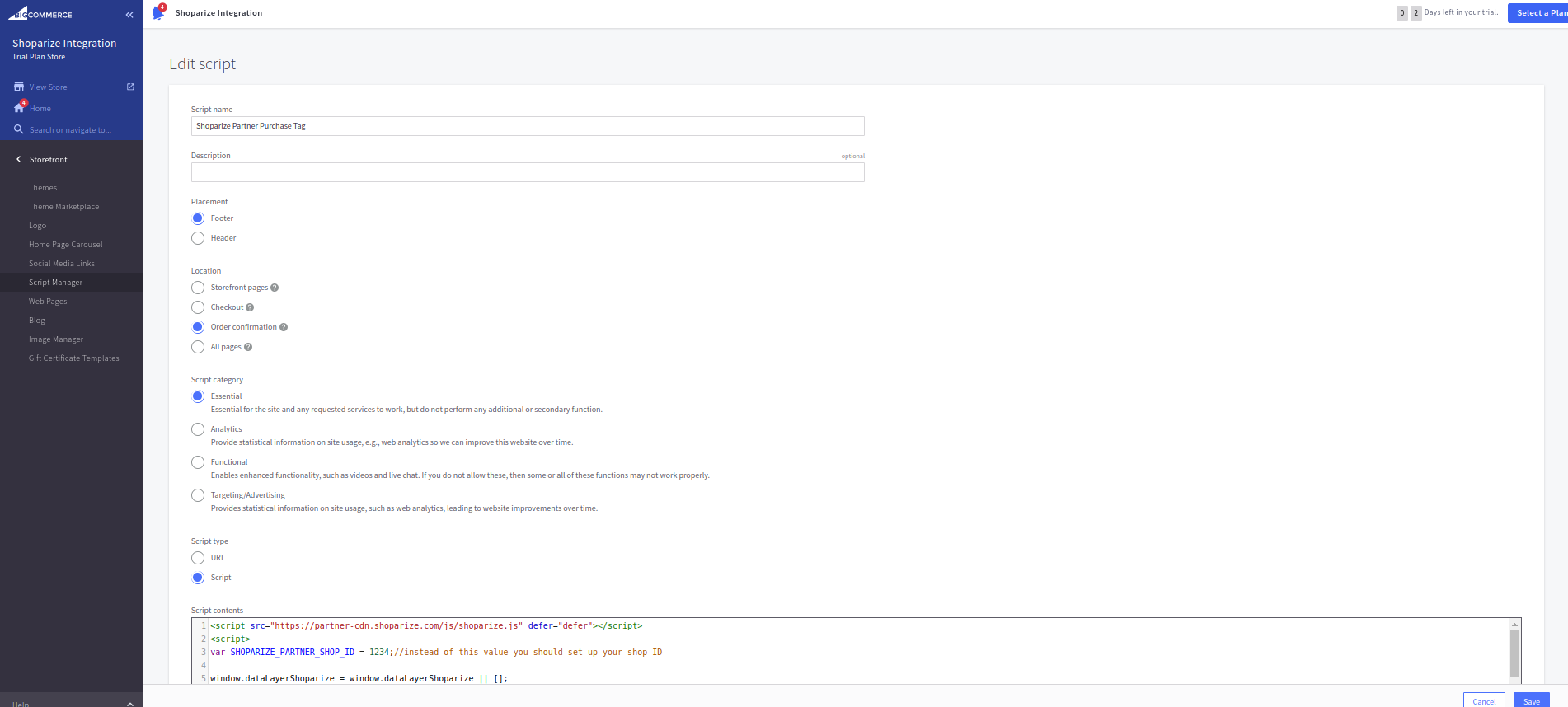
Poloha pole musí byť vyplnené pomocou možnosti Potvrdenie objednávky . Typ skriptu musí byť Skript, a Obsah skriptu musí byť vyplnený hodnotou:
                          <script src="https://partner-cdn.shoparize.com/js/shoparize.js" defer="defer"></script>
<script>

var SHOPARIZE_PARTNER_SHOP_ID =****;//instead of this value you should set up your shop ID

//do not touch the code bottom
window.dataLayerShoparize = window.dataLayerShoparize || [];

fetch('/api/storefront/order/{{checkout.order.id}}', {credentials: 'include'})
.then(function(response) {
 return response.json();
})
.then(function(order) {
 let orderItems = order.lineItems.physicalItems.concat(order.lineItems.digitalItems).concat(order.lineItems.giftCertificates);
 let items = [];
 orderItems.forEach(function(item) {
     items.push({
       item_id:     item.id,
       item_name:  item.name,
       currency:   order.currency.code,
       price:      item.salePrice,
       quantity:   item.quantity
     });
 });
 dataLayerShoparize.push({
     event: "purchase",
     ecommerce: {
       transaction_id: order.orderId,
       value:          order.orderAmount,
       tax:            order.taxTotal,
       shipping:       order.shippingCostTotal,
       currency:       order.currency.code,
       items:          items
   }
 });
 SHOPARIZE_API().conv(SHOPARIZE_PARTNER_SHOP_ID);
});
</script>
Nezabudnite nastaviť ID svojho obchodu tak, ako je uvedené vyššie:
var SHOPARIZE_PARTNER_SHOP_ID =****;//namiesto tejto hodnoty by ste mali nastaviť ID svojho obchodu
Napríklad, ak je ID vášho obchodu 1234, musí to vyzerať takto:
var SHOPARIZE_PARTNER_SHOP_ID =1234;//instead of this value you should set up your shop ID
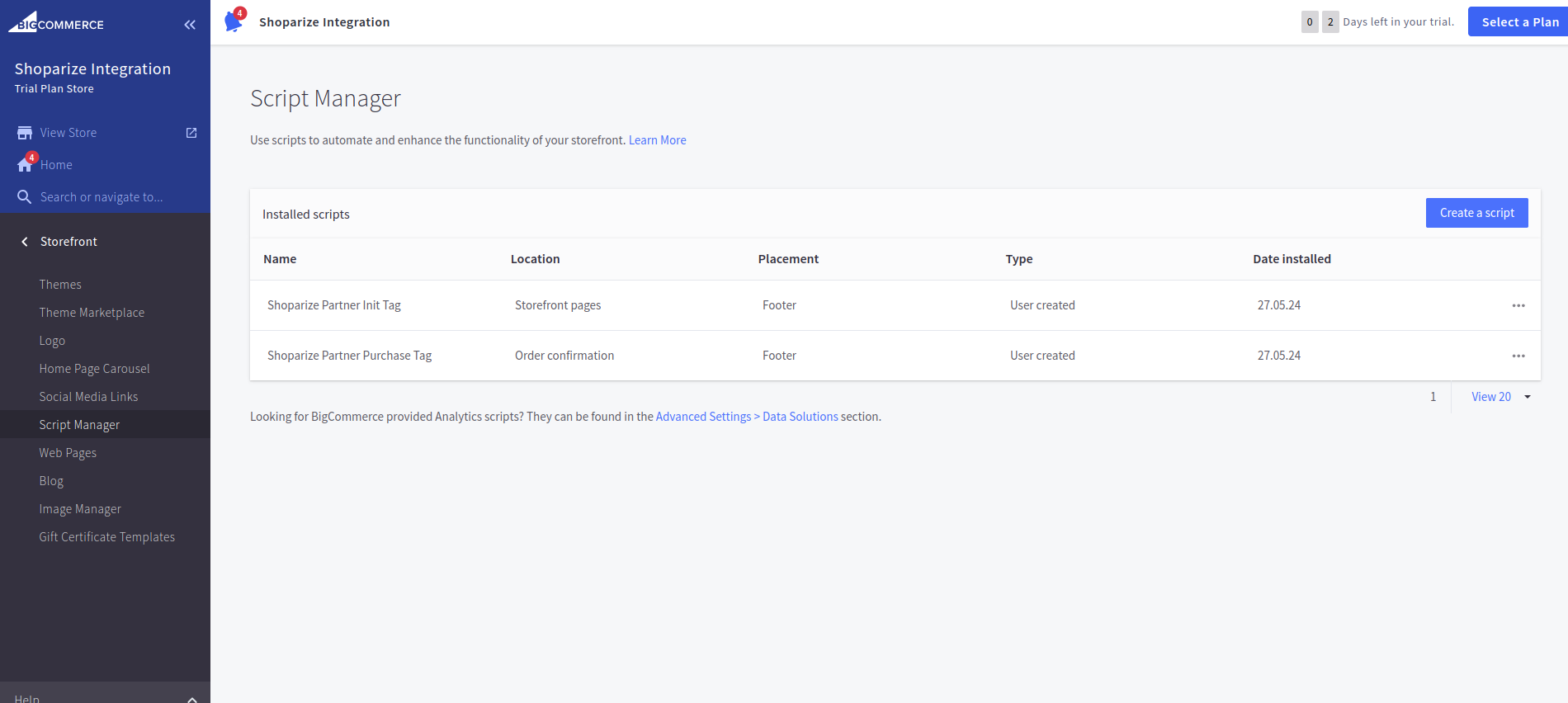
Kliknite na Uložiť, prosím. Vo finálnom výsledku by mali skripty vyzerať takto:
Potom vytvorte testovaciu objednávku pomocou odkazu, ktorý vám poskytne podpora tímu Shoparize.
