
Začíname so službou Shoparize Managed Ads v USA
V Shoparize sa špecializujeme na transparentné vedenie a optimalizáciu kampaní Google Shopping, vďaka čomu našim partnerom prinášame nový, doteraz nevyužitý príjem a zvyšujeme návštevnosť ich webových stránok.
Naša jedinečná technológia a trhové poznatky pomáhajú poháňať Google Shopping kampane, ktoré zvyšujú váš trhový podiel a prinášajú dodatočné tržby – a to všetko s predvídateľnou nákladovou štruktúrou.
Spolupracujeme s obchodníkmi na modeli Cost-Per-Action (CPA) bez počiatočných nákladov, bez viazaných zmlúv a bez nepríjemných prekvapení. Platíte len vtedy, keď pre vás vygenerujeme predaj.
Onboarding ako obchodník so sídlom v USA do Shoparize zaberie len pár minút. Tento návod vám pomôže všetko rýchlo nastaviť!
Krok 1: Staňte sa partnerom Shoparize
Najprv sa zaregistrujte do služby Shoparize Managed Ads. Existujú dva odlišné spôsoby spolupráce s nami:
- Integrujte sa priamo so Shoparize. Začnite už o pár minút vytvorením účtu na partner.shoparize.com.
- Staňte sa naším partnerom prostredníctvom affiliate siete. Jednoducho pridajte reklamného partnera Shoparize (Comparison Shopping Service) do svojho affiliate programu a môžete začať.
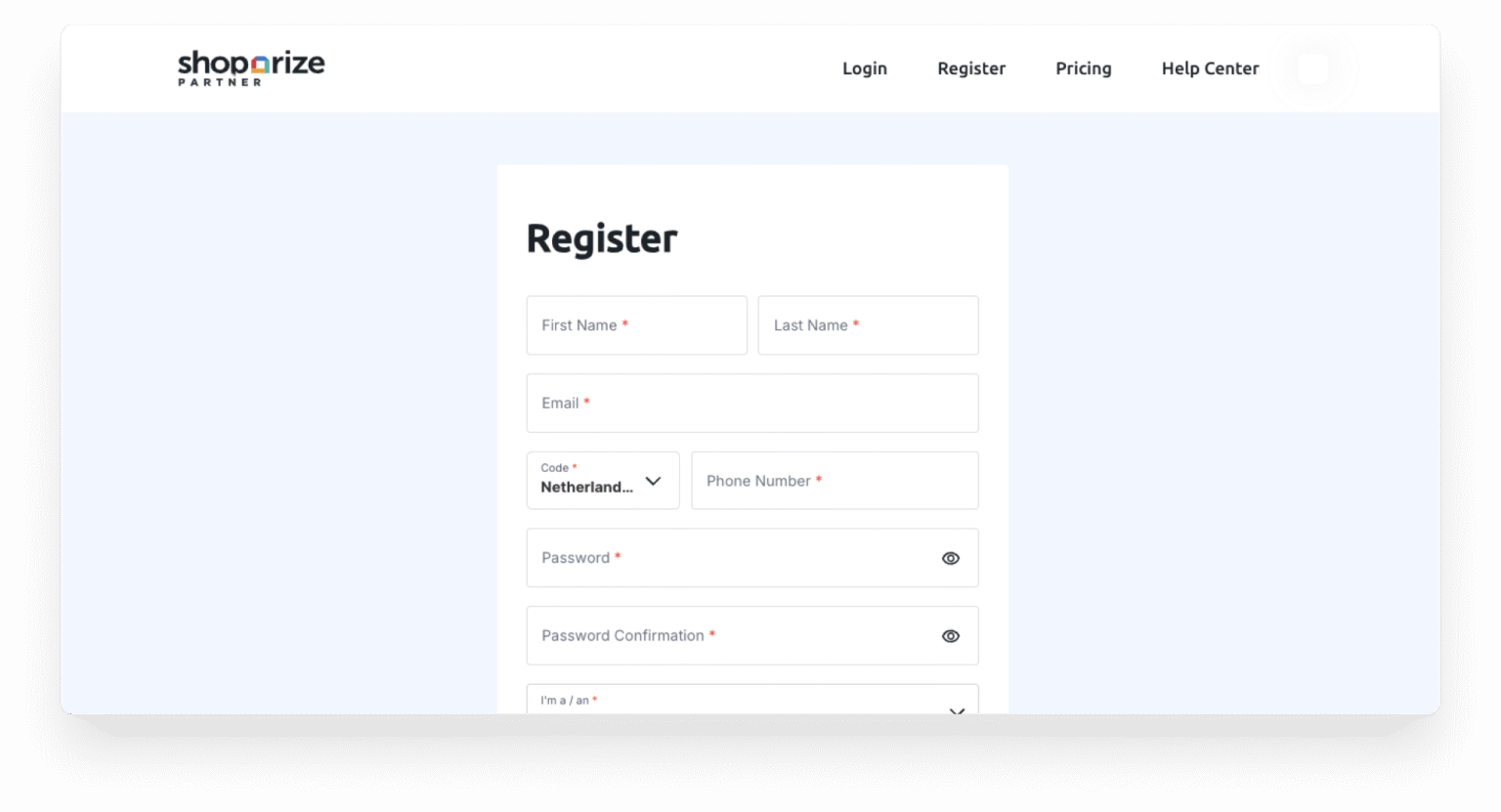
Ak už Shoparize podal žiadosť o partnerstvo o zapojenie sa do vášho affiliate programu, stačí ju len schváliť!
Krok 2: Nahrajte svoj produktový feed
Aby sme mohli vo vašom mene spúšťať Shopping kampane, potrebujeme prístup k vášmu produktovému feedu.
- Ak s nami spolupracujete priamo, nahratie produktového feedu prebehne v niekoľkých jednoduchých krokoch cez našu partnerskú nástenku.
- Ak s nami spolupracujete prostredníctvom partnerskej siete, vaša partnerská sieť vám poskytne funkcionalitu na nahranie vášho feedu.
Nahrajte svoj produktový feed alebo sa uistite, že váš existujúci feed je aktívny a aktuálny. Overte, či váš feed obsahuje presné informácie o produktoch vrátane názvov, popisov, cien a dostupnosti.
Váš produktový feed poháňa naše kampane. Kompletné a presné produktové dáta majú priamy vplyv na výkon kampaní.
Krok 3: Uistite sa, že váš Merchant Center je prekonvertovaný na Multi-Client Account (MCA)
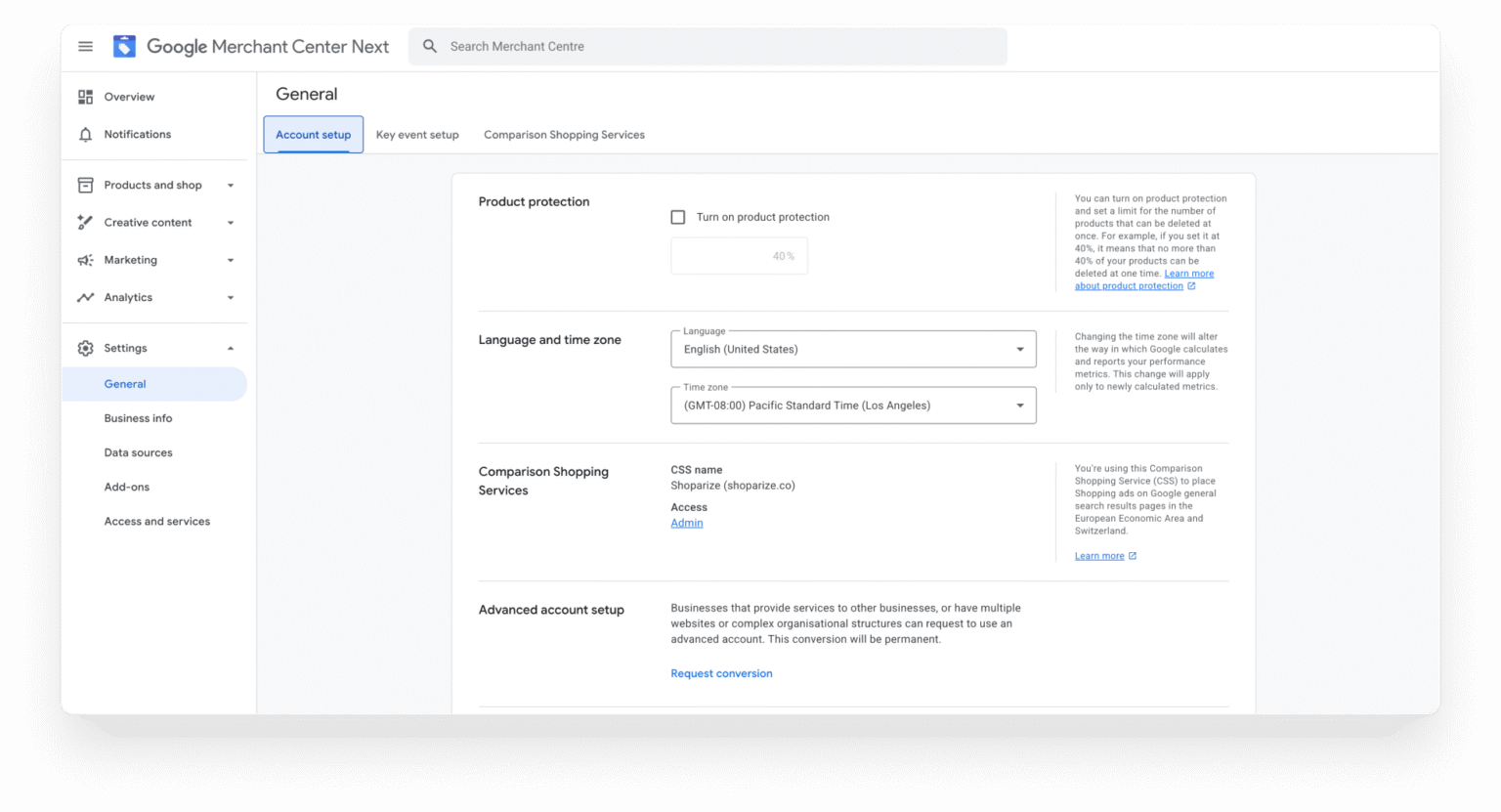
Teraz sa v rozhraní Merchant Center musíte uistiť, že máte nastavený Multi-Client Account.
Postupujte takto: Prejdite do nastavení a vyberte „Všeobecné“. Na karte „Nastavenie účtu“ prejdite do sekcie „Rozšírené nastavenie účtu“. Kliknite na možnosť Požiadať o konverziu.
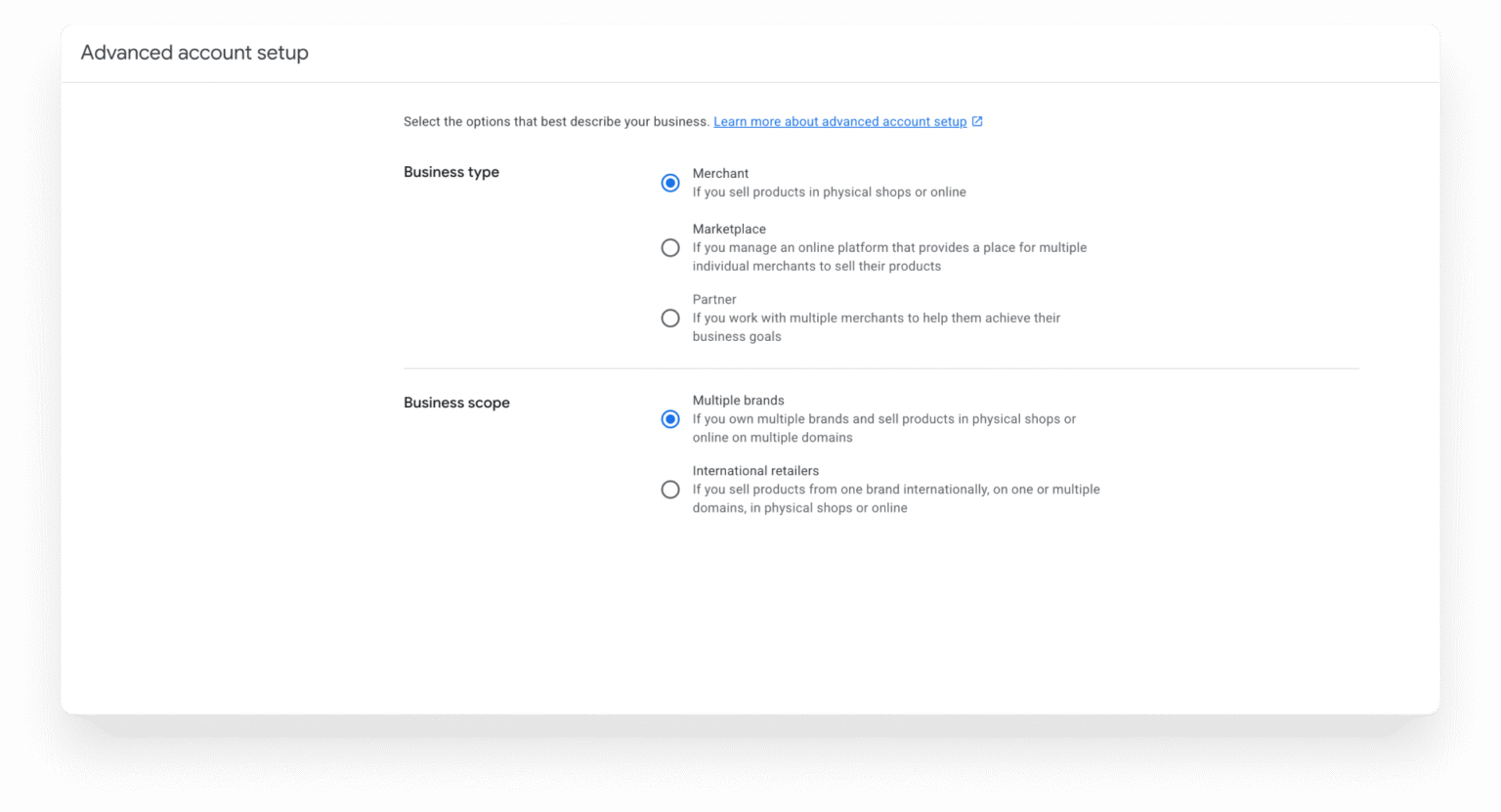
Vyberte možnosti, ktoré najlepšie vystihujú vaše podnikanie, a kliknite na Požiadať.
Krok 4: Nárokujte si a overte svoj web na úrovni MCA
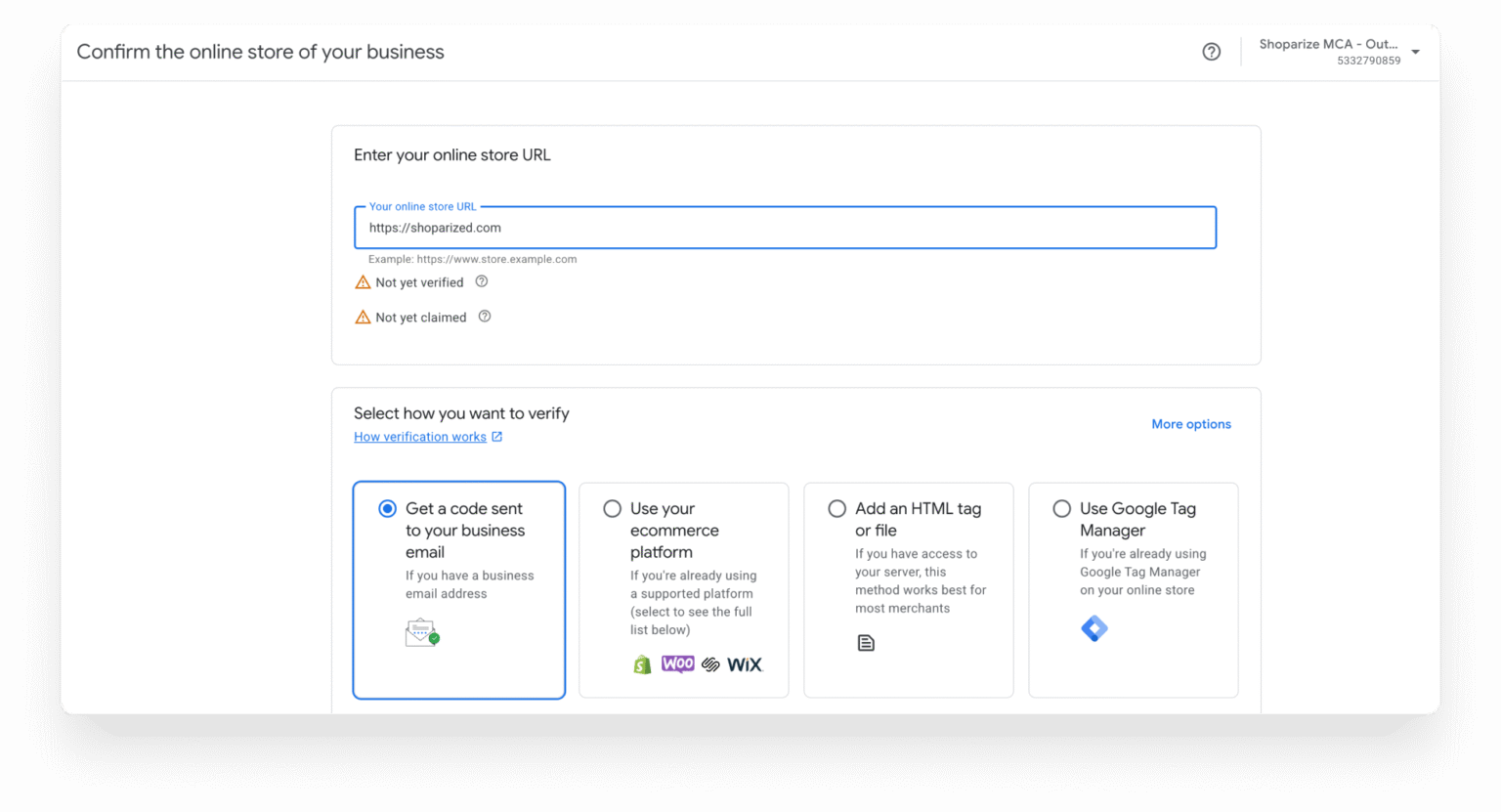
Na úrovni MCA musíte nárokovať a overiť svoju webovú stránku. Prihláste sa do svojho účtu Merchant Center a prejdite do nadradeného účtu Parent MCA Account. V časti „Business info“ kliknite na „Edit Online Store“. Vyberte a dokončite metódu overenia a potom kliknite na „Verify your online store“.
Krok 5: Vytvorte podúčet vo svojom účte Google Multi-Client Account (MCA)
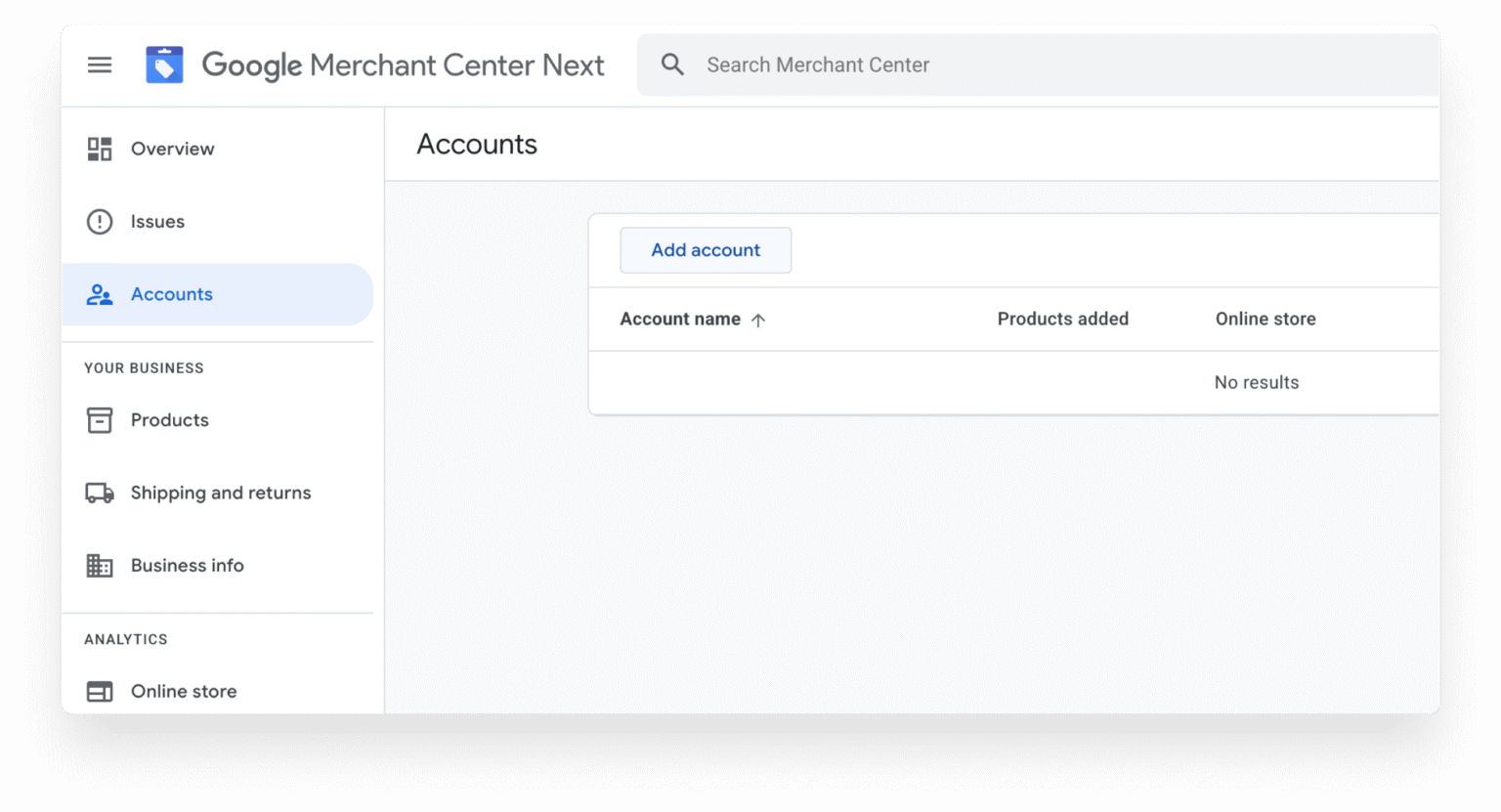
Na spúšťanie kampaní vo vašom mene potrebujeme samostatný podúčet v službe Merchant Center. Ak ho chcete vytvoriť, prihláste sa do svojho účtu Merchant Center na adrese merchants.google.com a prejdite do časti Účty. Kliknite na Pridať účet.
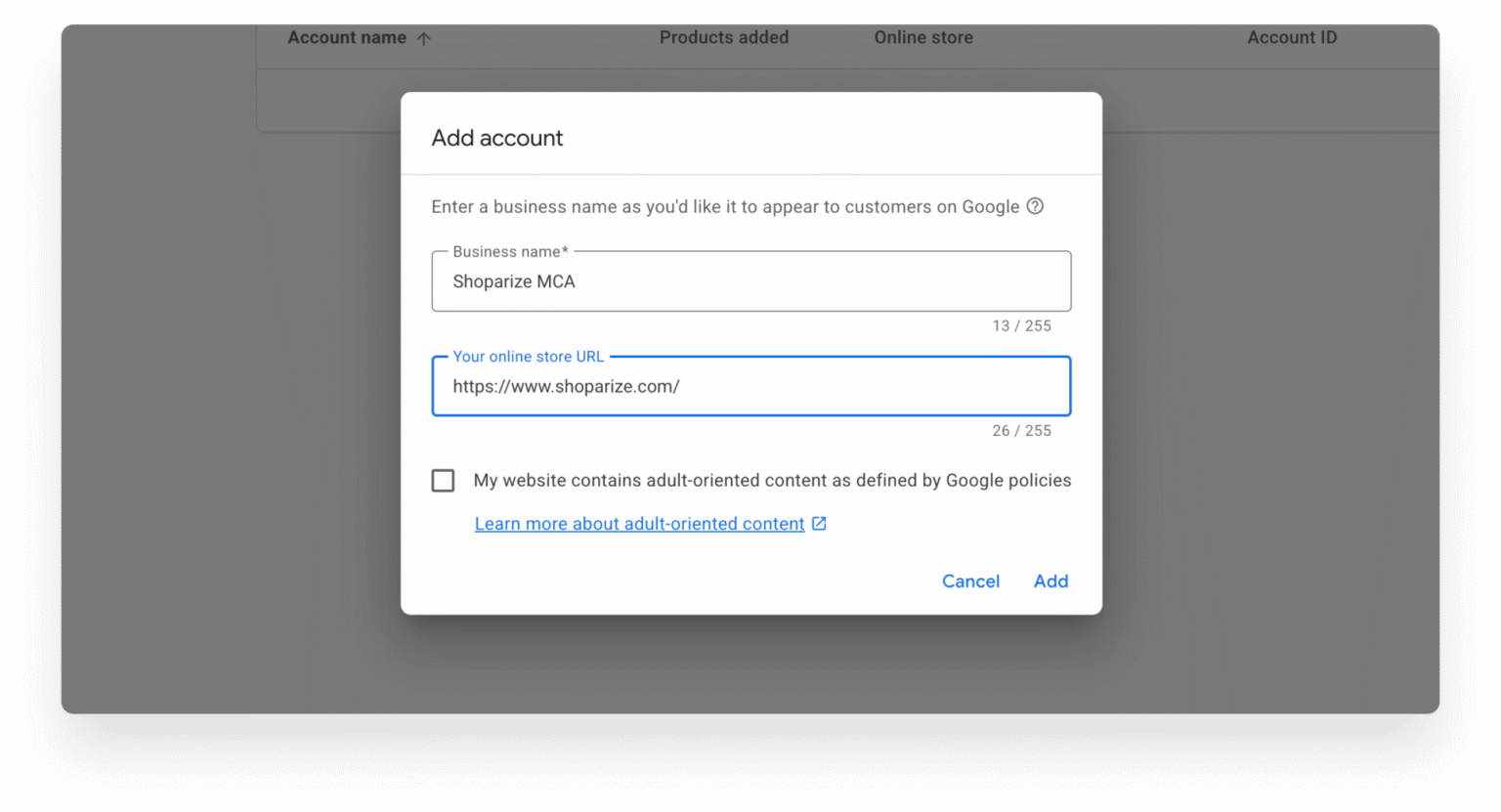
Zadajte názov nového účtu (napr. „Shoparize“) a voliteľne aj URL adresu vašej webovej stránky pre tento účet. Kliknite na Pridať.
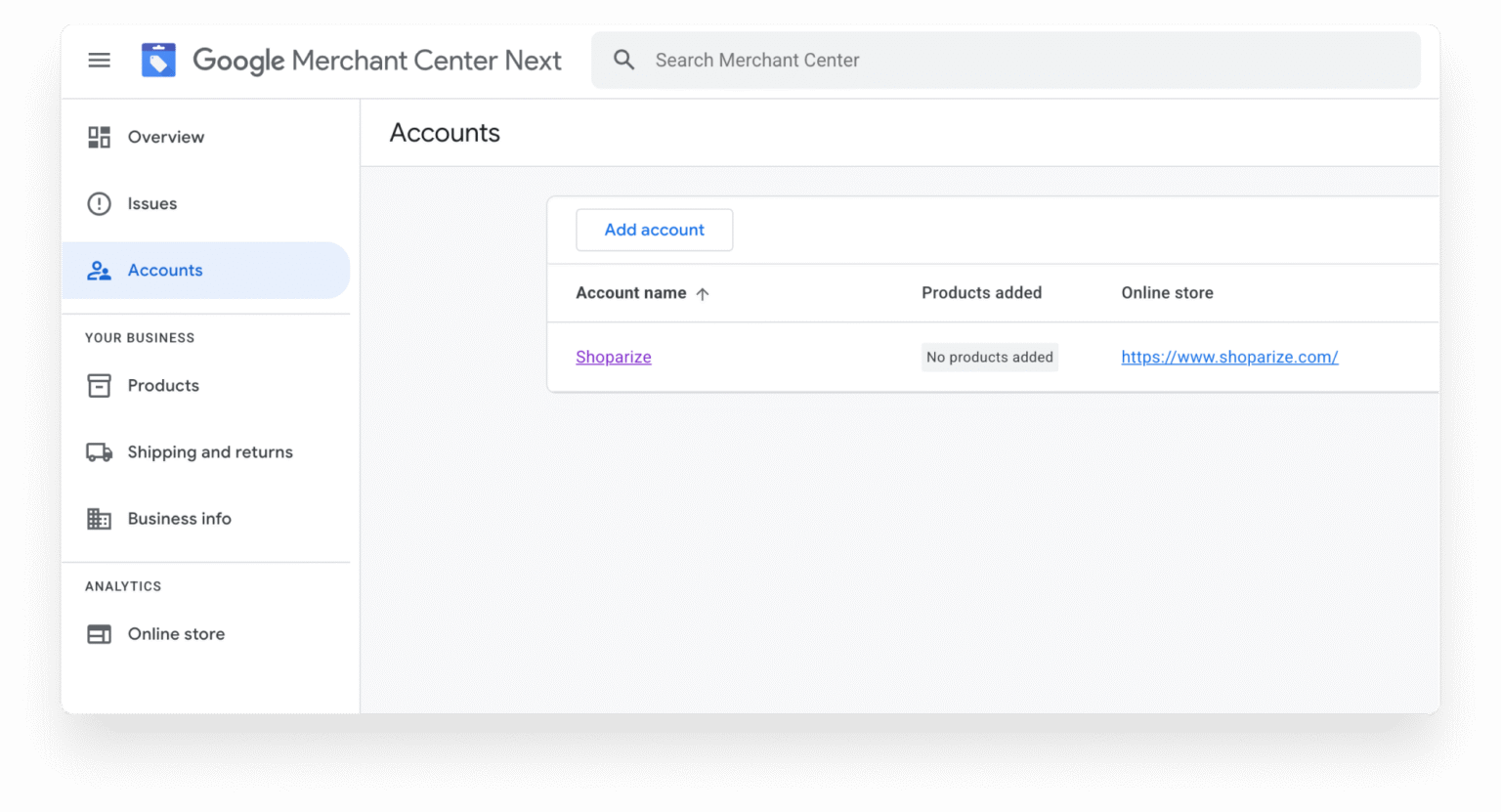
Krok 6: Udeľte prístup správcu pre Shoparize
Po vytvorení subúčtu musíte pridať Shoparize do zoznamu s administrátorským prístupom. Otvorte novo vytvorený subúčet v Merchant Center.
Prejdite do nastavení účtu a otvorte sekciu Používateľský prístup alebo Prístup k účtu.
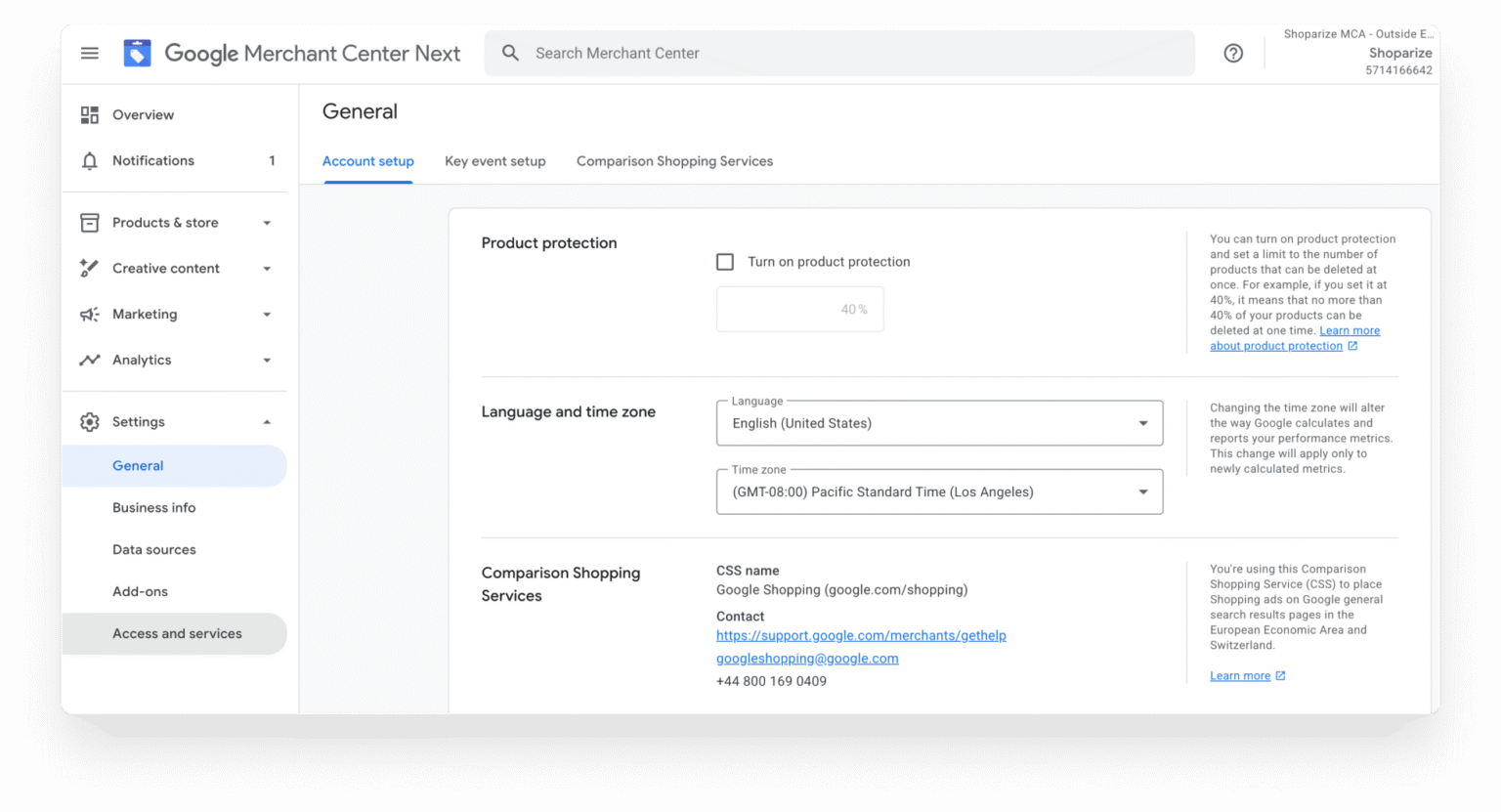
Prejdite do sekcie User Access alebo Account Access a pridajte Shoparize do zoznamu administrátorských prístupov pomocou prihlasovacích údajov, ktoré vám poskytneme.
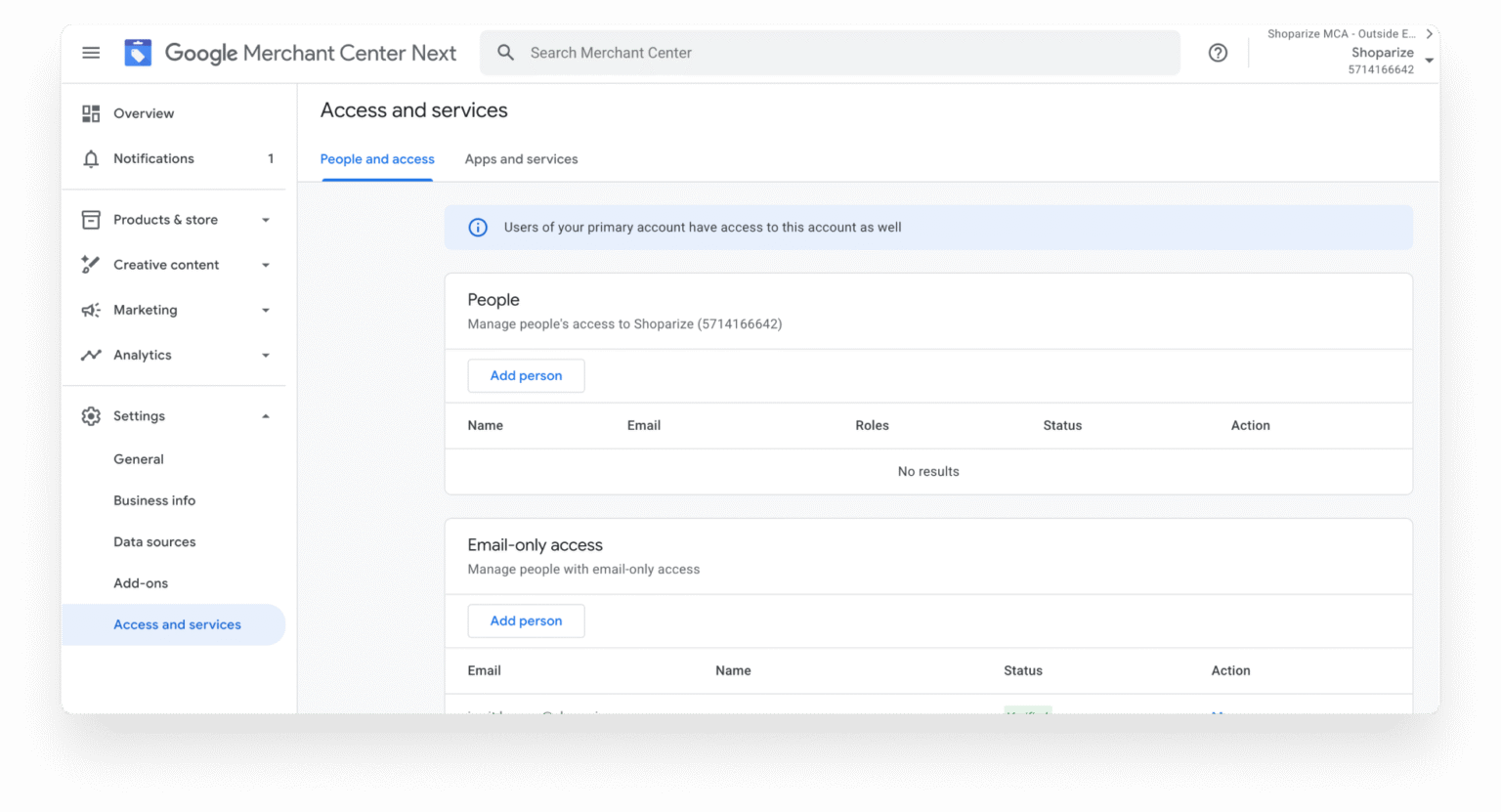
To nám umožňuje spravovať kampane, nahrávať produktové dáta a optimalizovať výkon v rámci vášho vyhradeného subúčtu.
Čo bude ďalej?
Keď dokončíte týchto šesť krokov, môžete sa uvoľniť. Všetko nastavíme v priebehu 2–5 pracovných dní.
Chcete sa dozvedieť viac? Hľadáte ďalšie usmernenie, ako sa nastaviť? Kontaktujte nás ešte dnes a začnite so službou Shoparize!