


Introduction
Așa cum a anunțat recent platforma Shopify, scripturile suplimentare vor fi întrerupte și nu vor mai fi acceptate după 28 august 2025. Am creat acest ghid pentru a verifica setările magazinului tău Shopify și pentru a migra integrarea ta Shoparize Partner Integration la utilizarea Shopify Pixel.
În primul rând, te rugăm să verifici configurația actuală a Shopify Pixels. Este posibil să folosești deja acest tip de integrare acum (Shoparize Partner Integration) și poți ignora e-mailul pe care l-ai primit. Mergi la Shopify Admin -> Settings -> Customer events:
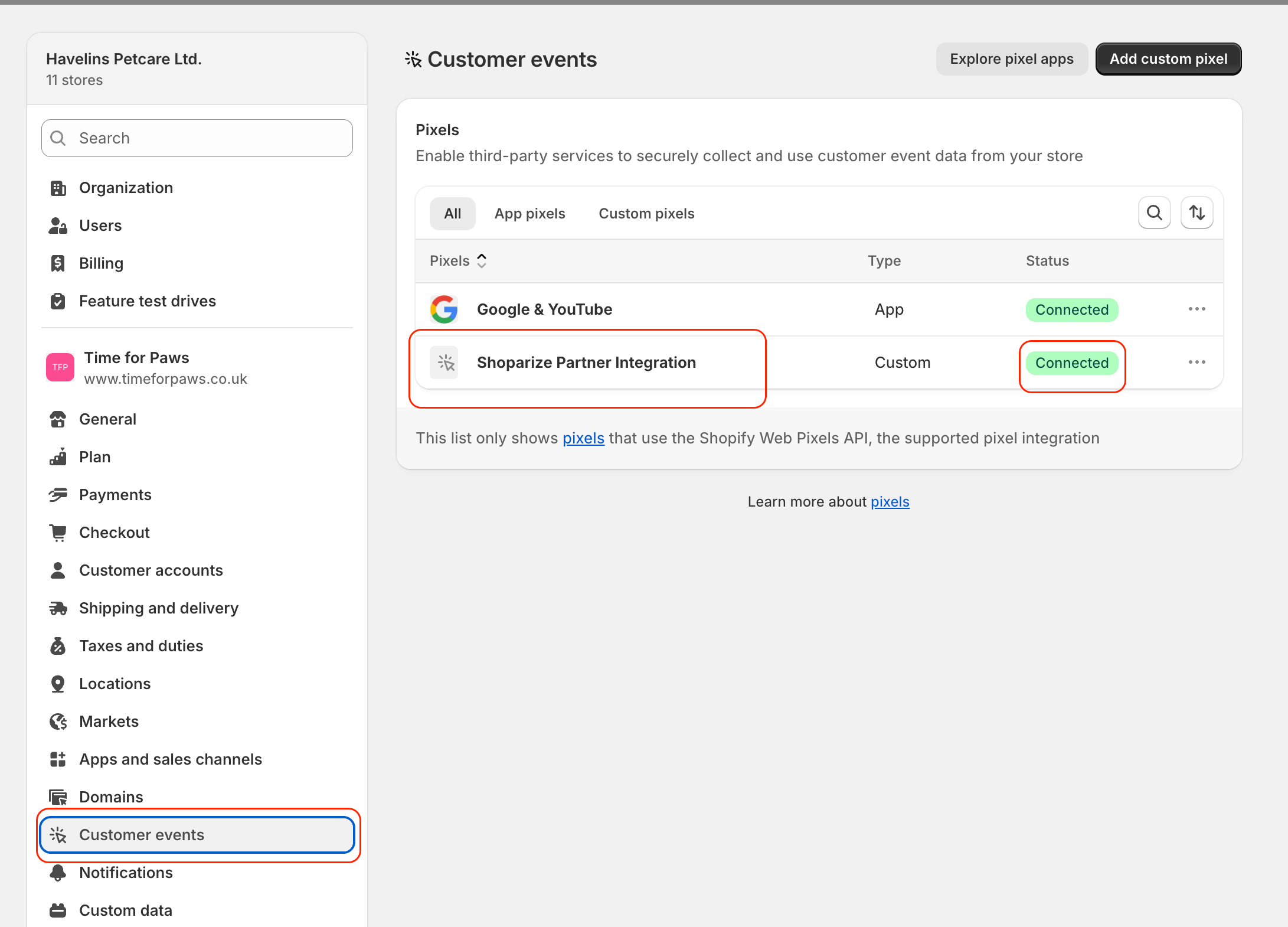
Dacă vezi pixelul Shoparize Partner Integration și acesta are statusul „connected”, înseamnă că integrarea ta este creată conform celor mai recente cerințe și nu trebuie să modifici nimic.
Dacă nu ai creat încă pixelul Shoparize Partner Integration, îl poți configura cu ușurință urmând instrucțiunile de la Cum să adaugi Shoparize Integration prin Shopify Pixel.
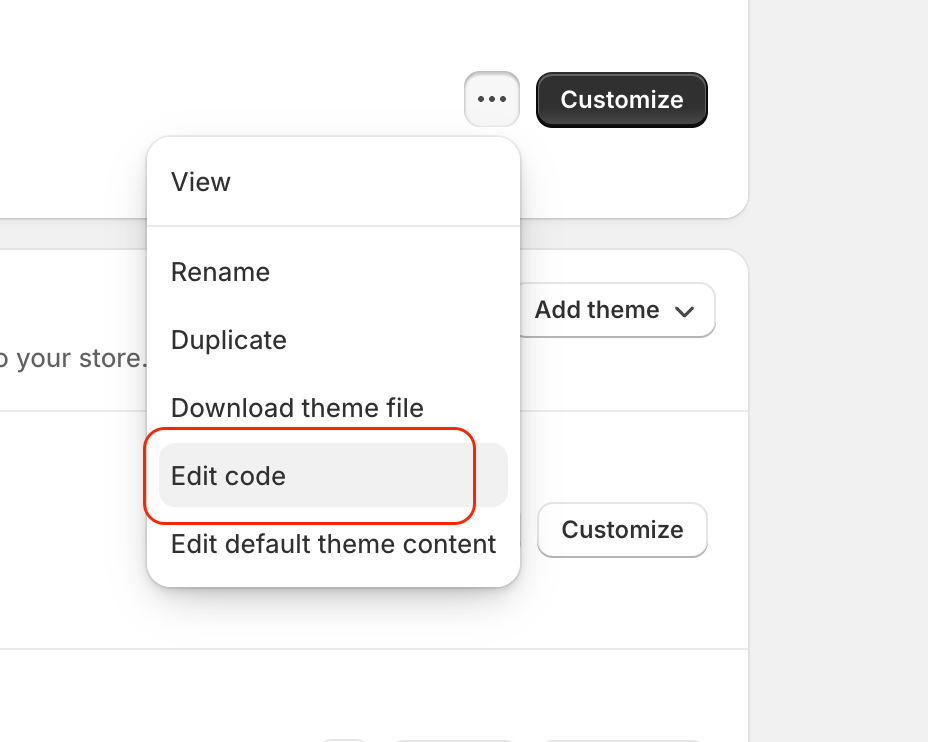
După ce ați modificat integrarea, va trebui să eliminați vechile taguri init și purchase. Pentru tagul init, accesați Shopify Admin -> Online store -> Themes, apoi faceți clic pe butonul Edit Code:
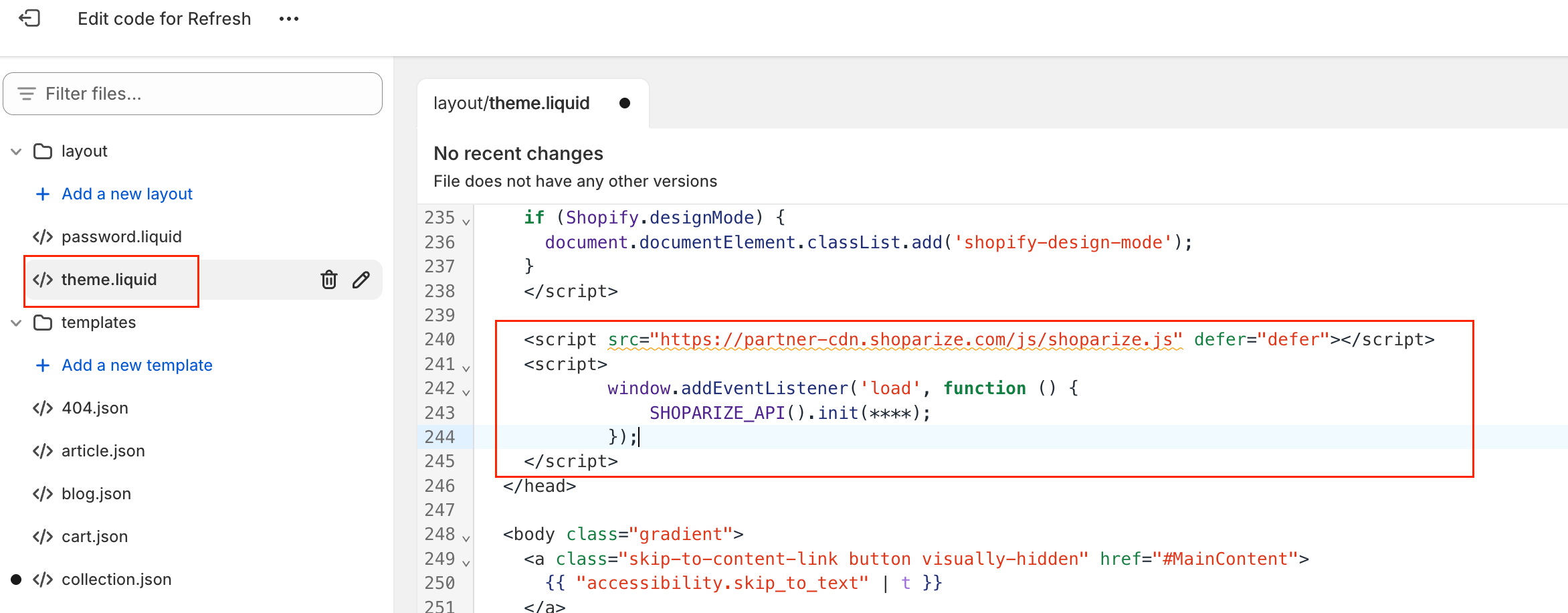
În bara laterală din stânga, dă clic pe fișierul theme.liquid și găsește și elimină js code ca în exemplul de mai jos:
Faceți clic pe butonul Salvare.
Pentru tagul de achiziție, deschideți o pagină care se află în Settings -> Checkout, faceți clic pe Order status page additional scripts coș. Eliminați tot codul similar cu cel din capturile de ecran de mai jos.
Notă: Ca variantă, poți observa că textarea este blocat și nu îl poți edita. Nu îți face griji, doar sari peste acest pas. Shopify va elimina codul după 28 august.
Fragmentul de achiziție începe de la acest rând:
<script src="https://partner-cdn.shoparize.com/js/shoparize.js" defer="defer"></script>
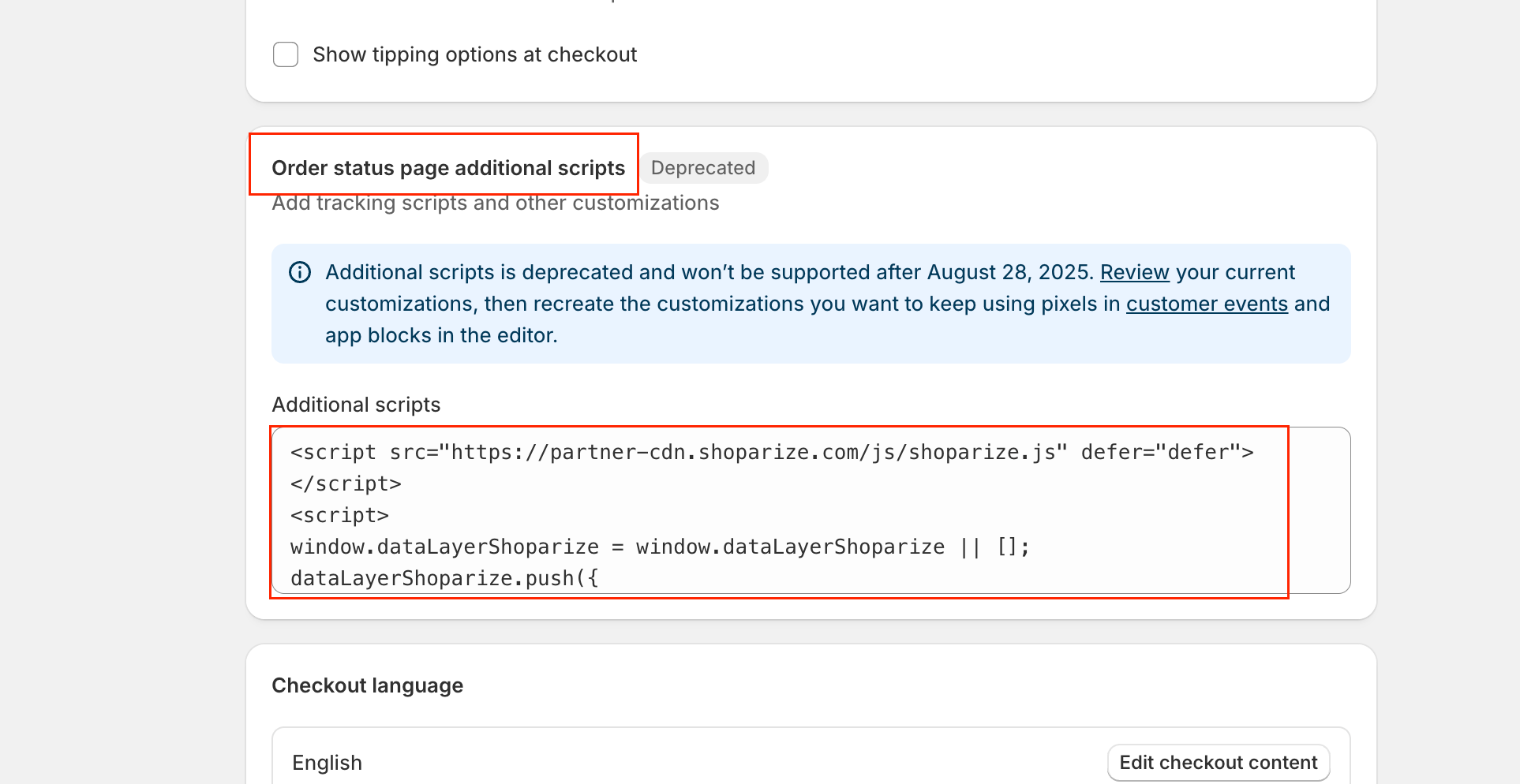
și se încheie la fel ca tagul init:
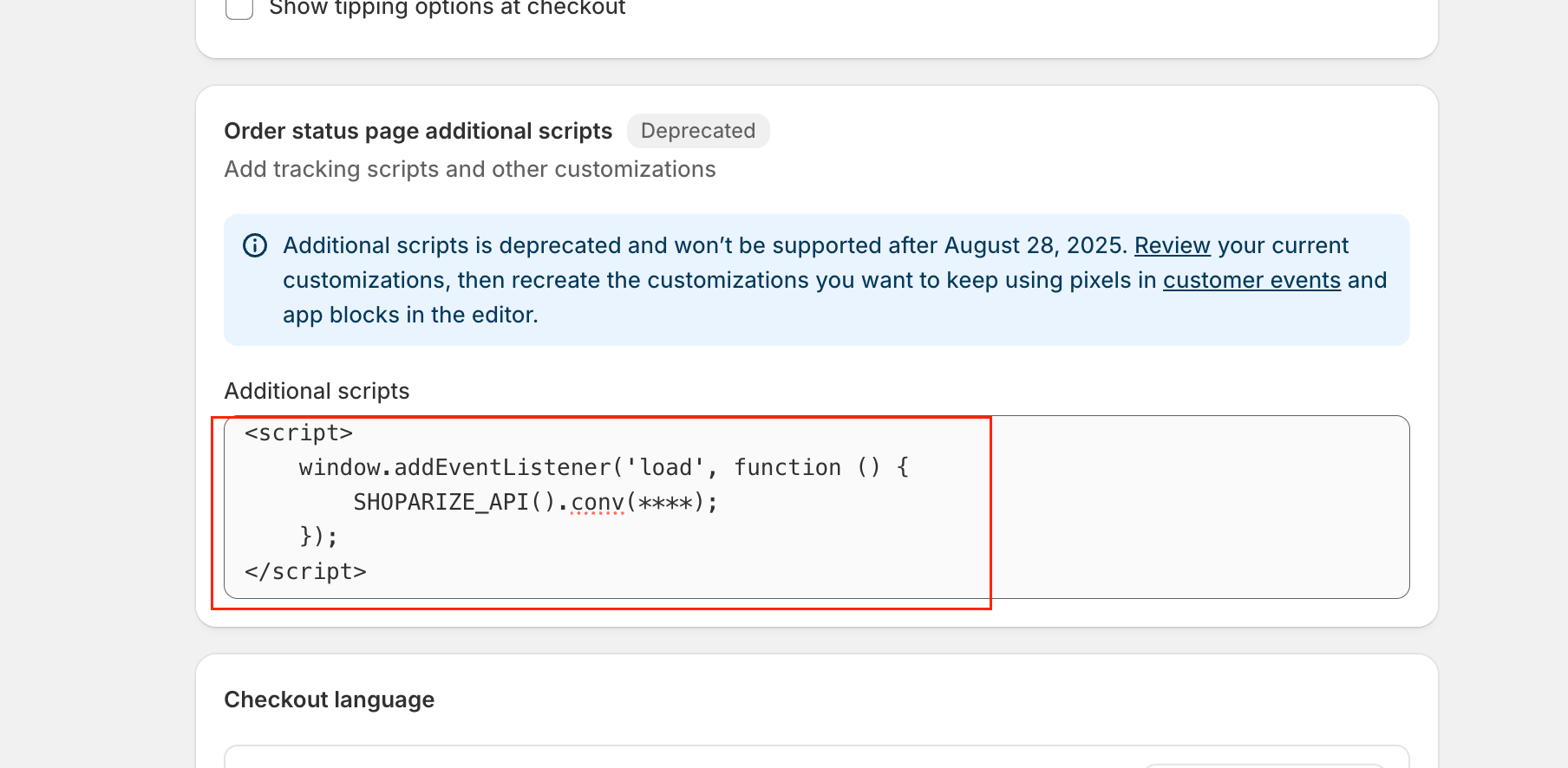
Faceți clic pe butonul Save.
Gata! Integrarea este finalizată. Felicitări 🙂
După ce ai urmat manualul, creează o comandă de test folosind linkul pe care ți l-a trimis echipa noastră Shoparize Partner Support. Te rugăm să trimiți ID-ul comenzii de test la partner@shoparize.com, astfel încât să putem verifica încă o dată dacă totul a fost configurat corect.
