


Introduction
1. Pentru a începe să creezi integrarea, mergi la magazinul tău și deschide Settings > Customer Events:
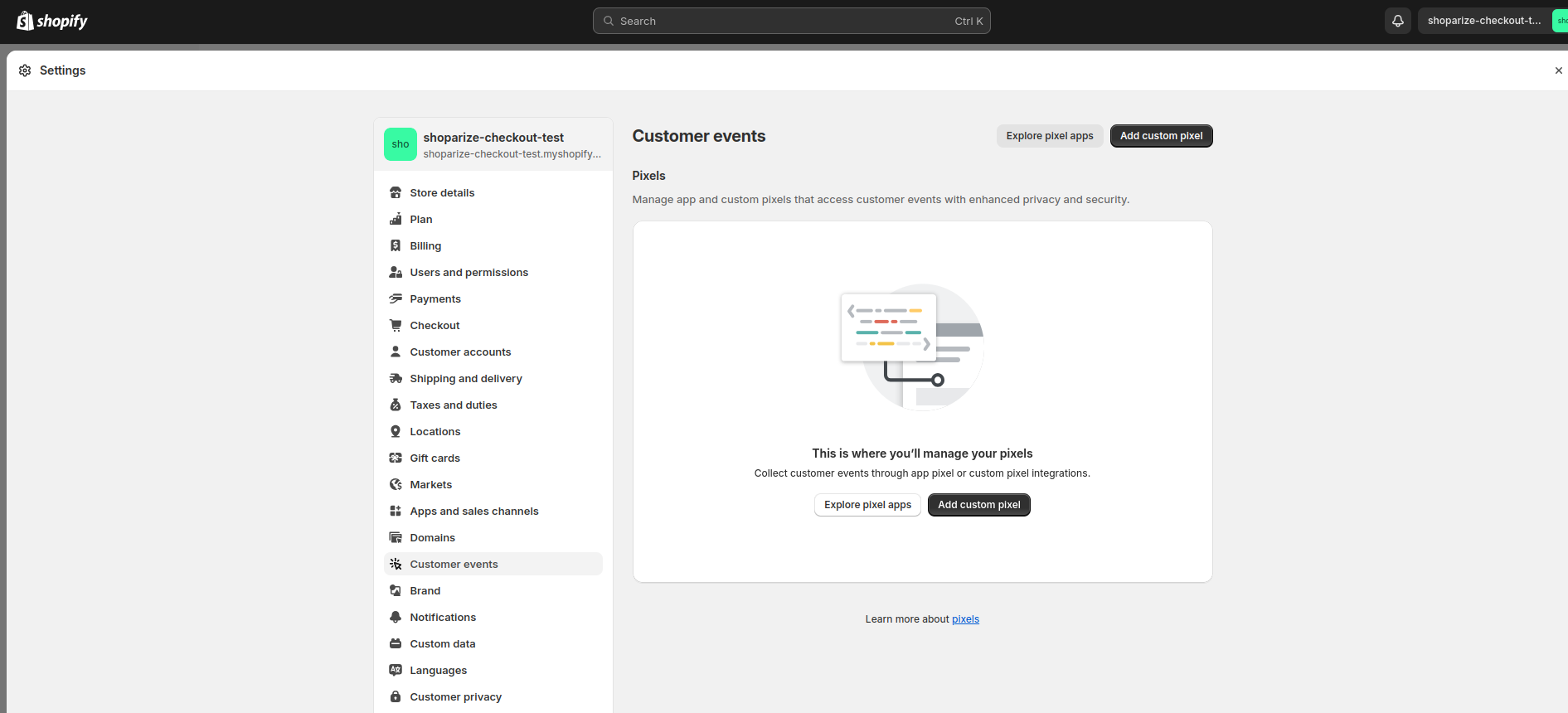
2. Faceți clic pe butonul „Add custom pixel” și completați numele noului pixel folosind denumirea „Shoparize Partner Integration“
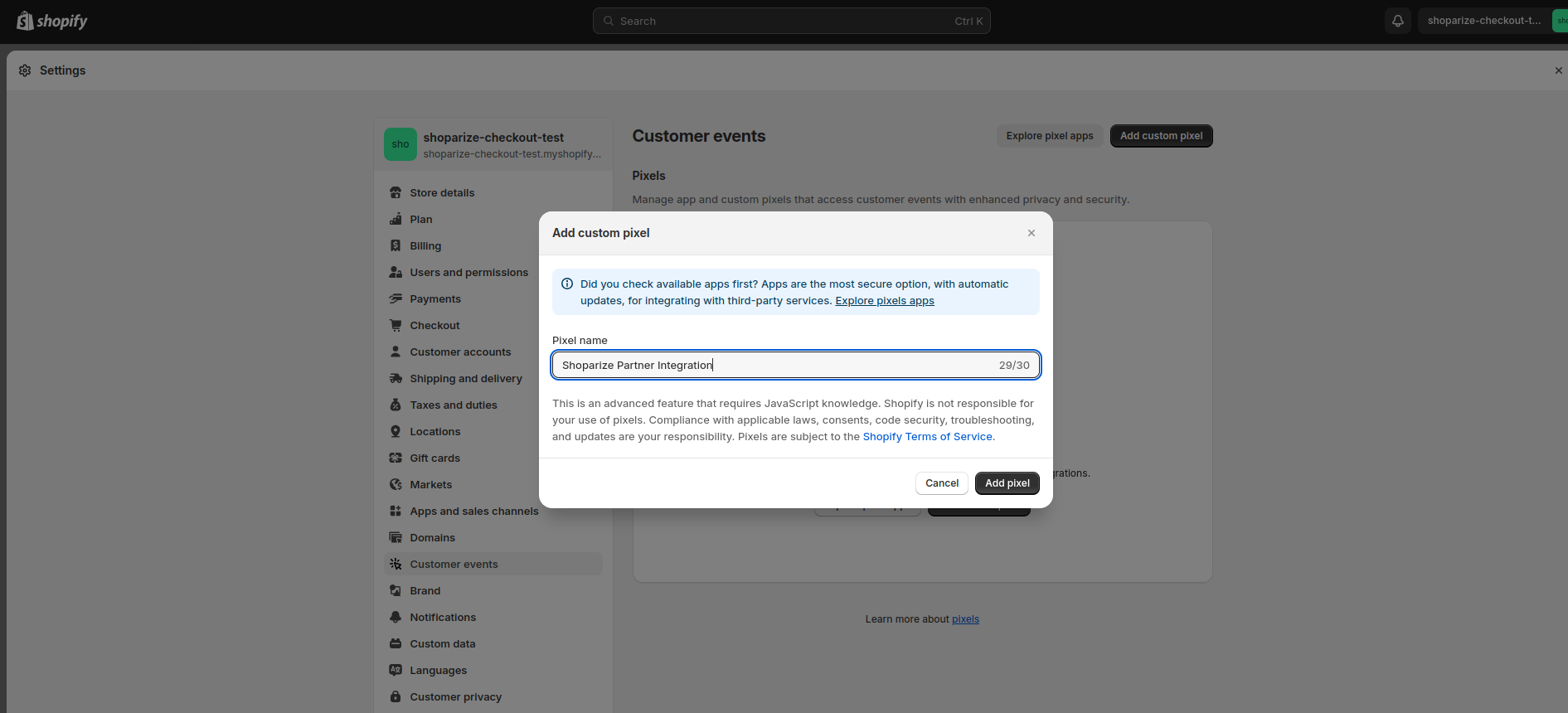
3. Acum poți completa toate câmpurile așa cum sunt afișate în captura de ecran sau descrise mai jos:
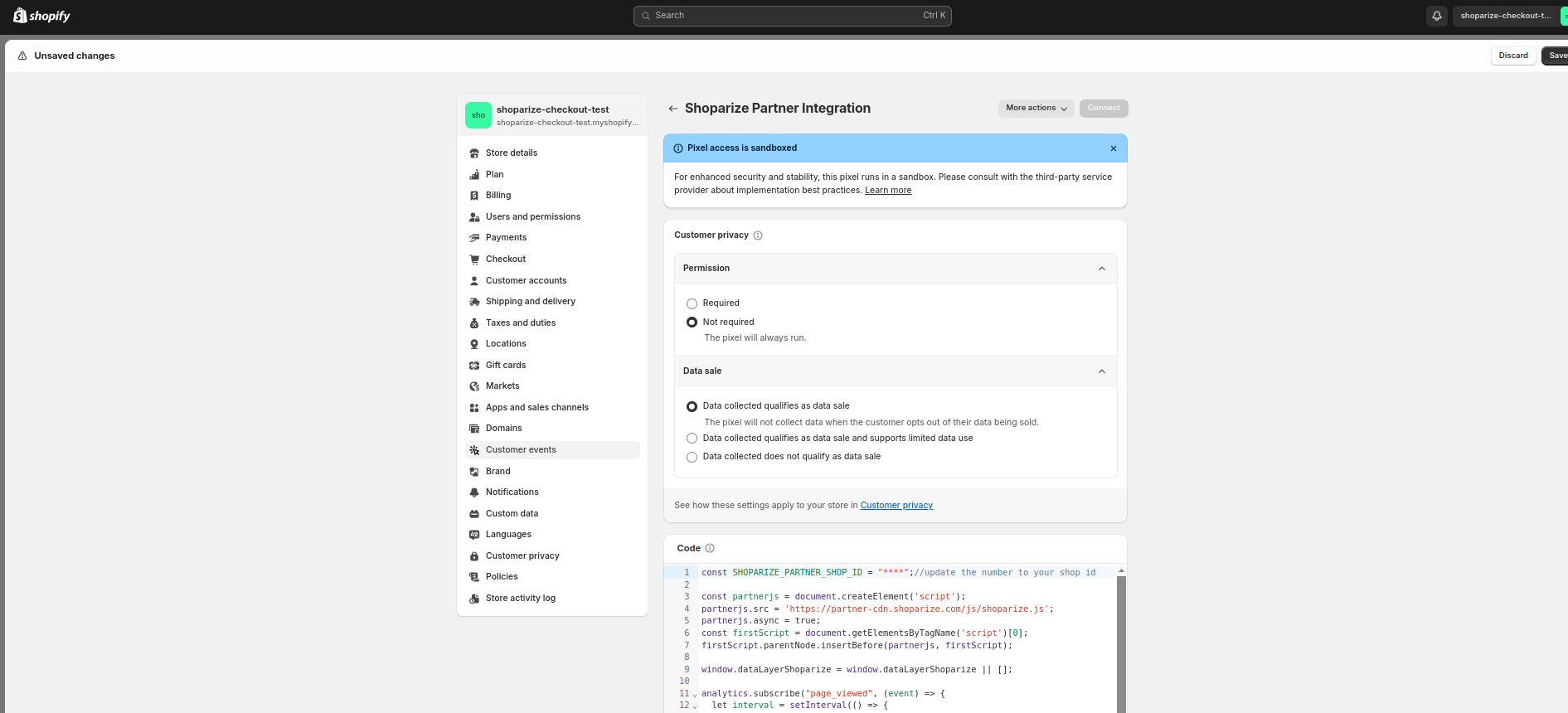
Permisiune: Nu este necesară
Vânzare de date: Datele colectate se califică drept vânzare de date
Cod:
                          let SHOPARIZE_PARTNER_SHOP_ID = ****;//UPDATE THE VALUE TO NUMBER OF YOUR SHOP ID

//do not touch the code bottom
const partnerjs = document.createElement('script');
partnerjs.src = 'https://partner-cdn.shoparize.com/js/shoparize.js';
partnerjs.async = true;
const firstScript = document.getElementsByTagName('script')[0];
firstScript.parentNode.insertBefore(partnerjs, firstScript);

window.dataLayerShoparize = window.dataLayerShoparize || [];

analytics.subscribe("page_viewed", (event) => {
  let interval = setInterval(() => {
    if (typeof window.SHOPARIZE_API != 'undefined') {
      SHOPARIZE_API().init(SHOPARIZE_PARTNER_SHOP_ID);
      clearInterval(interval);
    }
  }, 50);
});

analytics.subscribe("checkout_completed", (event) => {
  let items = [];
  event.data?.checkout?.lineItems.forEach((item) => {
    items.push({
      item_id: item?.id,
      item_name: item?.title,
      currency: event.data?.checkout?.currencyCode,
      price: item?.variant?.price?.amount,
      quantity: item?.quantity
    });
  });

  dataLayerShoparize.push({
    event: "purchase",
    ecommerce: {
      transaction_id: event.data?.checkout?.order?.id,
      value: event.data?.checkout?.totalPrice?.amount,
      tax: event.data?.checkout?.totalTax?.amount,
      shipping: event.data?.checkout?.shippingLine?.price?.amount,
      currency: event.data?.checkout?.currencyCode,
      items: items
    }
  });

  let interval = setInterval(() => {
    if (typeof window.SHOPARIZE_API != 'undefined') {
      SHOPARIZE_API().conv(SHOPARIZE_PARTNER_SHOP_ID);
      clearInterval(interval);
    }
  }, 50);
});
Important: În câmpul Code trebuie să înlocuiești valoarea „****” folosind ID-ul magazinului tău, de exemplu, dacă ID-ul magazinului tău este 1234, primul rând trebuie să arate astfel:
const SHOPARIZE_PARTNER_SHOP_ID = 1234;//update it to the number of your shop id
Dacă lași valoarea neschimbată sau nu configurezi corect ID-ul magazinului tău, integrarea nu va funcționa.
4. Faceți clic pe „salvare”:
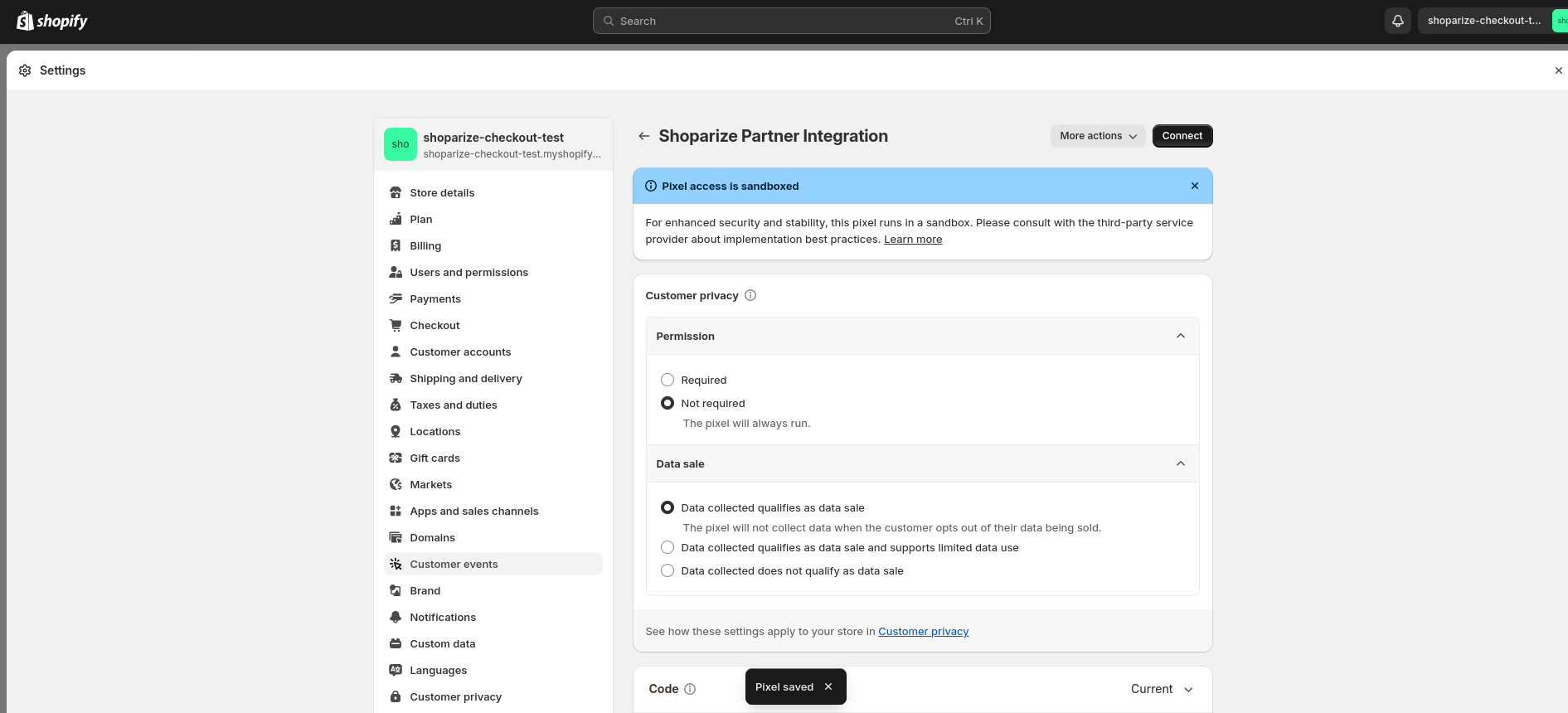
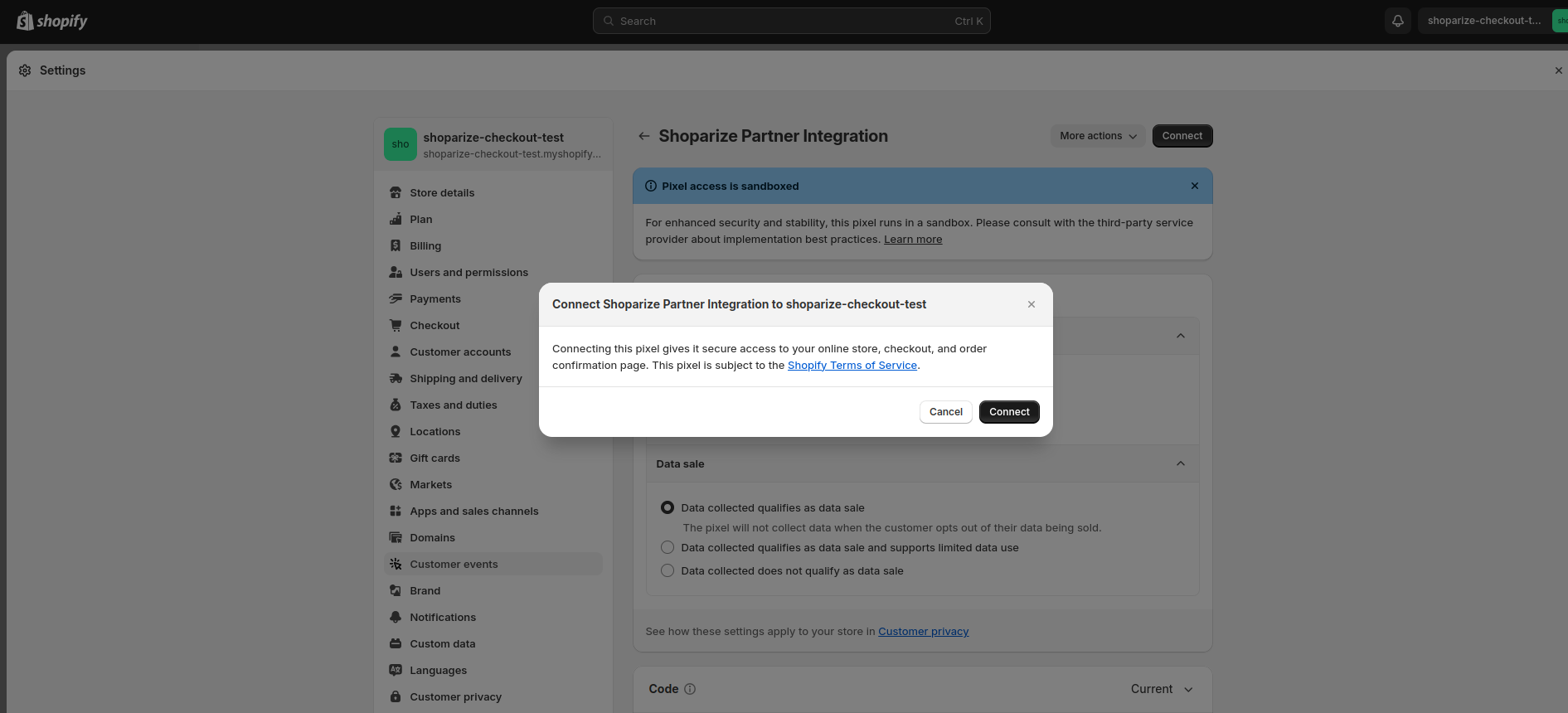
5. Apoi, dă clic pe butonul „Connect” (pixelul nu va funcționa dacă nu faci acest lucru)
Notă: Este posibil ca Shopify’s Customer Events din Shopify Admin să nu permită setări specifice domeniului. Folosește versiunea actualizată a fragmentului de cod de mai sus pentru a configura pixelul cu setări specifice domeniului. Dacă nu folosești mai multe domenii în setările magazinului, poți să ignori acest pas.
                          let SHOPARIZE_PARTNER_SHOP_ID = null;

switch (location.host) {
  case 'SHOP_DOMAIN.NAME'://trebuie schimbat cu numele domeniului tău
    SHOPARIZE_PARTNER_SHOP_ID = 1234;//trebuie schimbat cu ID-ul magazinului tău
  break;

  case 'SHOP_DOMAIN_2.NAME'://trebuie schimbat cu numele domeniului tău
    SHOPARIZE_PARTNER_SHOP_ID = 1235;//trebuie schimbat cu ID-ul magazinului tău
  break;
}

//nu modifica codul de mai jos
Doar modifică începutul codului cu 3 capitole înainte de comentariu – //nu atinge codul de mai jos
That’s it! The integration is done. Congrats 🙂
After executing the manual, you should create a test order using a link our Shoparize Partner support team has sent you. Please make sure to send the test order ID to partner@shoparize.com so we can double check if everything has been set up correctly.
