


Introduction
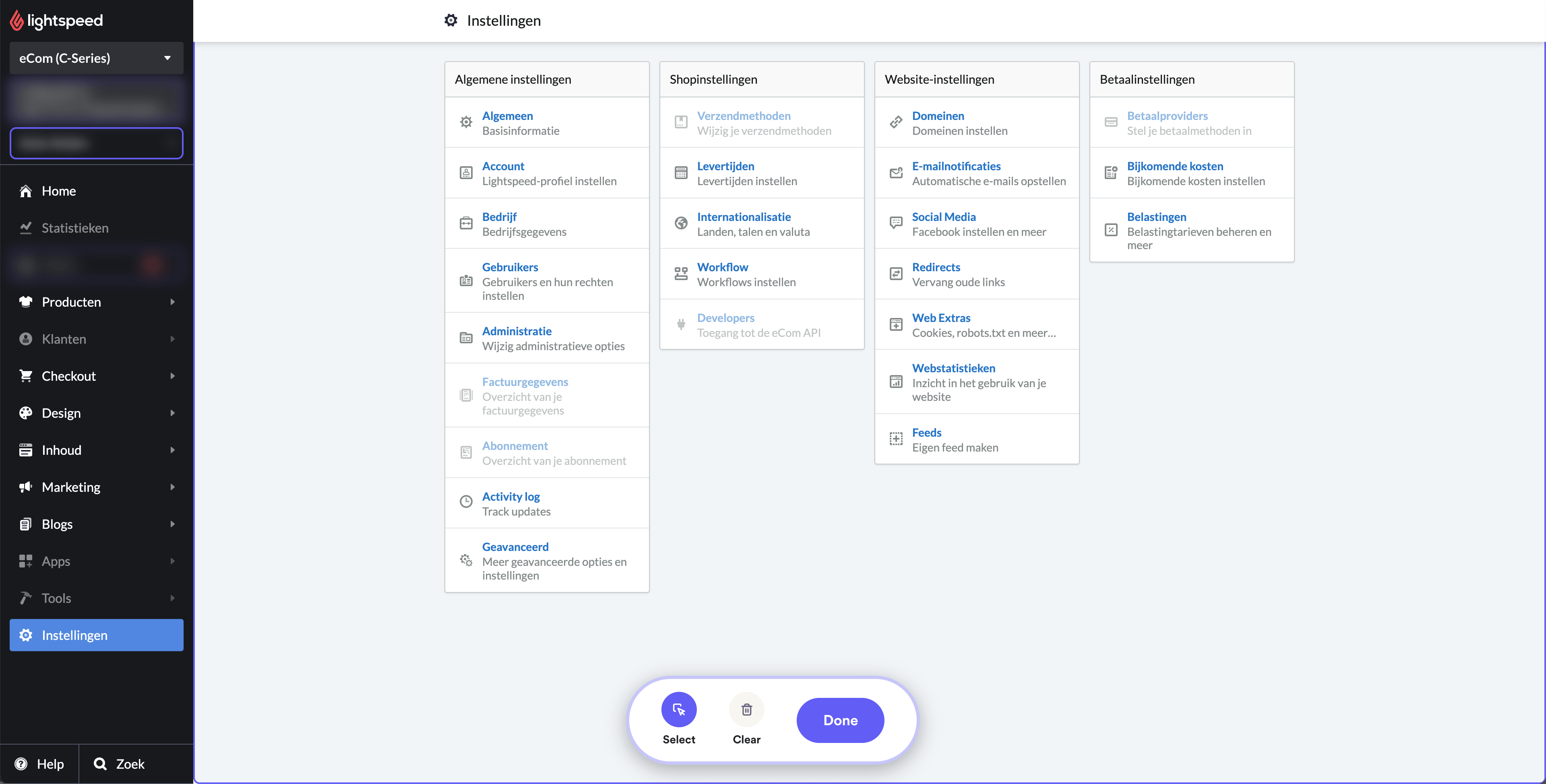
Utilizatorii trebuie mai întâi să își autentifice acreditările conectându-se la contul lor Lightspeed. După autentificarea cu succes, ei trebuie să acceseze opțiunea „Settings”, aflată de obicei pe tabloul de bord principal sau într-un meniu derulant.
Odată ajunși în „Settings”, trebuie să selecteze „Web Extras”, o subcategorie care permite funcții suplimentare de personalizare. În „Web Extras” există două secțiuni importante: „Custom JavaScript” și „Tracking”.
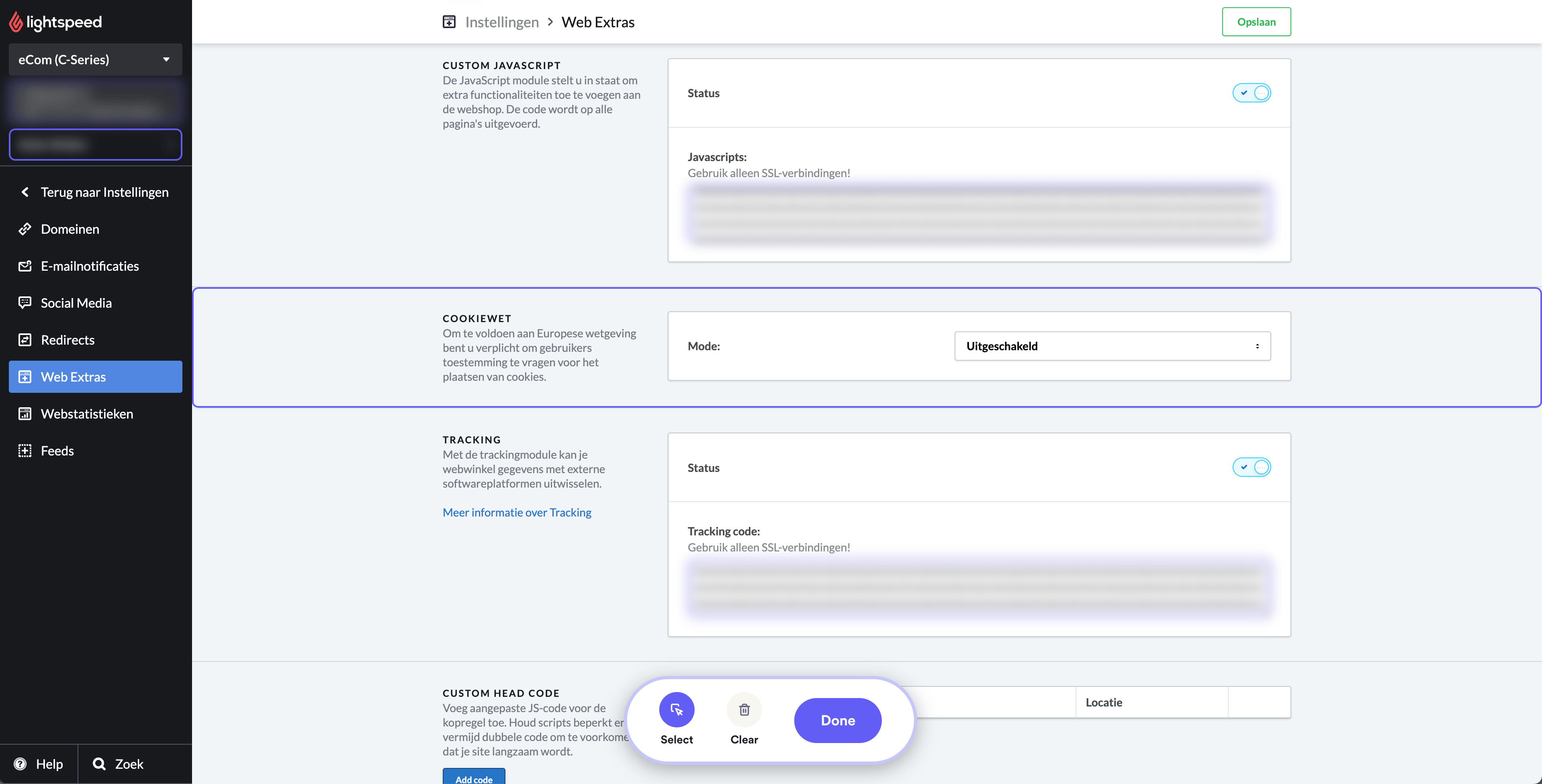
În secțiunea „Custom JavaScript”, utilizatorii trebuie să copieze și să lipească codul de mai jos. Nu uitați să înlocuiți câmpul YOUR_SHOPARIZE_PARTNER_SHOPID cu ID-ul real al magazinului dvs.
                          <script src="https://partner-cdn.shoparize.com/js/shoparize.js" defer="defer"></script>

<script>
       window.addEventListener('load', function () {
            SHOPARIZE_API().init(YOUR_SHOPARIZE_PARTNER_SHOPID);
        });
</script>
În mod similar, în secțiunea „Tracking”, utilizatorii trebuie să copieze și să insereze blocul de cod de mai jos pentru tracking pixel. Această poziționare specifică permite tracking pixel-ului să colecteze datele necesare pentru analize. Nu uitați să înlocuiți câmpul YOUR_SHOPARIZE_PARTNER_SHOPID cu ID-ul real al magazinului dvs.
                          <script>
  window.dataLayerShoparize = window.dataLayerShoparize || [];
  dataLayerShoparize.push({
    event: "purchase",
    ecommerce: {
      transaction_id: "{{ order.information.number }}",
      value: {{ order.information.price_incl | number_format(2, '.', '') }},
      tax: {{ order.information.price_tax | number_format(2, '.', '') }},
      shipping: {{ order.information.shipping_price | number_format(2, '.', '') }},
      currency: "{{ order.information.currency | upper }}",
      items: [
         {% for product in order.products %}{
             item_id: "{{ product.product_id }}",
             item_name: "{{ product.title }}",
             currency: "{{ order.information.currency | upper }}",
             price: {{ product.base_price_incl | number_format(2, '.', '') }},
             quantity: {{ product.quantity }}
         }{% if not loop.last %},{% endif %}
      {% endfor %}
    ]
  }
});
window.addEventListener('load', function () {
     SHOPARIZE_API().conv(YOUR_SHOPARIZE_PARTNER_SHOPID);
});
</script>
După ce ai finalizat acești pași, nu uita să salvezi toate modificările efectuate, pentru a te asigura că scripturile și pixelul de tracking sunt implementate cu succes.
