


Introduction
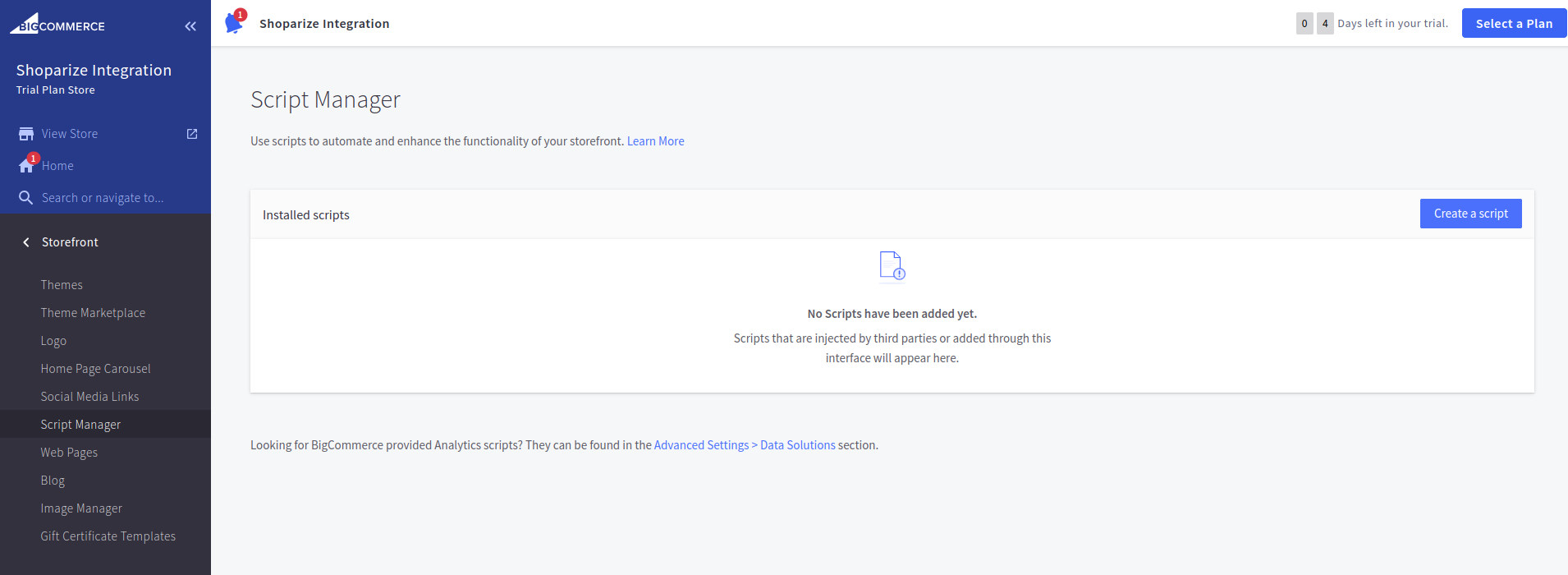
Pentru a începe integrarea, accesează Storefront -> Script Manager:
Mai întâi trebuie să creezi Shoparize Partner Init Tag. Dă clic pe „create a script” și completează câmpurile așa cum sunt descrise în captura de ecran:
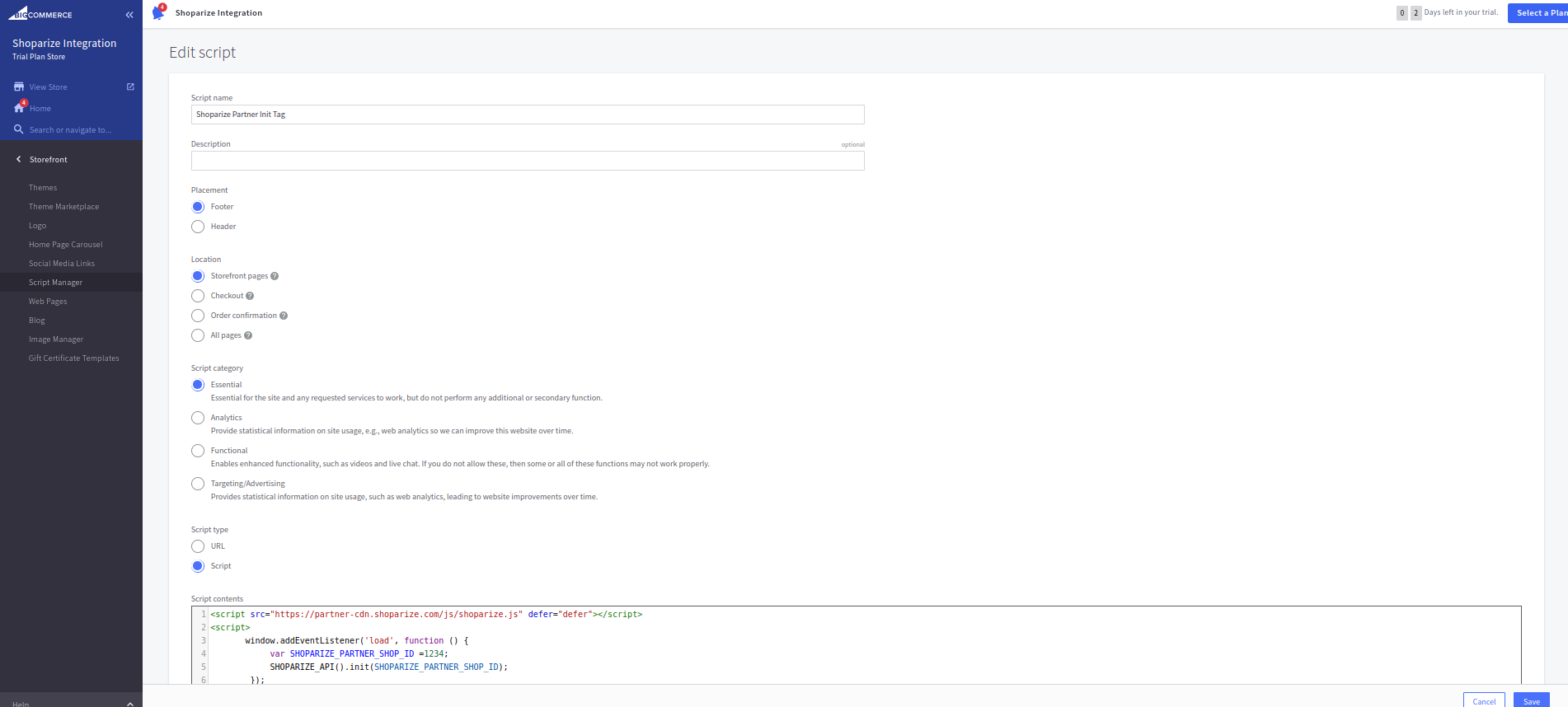
Locația câmpul trebuie completat folosind
Pagini de vitrină online opțiune.
Tip de script trebuie să fie
Script, și conținutul Script trebuie completat cu valoarea:
                          <script src="https://partner-cdn.shoparize.com/js/shoparize.js" defer="defer"></script>
<script>
    window.addEventListener('load', function () {
       var SHOPARIZE_PARTNER_SHOP_ID =****;//în locul acestei valori trebuie să introduceți ID-ul magazinului dvs.
       SHOPARIZE_API().init(SHOPARIZE_PARTNER_SHOP_ID);
    });
</script>
Ar trebui să configurezi ID-ul magazinului tău în acest rând:
var SHOPARIZE_PARTNER_SHOP_ID =****;//în locul acestei valori trebuie să introduceți ID-ul magazinului dvs.
De exemplu, dacă ID-ul magazinului tău este 1234, acesta trebuie să arate astfel:
var SHOPARIZE_PARTNER_SHOP_ID =1234;//în locul acestei valori trebuie să setați ID-ul magazinului dvs.
După ce completezi câmpurile, setează ID-ul magazinului. Te rugăm să îl salvezi.
Al doilea este Shoparize Partner Purchase Tag. Dă clic pe „create a script” și completează toate câmpurile exact așa cum sunt descrise în captura de ecran:
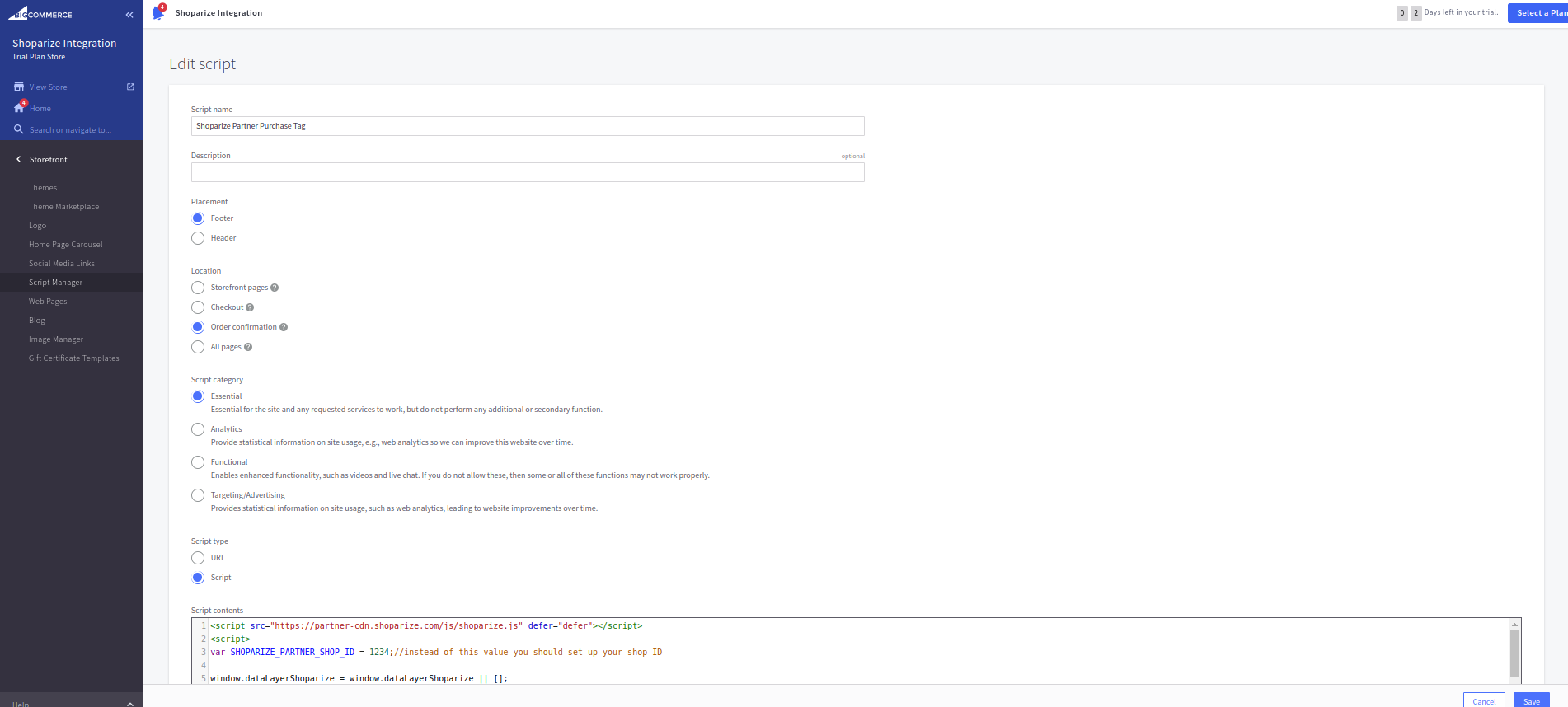
Locația trebuie completată folosind opțiunea Confirmare comandă . Tipul de script trebuie să fie Script, iar Conținutul scriptului trebuie completat cu valoarea:
                          <script src="https://partner-cdn.shoparize.com/js/shoparize.js" defer="defer"></script>
<script>

var SHOPARIZE_PARTNER_SHOP_ID =****;//instead of this value you should set up your shop ID

//do not touch the code bottom
window.dataLayerShoparize = window.dataLayerShoparize || [];

fetch('/api/storefront/order/{{checkout.order.id}}', {credentials: 'include'})
.then(function(response) {
 return response.json();
})
.then(function(order) {
 let orderItems = order.lineItems.physicalItems.concat(order.lineItems.digitalItems).concat(order.lineItems.giftCertificates);
 let items = [];
 orderItems.forEach(function(item) {
     items.push({
       item_id:     item.id,
       item_name:  item.name,
       currency:   order.currency.code,
       price:      item.salePrice,
       quantity:   item.quantity
     });
 });
 dataLayerShoparize.push({
     event: "purchase",
     ecommerce: {
       transaction_id: order.orderId,
       value:          order.orderAmount,
       tax:            order.taxTotal,
       shipping:       order.shippingCostTotal,
       currency:       order.currency.code,
       items:          items
   }
 });
 SHOPARIZE_API().conv(SHOPARIZE_PARTNER_SHOP_ID);
});
</script>
Nu uita să îți configurezi ID-ul magazinului, așa cum a fost prezentat mai sus:
var SHOPARIZE_PARTNER_SHOP_ID =****;//în locul acestei valori trebuie să setați ID-ul magazinului dvs.
De exemplu, dacă ID-ul magazinului tău este 1234, acesta trebuie să arate astfel:
var SHOPARIZE_PARTNER_SHOP_ID =1234;//instead of this value you should set up your shop ID
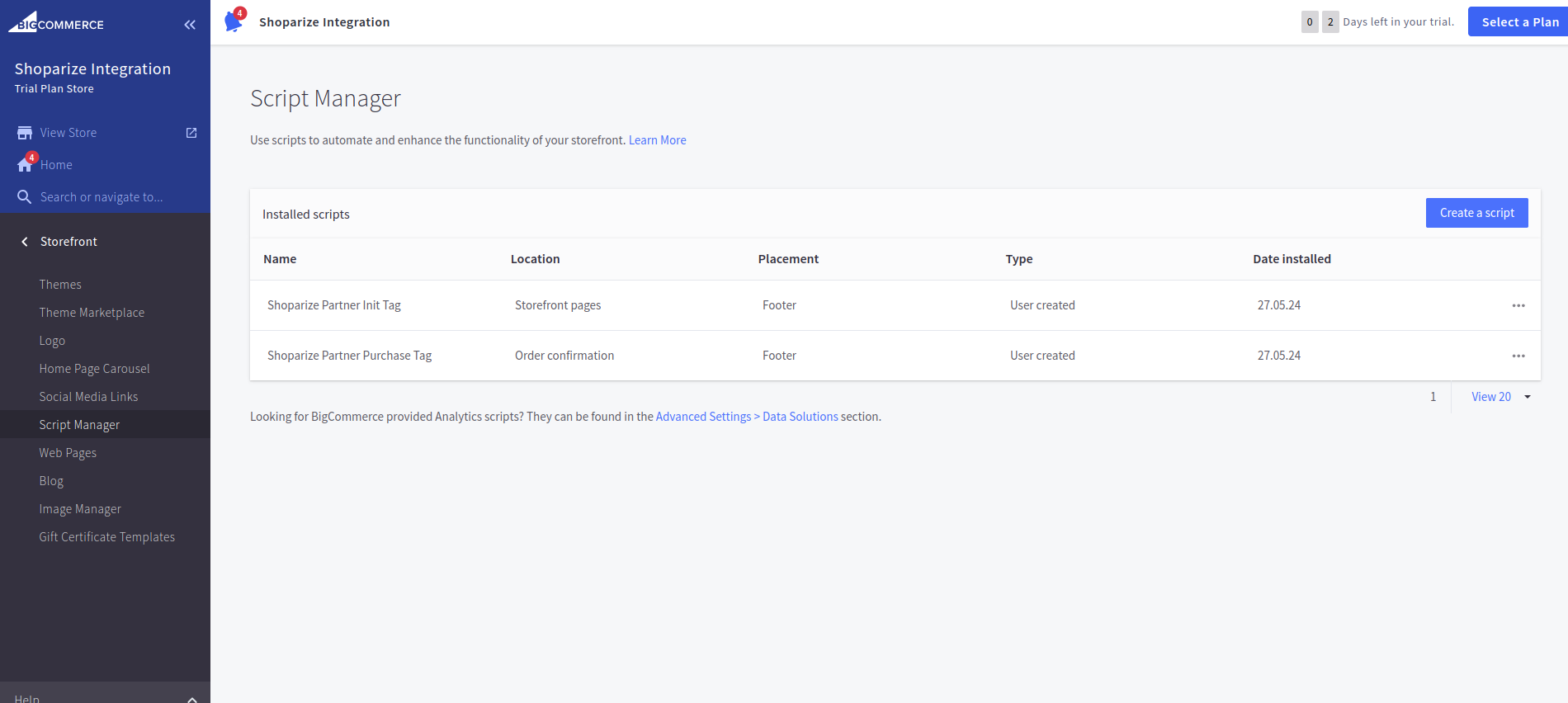
Faceți clic pe Salvare, vă rog. În rezultatul final, scripturile ar trebui să arate astfel:
După aceea, creează o comandă de test folosind un link pe care echipa de suport Shoparize ar trebui să ți-l furnizeze.
