


Cerințe prealabile
Înainte de a începe, asigură-te că ai:
- Acces la Google Tag Manager pentru magazin
- Un cont Shoparize Partner
- Folosește Shop ID atribuit magazinului tău în dashboard. Mergi la shop → instalează integrarea de tracking shoparize
- Evenimentul de achiziție este deja disponibil în GTM (de ex. eveniment personalizat de achiziție)
- Variabile GTM necesare (ID tranzacție, valoare comandă, monedă, articole etc.)
1. Importă șablonul Shoparize GTM
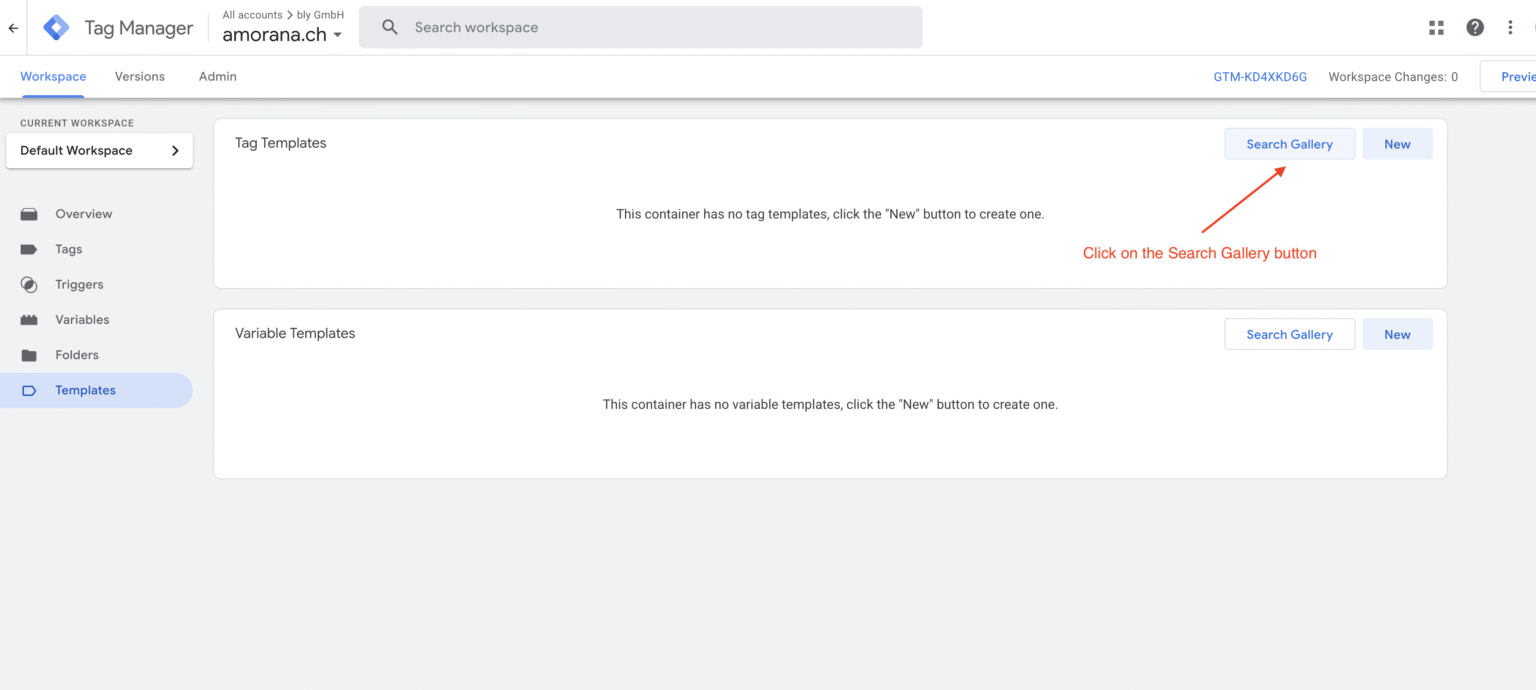
Pasul 1.1 – Deschide secțiunea Templates
În Google Tag Manager:
- Deschideți recipientul corect
- Mergi la Șabloane
- Sub Șabloane de etichete, faceți clic pe Căutare în galerie
Pasul 1.2 – Căutare și importare șablon
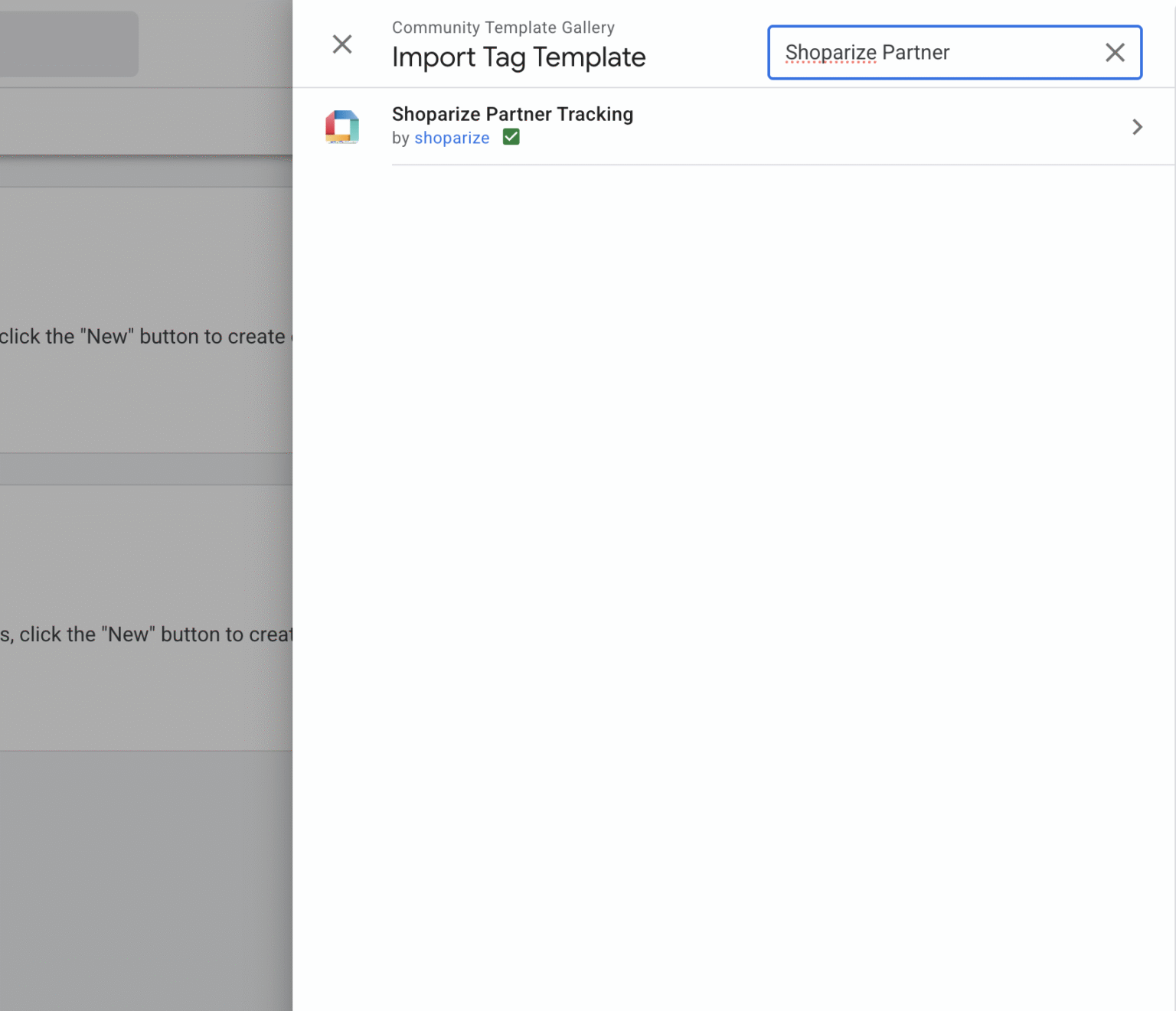
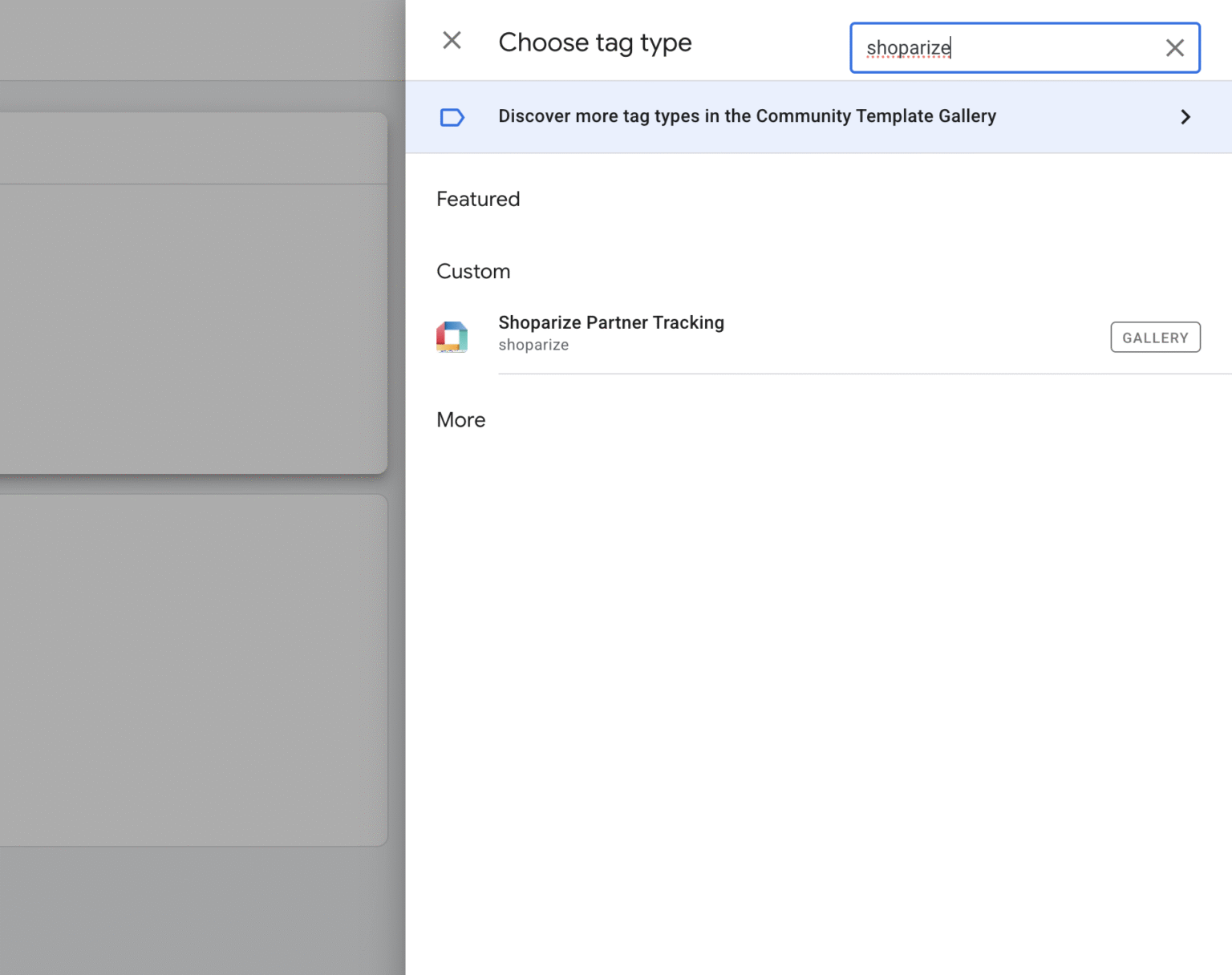
- Caută Shoparize Partner
- Selectează Shoparize Partner Tracking
- Faceți clic pe Adăugați la spațiul de lucru
- Acceptă toate permisiunile
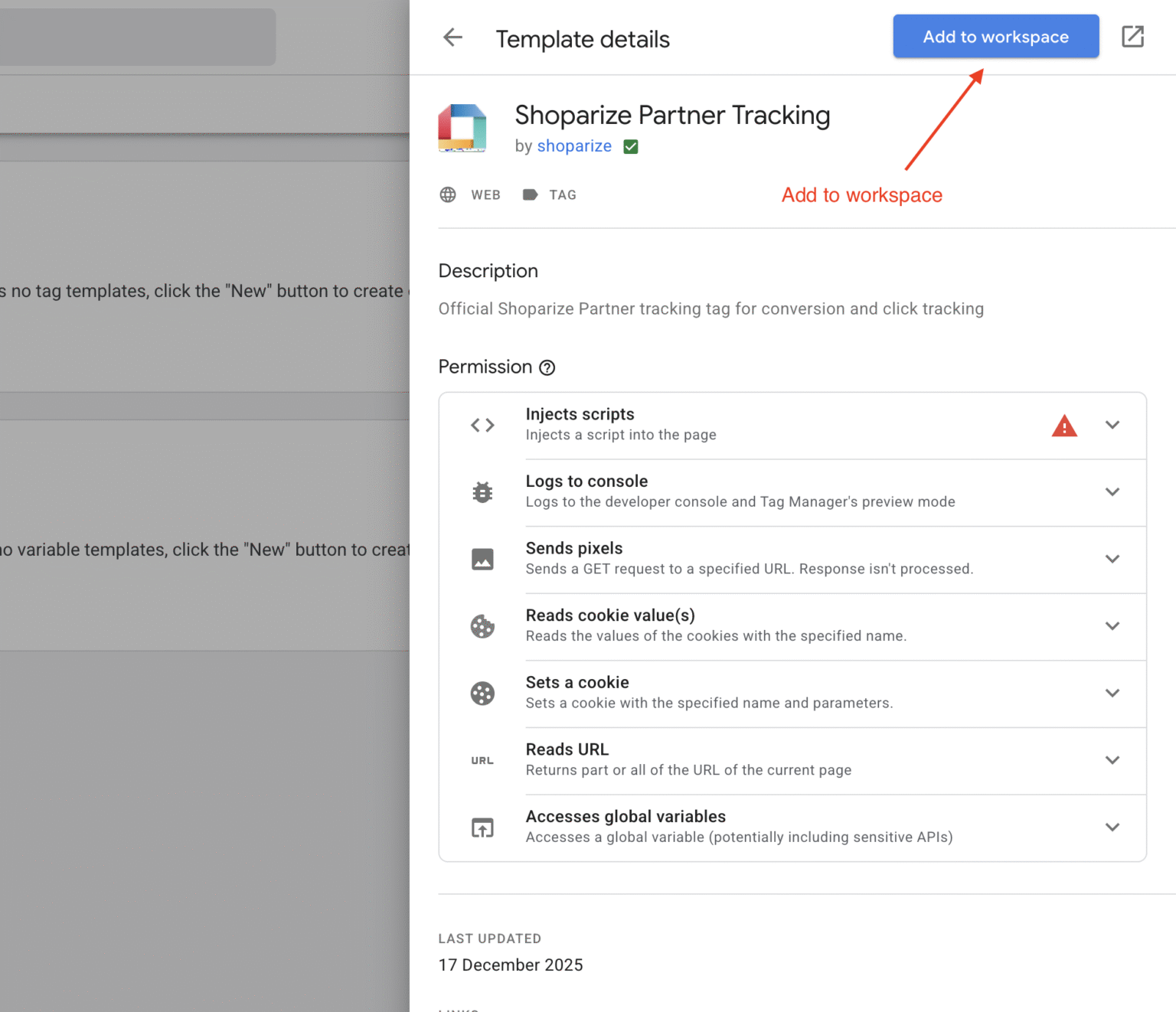
După acest pas, șablonul Shoparize Partner Tracking este disponibil în containerul tău.
2. Creează eticheta Shoparize Init
The eticheta Init inițializează urmărirea clicurilor și trebuie declanșată pe toate paginile.
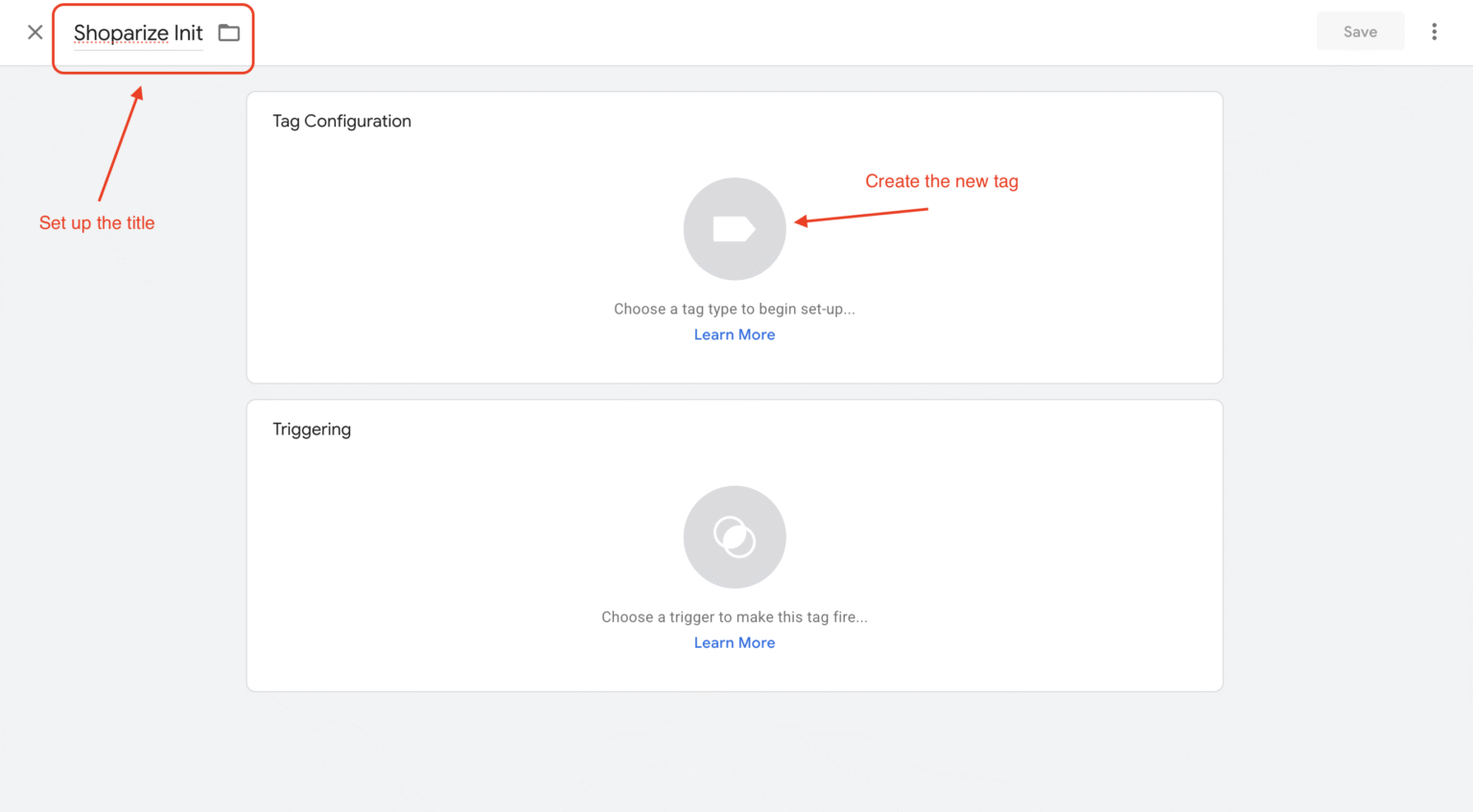
Pasul 2.1 – Creează un tag nou
- Mergi la Etichete
- Faceți clic pe Nou
- Setează numele etichetei la: Shoparize Init
Pasul 2.2 – Configurarea tipului de tag
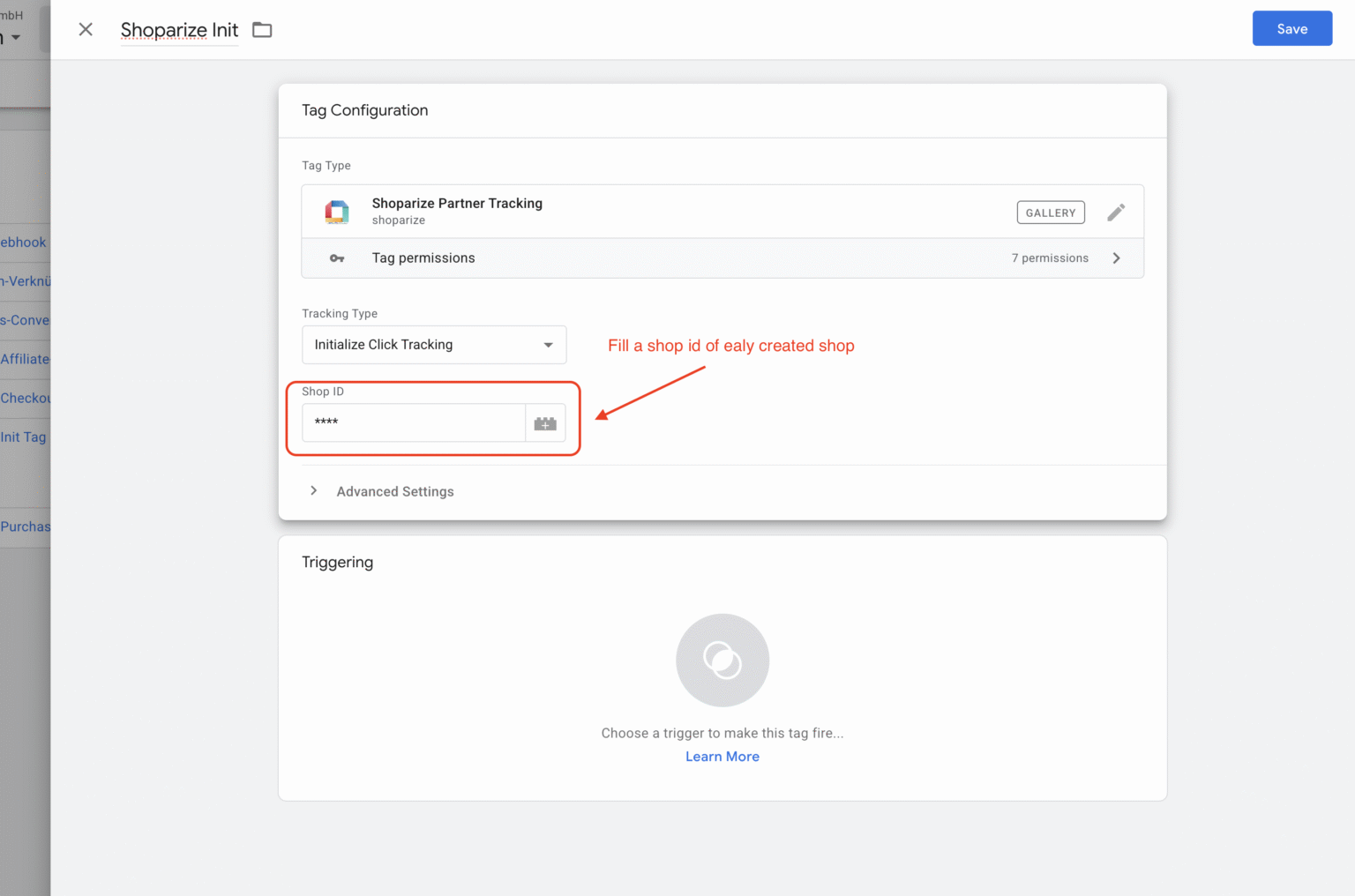
- Faceți clic pe Configurare etichetă
- Alege Shoparize Partner Tracking
- Set:
- Tip de urmărire: Inițializați urmărirea clicurilor
- ID magazin: <YOUR SHOPARIZE SHOP ID>
⚠️ Folosește același Shop ID care există în Shoparize
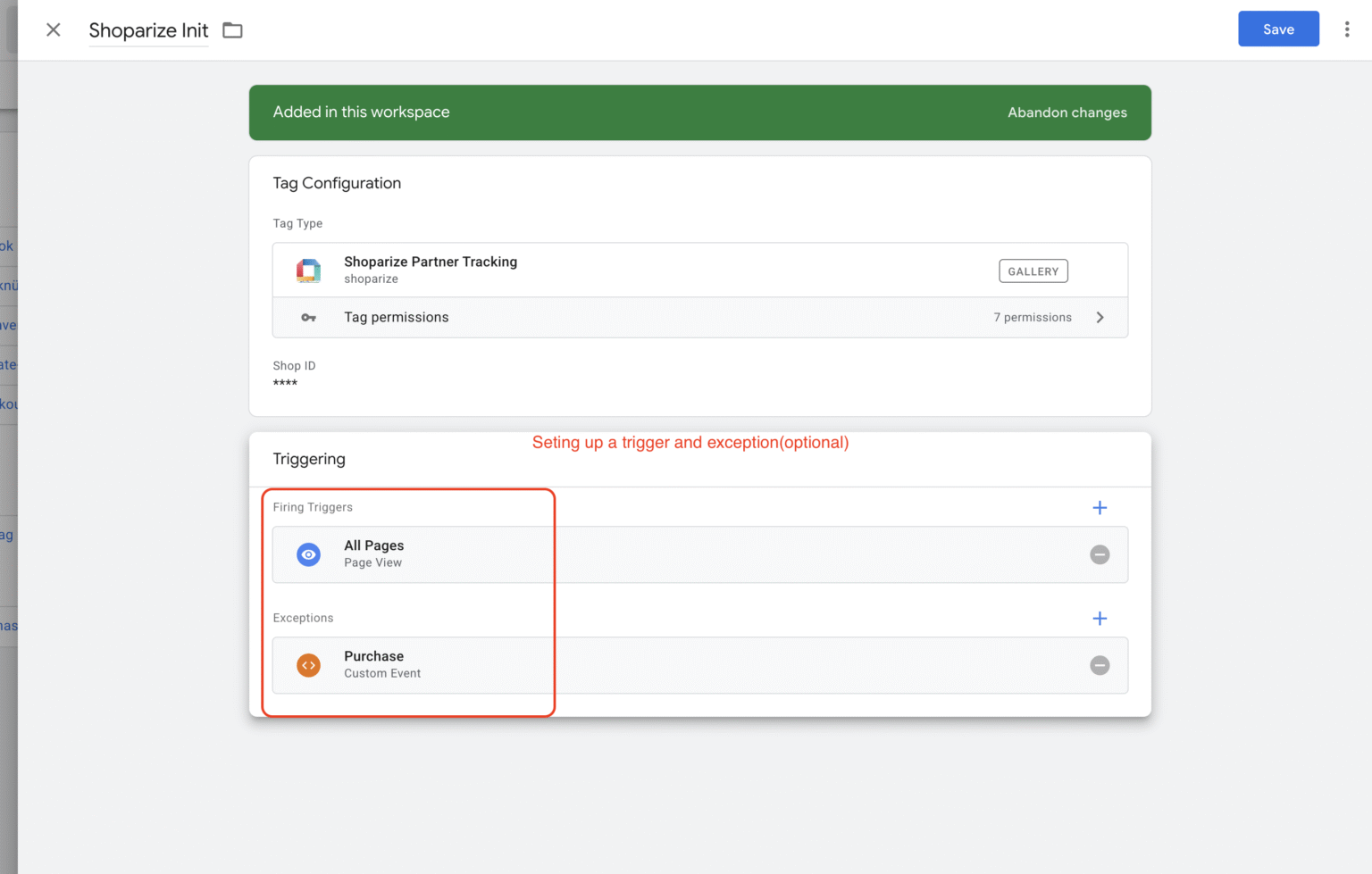
Pasul 2.3 – Configurarea declanșării
- Declanșator: Toate paginile
- (Opțional) Excepție: Eveniment Purchase → împiedică declanșarea init pe pagina de achiziție
3. Creează Shoparize Purchase Tag
Acest tag trimite datele de conversie către Shoparize.
Pasul 3.1 – Creează un tag nou
- Mergi la Etichete
- Faceți clic pe Nou
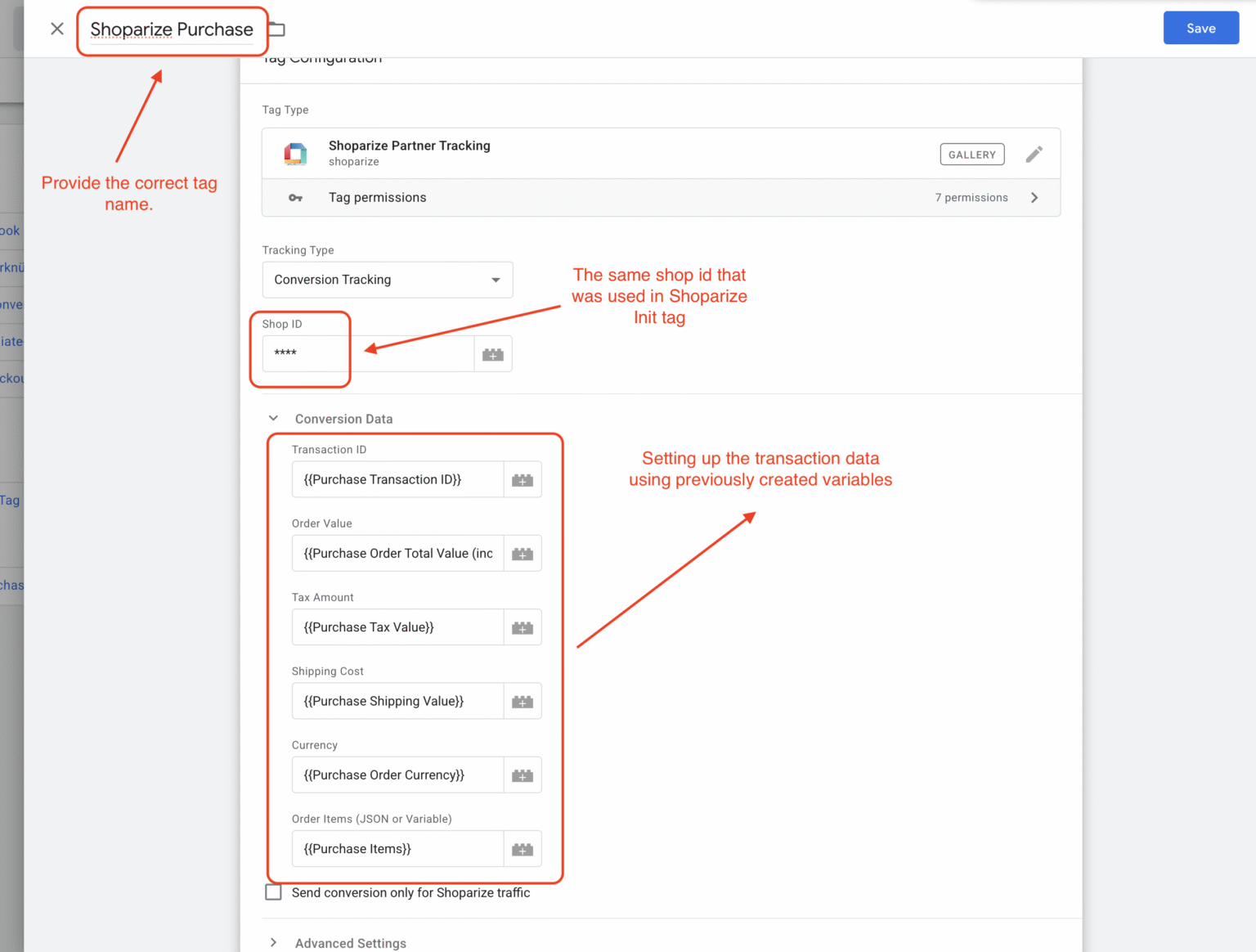
- Denumește eticheta: Shoparize Purchase
Pasul 3.2 – Configurarea tipului de tag
- Alege Shoparize Partner Tracking
- Set:
- Tip de urmărire: Urmărire conversii
- ID magazin: <ACELAȘI ID MAGAZIN CA ETICHETA INIT>
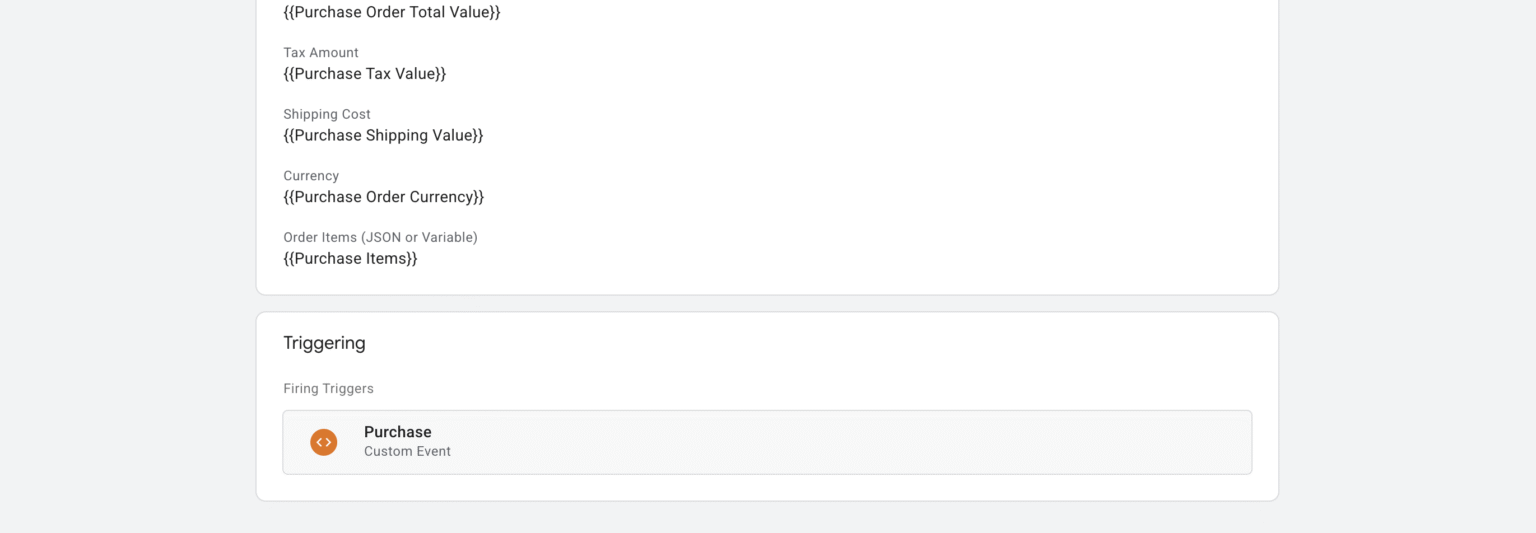
Pasul 3.3 – Configurarea datelor de conversie
Mapează câmpurile folosind variabilele GTM create anterior
Pasul 3.5 – Configurarea declanșării
- Declanșator: Achiziție (Eveniment personalizat)
4. Verifică configurarea
Pasul 4.1 – Modul de previzualizare
- Faceți clic pe Previzualizare în GTM
- Deschide site-ul magazinului
- Verifică:
- Shoparize Init este declanșat la încărcarea paginii
- Shoparize Purchase se declanșează doar la evenimentul de achiziție
5. Publică containerul
După verificare:
- Faceți clic pe Trimiteți
- Adaugă un nume de versiune, de ex. „Shoparize Partner Integration”
- Publică 🎉
