


Introduction
Conforme anunciado recentemente pela plataforma Shopify scripts adicionais serão descontinuados e não terão mais suporte após 28 de agosto de 2025. Criámos este manual para verificar as definições da sua loja Shopify e migrar a sua integração com o Shoparize Partner para utilizar o nosso Shopify Pixel.
Primeiro, verifique a sua configuração atual de Shopify Pixels. É possível que você já esteja usando esse tipo de integração neste momento (Shoparize Partner Integration) e possa desconsiderar o e‑mail que recebeu. Acesse Shopify Admin -> Settings -> Customer events:
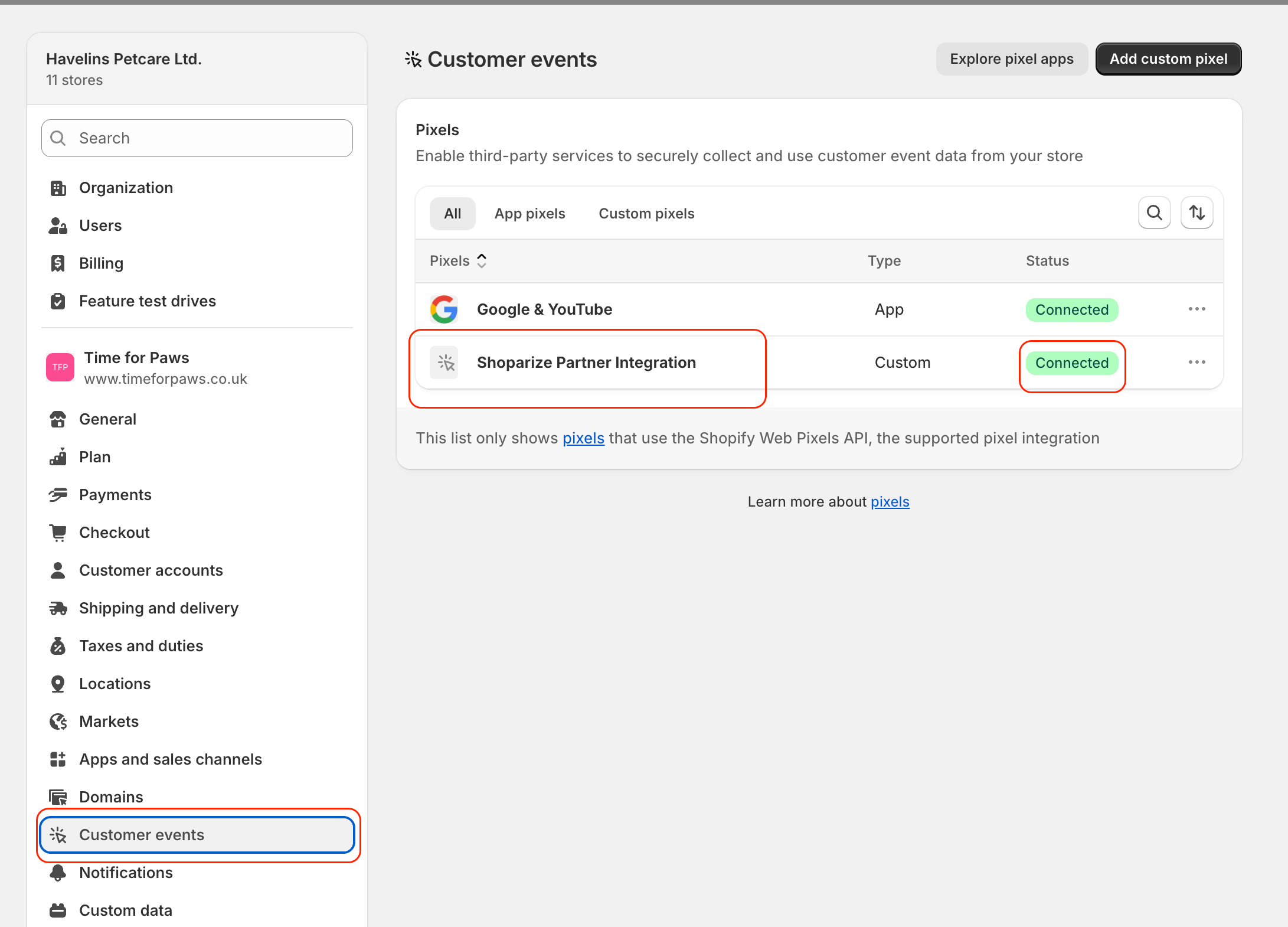
Se você vir o pixel de integração do parceiro Shoparize com o status conectado, isso significa que sua integração foi criada de acordo com os requisitos mais recentes e você não precisa alterar nada.
Se ainda não criou o pixel de integração do Shoparize Partner, pode fazê-lo facilmente seguindo as instruções em How to add the Shoparize Integration by Shopify Pixel.
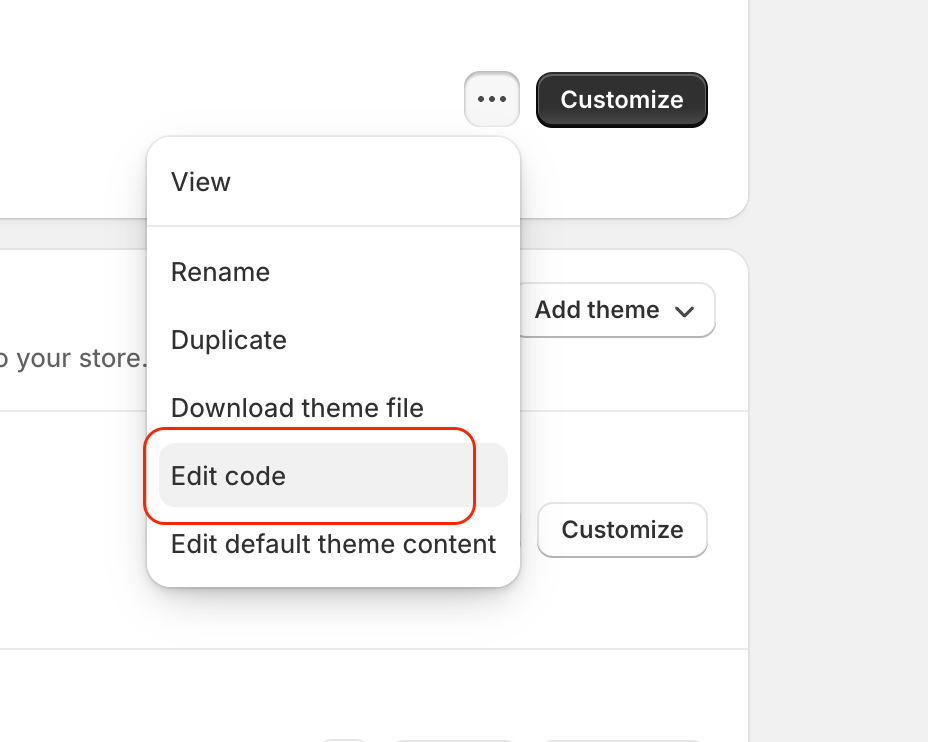
Depois de alterar a integração, você precisará remover as tags antigas de init e purchase. Para a tag de init, acesse Shopify Admin -> Online store -> Themes, e clique no botão Edit Code:
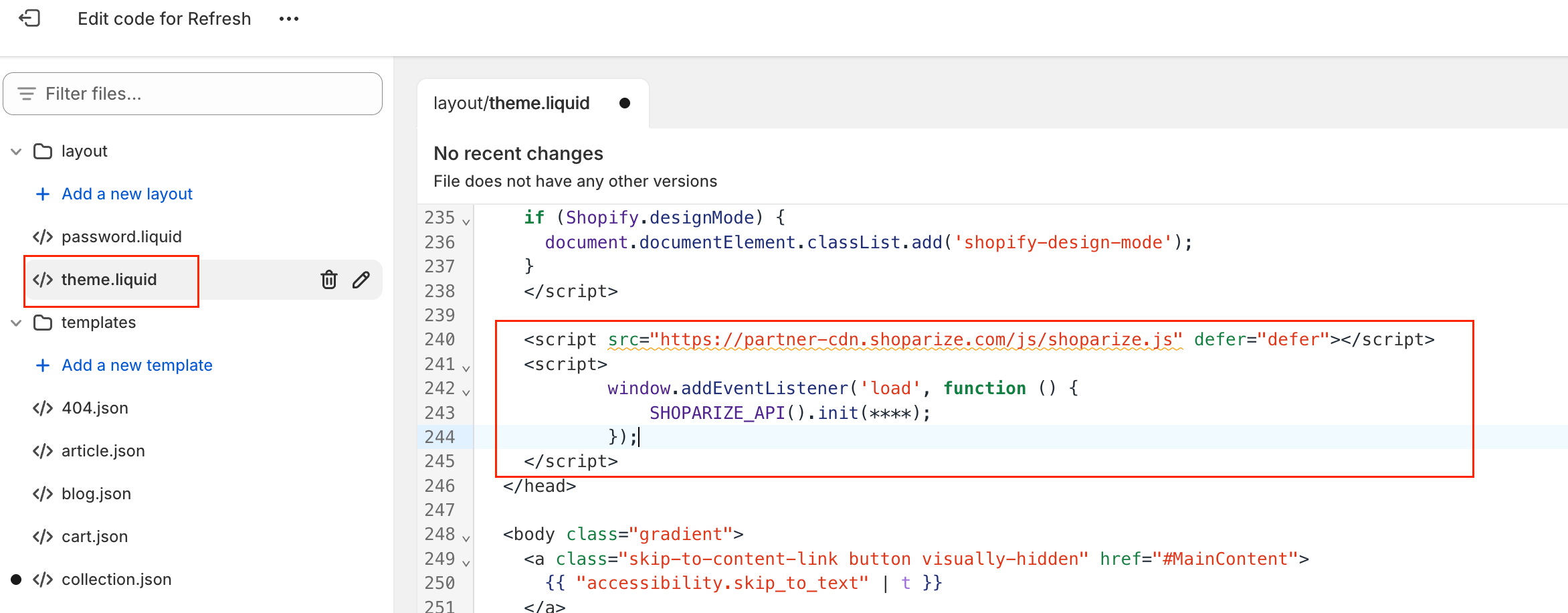
Na barra lateral esquerda, clique no arquivo theme.liquid e localize e remova o js code como no exemplo abaixo:
Clique no botão Salvar.
Para a tag de compra, abra uma página que esteja localizada em Settings -> Checkout, clique em Order status page additional scripts do carrinho. Remova todo o código como mostrado nas capturas de tela abaixo.
Observação: Como variação, você pode ver que o textarea está bloqueado e você não consegue editá-lo. Não se preocupe, apenas pule esta etapa. A Shopify removerá o código após 28 de agosto.
O snippet de compra começa a partir desta linha:
<script src="https://partner-cdn.shoparize.com/js/shoparize.js" defer="defer"></script>
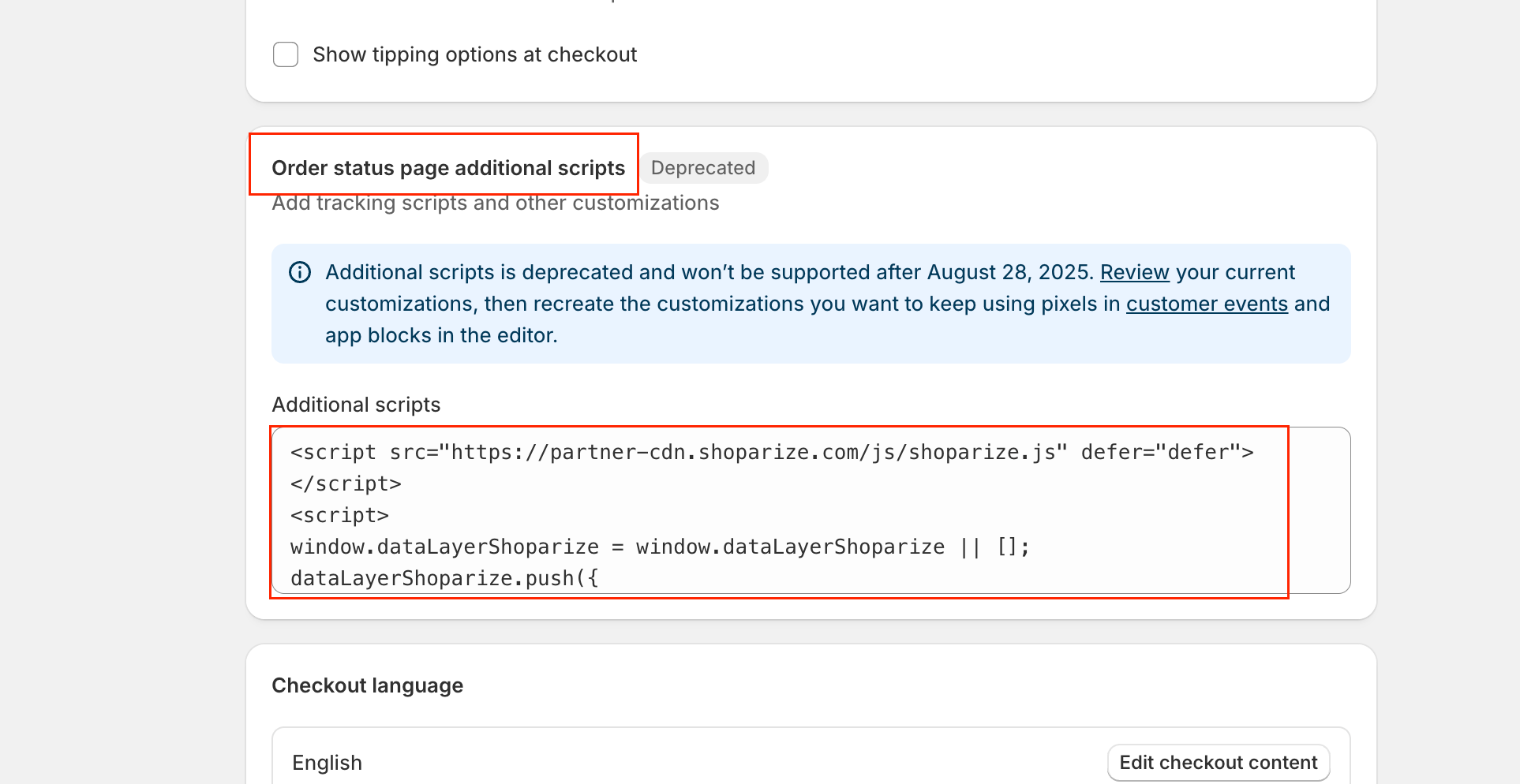
e termina como a tag init:
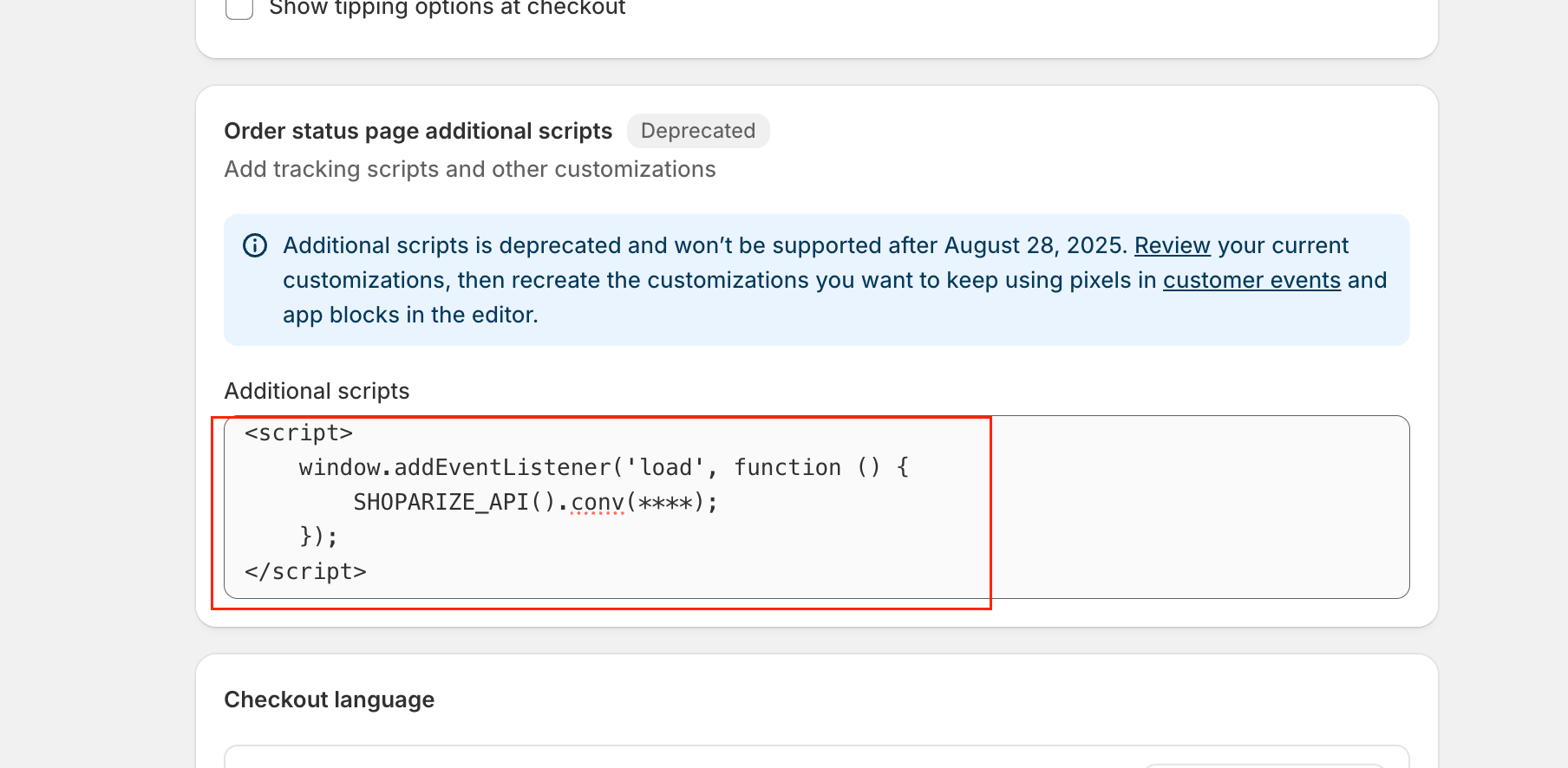
Clique no botão Salvar.
Pronto! A integração está concluída. Parabéns 🙂
Depois de seguir o manual, você deve criar um pedido de teste usando o link que nossa equipe de suporte Shoparize Partner enviou para você. Certifique-se de enviar o ID do pedido de teste para partner@shoparize.com para que possamos verificar se tudo foi configurado corretamente.
