


Pré-requisitos
Antes de começar, certifique-se de que você tenha:
- Acesso ao Google Tag Manager da loja
- Uma conta Shoparize Partner
- Use o Shop ID atribuído à sua loja no seu painel de controle. Acesse loja → instale a integração de rastreamento shoparize
- Evento de purchase já disponível no GTM (por exemplo, evento personalizado de purchase)
- Variáveis GTM obrigatórias (Transaction ID, Order Value, Currency, Items, etc.)
1. Importar o modelo Shoparize GTM
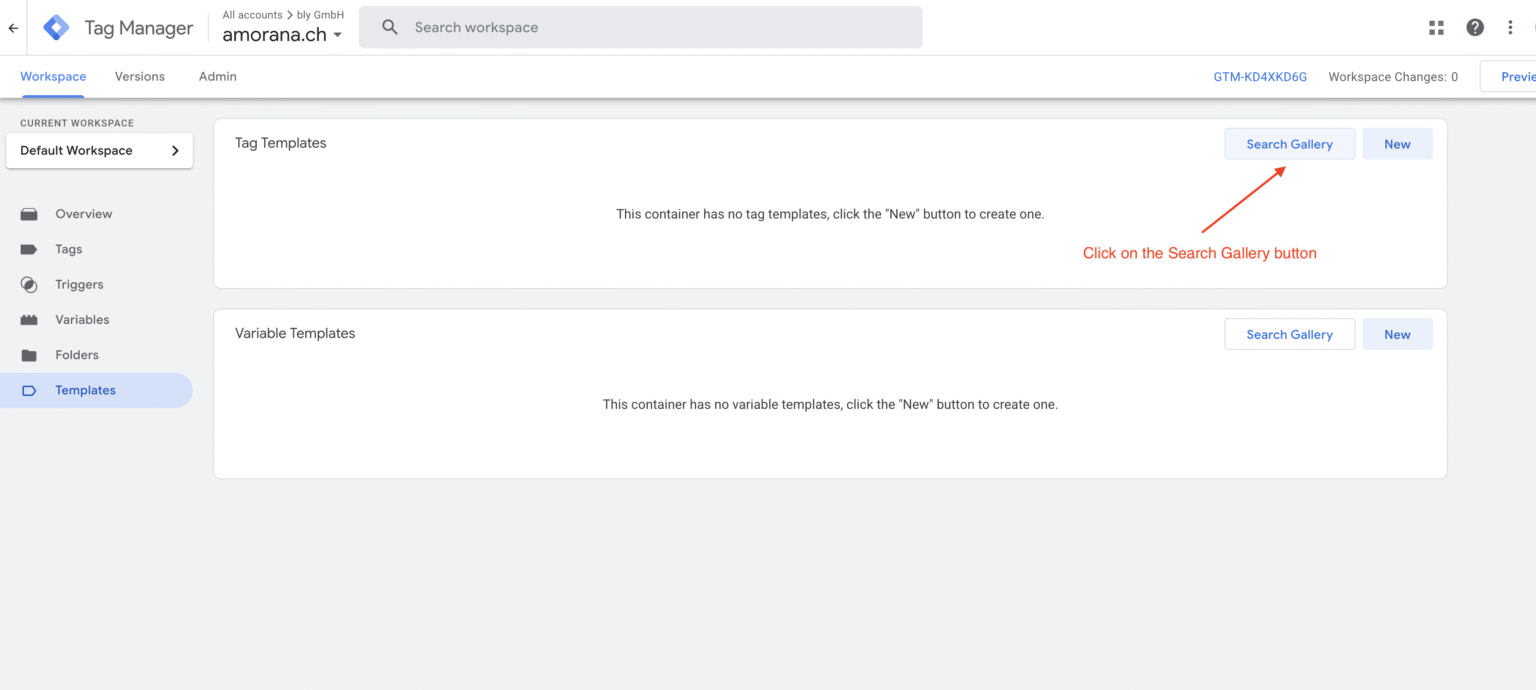
Etapa 1.1 – Abra a seção Templates
No Google Tag Manager:
- Abra o Container correto
- Ir para Modelos
- Em Modelos de tags, clique em Pesquisar na galeria
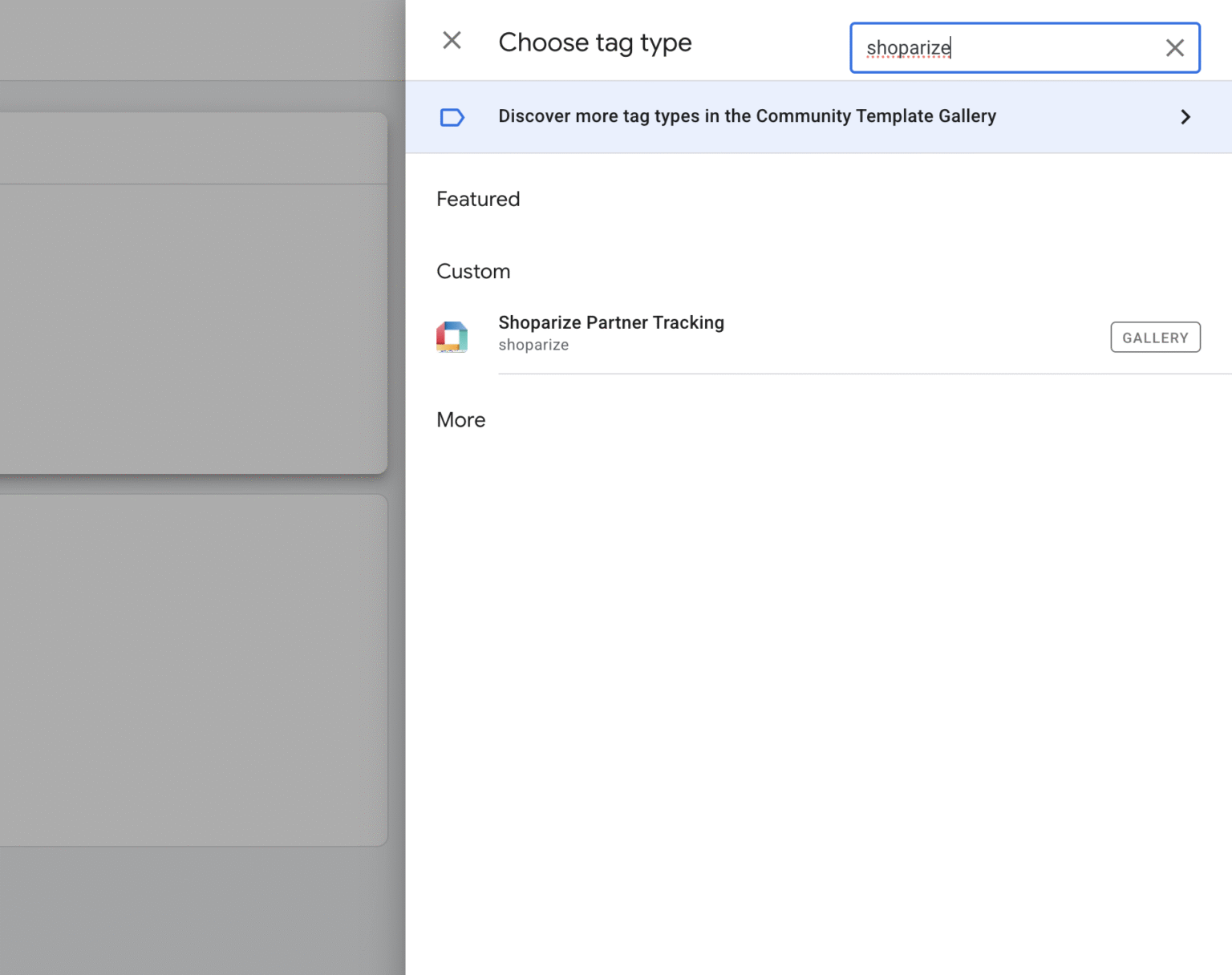
Etapa 1.2 – Pesquisar e importar modelo
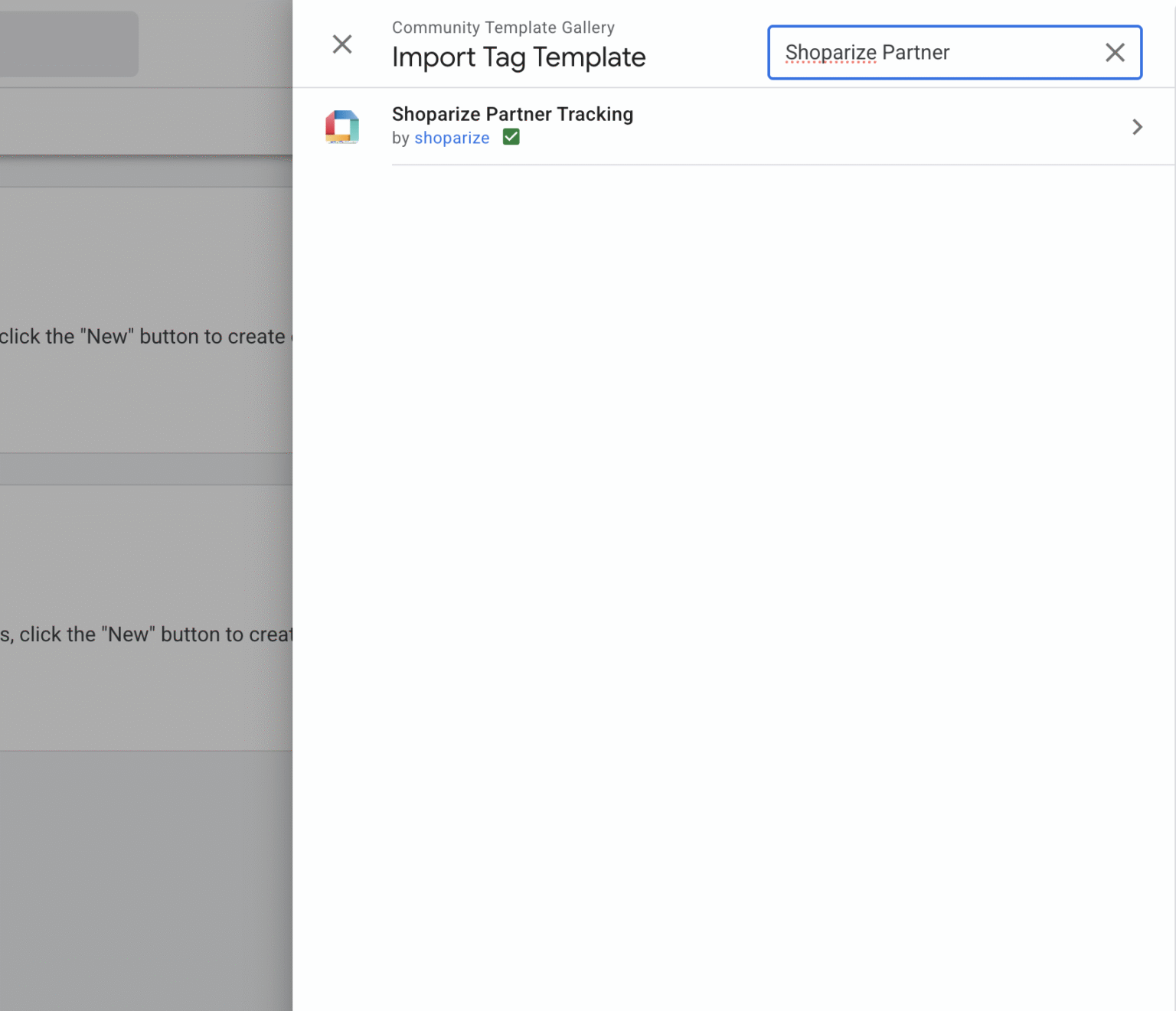
- Pesquisar por Shoparize Partner
- Selecionar Shoparize Partner Tracking
- Clique em Adicionar ao workspace
- Aceitar todas as permissões
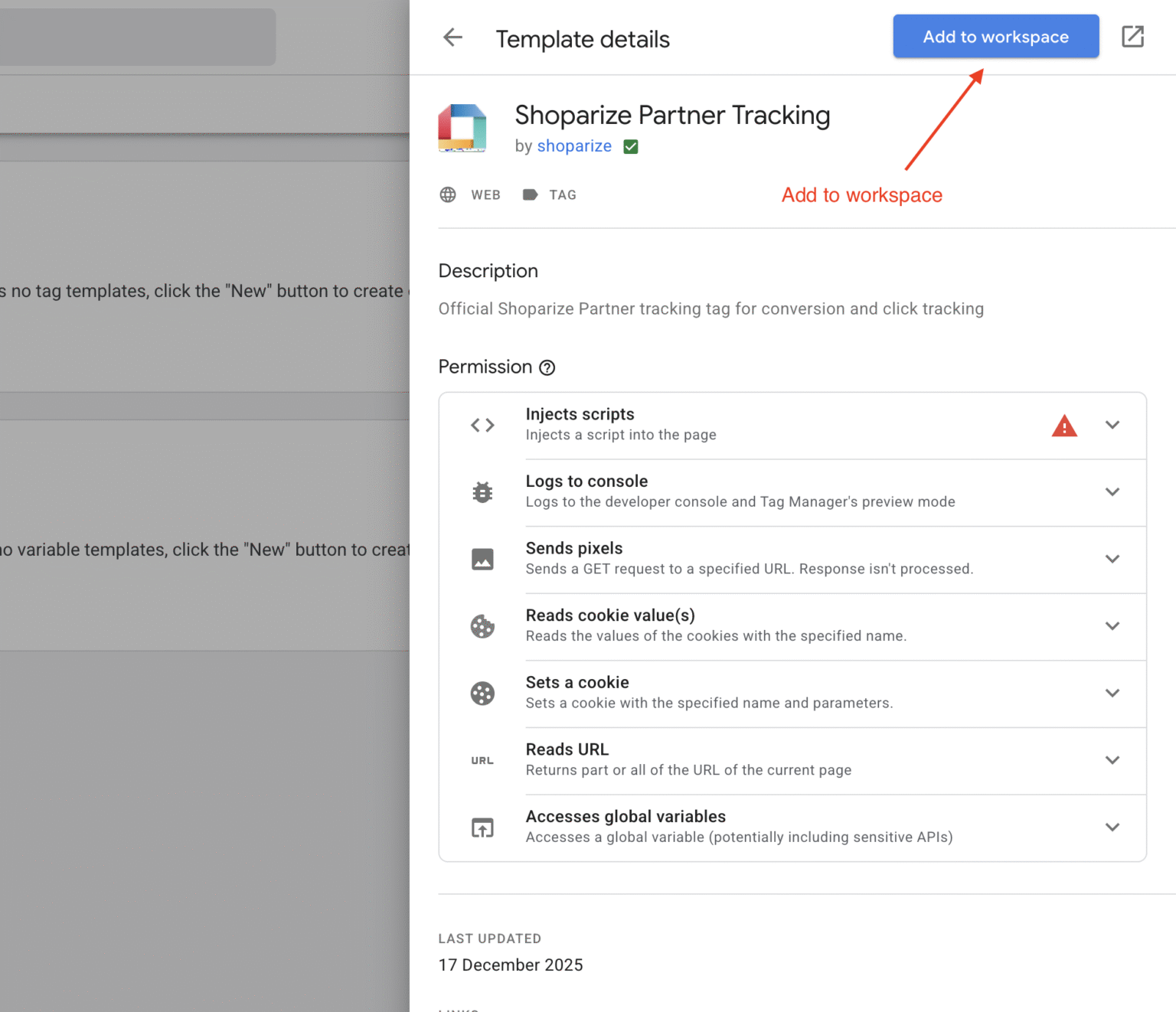
Após esta etapa, o Shoparize Partner Tracking template estará disponível no seu contêiner.
2. Criar a tag de inicialização do Shoparize
O tag Init inicializa o rastreamento de cliques e deve ser disparado em todas as páginas.
Etapa 2.1 – Criar uma nova tag
- Ir para Tags
- Clique em Novo
- Defina o nome da tag como: Shoparize Init
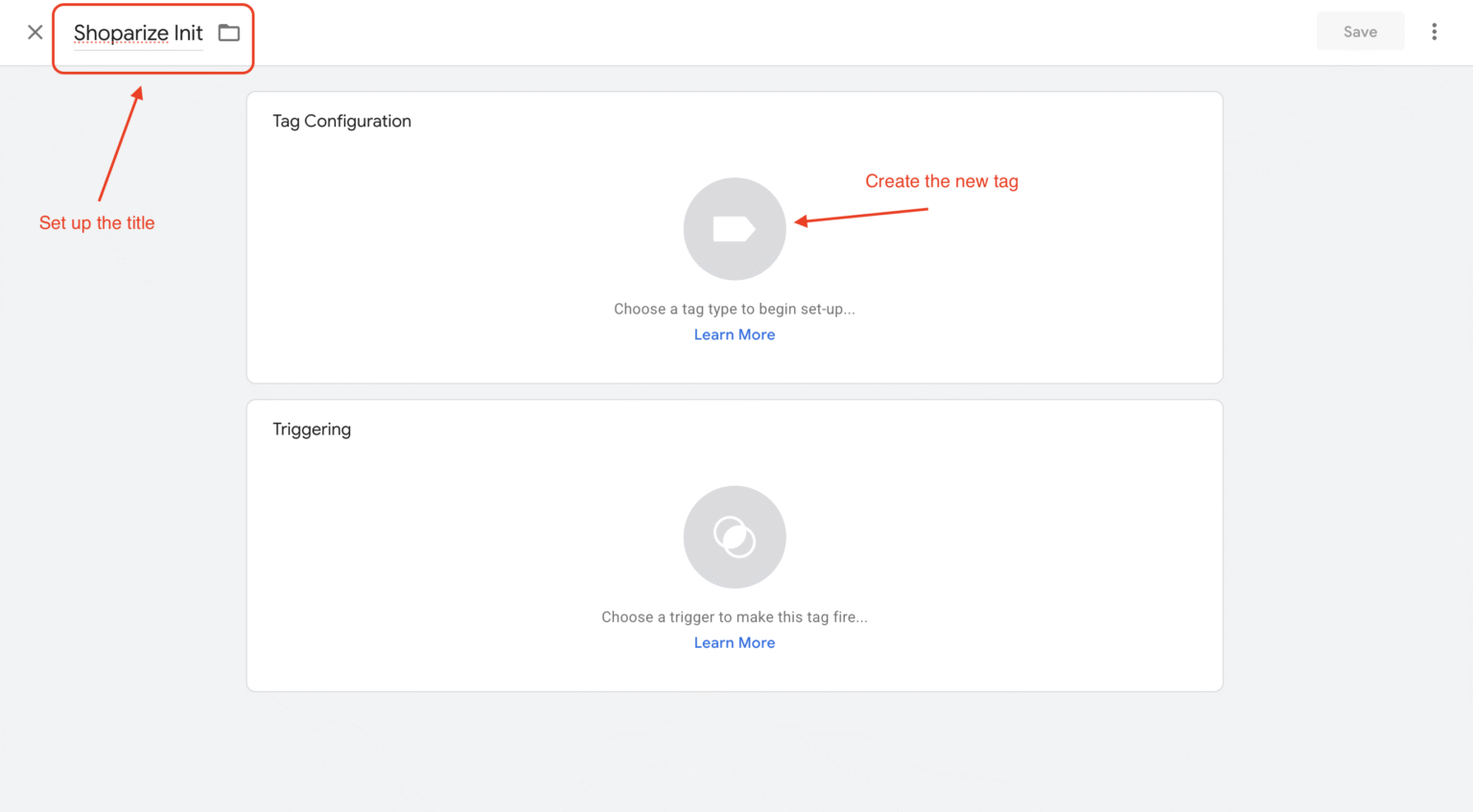
Etapa 2.2 – Configurar o tipo de tag
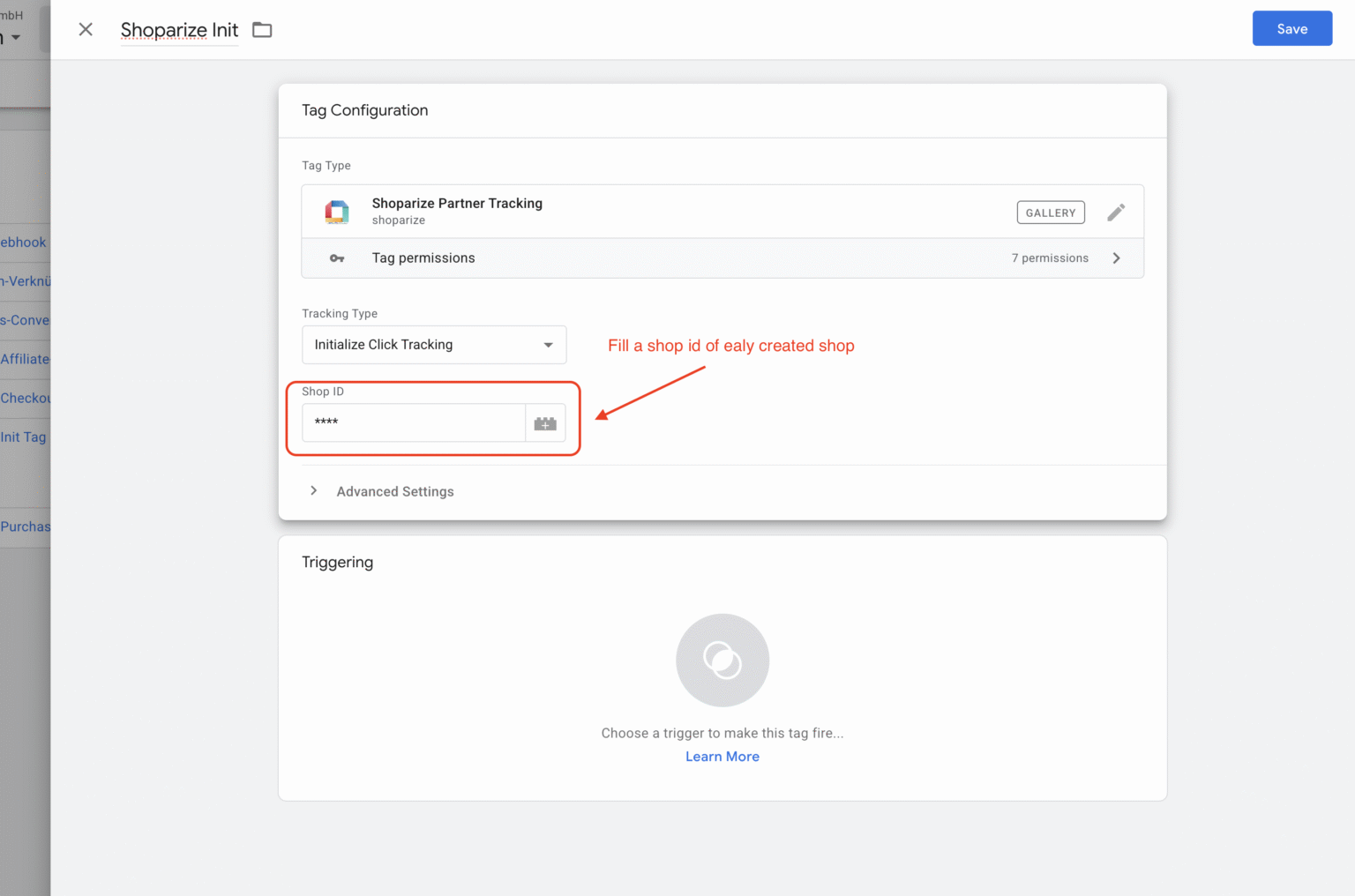
- Clique em Configuração de tag
- Escolha Shoparize Partner Tracking
- Conjunto:
- Tipo de rastreamento: Inicializar rastreamento de cliques
- ID da loja: <YOUR SHOPARIZE SHOP ID>
⚠️ Use o mesmo Shop ID que existe no Shoparize
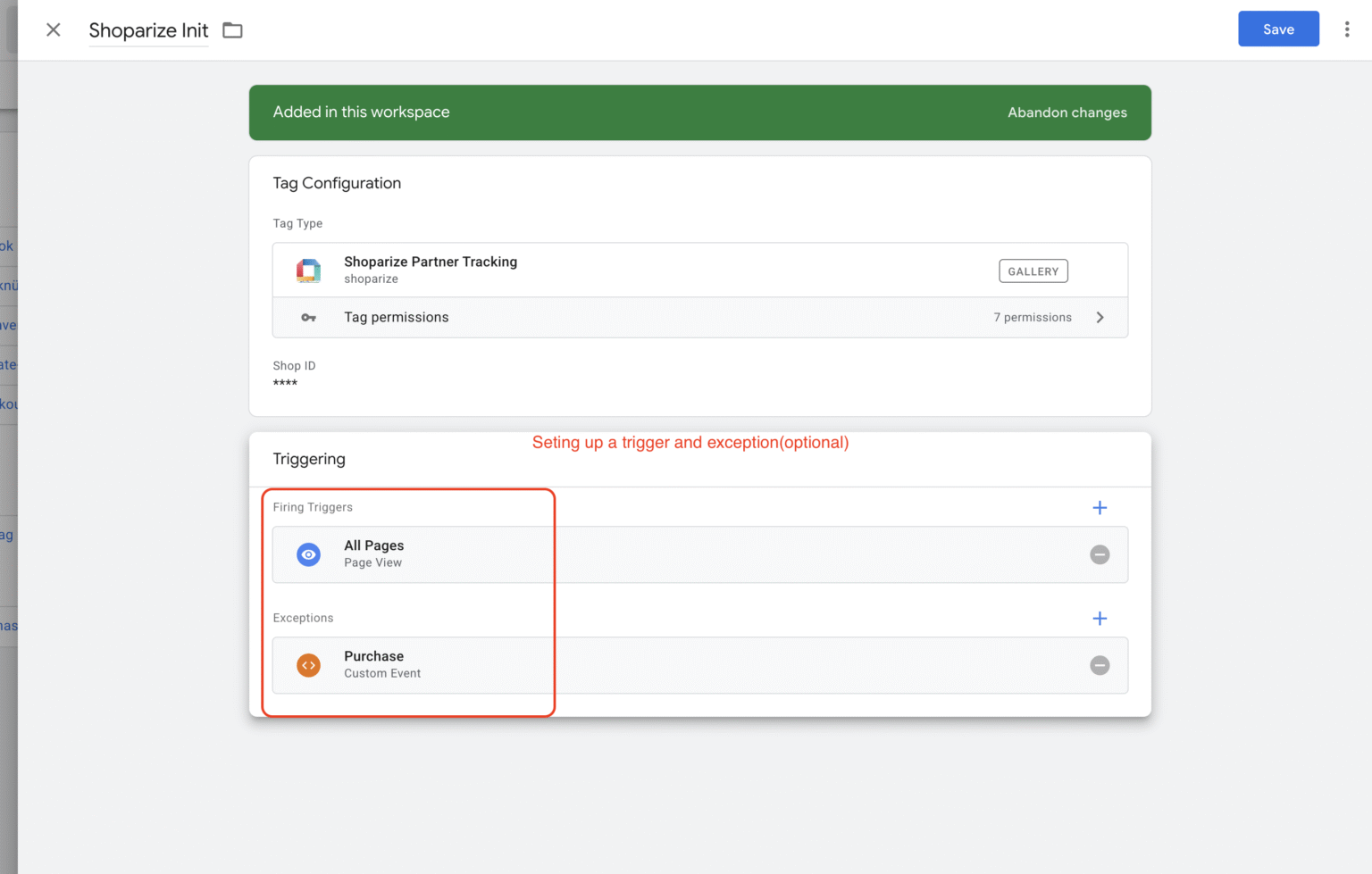
Etapa 2.3 – Definir acionamento
- Acionador: Todas as páginas
- (Opcional) Exceção: Evento de purchase → impede o init de disparar na página de purchase
3. Crie a Shoparize Purchase Tag
Esta tag envia dados de conversão para a Shoparize.
Etapa 3.1 – Criar nova tag
- Ir para Tags
- Clique em Novo
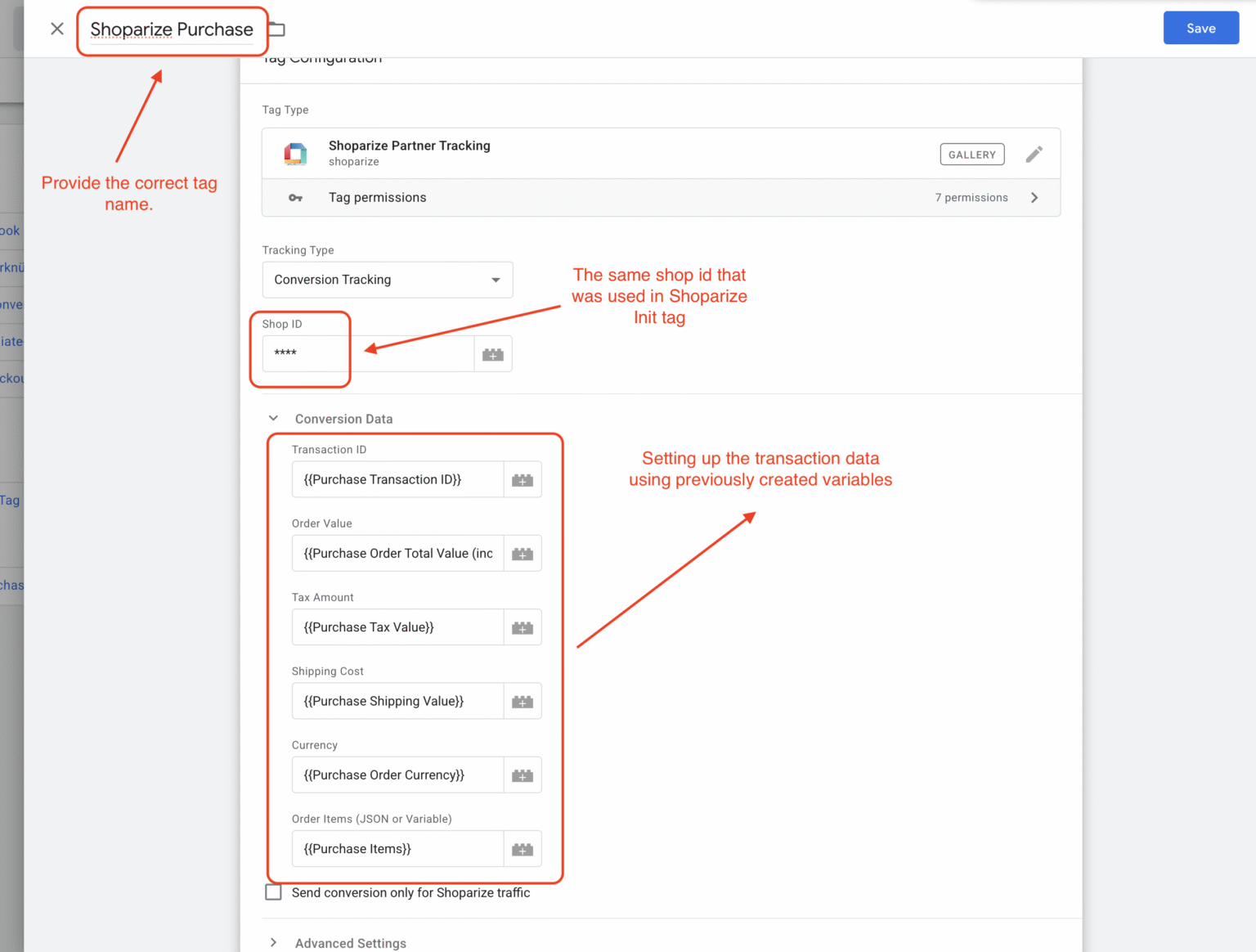
- Nomeie a tag: Shoparize Purchase
Etapa 3.2 – Configurar o tipo de tag
- Escolha Shoparize Partner Tracking
- Conjunto:
- Tipo de tracking: Tracking de conversão
- ID da loja: <SAME SHOP ID AS INIT TAG>
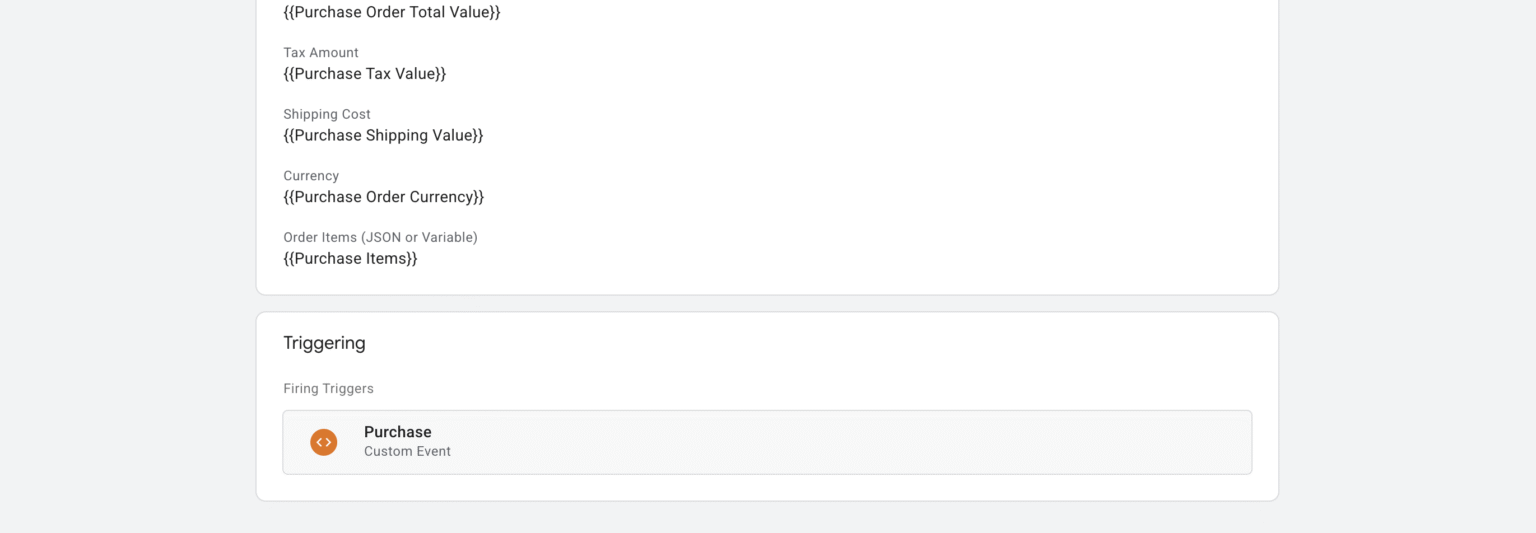
Etapa 3.3 – Configurar dados de conversão
Mapeie os campos usando variáveis do GTM criadas anteriormente
Etapa 3.5 – Definir acionamento
- Acionador: Compra (Evento Personalizado)
4. Verificar configuração
Etapa 4.1 – Modo de pré-visualização
- Clique em Visualizar no GTM
- Abra o site da loja
- Verificar:
- Shoparize Init é acionado ao carregar a página
- Shoparize Purchase é acionado apenas no evento de compra
5. Publicar o contêiner
Depois de verificado:
- Clique em Enviar
- Adicione um nome de versão, por exemplo: “Shoparize Partner Integration”
- Publicar 🎉
