


Introduction
Para iniciar a integração, basta ir em Storefront -> Script Manager:
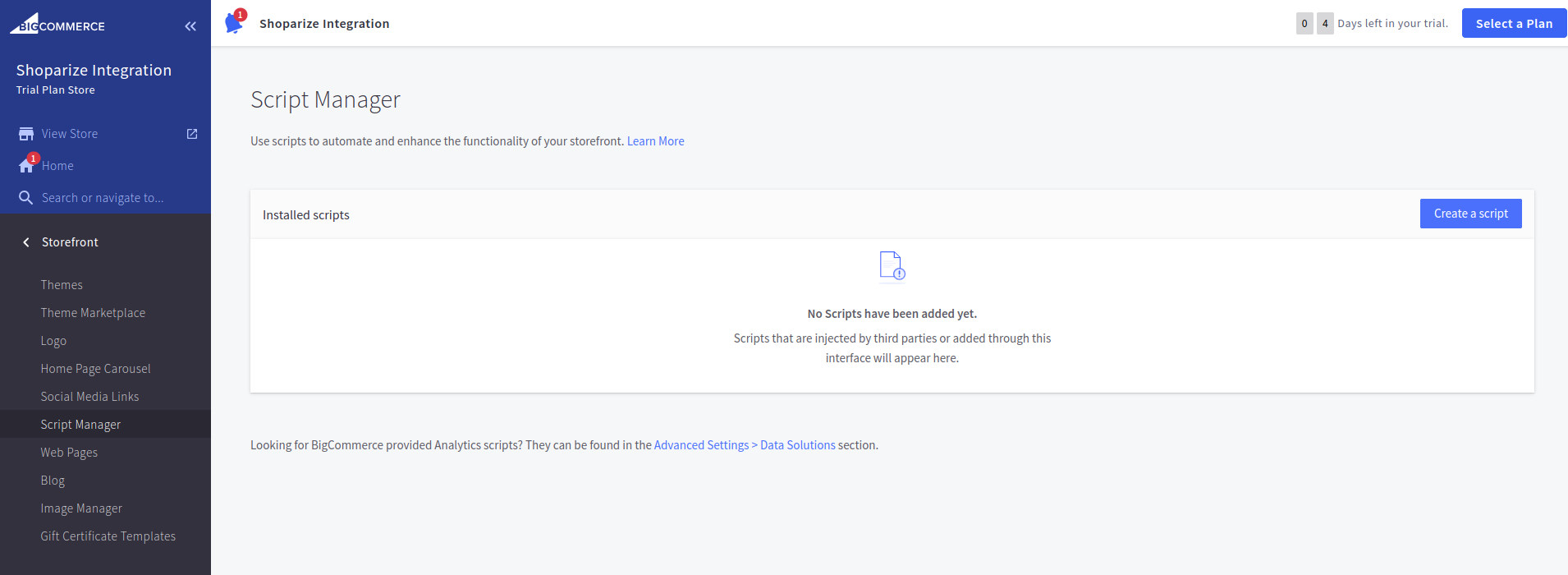
Primeiro, é necessário criar a Shoparize Partner Init Tag. Clique em “create a script” e preencha conforme indicado na captura de tela:
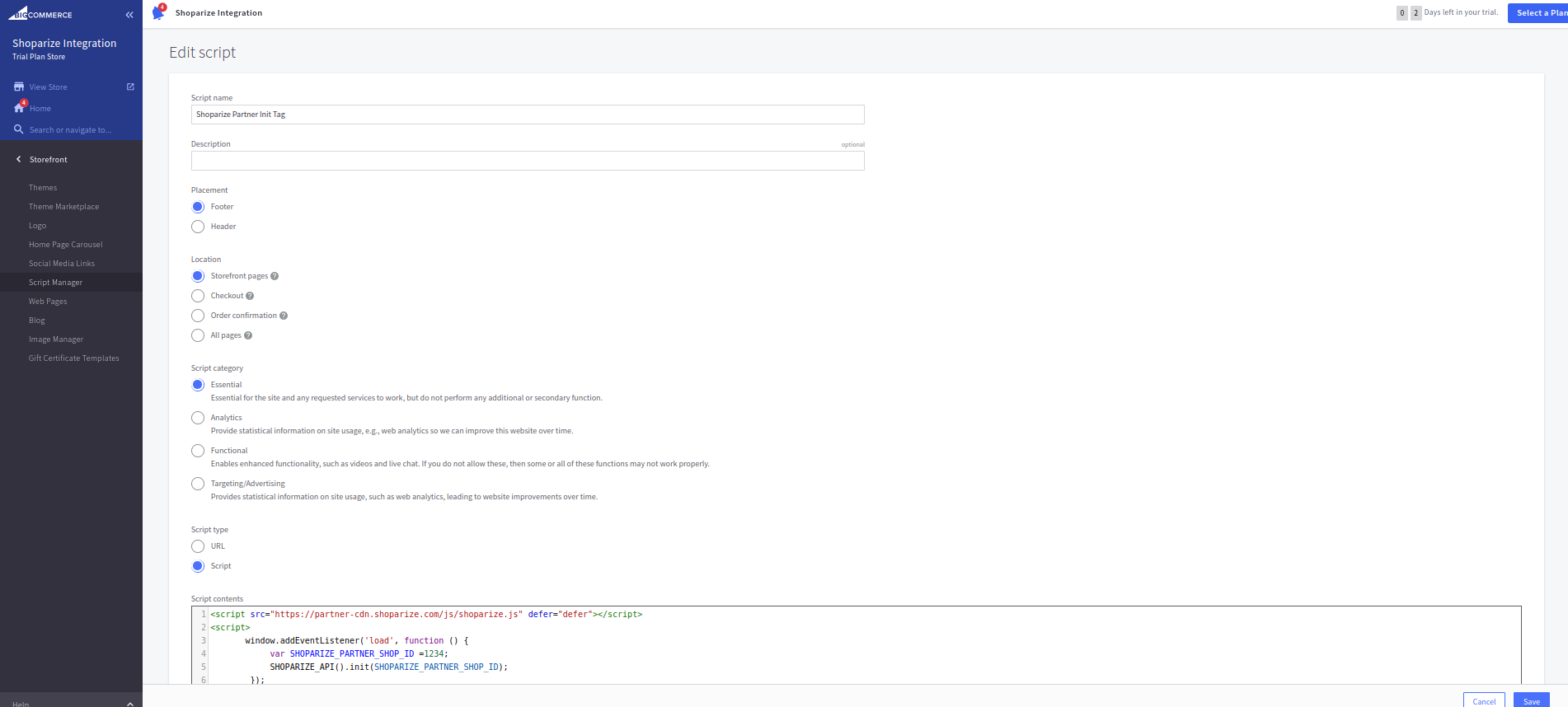
Localização o campo deve ser preenchido usando
Páginas da loja opção.
Tipo de script deve ser
Script, e conteúdo do Script deve ser preenchido com o valor:
                          <script src="https://partner-cdn.shoparize.com/js/shoparize.js" defer="defer"></script>
<script>
    window.addEventListener('load', function () {
       var SHOPARIZE_PARTNER_SHOP_ID =****;//instead of this value you should set up your shop ID
       SHOPARIZE_API().init(SHOPARIZE_PARTNER_SHOP_ID);
    });
</script>
Você deve configurar o ID da sua loja nesta linha:
var SHOPARIZE_PARTNER_SHOP_ID =****;//em vez deste valor, você deve definir o ID da sua loja
Por exemplo, se o ID da sua loja for 1234, ele deve ficar assim:
var SHOPARIZE_PARTNER_SHOP_ID =1234;//em vez deste valor, você deve configurar o ID da sua loja
Depois de preencher os campos, configure o ID da sua loja. Salve-o, por favor.
Em segundo lugar, há a Shoparize Partner Purchase Tag. Clique em “create a script” e preencha todos os campos exatamente como mostrado na captura de tela:
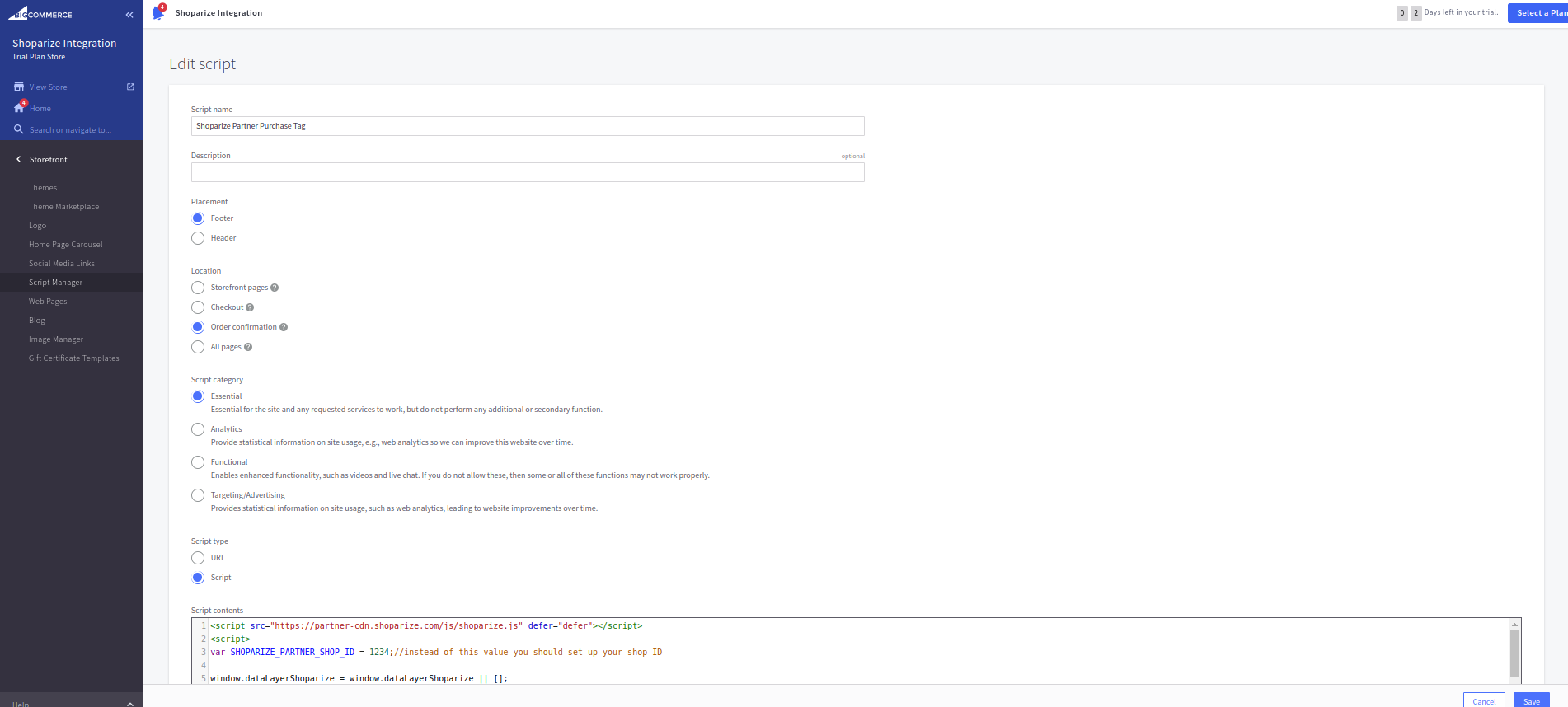
Localização deve ser preenchido usando Confirmação de pedido opção. Tipo de script deve ser Script, e Conteúdo do script deve ser preenchido com o valor:
                          <script src="https://partner-cdn.shoparize.com/js/shoparize.js" defer="defer"></script>
<script>

var SHOPARIZE_PARTNER_SHOP_ID =****;//instead of this value you should set up your shop ID

//do not touch the code bottom
window.dataLayerShoparize = window.dataLayerShoparize || [];

fetch('/api/storefront/order/{{checkout.order.id}}', {credentials: 'include'})
.then(function(response) {
 return response.json();
})
.then(function(order) {
 let orderItems = order.lineItems.physicalItems.concat(order.lineItems.digitalItems).concat(order.lineItems.giftCertificates);
 let items = [];
 orderItems.forEach(function(item) {
     items.push({
       item_id:     item.id,
       item_name:  item.name,
       currency:   order.currency.code,
       price:      item.salePrice,
       quantity:   item.quantity
     });
 });
 dataLayerShoparize.push({
     event: "purchase",
     ecommerce: {
       transaction_id: order.orderId,
       value:          order.orderAmount,
       tax:            order.taxTotal,
       shipping:       order.shippingCostTotal,
       currency:       order.currency.code,
       items:          items
   }
 });
 SHOPARIZE_API().conv(SHOPARIZE_PARTNER_SHOP_ID);
});
</script>
Não se esqueça de configurar o ID da sua loja, conforme mostrado acima:
var SHOPARIZE_PARTNER_SHOP_ID =****;//em vez deste valor, você deve definir o ID da sua loja
Por exemplo, se o ID da sua loja for 1234, ele deve ficar assim:
var SHOPARIZE_PARTNER_SHOP_ID =1234;//instead of this value you should set up your shop ID
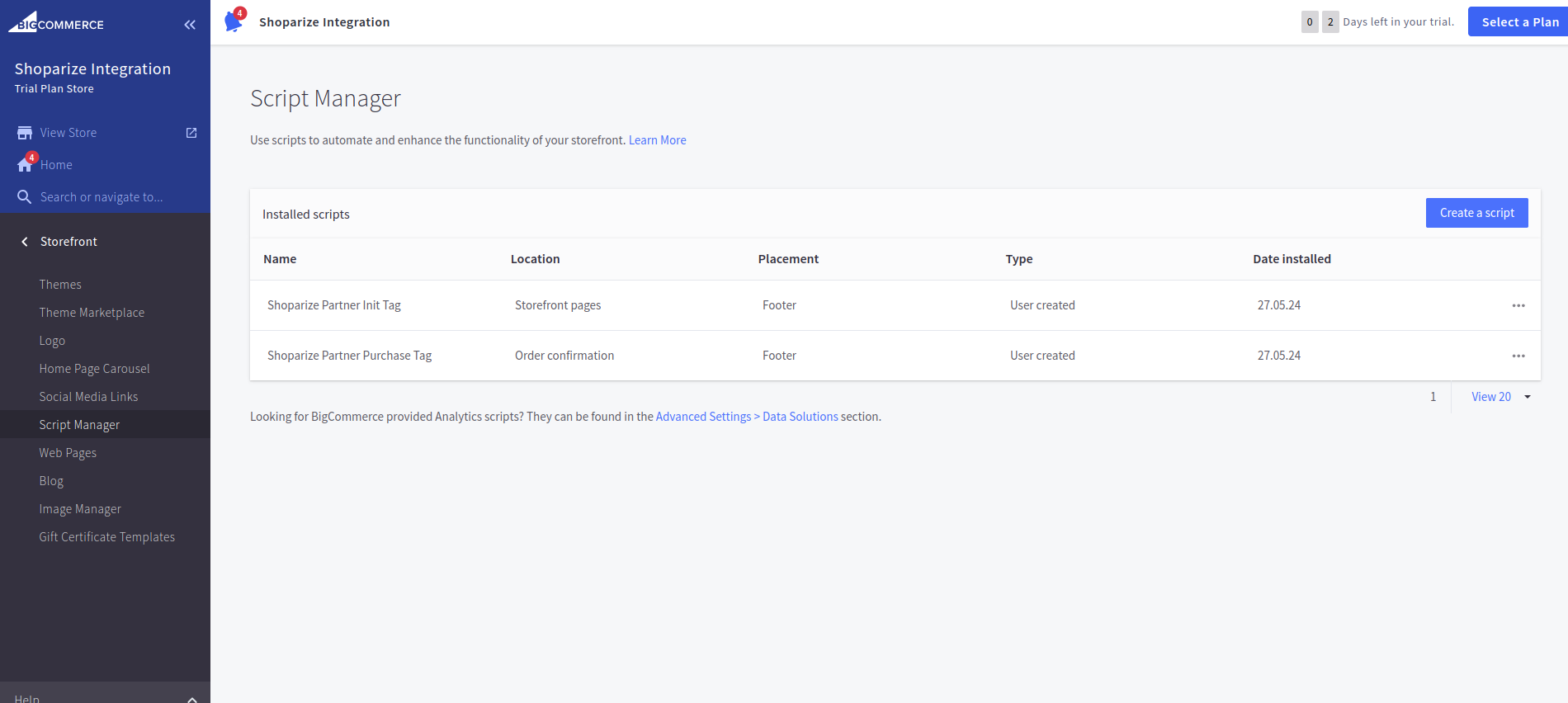
Clique em salvar, por favor. No resultado final, os scripts devem ficar assim:
Em seguida, crie um pedido de teste usando o link que a equipa de suporte da Shoparize deve fornecer.
