


Introduction
1. Para começar a criar a integração, acesse sua loja e abra Settings > Customer Events:
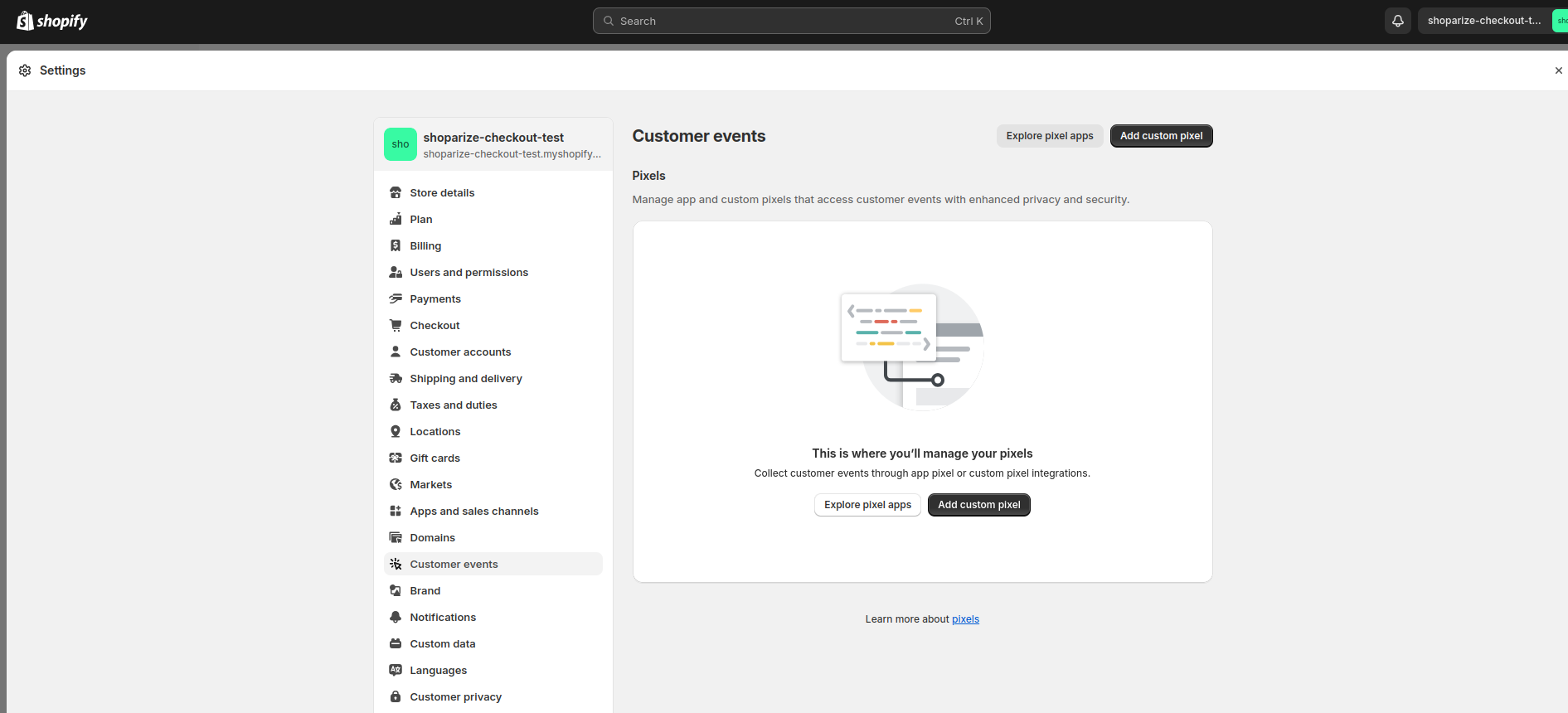
2. Clique no botão “Adicionar pixel personalizado” e preencha o nome do novo pixel usando o nome “Shoparize Partner Integration“
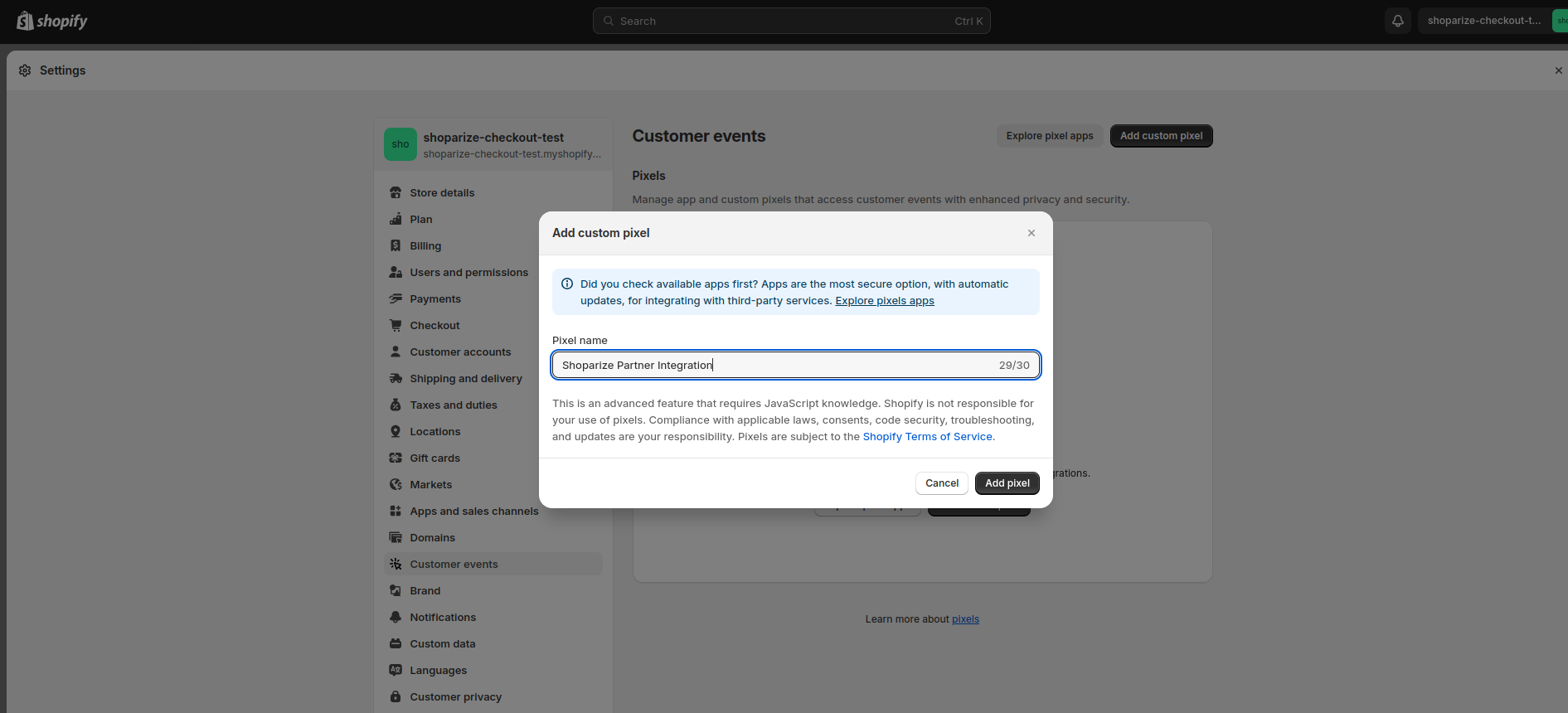
3. Agora você pode preencher todos os campos conforme mostrado na captura de tela ou descrito abaixo:
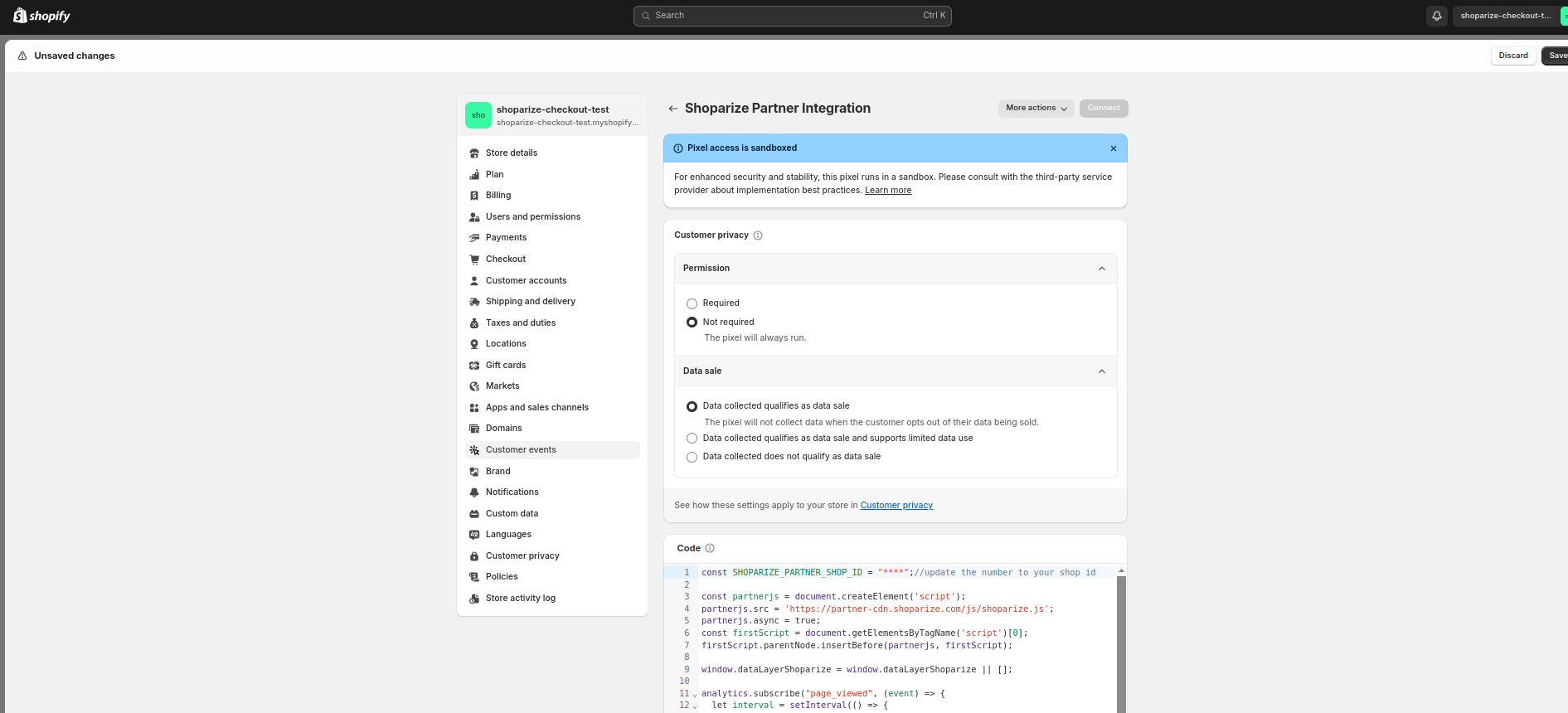
Permissão: Não é necessária
Vendas de dados: Os dados coletados se qualificam como venda de dados
Código:
                          let SHOPARIZE_PARTNER_SHOP_ID = ****;//ATUALIZE O VALOR PARA O NÚMERO DO ID DA SUA LOJA

//não altere o código abaixo
const partnerjs = document.createElement('script');
partnerjs.src = 'https://partner-cdn.shoparize.com/js/shoparize.js';
partnerjs.async = true;
const firstScript = document.getElementsByTagName('script')[0];
firstScript.parentNode.insertBefore(partnerjs, firstScript);

window.dataLayerShoparize = window.dataLayerShoparize || [];

analytics.subscribe("page_viewed", (event) => {
  let interval = setInterval(() => {
    if (typeof window.SHOPARIZE_API != 'undefined') {
      SHOPARIZE_API().init(SHOPARIZE_PARTNER_SHOP_ID);
      clearInterval(interval);
    }
  }, 50);
});

analytics.subscribe("checkout_completed", (event) => {
  let items = [];
  event.data?.checkout?.lineItems.forEach((item) => {
    items.push({
      item_id: item?.id,
      item_name: item?.title,
      currency: event.data?.checkout?.currencyCode,
      price: item?.variant?.price?.amount,
      quantity: item?.quantity
    });
  });

  dataLayerShoparize.push({
    event: "purchase",
    ecommerce: {
      transaction_id: event.data?.checkout?.order?.id,
      value: event.data?.checkout?.totalPrice?.amount,
      tax: event.data?.checkout?.totalTax?.amount,
      shipping: event.data?.checkout?.shippingLine?.price?.amount,
      currency: event.data?.checkout?.currencyCode,
      items: items
    }
  });

  let interval = setInterval(() => {
    if (typeof window.SHOPARIZE_API != 'undefined') {
      SHOPARIZE_API().conv(SHOPARIZE_PARTNER_SHOP_ID);
      clearInterval(interval);
    }
  }, 50);
});
Importante: Na área de texto Code você deve substituir o valor “****” usando o ID da sua loja, por exemplo, se o ID da sua loja for 1234, a primeira linha deve ficar assim:
const SHOPARIZE_PARTNER_SHOP_ID = 1234;//update it to the number of your shop id
Se você mantiver o valor inalterado ou não configurar corretamente o ID da sua loja, a integração não funcionará.
4. Clique em “salvar“:
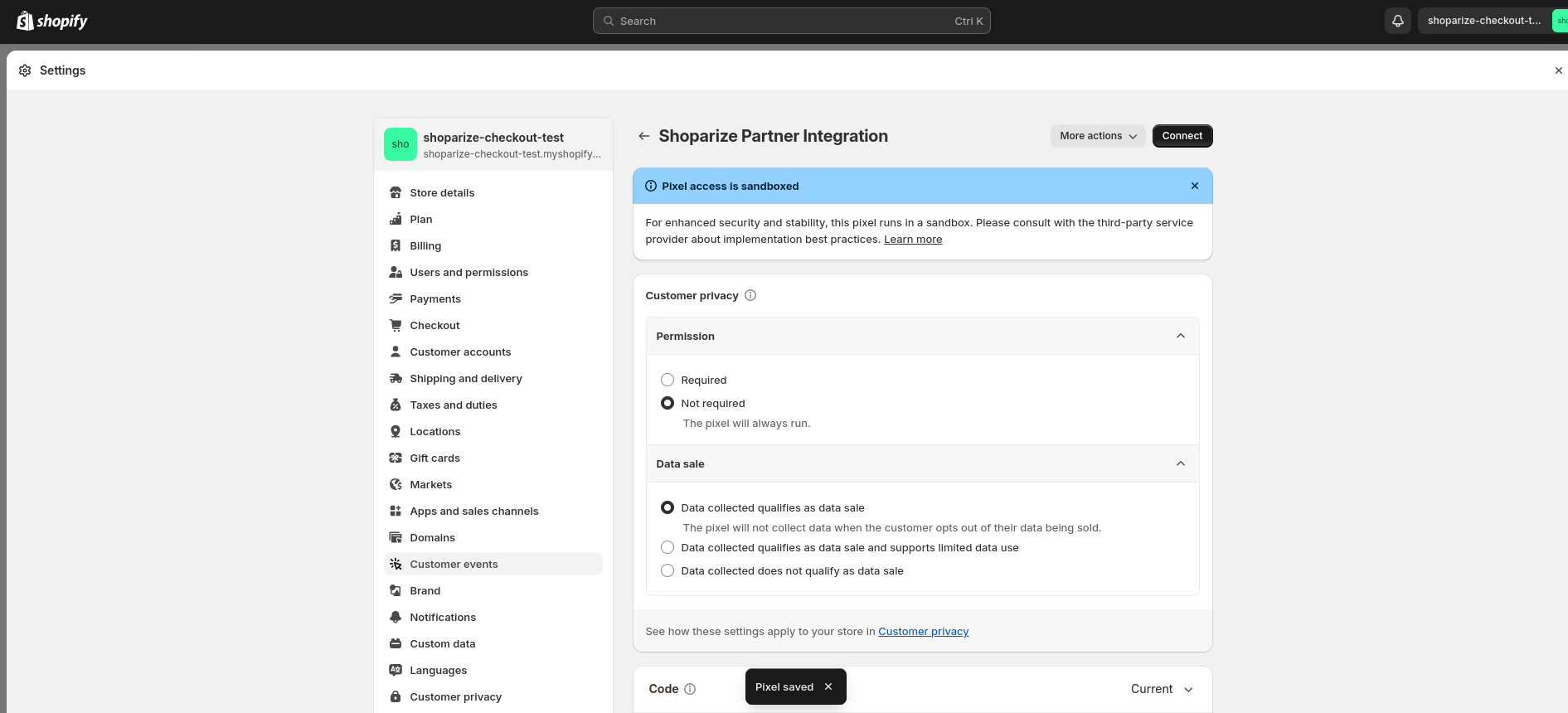
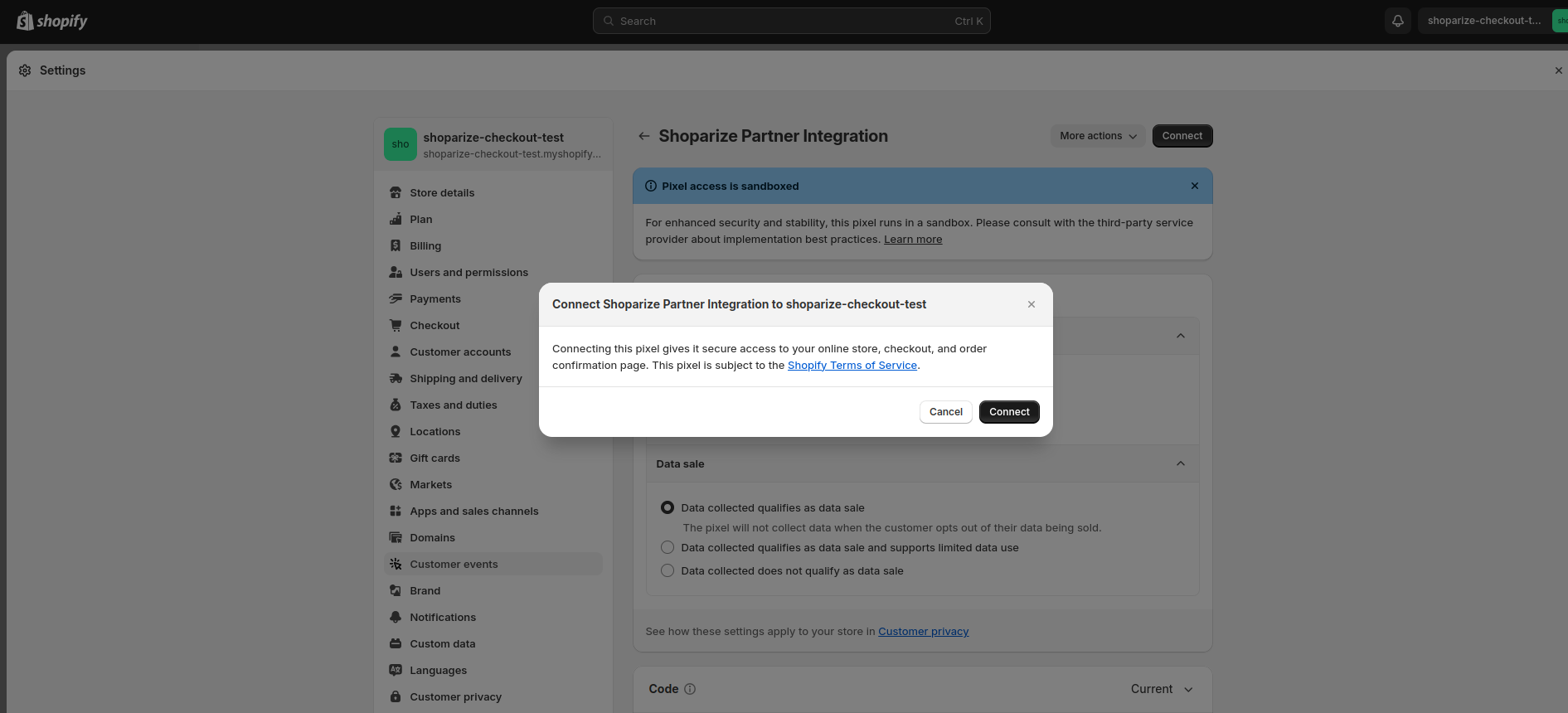
5. Em seguida, clique no botão “Connect” (o pixel não funcionará se você não fizer isso)
Observação:Os Customer Events do Shopify no Admin do Shopify podem não permitir configurações específicas por domínio. Use a versão atualizada do snippet acima para configurar o pixel com definições específicas de domínio. Se você não usar vários domínios nas configurações da sua loja, basta ignorar isto.
                          let SHOPARIZE_PARTNER_SHOP_ID = null;

switch (location.host) {
  case 'SHOP_DOMAIN.NAME'://precisa ser alterado para o seu nome de domínio
    SHOPARIZE_PARTNER_SHOP_ID = 1234;//precisa ser alterado para o ID da sua loja
  break;

  case 'SHOP_DOMAIN_2.NAME'://precisa ser alterado para o seu nome de domínio
    SHOPARIZE_PARTNER_SHOP_ID = 1235;//precisa ser alterado para o ID da sua loja
  break;
}

//não altere o código abaixo
Basta alterar o início do código 3 capítulos antes do comentário – //do not touch the code bottom
Pronto! A integração está concluída. Parabéns 🙂
Depois de seguir o manual, crie um pedido de teste usando o link que a nossa equipa de suporte Shoparize Partner lhe enviou. Certifique-se de enviar o ID do pedido de teste para partner@shoparize.com para que possamos verificar se tudo foi configurado corretamente.
