


Introduction
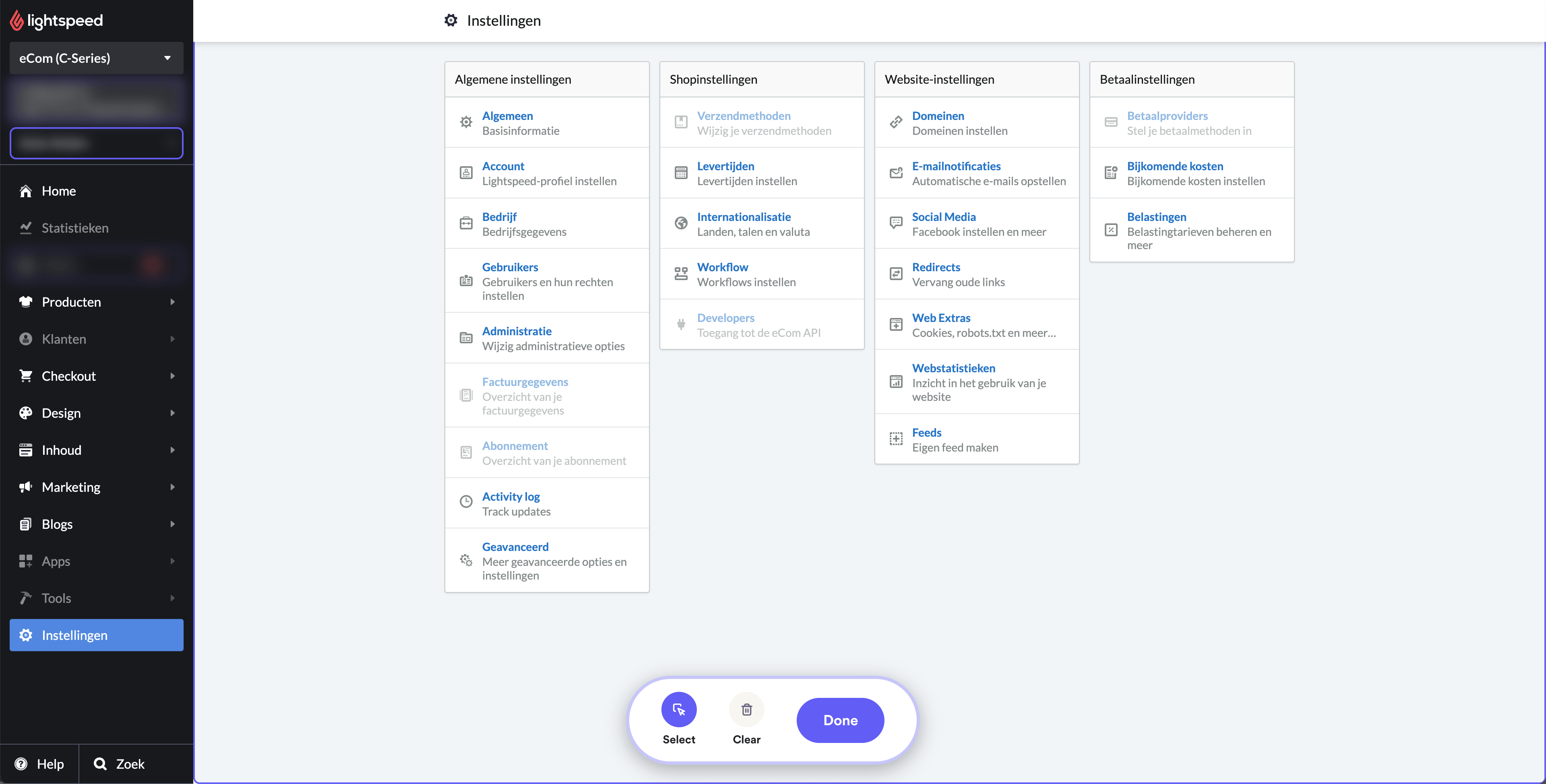
Os usuários devem primeiro autenticar suas credenciais fazendo login em sua conta Lightspeed. Após o login bem-sucedido, eles devem navegar até a opção “Configurações”, normalmente localizada no painel principal ou em um menu suspenso.
Uma vez em ‘Settings’, o usuário deve selecionar ‘Web Extras’, uma subcategoria que oferece recursos adicionais de personalização. Dentro de ‘Web Extras’, há duas seções importantes: ‘Custom JavaScript’ e ‘Tracking’.
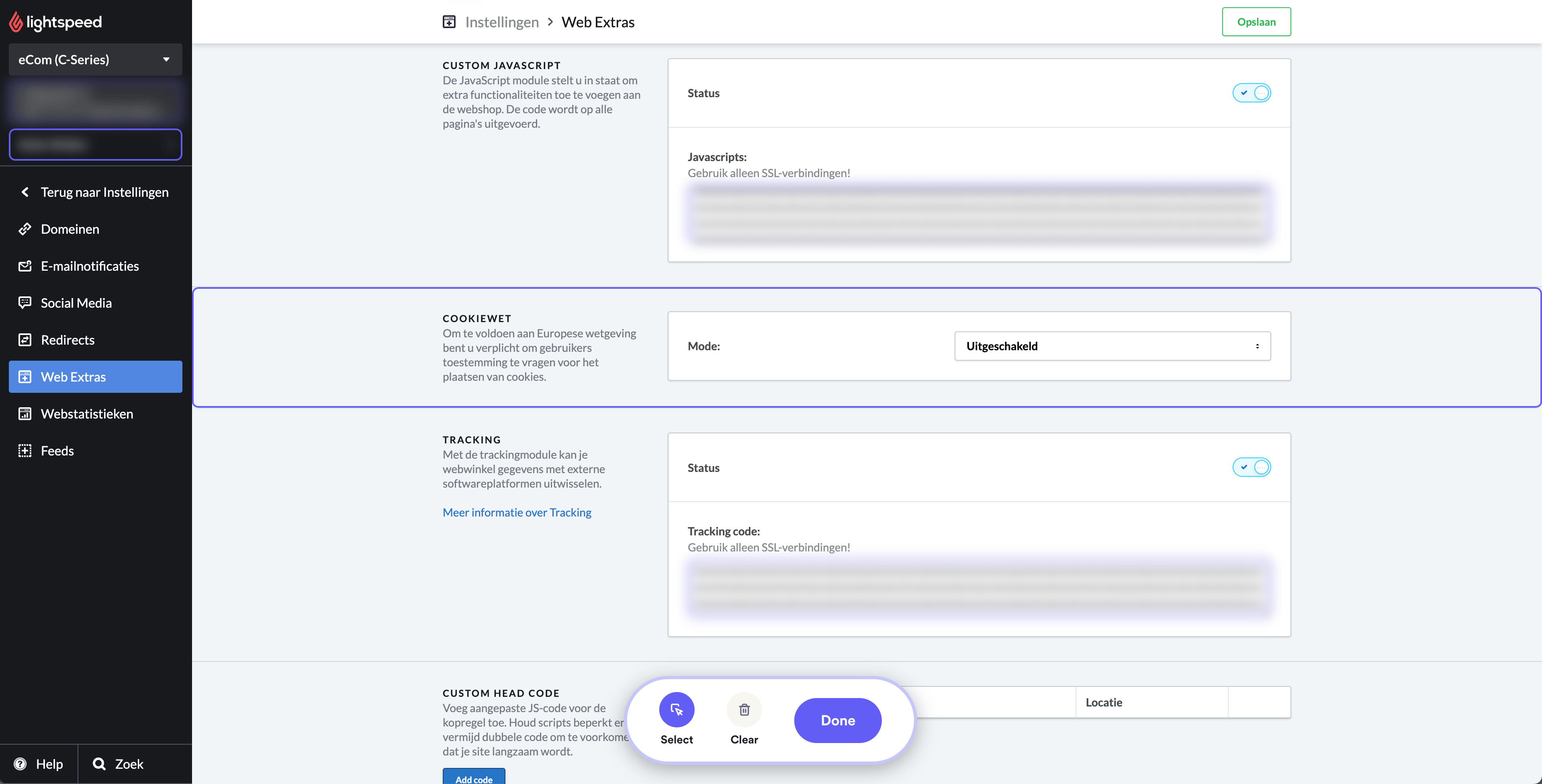
Na seção ‘Custom JavaScript’, espera-se que os usuários copiem e colem o código abaixo. Não se esqueça de substituir o campo YOUR_SHOPARIZE_PARTNER_SHOPID pelo ID real da sua loja
                          <script src="https://partner-cdn.shoparize.com/js/shoparize.js" defer="defer"></script>

<script>
       window.addEventListener('load', function () {
            SHOPARIZE_API().init(YOUR_SHOPARIZE_PARTNER_SHOPID);
        });
</script>
Da mesma forma, em ‘Tracking’, os usuários devem copiar e colar o bloco de código abaixo para o tracking pixel. Esse local específico permite que o tracking pixel capture os dados necessários para fins de análise. Não se esqueça de substituir o campo YOUR_SHOPARIZE_PARTNER_SHOPID pelo seu ID real de loja
                          <script>
  window.dataLayerShoparize = window.dataLayerShoparize || [];
  dataLayerShoparize.push({
    event: "purchase",
    ecommerce: {
      transaction_id: "{{ order.information.number }}",
      value: {{ order.information.price_incl | number_format(2, '.', '') }},
      tax: {{ order.information.price_tax | number_format(2, '.', '') }},
      shipping: {{ order.information.shipping_price | number_format(2, '.', '') }},
      currency: "{{ order.information.currency | upper }}",
      items: [
         {% for product in order.products %}{
             item_id: "{{ product.product_id }}",
             item_name: "{{ product.title }}",
             currency: "{{ order.information.currency | upper }}",
             price: {{ product.base_price_incl | number_format(2, '.', '') }},
             quantity: {{ product.quantity }}
         }{% if not loop.last %},{% endif %}
      {% endfor %}
    ]
  }
});
window.addEventListener('load', function () {
     SHOPARIZE_API().conv(YOUR_SHOPARIZE_PARTNER_SHOPID);
});
</script>
Após concluir essas etapas, lembre-se de salvar todas as alterações feitas para garantir que os scripts e o pixel de rastreamento sejam implementados com sucesso.
