


Introduction
1. For å begynne å opprette integrasjonen, gå til butikken din og åpne Settings > Customer Events:
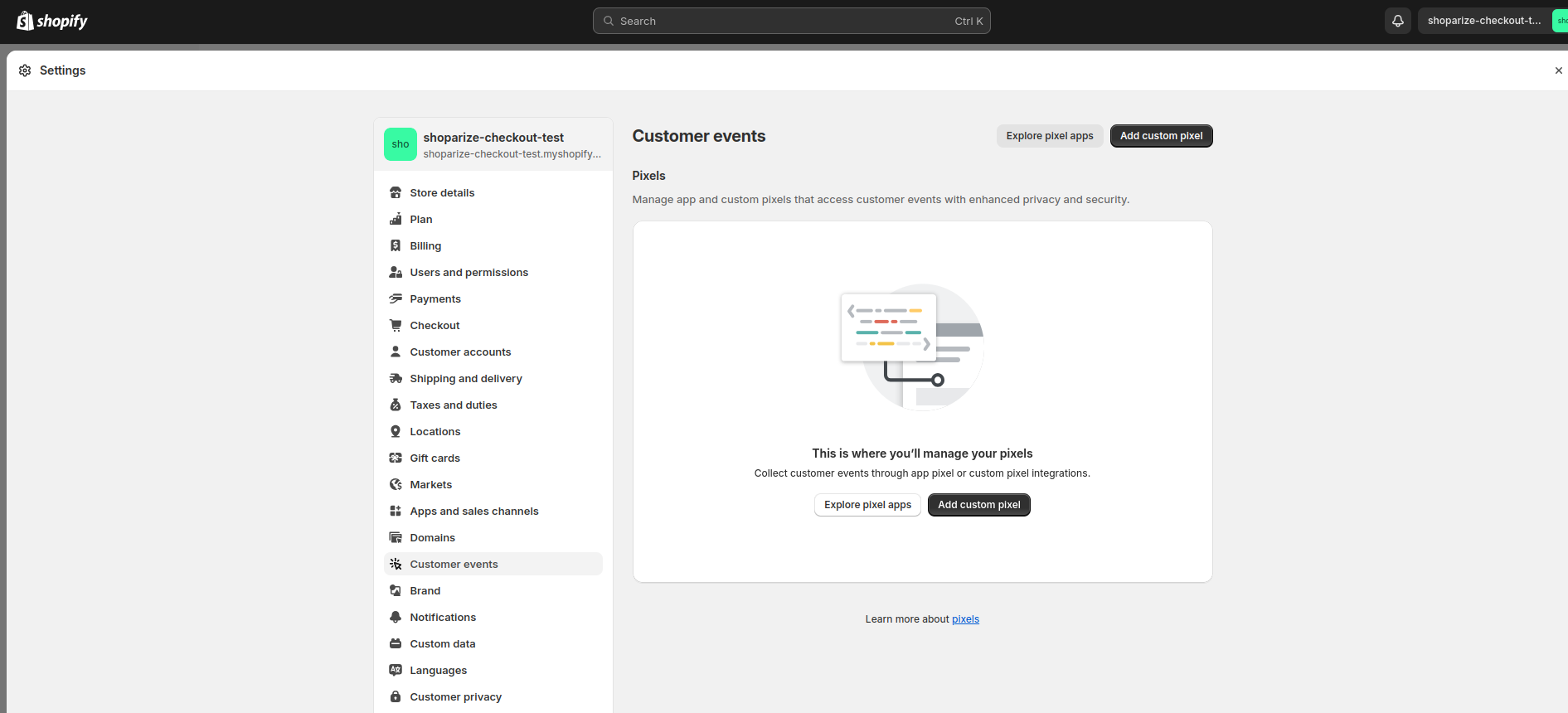
2. Klikk på knappen «Legg til egendefinert piksel» og fyll inn navnet på den nye pikselen ved å bruke navnet «Shoparize Partner Integration»
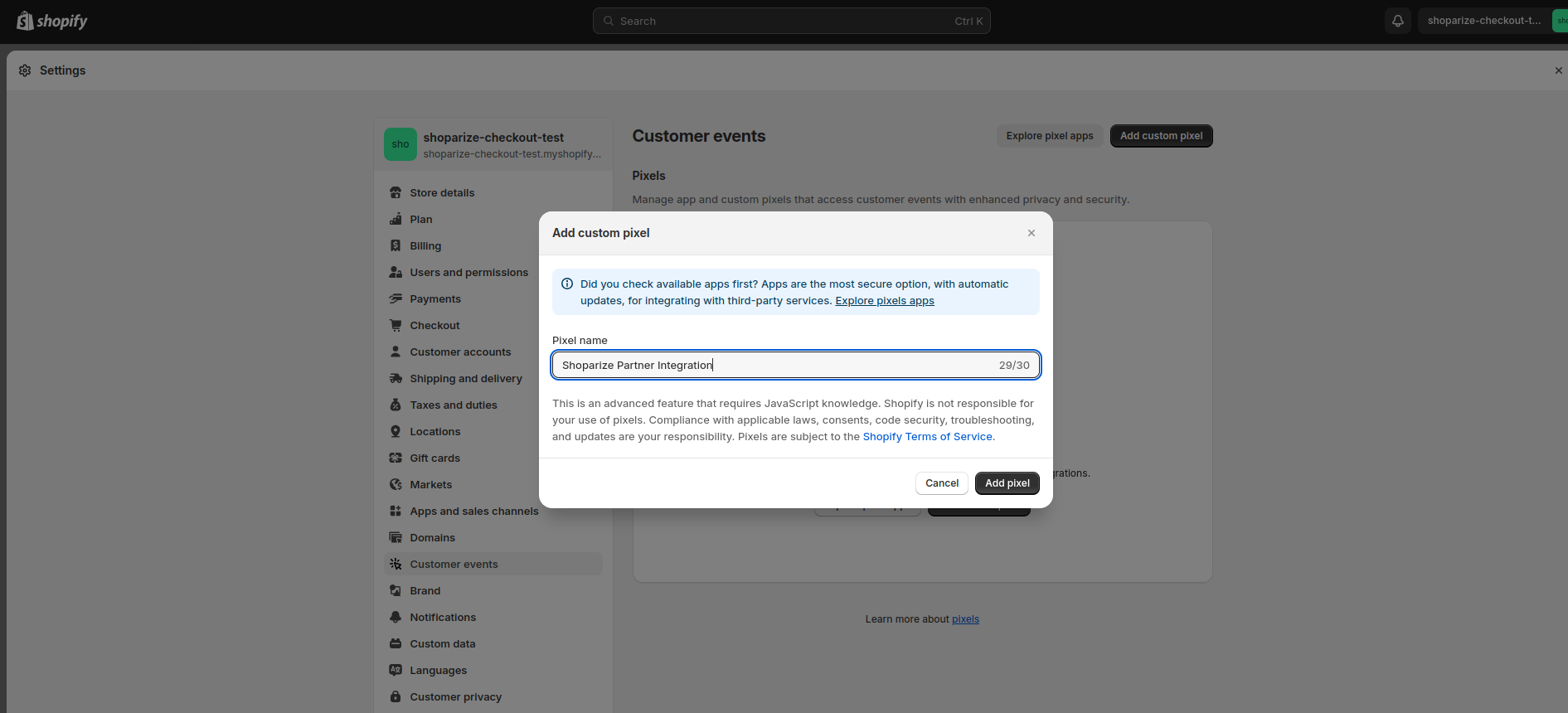
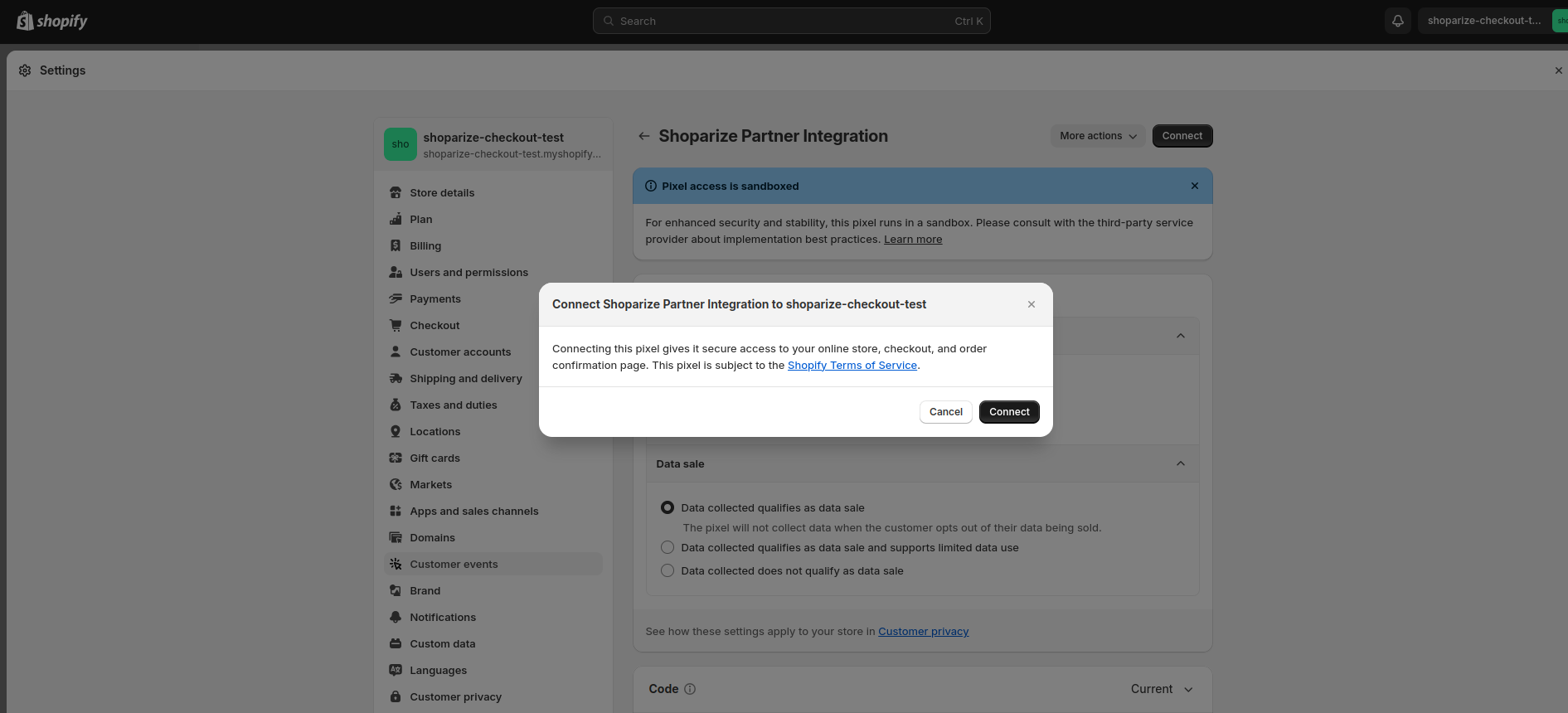
3. Nå kan du fylle ut alle feltene som vist på skjermbildet eller beskrevet nedenfor:
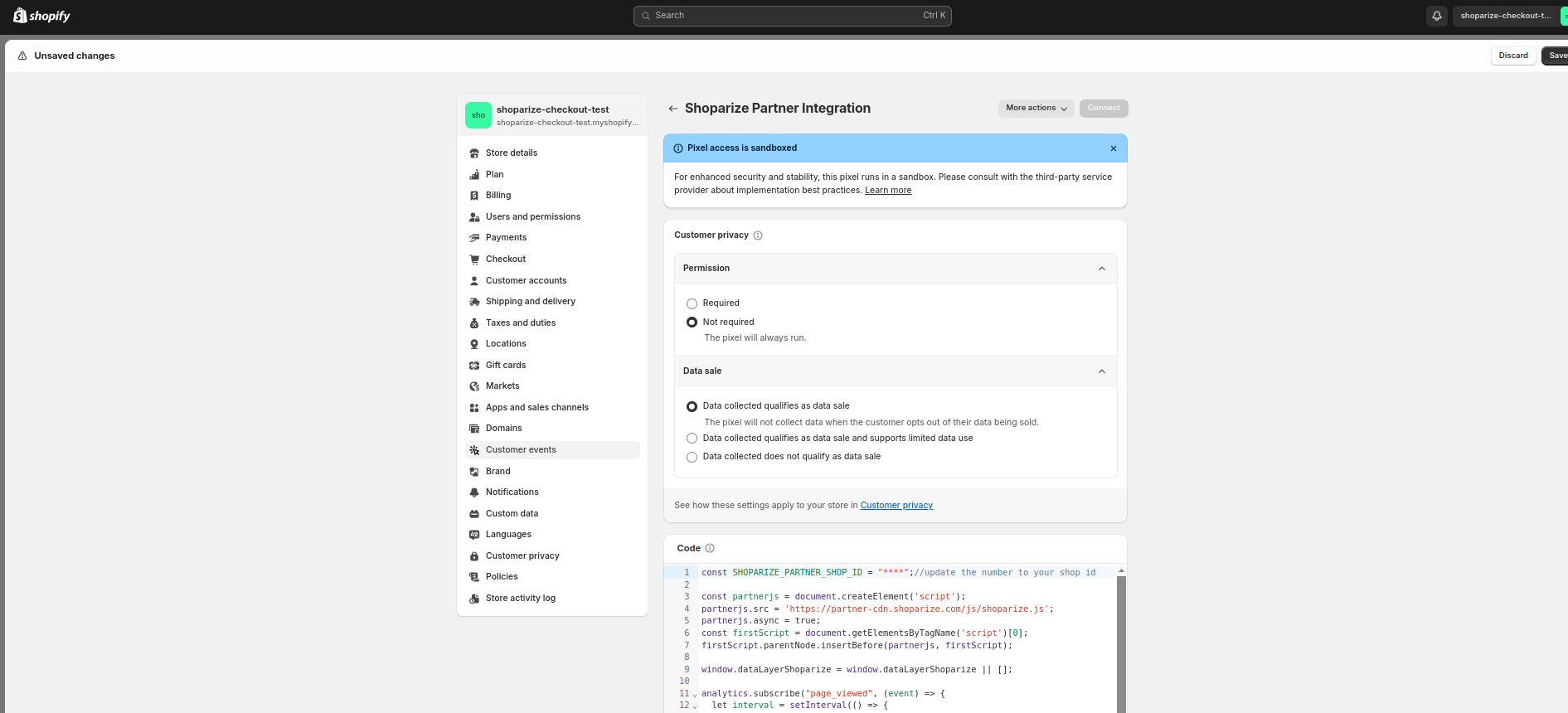
Tillatelse: Ikke påkrevd
Datasalg: Innsamlede data kvalifiserer som datasalg
Kode:
                          let SHOPARIZE_PARTNER_SHOP_ID = ****;//OPPDATER VERDIEN TIL NUMMERET PÅ BUTIKK-ID-EN DIN

//ikke rør koden under
const partnerjs = document.createElement('script');
partnerjs.src = 'https://partner-cdn.shoparize.com/js/shoparize.js';
partnerjs.async = true;
const firstScript = document.getElementsByTagName('script')[0];
firstScript.parentNode.insertBefore(partnerjs, firstScript);

window.dataLayerShoparize = window.dataLayerShoparize || [];

analytics.subscribe("page_viewed", (event) => {
  let interval = setInterval(() => {
    if (typeof window.SHOPARIZE_API != 'undefined') {
      SHOPARIZE_API().init(SHOPARIZE_PARTNER_SHOP_ID);
      clearInterval(interval);
    }
  }, 50);
});

analytics.subscribe("checkout_completed", (event) => {
  let items = [];
  event.data?.checkout?.lineItems.forEach((item) => {
    items.push({
      item_id: item?.id,
      item_name: item?.title,
      currency: event.data?.checkout?.currencyCode,
      price: item?.variant?.price?.amount,
      quantity: item?.quantity
    });
  });

  dataLayerShoparize.push({
    event: "purchase",
    ecommerce: {
      transaction_id: event.data?.checkout?.order?.id,
      value: event.data?.checkout?.totalPrice?.amount,
      tax: event.data?.checkout?.totalTax?.amount,
      shipping: event.data?.checkout?.shippingLine?.price?.amount,
      currency: event.data?.checkout?.currencyCode,
      items: items
    }
  });

  let interval = setInterval(() => {
    if (typeof window.SHOPARIZE_API != 'undefined') {
      SHOPARIZE_API().conv(SHOPARIZE_PARTNER_SHOP_ID);
      clearInterval(interval);
    }
  }, 50);
});
Viktig: I Code tekstfeltet må du erstatte verdien “****” med butikk-ID-en din, for eksempel, hvis butikk-ID-en din er 1234, må den første linjen se slik ut:
const SHOPARIZE_PARTNER_SHOP_ID = 1234;//update it to the number of your shop id
Hvis du lar verdien stå uendret eller ikke konfigurerer butikk-ID-en din riktig, vil integrasjonen ikke fungere.
4. Klikk på «lagre»:
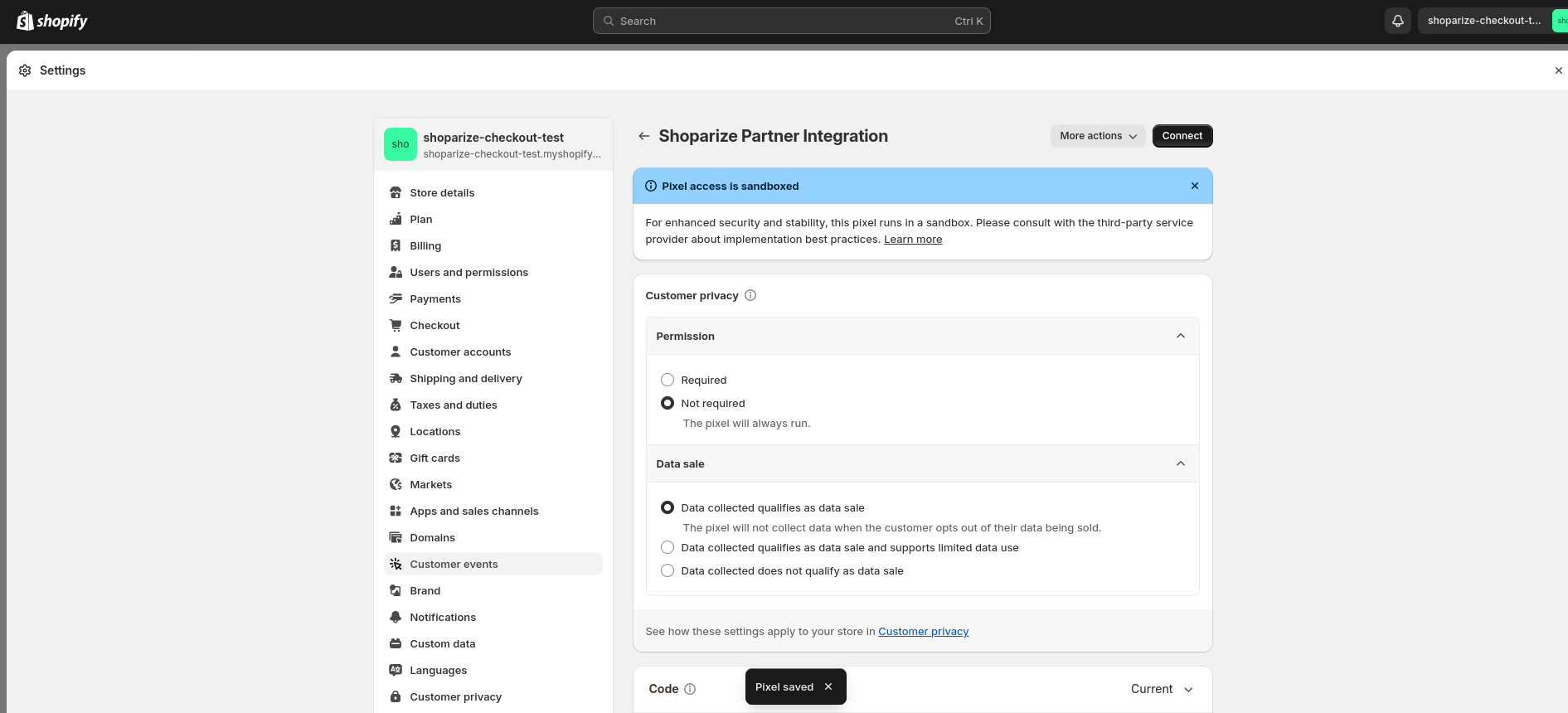
5. Klikk deretter på «Connect»-knappen (pikselen vil ikke fungere hvis du ikke gjør det)
Merk:Shopifys Customer Events i Shopify Admin tillater kanskje ikke domenespesifikke innstillinger. Bruk den oppdaterte kodesnutten ovenfor for å konfigurere pikselen med domenespesifikke innstillinger. Hvis du ikke bruker flere domener i butikkinnstillingene dine, kan du bare hoppe over dette.
                          let SHOPARIZE_PARTNER_SHOP_ID = null;

switch (location.host) {
  case 'SHOP_DOMAIN.NAME'://må endres til ditt domenenavn
    SHOPARIZE_PARTNER_SHOP_ID = 1234;//må endres til din butikk-ID
  break;

  case 'SHOP_DOMAIN_2.NAME'://må endres til ditt domenenavn
    SHOPARIZE_PARTNER_SHOP_ID = 1235;//må endres til din butikk-ID
  break;
}

//ikke rør koden under
Bare endre starten på koden i kapittel 3 før kommentaren – //ikke rør koden nedenfor
Det var det! Integrasjonen er fullført. Gratulerer 🙂
Når du har fulgt manualen, bør du opprette en testbestilling ved å bruke lenken som vårt Shoparize Partner-supportteam har sendt deg. Husk å sende ID-en for testbestillingen til partner@shoparize.com, slik at vi kan dobbeltsjekke at alt er satt opp riktig.
