


Forutsetninger
Før du begynner, må du sørge for at du har:
- Tilgang til Google Tag Manager for butikken
- En Shoparize Partner-konto
- Bruk Shop ID-en som er tildelt butikken din i dashbordet. Gå til butikk → installer shoparize tracking integration
- Purchase-hendelse allerede tilgjengelig i GTM (f.eks. egendefinert purchase-event)
- Nødvendige GTM‑variabler (Transaction ID, Order Value, Currency, Items osv.)
1. Importer Shoparize GTM-malen
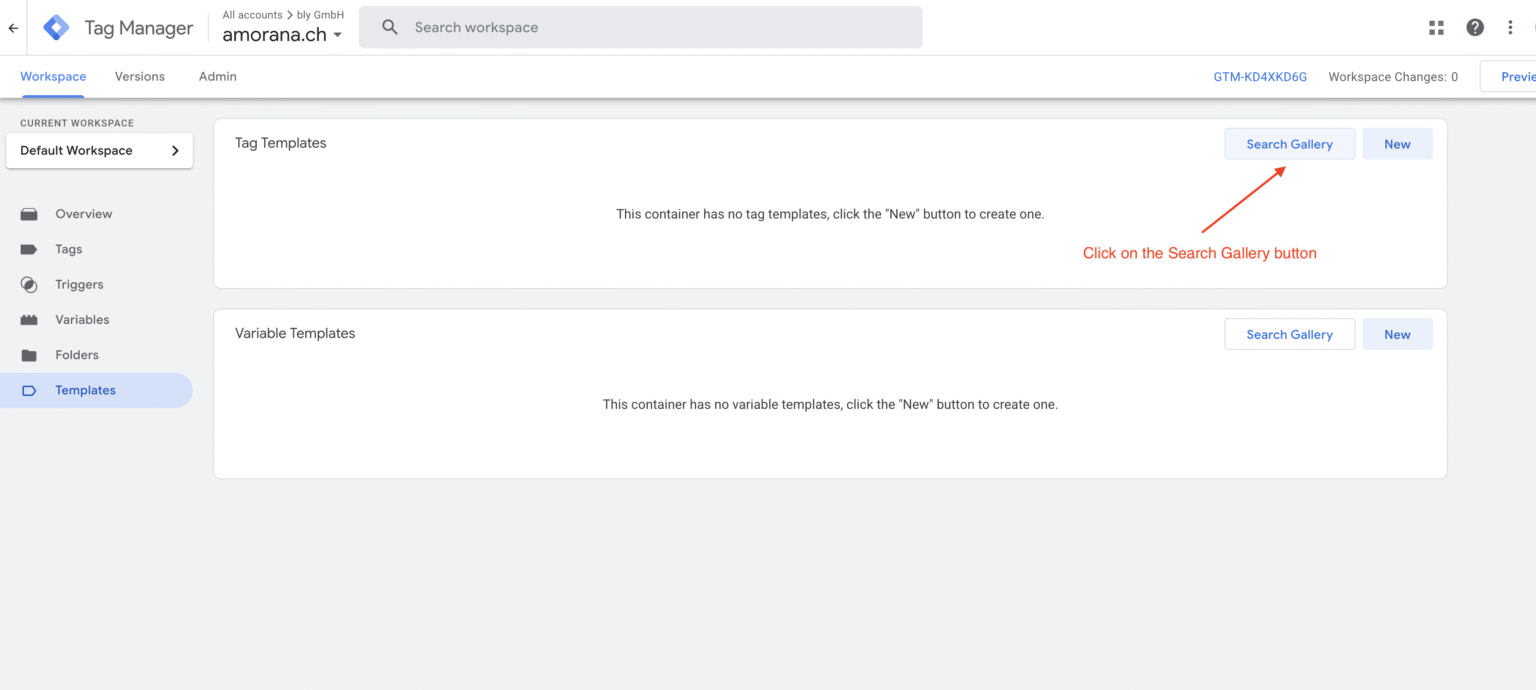
Trinn 1.1 – Åpne delen Maler
I Google Tag Manager:
- Åpne riktig Container
- Gå til Maler
- Under Tag Templates, klikk Search Gallery
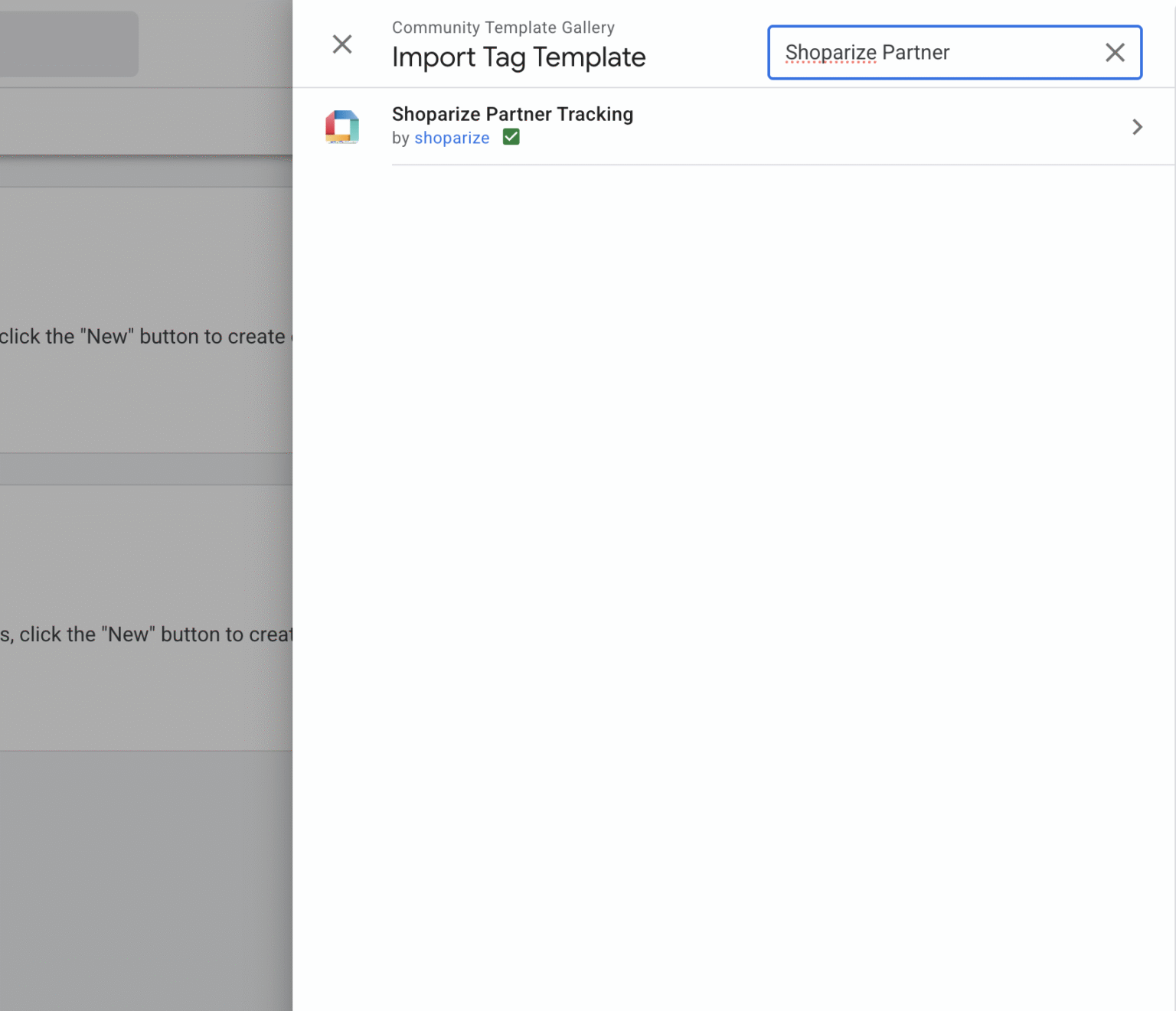
Trinn 1.2 – Søk etter og importer mal
- Søk etter Shoparize Partner
- Velg Shoparize Partner Tracking
- Klikk på Legg til i arbeidsområde
- Godta alle tillatelser
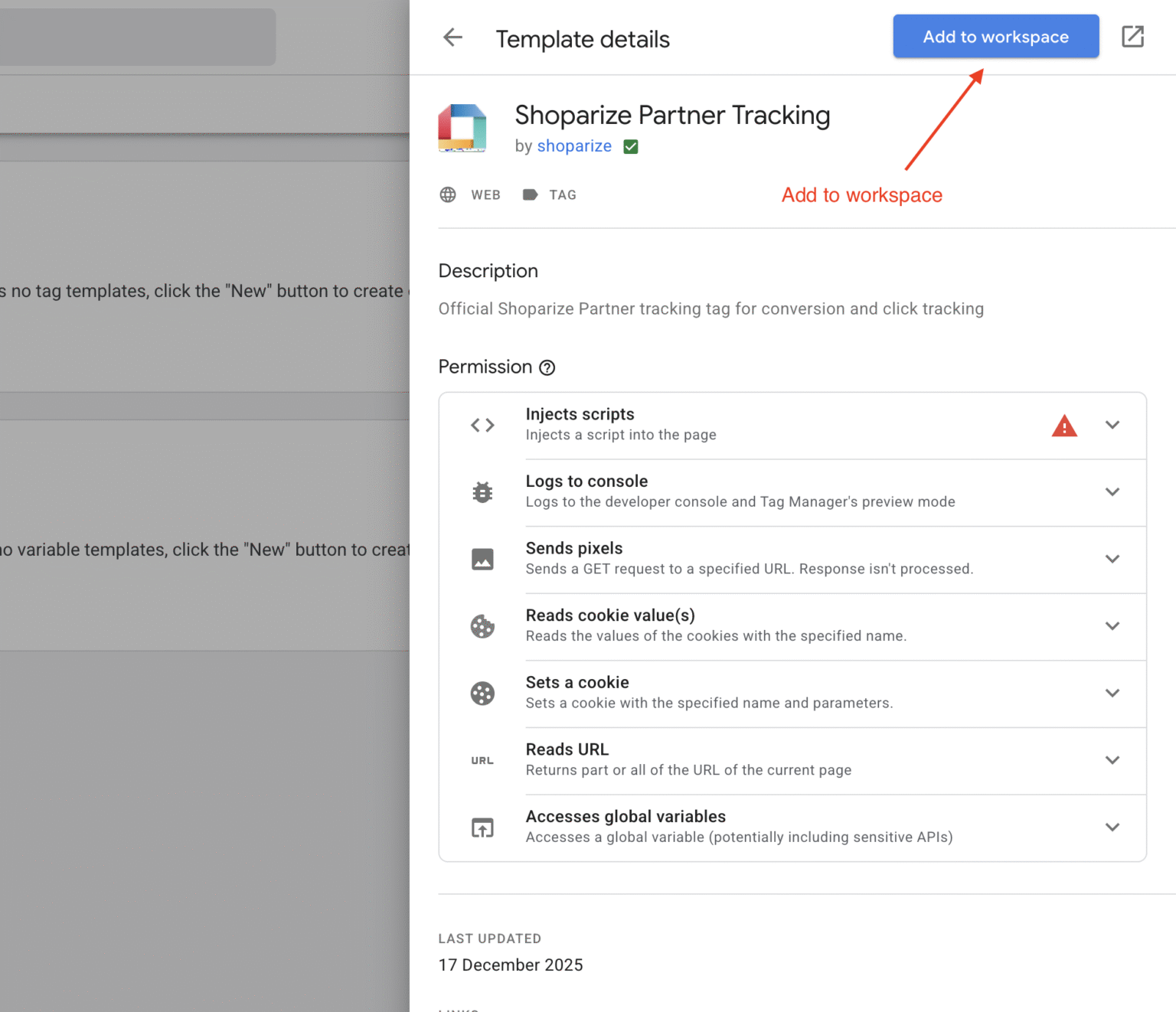
Etter dette trinnet er Shoparize Partner Tracking-malen tilgjengelig i beholderen din.
2. Opprett Shoparize Init Tag
The Init tag initialiserer klikksporing og må kjøres på alle sider.
Trinn 2.1 – Opprett en ny tag
- Gå til Tagger
- Klikk Ny
- Sett taggnavnet til: Shoparize Init
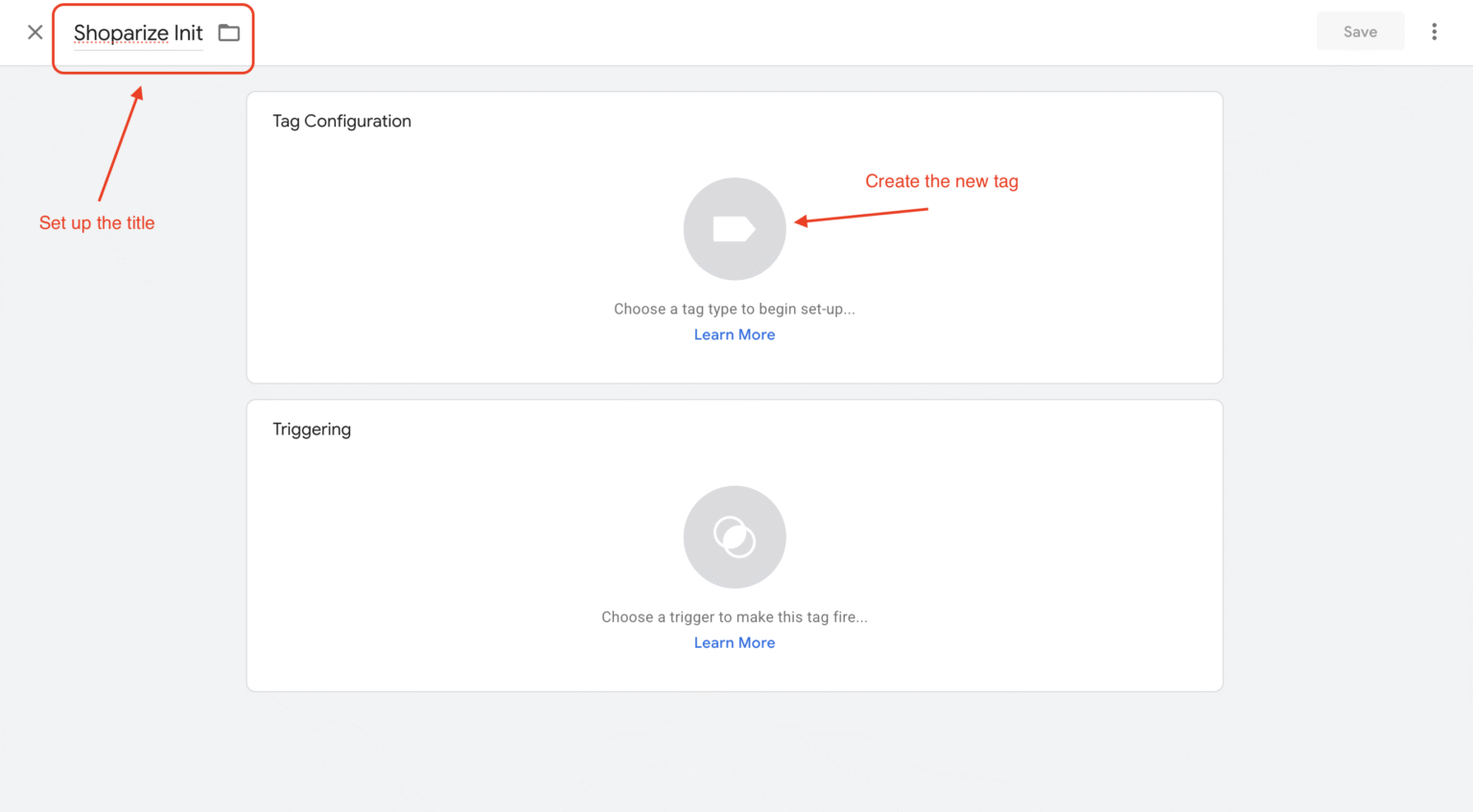
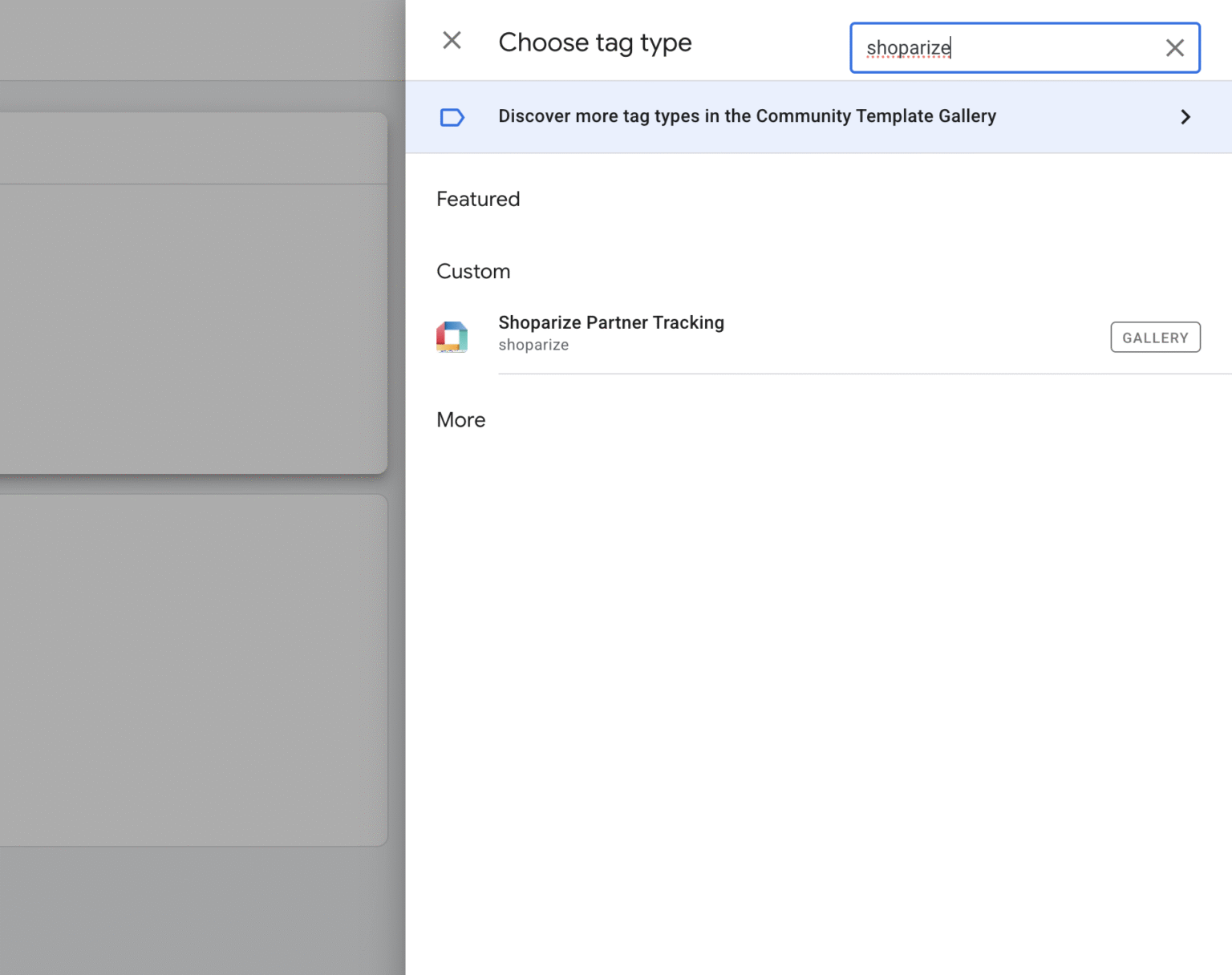
Trinn 2.2 – Konfigurer tagtype
- Klikk Tag-konfigurasjon
- Velg Shoparize Partner Tracking
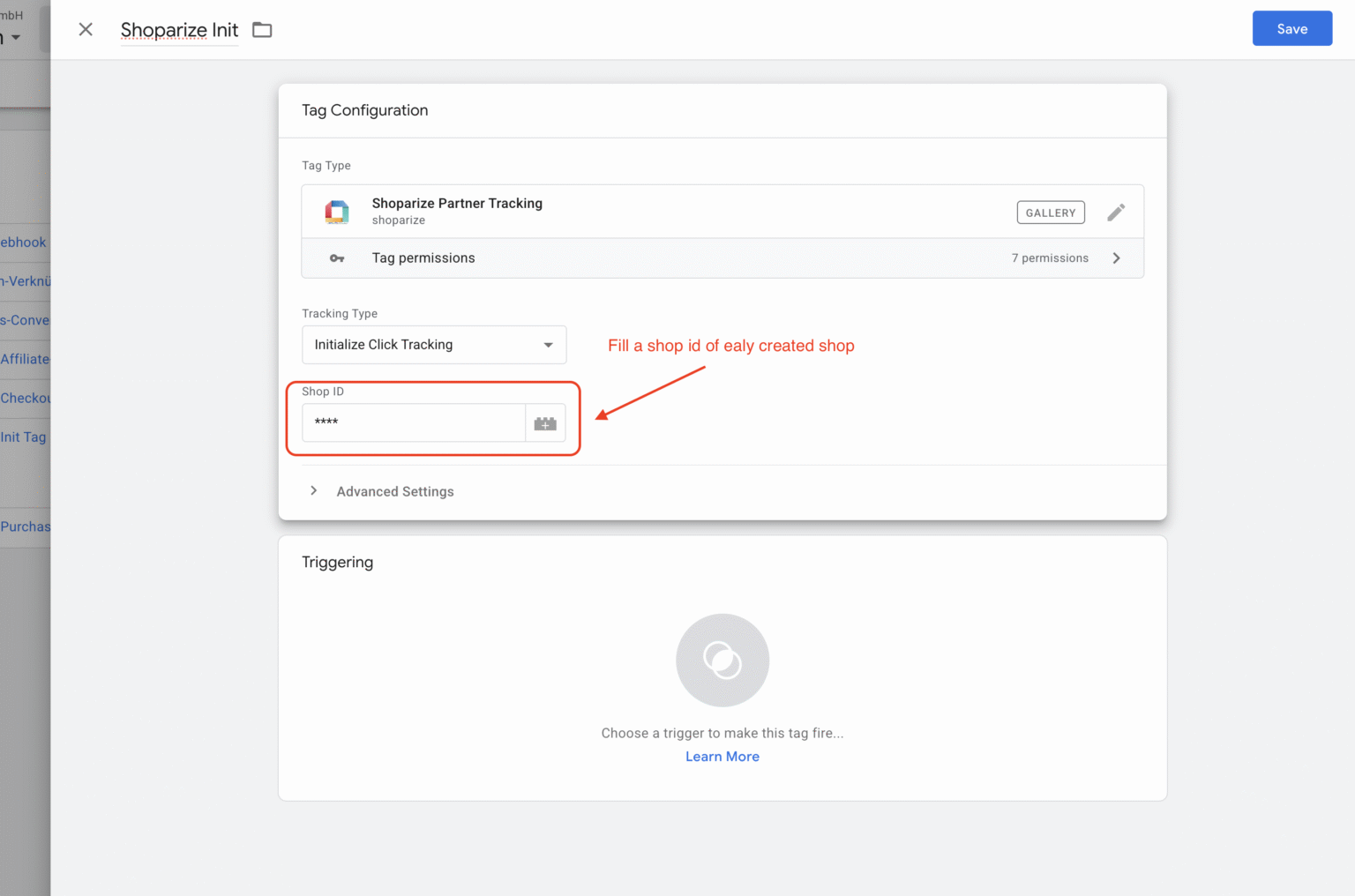
- Sett:
- Sporingstype:Initialiser klikksporing
- Butikk-ID: <DIN SHOPARIZE-BUTIKK-ID>
⚠️ Bruk den samme Shop ID-en som finnes i Shoparize
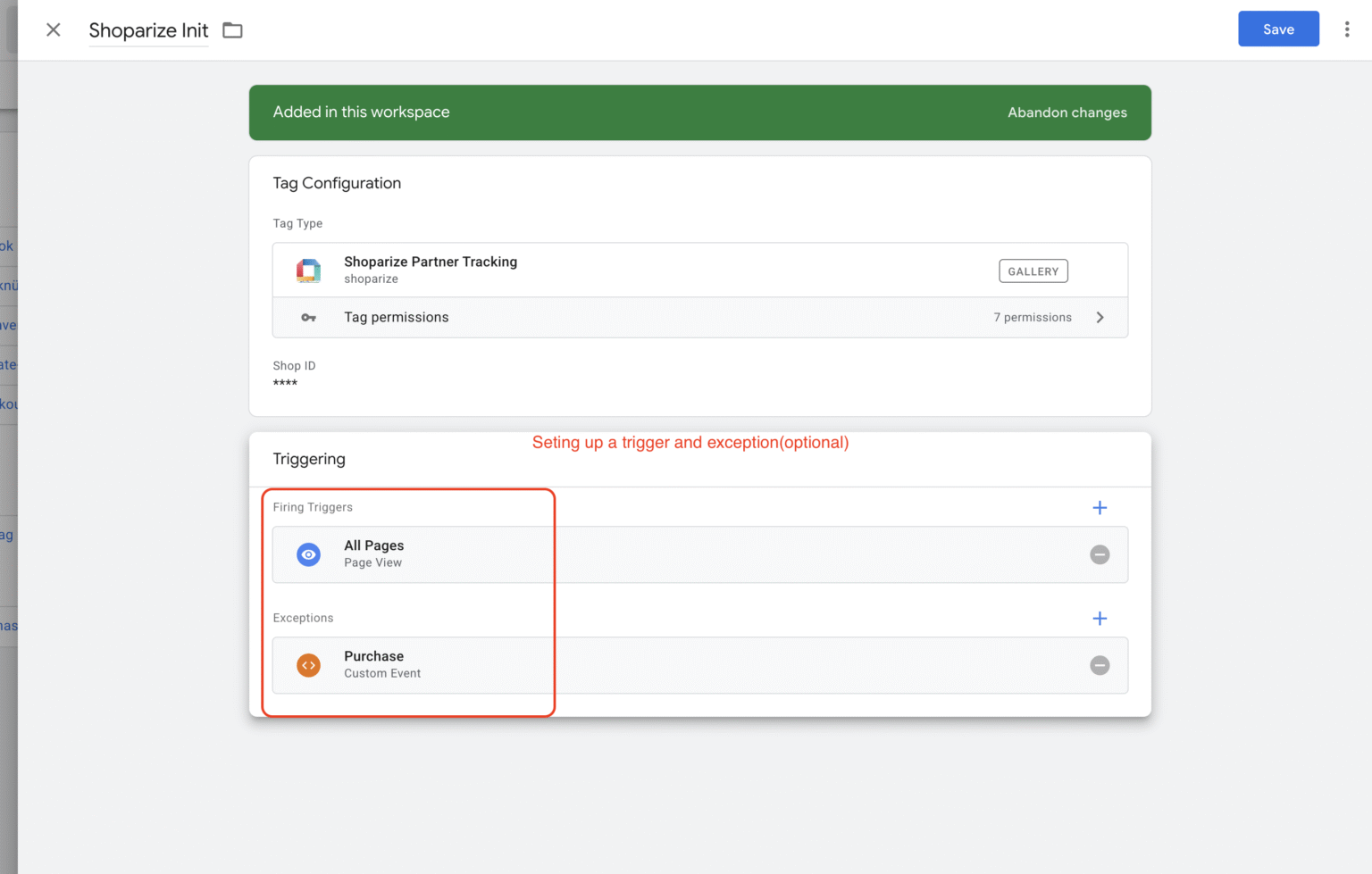
Trinn 2.3 – Angi utløsere
- Utløser: Alle sider
- (Valgfritt) Unntak: Purchase event → forhindrer at init trigges på kjøpssiden
3. Opprett Shoparize Purchase Tag
Denne taggen sender konverteringsdata til Shoparize.
Trinn 3.1 – Opprett ny tag
- Gå til Tagger
- Klikk Ny
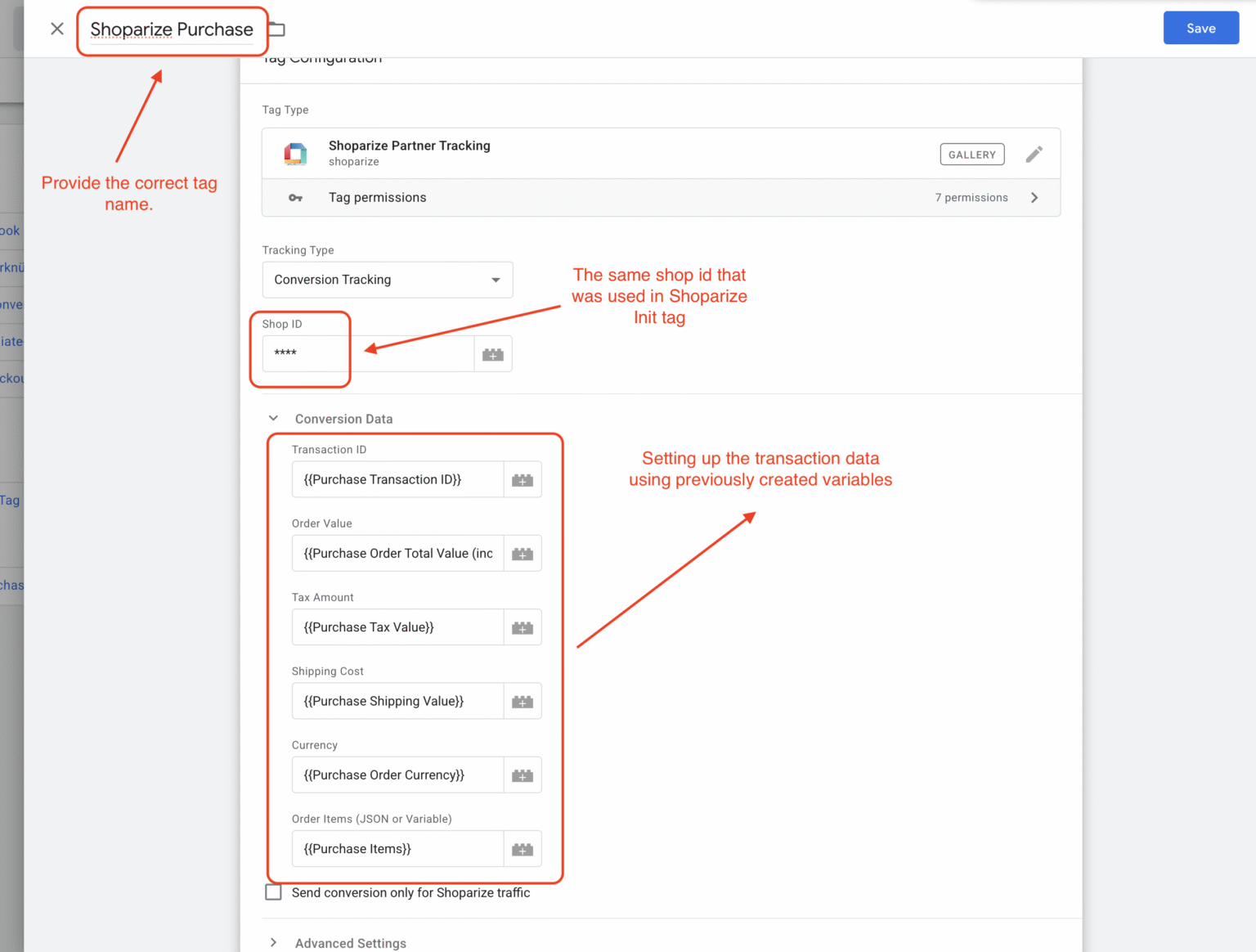
- Gi taggen et navn: Shoparize Purchase
Trinn 3.2 – Konfigurer tagtype
- Velg Shoparize Partner Tracking
- Sett:
- Sporingstype: Konverteringssporing
- Butikk-ID: <SAMME BUTIKK-ID SOM INIT-TAGG>
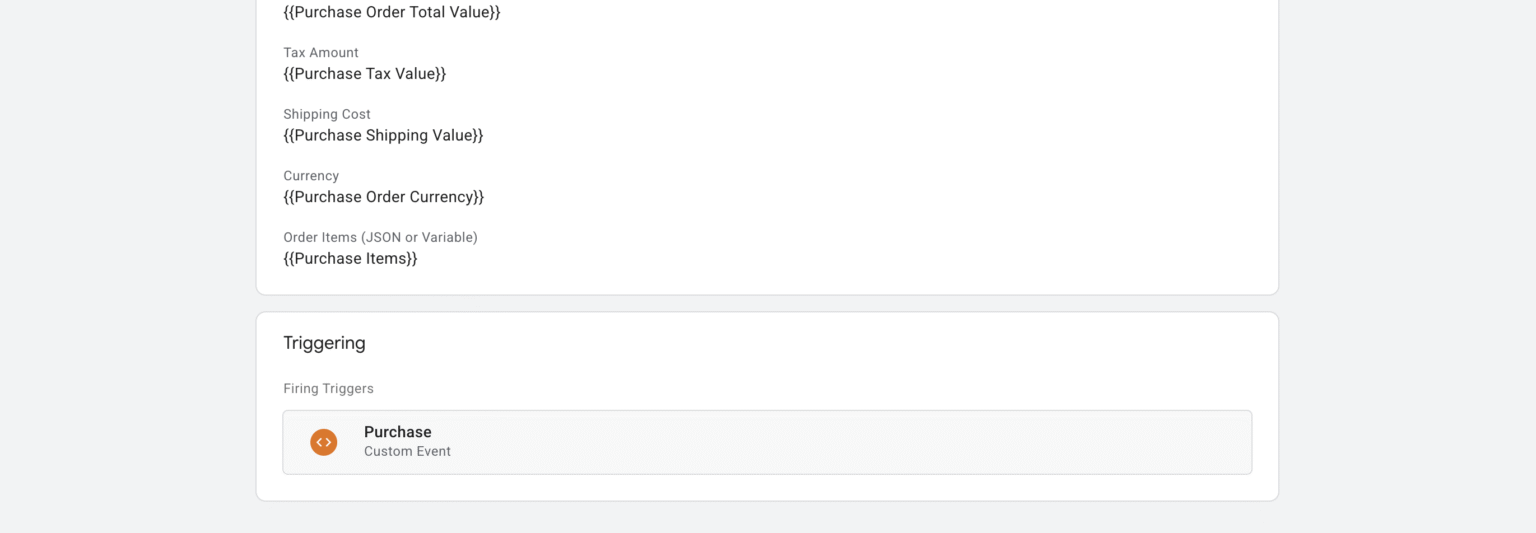
Trinn 3.3 – Konfigurer konverteringsdata
Kartlegg feltene ved hjelp av tidligere opprettede GTM-variabler
Trinn 3.5 – Angi utløsere
- Utløser: Kjøp (tilpasset hendelse)
4. Bekreft oppsett
Trinn 4.1 – Forhåndsvisningsmodus
- Klikk på Forhåndsvisning i GTM
- Åpne nettbutikken
- Bekreft:
- Shoparize Init utløses ved sidelast
- Shoparize Purchase utløses kun ved kjøpshendelsen
5. Publiser containeren
Når dette er bekreftet:
- Klikk Send inn
- Legg til et versjonsnavn, f.eks. «Shoparize Partner Integration»
- Publiser 🎉
