


Introduction
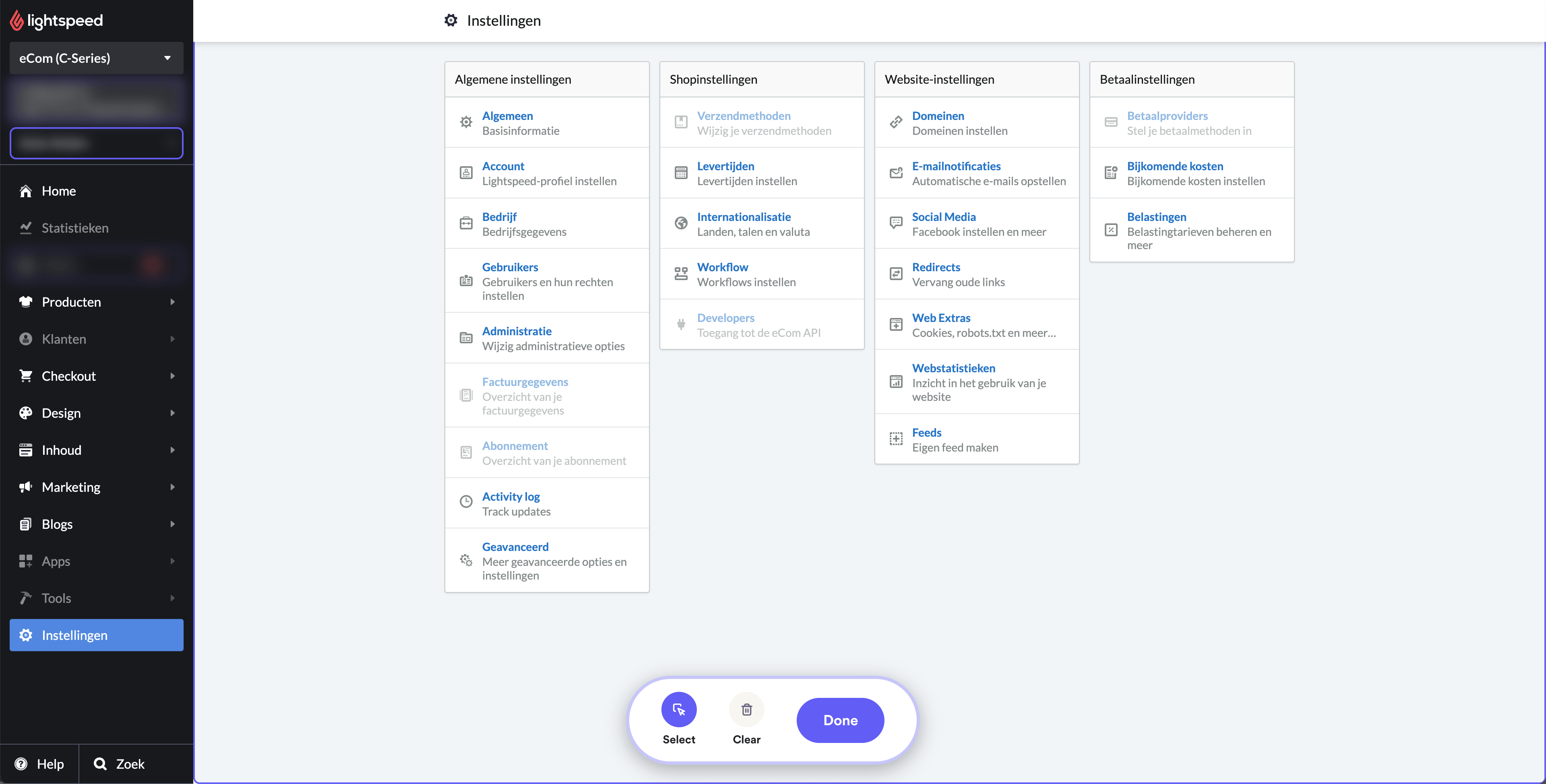
Brukere må først autentisere legitimasjonen sin ved å logge inn på Lightspeed-kontoen sin. Etter en vellykket innlogging skal de gå til «Innstillinger»-alternativet, som vanligvis ligger på hoveddashbordet eller i en rullegardinmeny.
Når de er i «Settings», skal de velge «Web Extras», en underkategori som gir tilgang til flere tilpasningsmuligheter. I «Web Extras» finnes det to viktige seksjoner: «Custom JavaScript» og «Tracking».
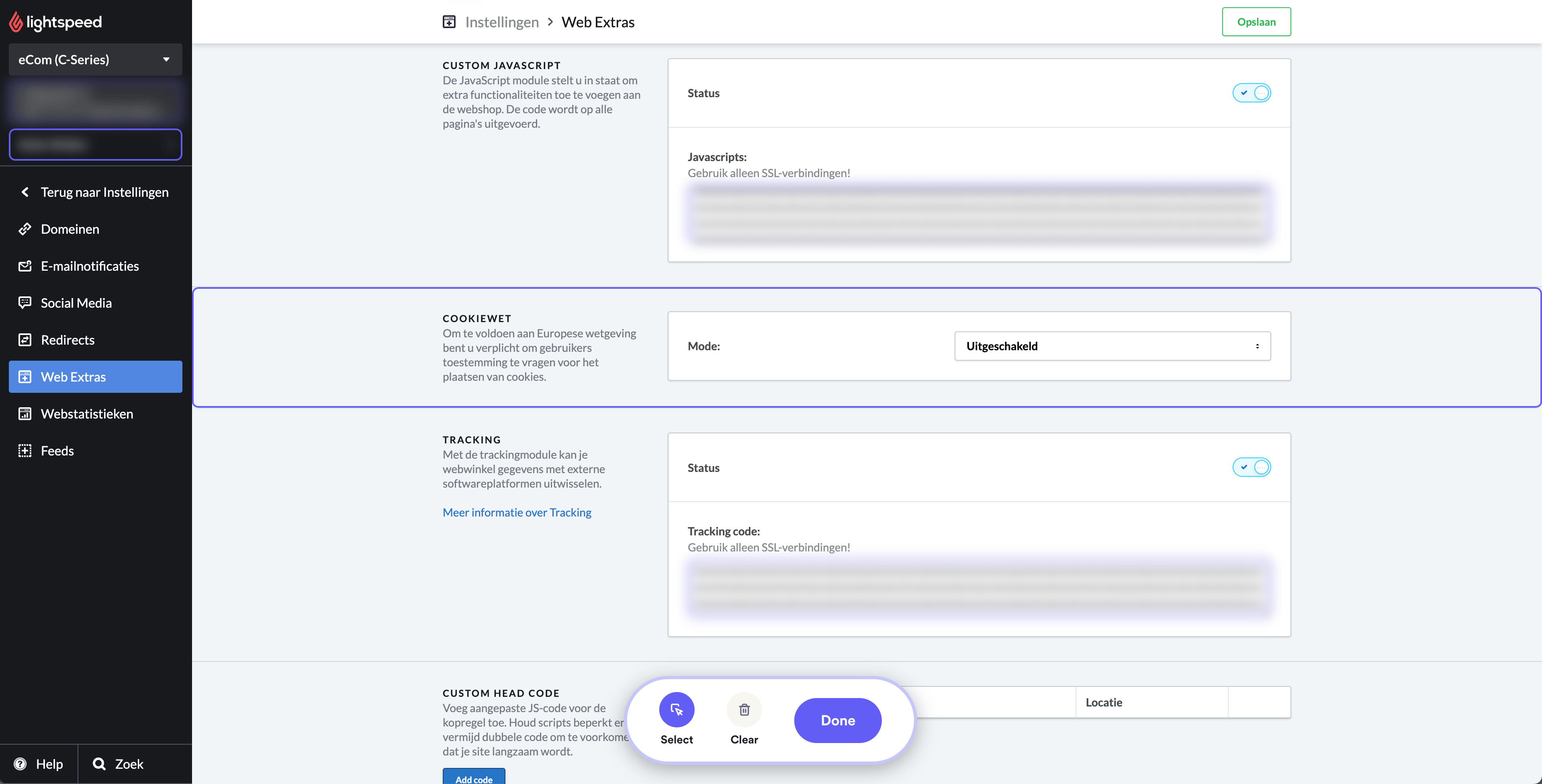
I delen ‘Custom JavaScript’ forventes det at brukerne kopierer og limer inn koden nedenfor. Ikke glem å endre feltet YOUR_SHOPARIZE_PARTNER_SHOPID til din faktiske butikk-ID
                          <script src="https://partner-cdn.shoparize.com/js/shoparize.js" defer="defer"></script>

<script>
       window.addEventListener('load', function () {
            SHOPARIZE_API().init(YOUR_SHOPARIZE_PARTNER_SHOPID);
        });
</script>
På samme måte, under «Tracking», bør brukere kopiere og lime inn kodeblokken nedenfor for tracking-pikselen. Denne spesifikke plasseringen gjør at tracking-pikselen kan fange nødvendig data for analyseformål. Ikke glem å endre feltet YOUR_SHOPARIZE_PARTNER_SHOPID til din faktiske butikk-ID
                          <script>
  window.dataLayerShoparize = window.dataLayerShoparize || [];
  dataLayerShoparize.push({
    event: "purchase",
    ecommerce: {
      transaction_id: "{{ order.information.number }}",
      value: {{ order.information.price_incl | number_format(2, '.', '') }},
      tax: {{ order.information.price_tax | number_format(2, '.', '') }},
      shipping: {{ order.information.shipping_price | number_format(2, '.', '') }},
      currency: "{{ order.information.currency | upper }}",
      items: [
         {% for product in order.products %}{
             item_id: "{{ product.product_id }}",
             item_name: "{{ product.title }}",
             currency: "{{ order.information.currency | upper }}",
             price: {{ product.base_price_incl | number_format(2, '.', '') }},
             quantity: {{ product.quantity }}
         }{% if not loop.last %},{% endif %}
      {% endfor %}
    ]
  }
});
window.addEventListener('load', function () {
     SHOPARIZE_API().conv(YOUR_SHOPARIZE_PARTNER_SHOPID);
});
</script>
Når du har fullført disse trinnene, husk å lagre alle endringer som er gjort, for å sikre at skriptene og sporingspikselen blir implementert riktig.
