
Komme i gang med Shoparize Managed Ads i USA
Hos Shoparize spesialiserer vi oss på å skape nye inntektsmuligheter for våre partnere og øke trafikken til nettsidene deres ved å kjøre og optimalisere Google Shopping-kampanjer på en transparent måte.
Vår unike teknologi og markedsinnsikt driver Google Shopping-kampanjer som øker markedsandelen din og skaper ekstra salg – alt med en forutsigbar kostnadsstruktur.
Vi samarbeider med forhandlere gjennom en Cost-Per-Action (CPA)-modell uten oppstartskostnader, uten bindende kontrakter og uten overraskelser. Du betaler kun når vi genererer salg.
Onboarding som amerikansk basert forhandler til Shoparize tar bare noen få minutter. Denne veiledningen hjelper deg å få det gjort!
Trinn 1: Bli partner med Shoparize
Først registrerer du deg for Shoparize Managed Ads. Det finnes to ulike måter å samarbeide med oss på:
- Integrer direkte med Shoparize. Kom i gang på få minutter ved å opprette en konto på partner.shoparize.com.
- Samarbeid med oss gjennom et affiliate-nettverk. Legg enkelt til Shoparize (Comparison Shopping Service) som annonsepartner i affiliateprogrammet ditt for å komme i gang.
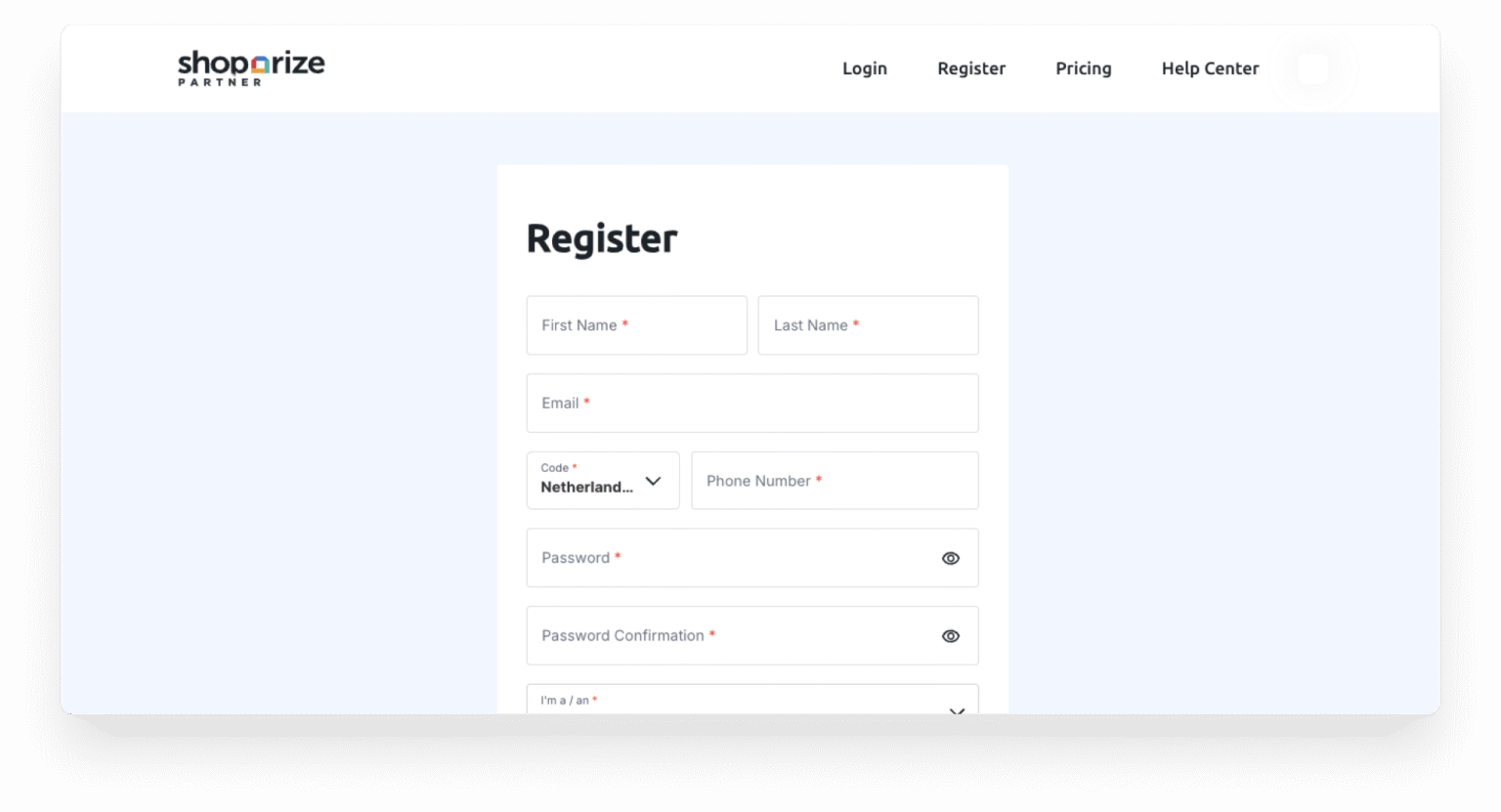
Hvis Shoparize allerede har sendt inn en partnersøknad for å bli med i affiliateprogrammet ditt, er alt du trenger å gjøre å godta den!
Trinn 2: Last opp produktfeeden din
For å kunne kjøre Shopping-kampanjer på dine vegne, trenger vi tilgang til produktfeeden din.
- Hvis du samarbeider direkte med oss, kan du laste opp et produktfeed i noen få enkle trinn via vårt partnerdashboard.
- Hvis du samarbeider med oss gjennom et affiliate-nettverk, vil affiliate-nettverket ditt gi deg funksjonalitet for å laste opp feeden din.
Last opp produktfeeden din, eller sørg for at den eksisterende feeden er aktiv og oppdatert. Kontroller at feeden inneholder nøyaktig produktinformasjon, inkludert titler, beskrivelser, priser og tilgjengelighet.
Produktfeeden din driver kampanjene våre. Fullstendige og nøyaktige produktdata har direkte innvirkning på kampanjeresultatene.
Trinn 3: Sørg for at Merchant Center er konvertert til en Multi-Client Account (MCA)
Nå må du sørge for at du har en Multi-Client Account i Merchant Center.
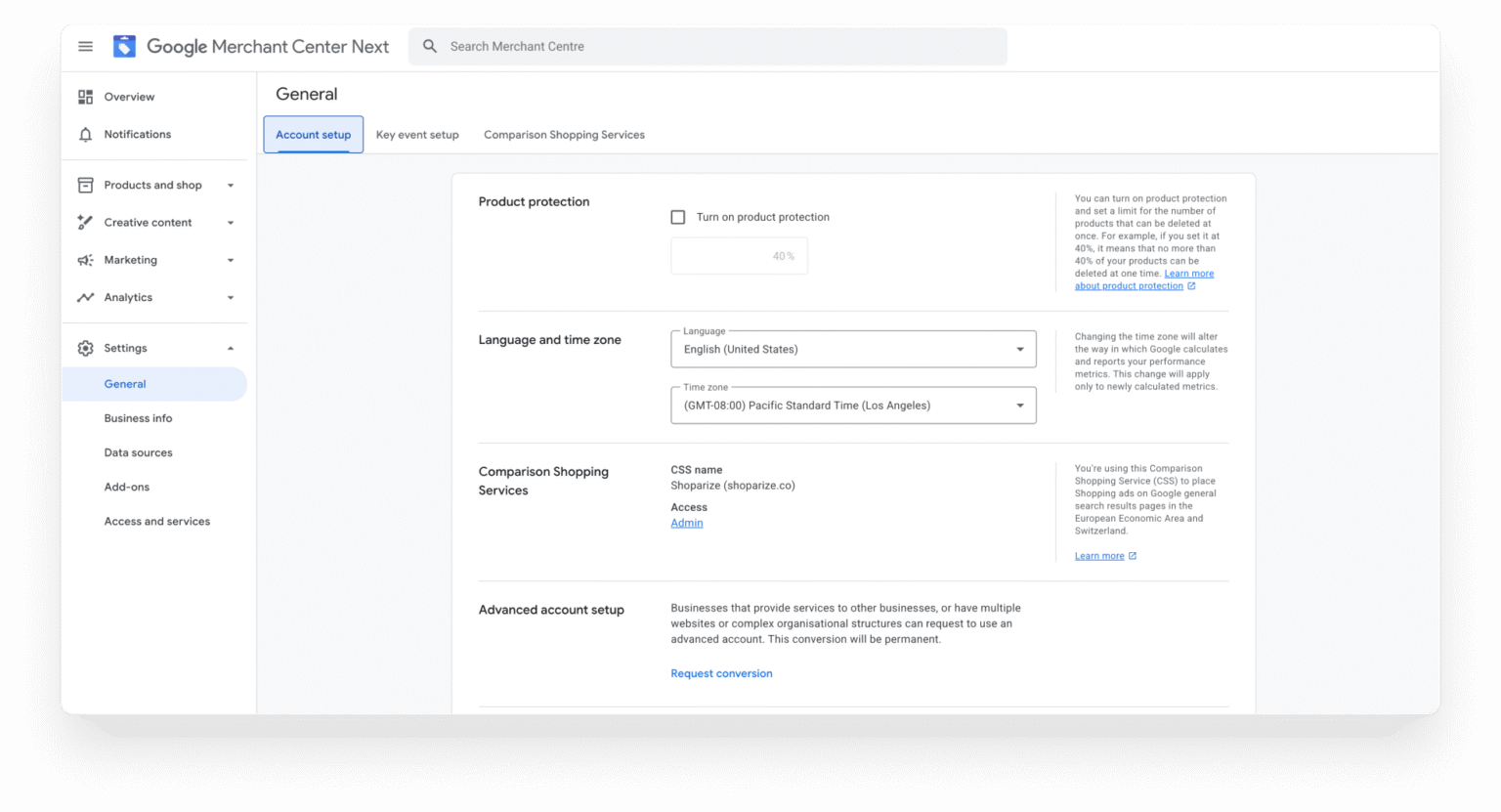
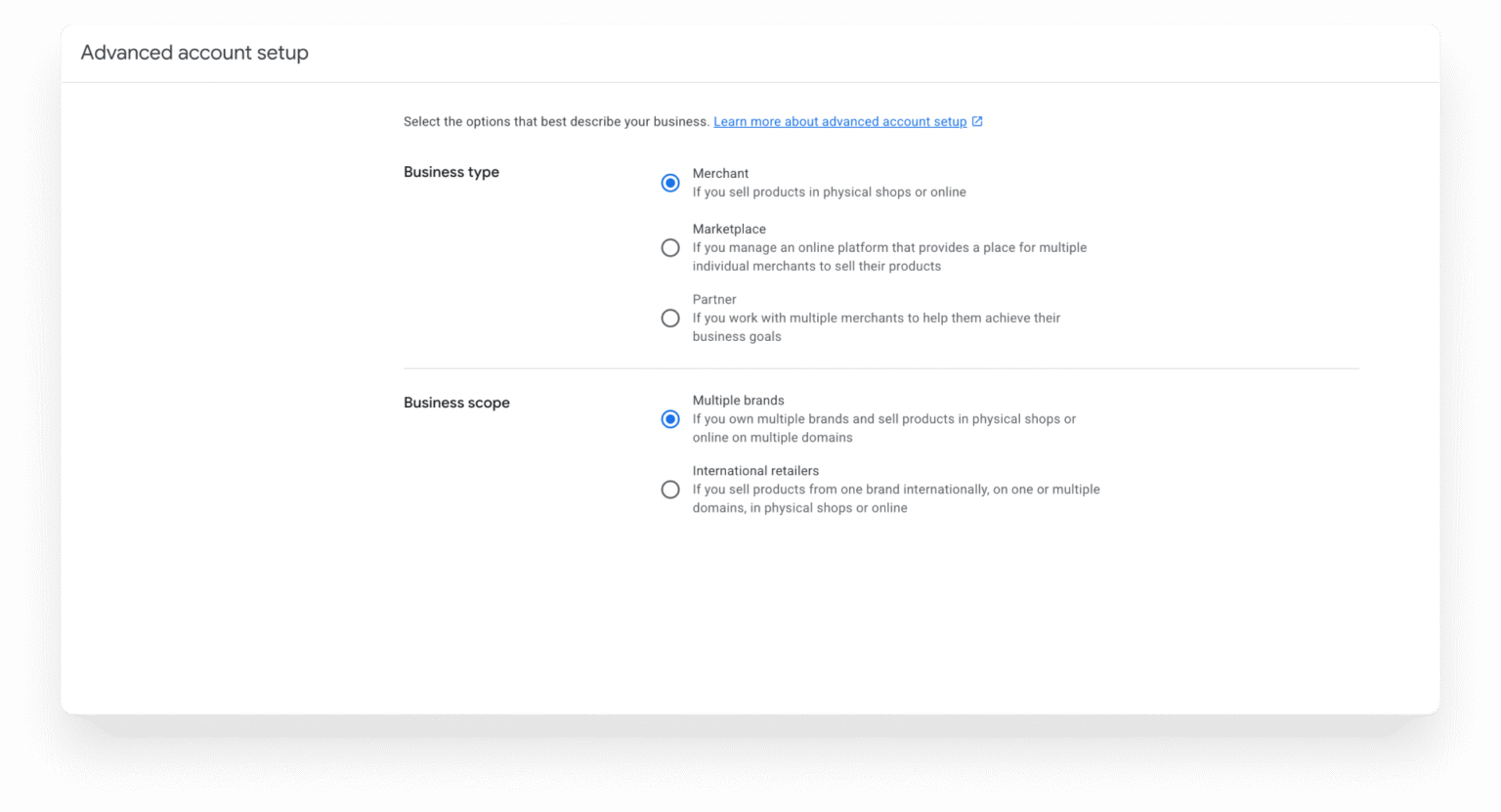
Slik gjør du: Gå til innstillinger og velg «generelt». Under fanen «Kontoinnstilling» går du til delen «Avansert kontooppsett». Klikk på Be om konvertering.
Pass på å velge alternativene som best beskriver virksomheten din, og klikk deretter på Be om.
Trinn 4: Krev eierskap til og bekreft nettstedet ditt på MCA-nivå
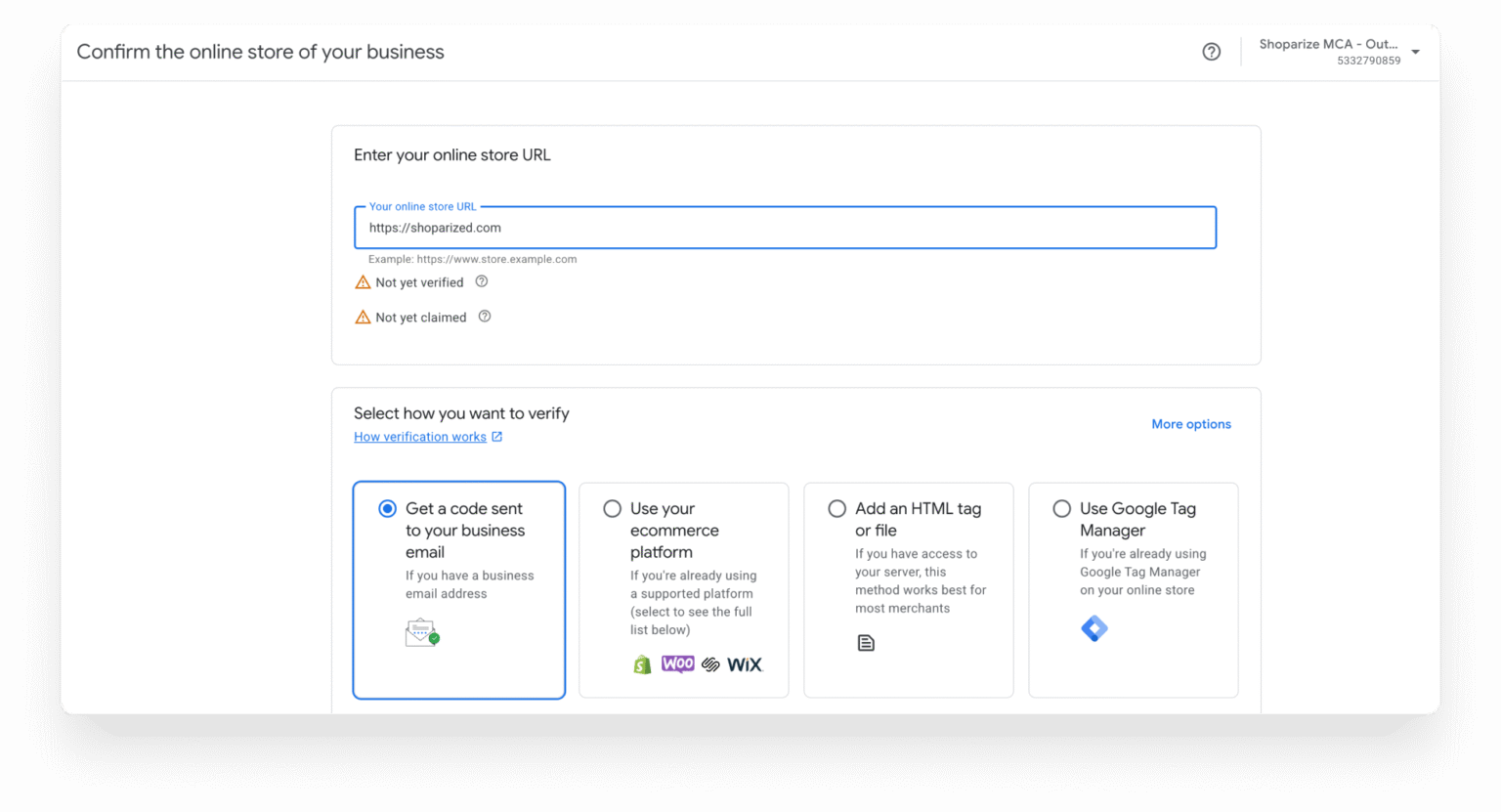
Du må kreve eierskap til og verifisere nettstedet ditt på MCA-nivå. Logg inn på Merchant Center-kontoen din og gå til Parent MCA Account. Under «Business info» klikker du på «Edit Online Store». Velg og fullfør ønsket verifiseringsmetode, og klikk deretter på «Verify your online store».
Trinn 5: Opprett en underkonto i din Google Multi-Client Account (MCA)
Vi trenger en dedikert Merchant Center-underkonto for å kjøre kampanjer på dine vegne. For å opprette dette, logg inn på Merchant Center-kontoen din på merchants.google.com og gå til Kontoer. Klikk Legg til konto.
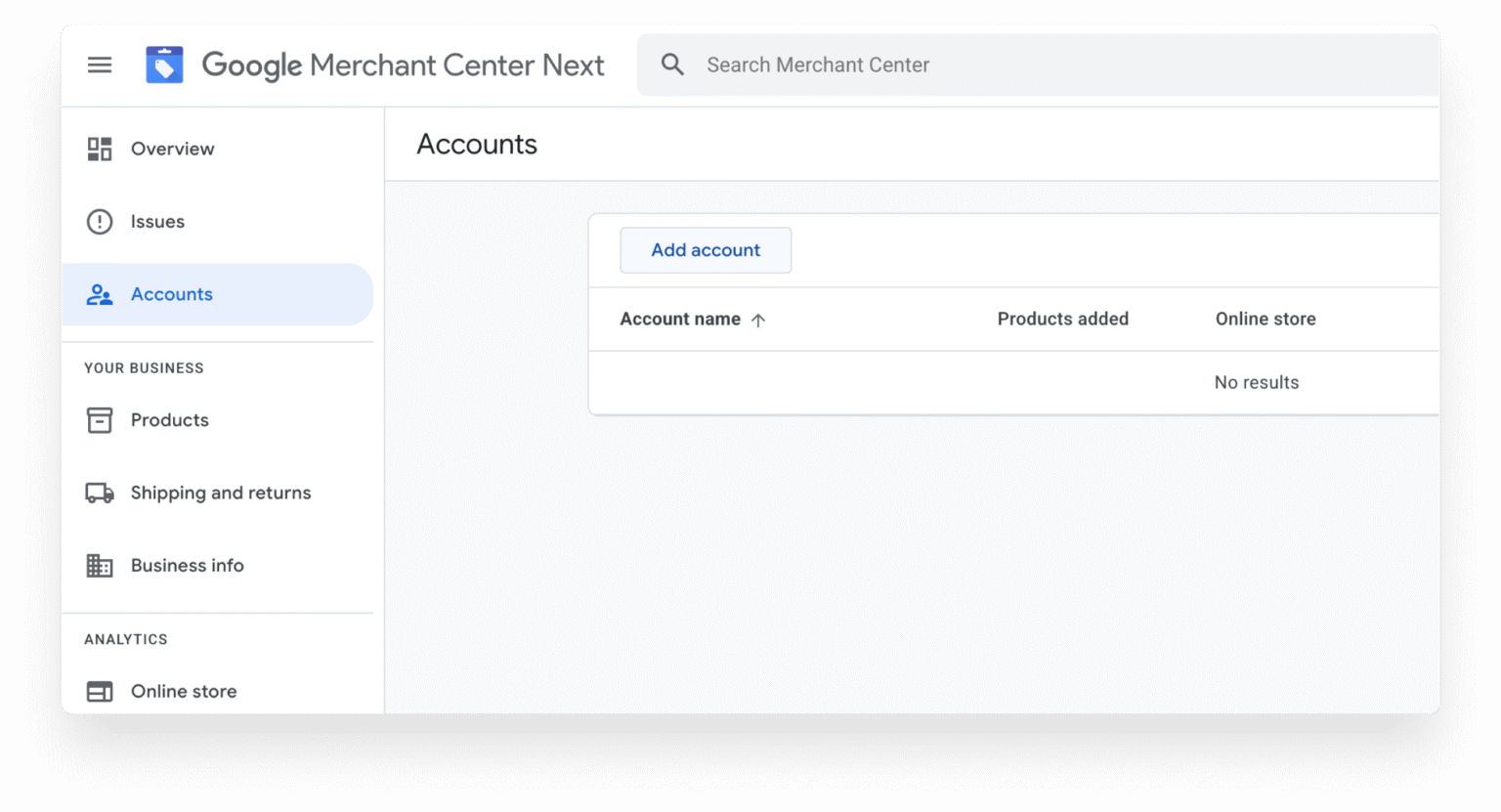
Skriv inn et navn for den nye kontoen (f.eks. «Shoparize») og (valgfritt) skriv inn nettadressen til nettstedet ditt for kontoen. Klikk Legg til.
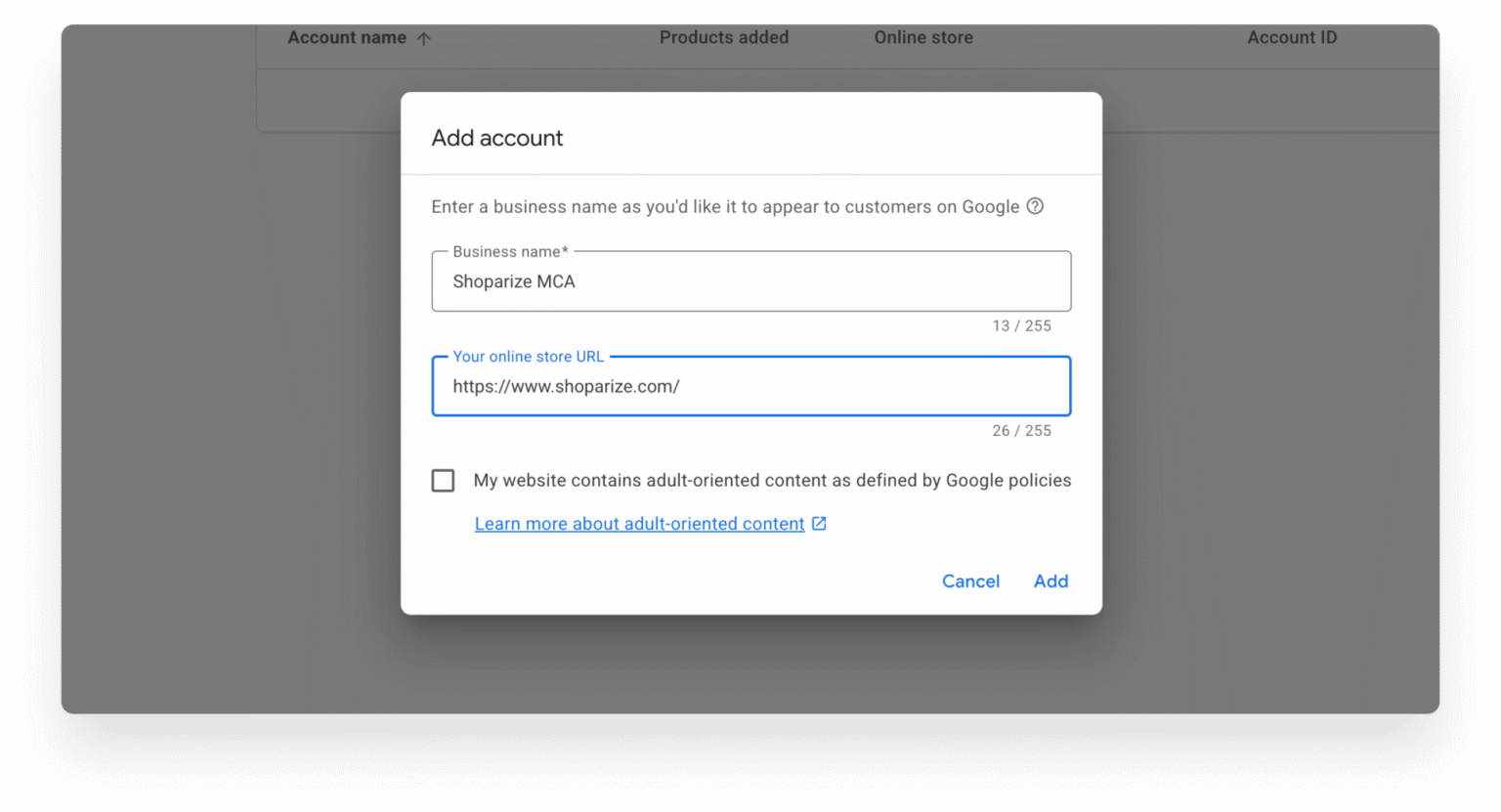
Trinn 6: Gi Shoparize administratorrettigheter
Når underkontoen er opprettet, må du legge til Shoparize på listen over administratorer. Åpne den nyopprettede Merchant Center-underkontoen din.
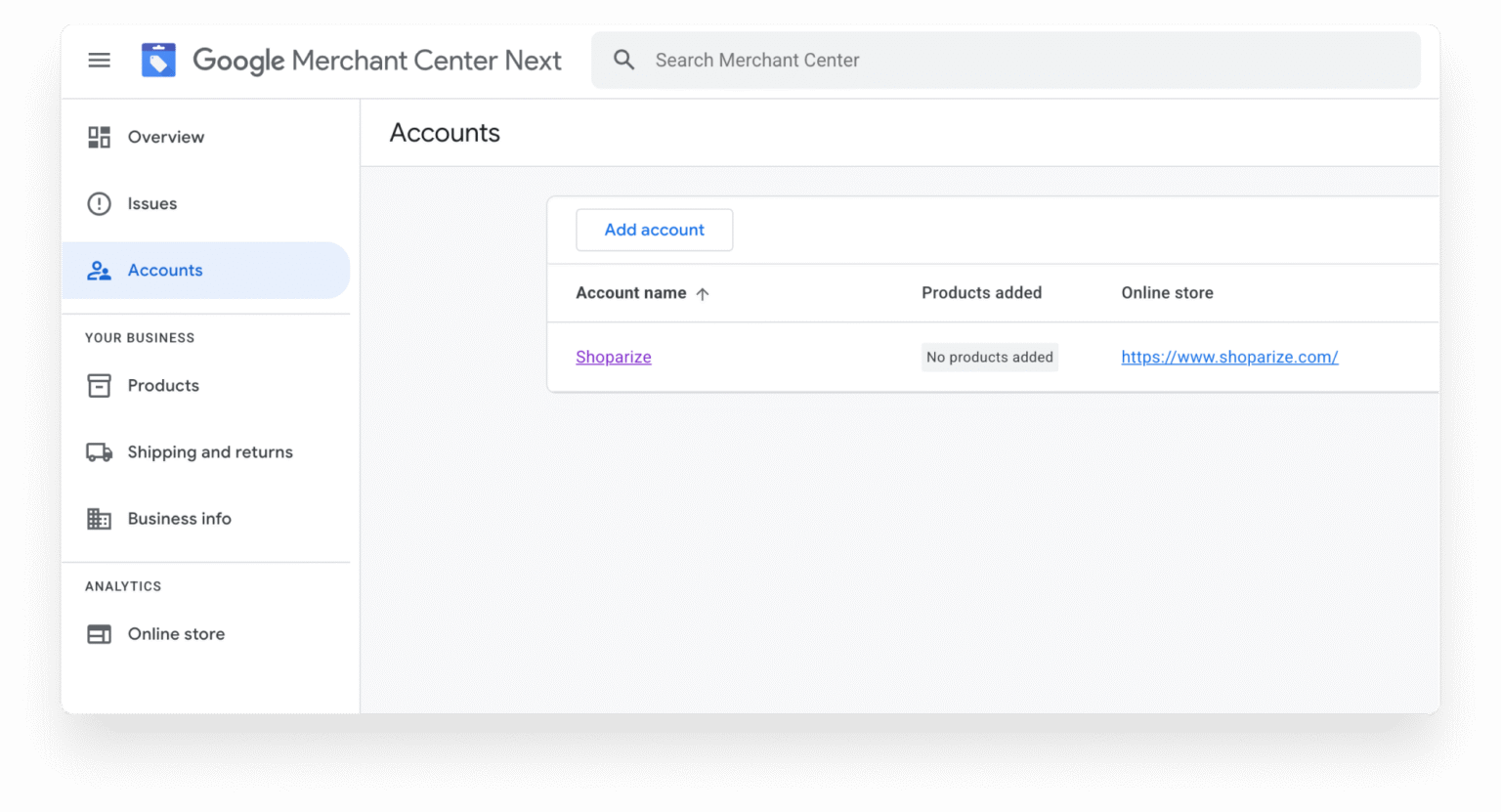
Gå til kontoinnstillinger, og gå til Brukertilgang eller Kontotilgang.
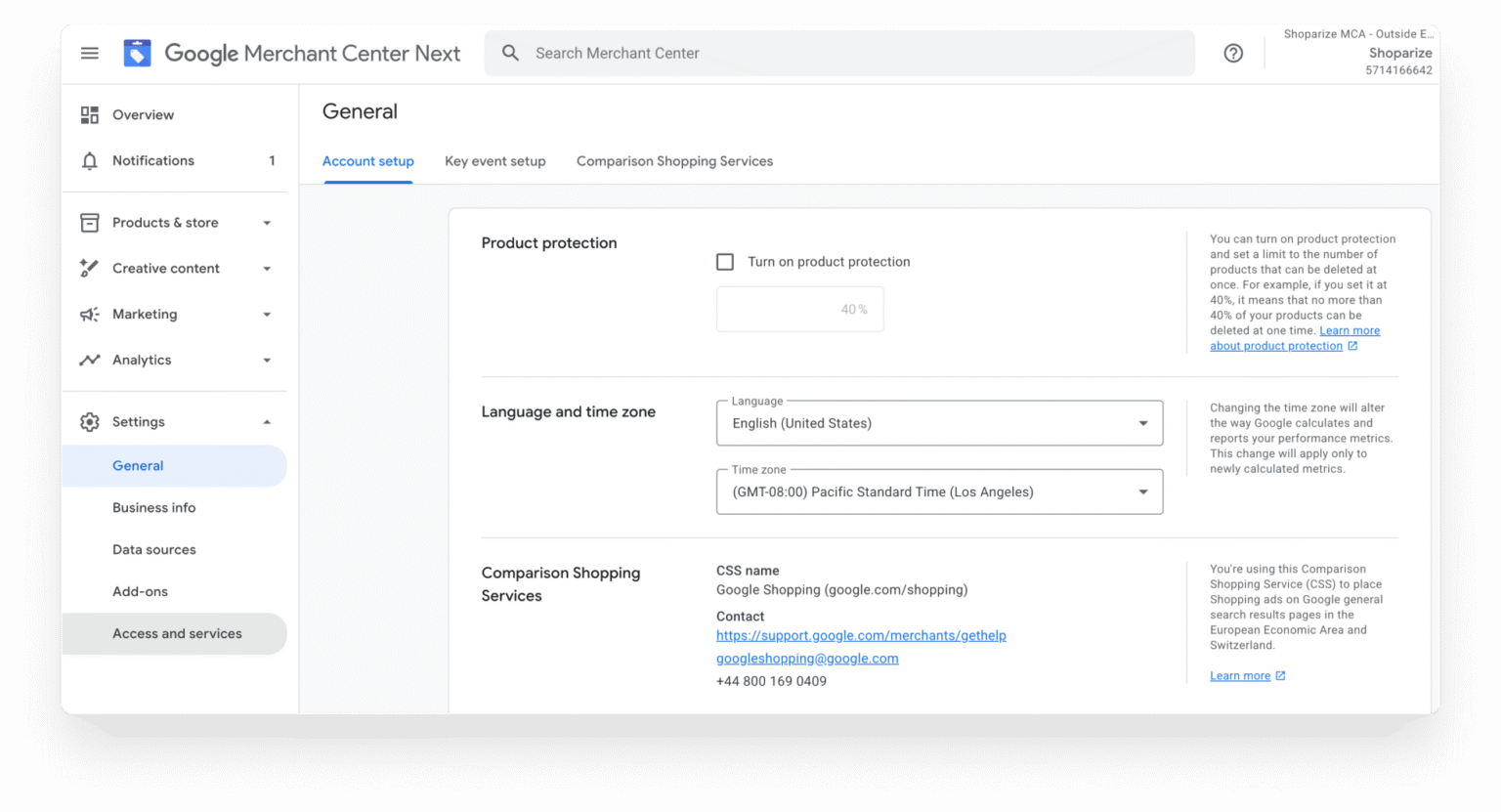
Gå til User Access eller Account Access og legg Shoparize til i listen over administratorer ved å bruke påloggingsinformasjonen vi gir deg.
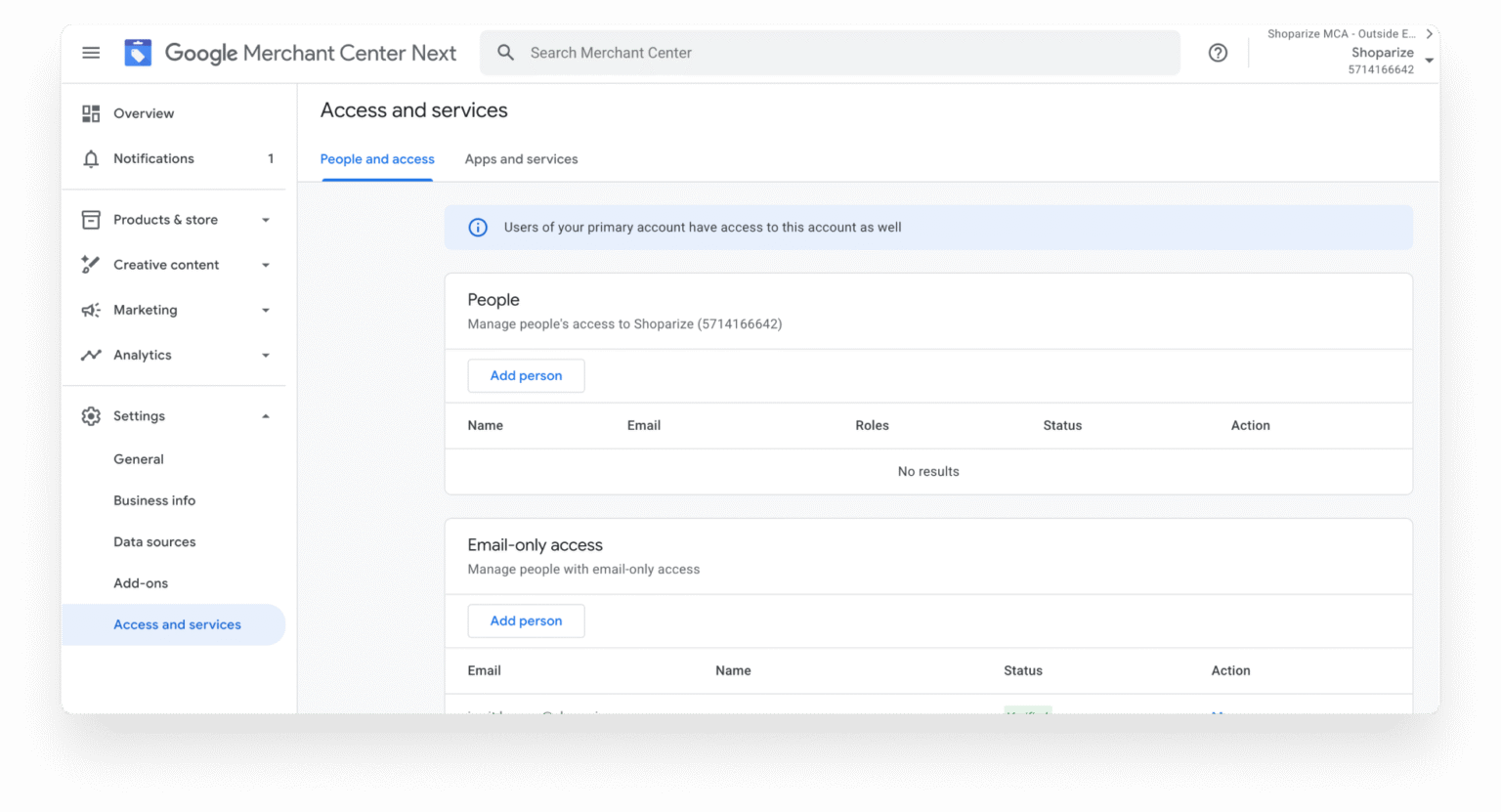
Dette gir oss muligheten til å administrere kampanjer, laste opp produktdata og optimalisere ytelsen i din dedikerte underkonto.
Hva skjer videre?
Når du har fullført disse seks trinnene, kan du lene deg tilbake og slappe av. Vi vil få alt satt opp i løpet av 2–5 virkedager.
Interessert i å lære mer? Trenger du ekstra veiledning for å komme i gang? Ta kontakt med oss i dag for å komme i gang med Shoparize!