


Introduction
Om de integratie te starten, ga je naar Storefront -> Script Manager:
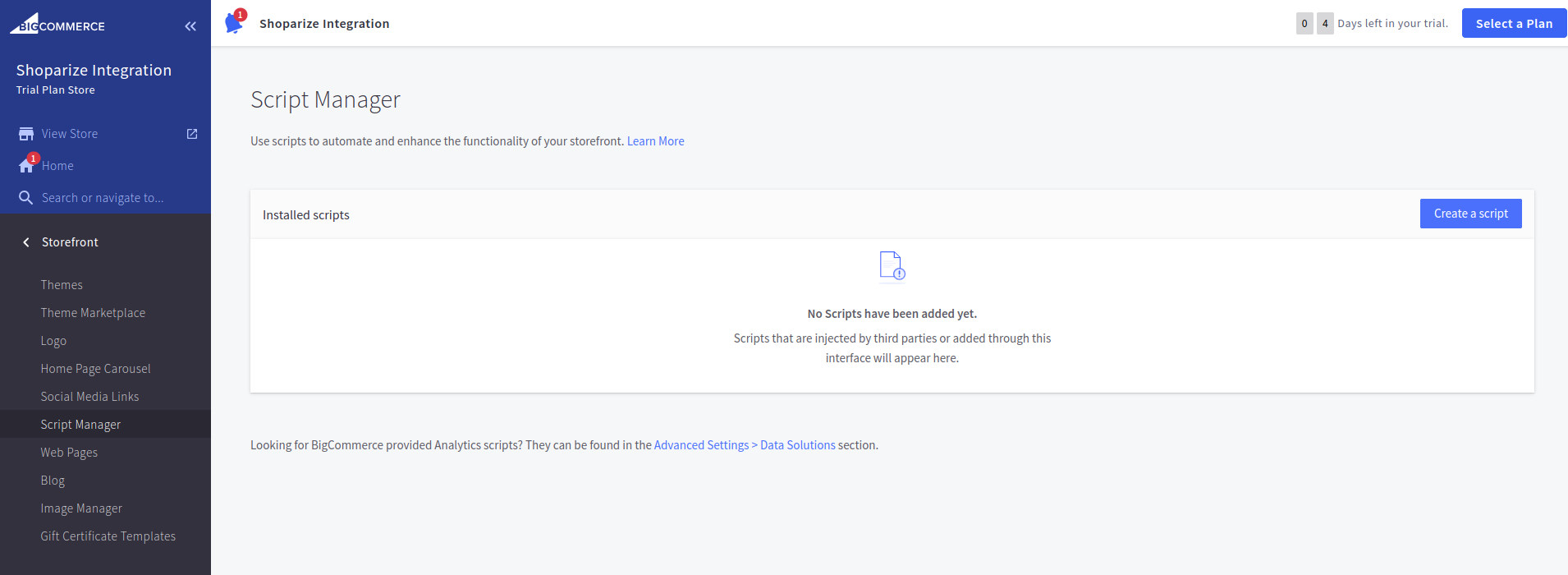
Maak eerst de Shoparize Partner Init Tag aan. Klik op ‘create a script’ en vul alles in zoals weergegeven op de screenshot:
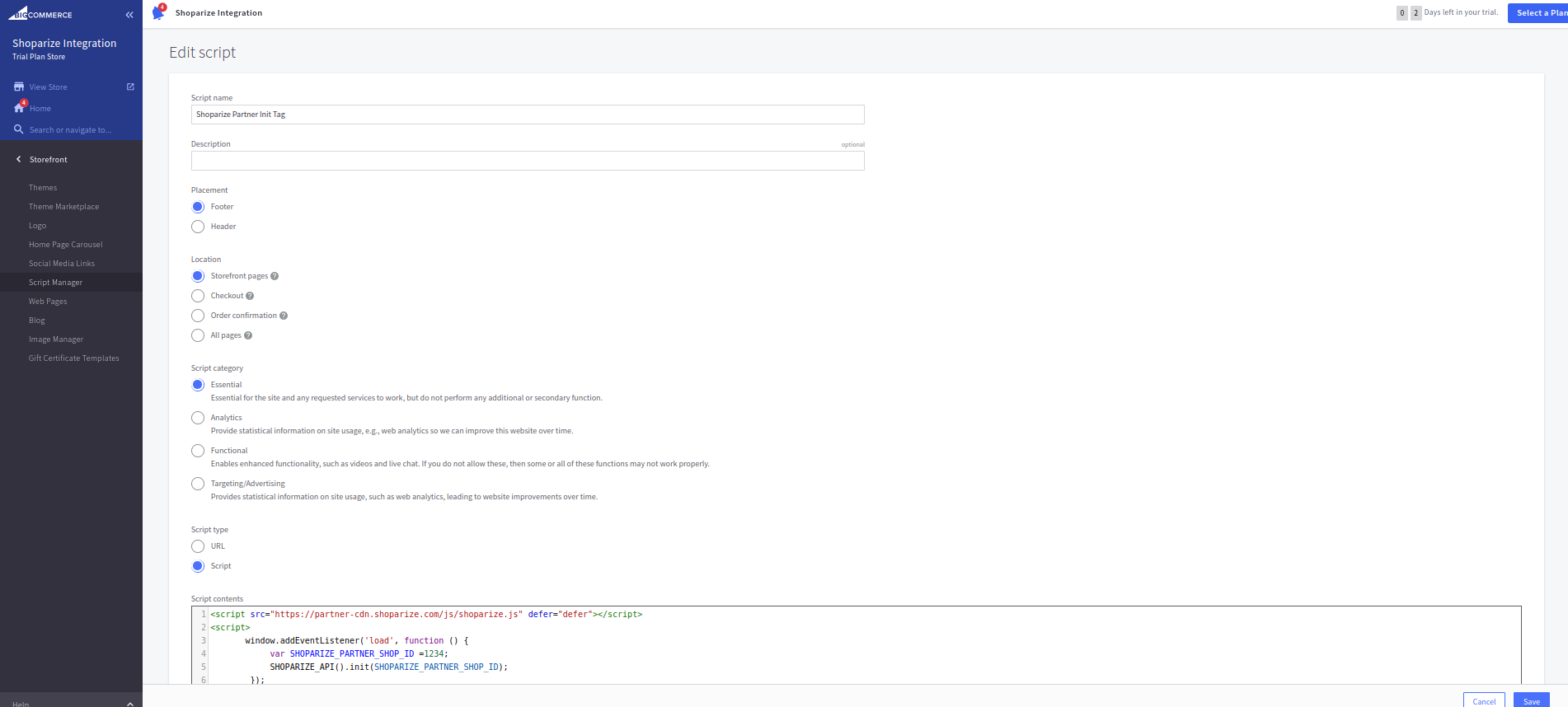
Locatie veld moet worden ingevuld met
Storefront-pagina's optie.
Script type moet zijn
Script, en Script-inhoud moet worden ingevuld met de waarde:
                          <script src="https://partner-cdn.shoparize.com/js/shoparize.js" defer="defer"></script>
<script>
    window.addEventListener('load', function () {
       var SHOPARIZE_PARTNER_SHOP_ID =****;//instead of this value you should set up your shop ID
       SHOPARIZE_API().init(SHOPARIZE_PARTNER_SHOP_ID);
    });
</script>
Je moet je shop-id in deze rij instellen:
var SHOPARIZE_PARTNER_SHOP_ID =****;//in plaats van deze waarde moet je je shop-ID instellen
Als uw shop-ID bijvoorbeeld 1234 is, moet het er zo uitzien:
var SHOPARIZE_PARTNER_SHOP_ID =1234;//instead of this value you should set up your shop ID
Nadat u de velden hebt ingevuld, stelt u uw shop-ID in. Sla deze vervolgens op.
Ten tweede is er de Shoparize Partner Purchase Tag. Klik op ‘create a script’ en vul alle velden in zoals weergegeven op de screenshot:
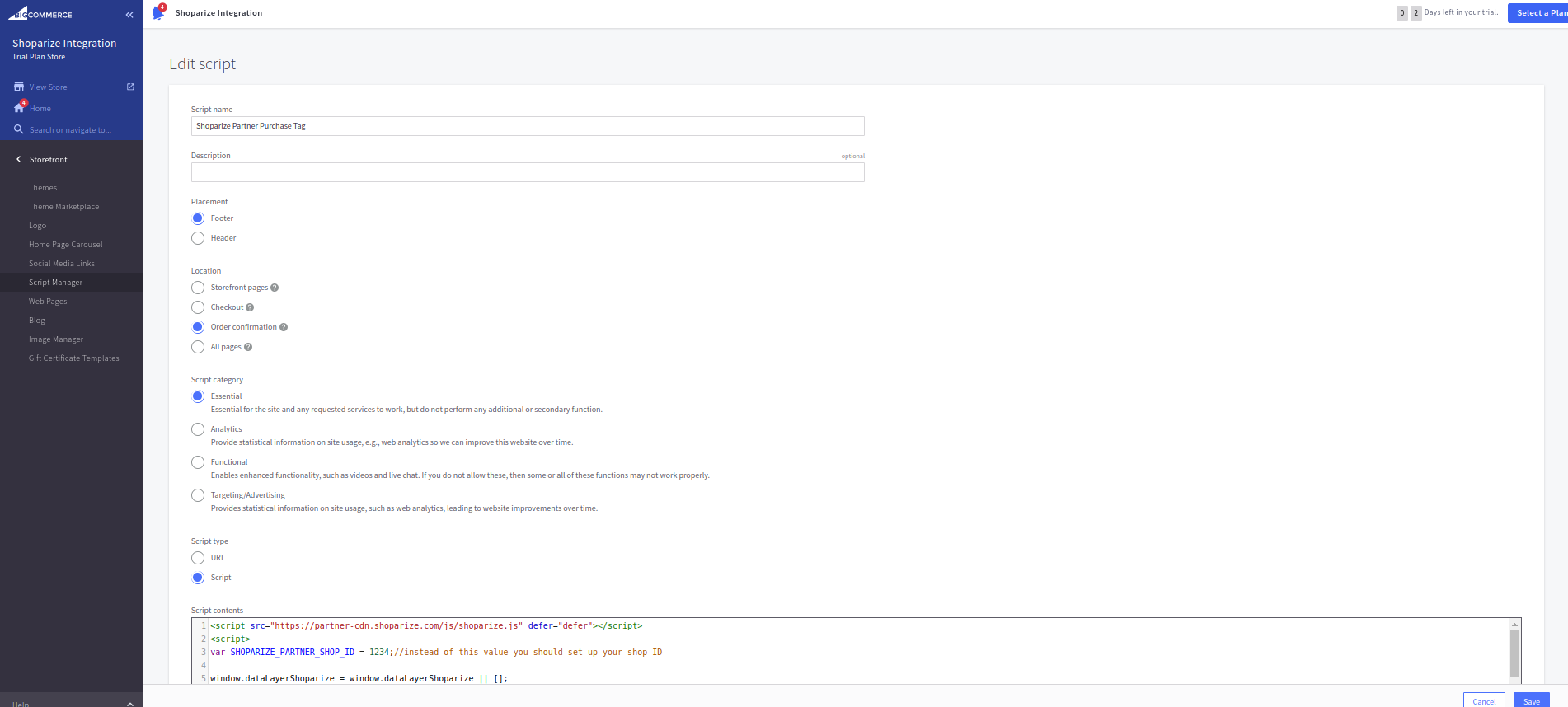
Locatie veld moet worden ingevuld met behulp van Orderbevestiging optie. Script type moet Script zijn, en Scriptinhoud moet worden ingevuld met de waarde:
                          <script src="https://partner-cdn.shoparize.com/js/shoparize.js" defer="defer"></script>
<script>

var SHOPARIZE_PARTNER_SHOP_ID =****;//instead of this value you should set up your shop ID

//do not touch the code bottom
window.dataLayerShoparize = window.dataLayerShoparize || [];

fetch('/api/storefront/order/{{checkout.order.id}}', {credentials: 'include'})
.then(function(response) {
 return response.json();
})
.then(function(order) {
 let orderItems = order.lineItems.physicalItems.concat(order.lineItems.digitalItems).concat(order.lineItems.giftCertificates);
 let items = [];
 orderItems.forEach(function(item) {
     items.push({
       item_id:     item.id,
       item_name:  item.name,
       currency:   order.currency.code,
       price:      item.salePrice,
       quantity:   item.quantity
     });
 });
 dataLayerShoparize.push({
     event: "purchase",
     ecommerce: {
       transaction_id: order.orderId,
       value:          order.orderAmount,
       tax:            order.taxTotal,
       shipping:       order.shippingCostTotal,
       currency:       order.currency.code,
       items:          items
   }
 });
 SHOPARIZE_API().conv(SHOPARIZE_PARTNER_SHOP_ID);
});
</script>
Vergeet niet je shop-ID in te stellen, zoals hierboven aangegeven:
var SHOPARIZE_PARTNER_SHOP_ID =****;//in plaats van deze waarde moet je je shop-ID instellen
Als uw shop-ID bijvoorbeeld 1234 is, moet het er zo uitzien:
var SHOPARIZE_PARTNER_SHOP_ID =1234;//in plaats van deze waarde moet je je shop-ID instellen
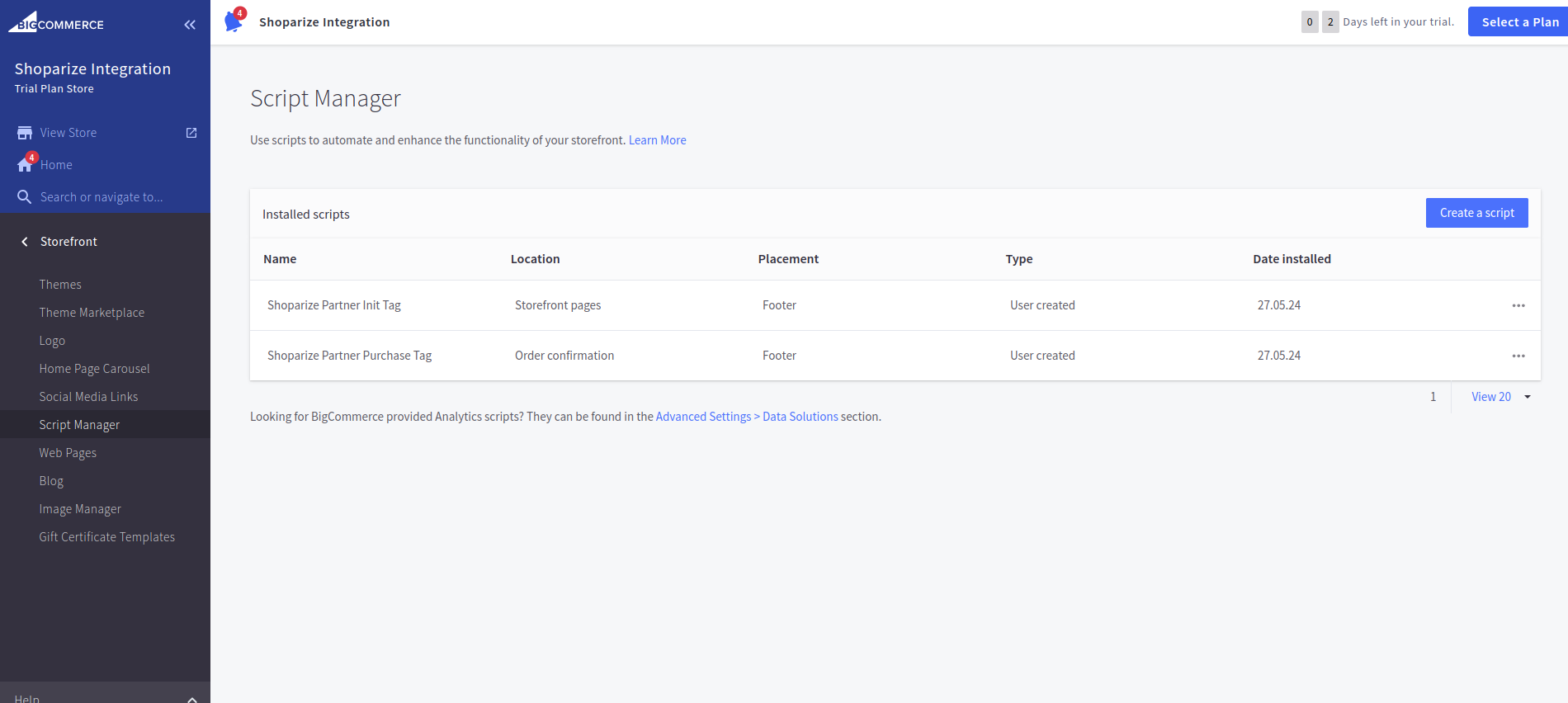
Klik op Opslaan. In het eindresultaat moeten de scripts er als volgt uitzien:
Maak daarna een testbestelling aan via een link die je van het Shoparize-supportteam ontvangt.
