


Introduction
1. Ga om de integratie te maken naar je winkel en open Instellingen > Klantgebeurtenissen:
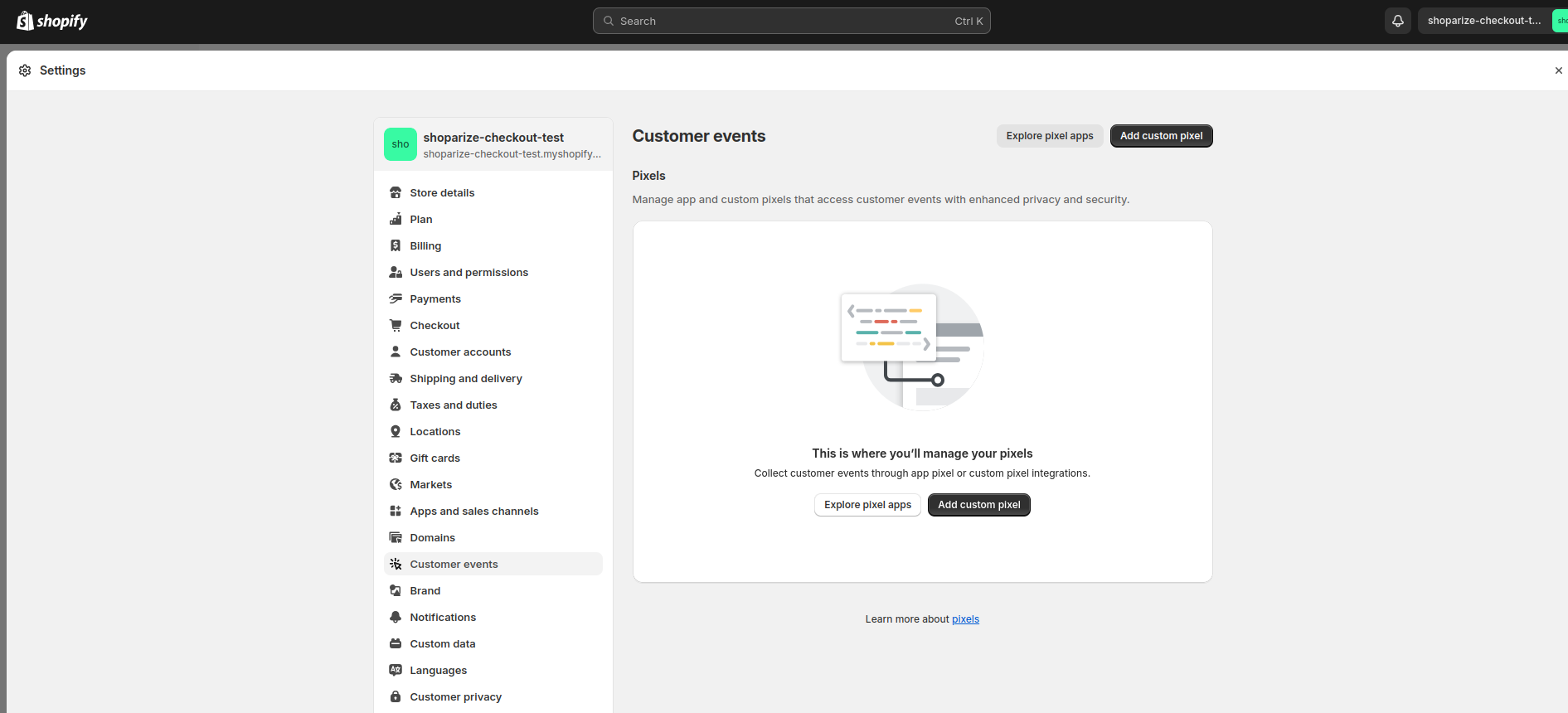
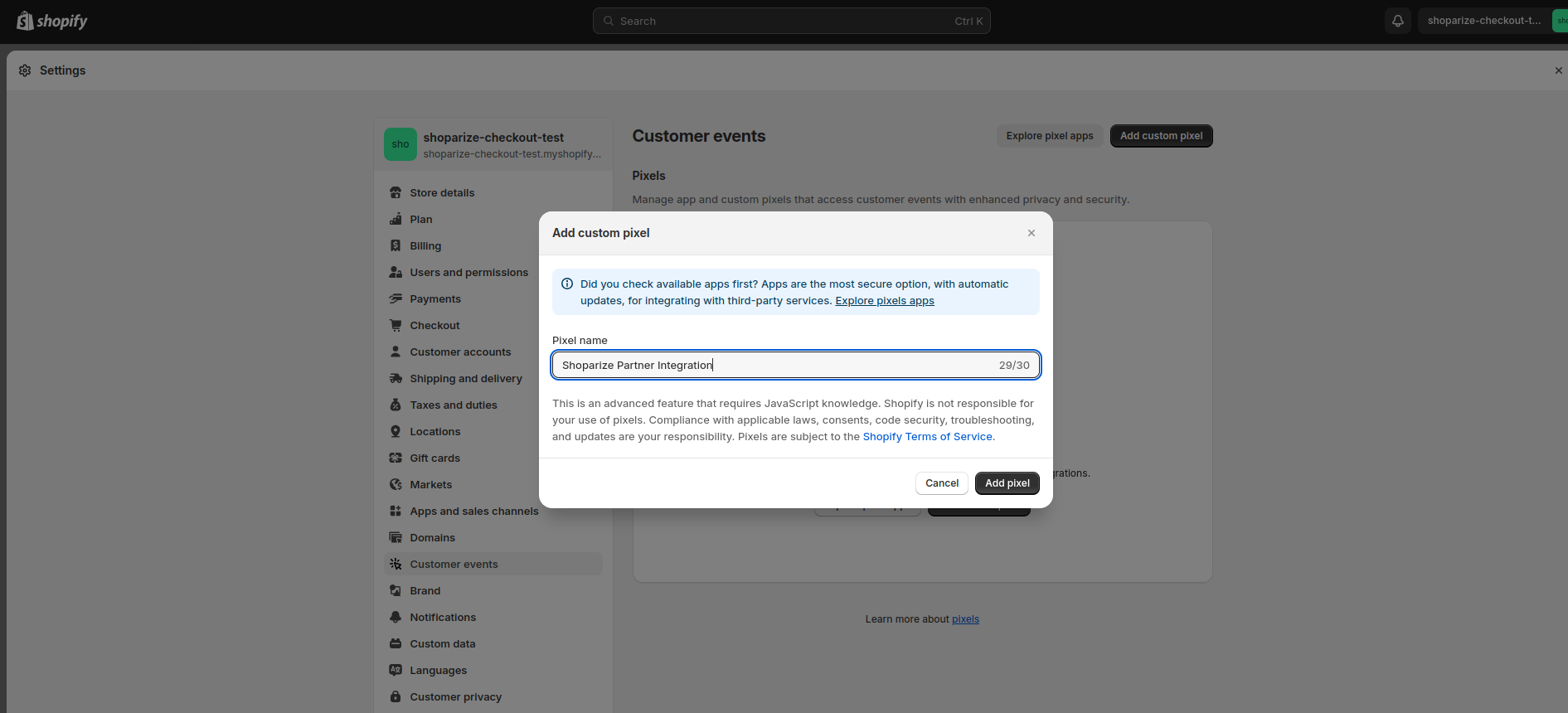
2. Klik op de knop “Aangepixel toevoegen” en vul de naam van de nieuwe pixel in met de naam “Shoparize Partner Integration“
3. Nu kun je alle velden invullen zoals weergegeven in de screenshot of zoals hieronder beschreven:
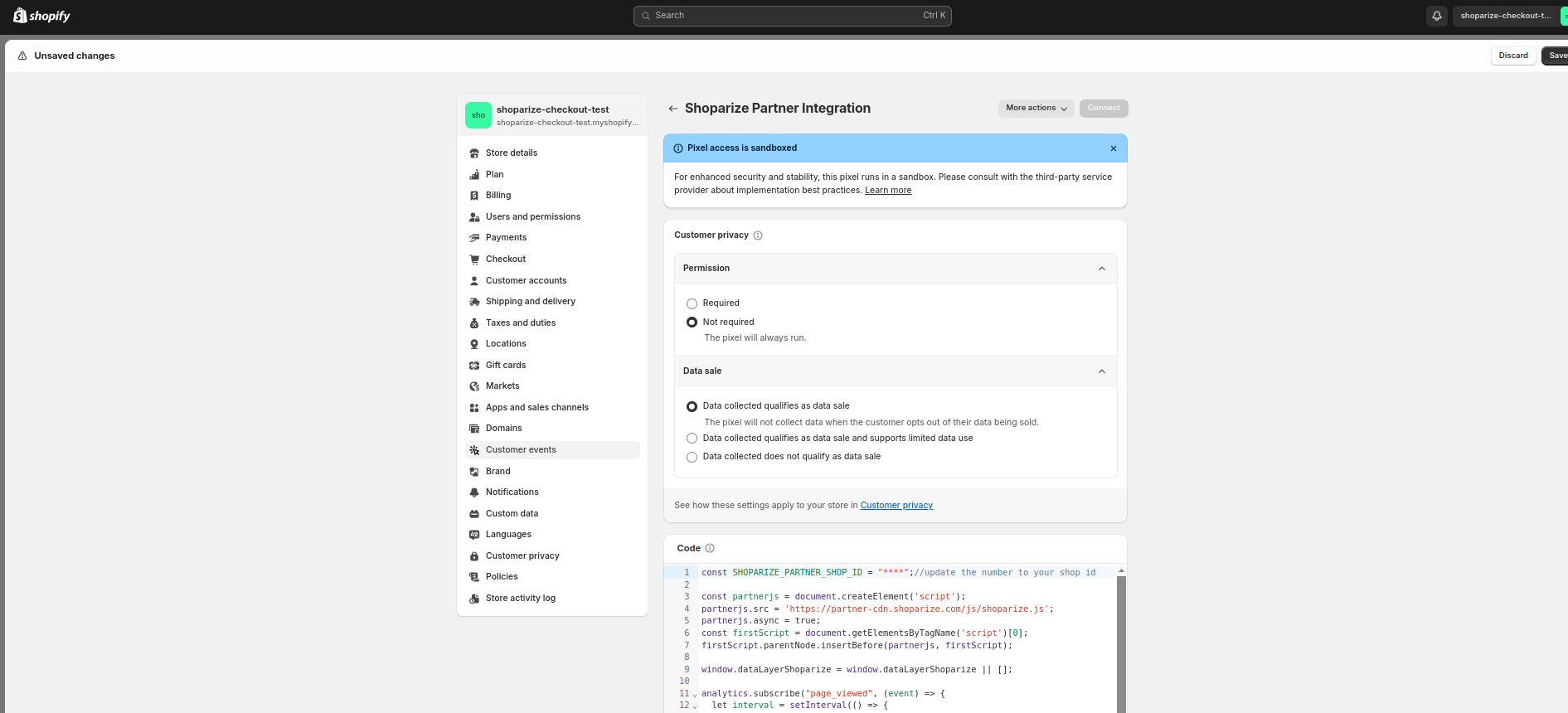
Toestemming: Niet vereist
Gegevensverkoop: Verzamelde gegevens kwalificeren als gegevensverkoop
Code:
                          let SHOPARIZE_PARTNER_SHOP_ID = ****;//UPDATE THE VALUE TO NUMBER OF YOUR SHOP ID

//do not touch the code bottom
const partnerjs = document.createElement('script');
partnerjs.src = 'https://partner-cdn.shoparize.com/js/shoparize.js';
partnerjs.async = true;
const firstScript = document.getElementsByTagName('script')[0];
firstScript.parentNode.insertBefore(partnerjs, firstScript);

window.dataLayerShoparize = window.dataLayerShoparize || [];

analytics.subscribe("page_viewed", (event) => {
  let interval = setInterval(() => {
    if (typeof window.SHOPARIZE_API != 'undefined') {
      SHOPARIZE_API().init(SHOPARIZE_PARTNER_SHOP_ID);
      clearInterval(interval);
    }
  }, 50);
});

analytics.subscribe("checkout_completed", (event) => {
  let items = [];
  event.data?.checkout?.lineItems.forEach((item) => {
    items.push({
      item_id: item?.id,
      item_name: item?.title,
      currency: event.data?.checkout?.currencyCode,
      price: item?.variant?.price?.amount,
      quantity: item?.quantity
    });
  });

  dataLayerShoparize.push({
    event: "purchase",
    ecommerce: {
      transaction_id: event.data?.checkout?.order?.id,
      value: event.data?.checkout?.totalPrice?.amount,
      tax: event.data?.checkout?.totalTax?.amount,
      shipping: event.data?.checkout?.shippingLine?.price?.amount,
      currency: event.data?.checkout?.currencyCode,
      items: items
    }
  });

  let interval = setInterval(() => {
    if (typeof window.SHOPARIZE_API != 'undefined') {
      SHOPARIZE_API().conv(SHOPARIZE_PARTNER_SHOP_ID);
      clearInterval(interval);
    }
  }, 50);
});
Belangrijk: In het Code tekstvak moet je vervangen de waarde “****” door je shop-ID, bijvoorbeeld: als je shop-ID 1234 is, moet de eerste regel er zo uitzien:
const SHOPARIZE_PARTNER_SHOP_ID = 1234;//update it to the number of your shop id
Als je de waarde ongewijzigd laat of je shop-ID niet correct instelt, werkt de integratie niet.
4. Klik op "opslaan":
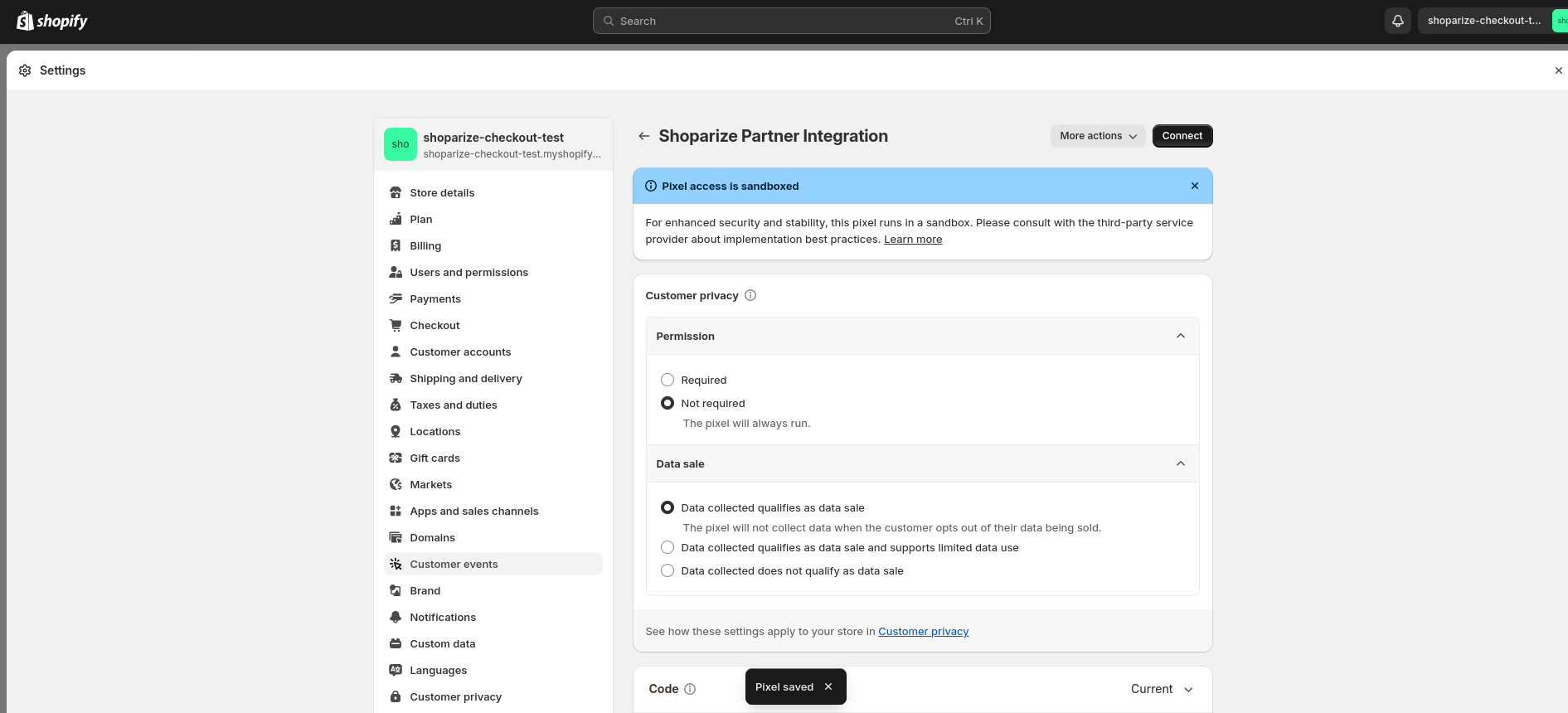
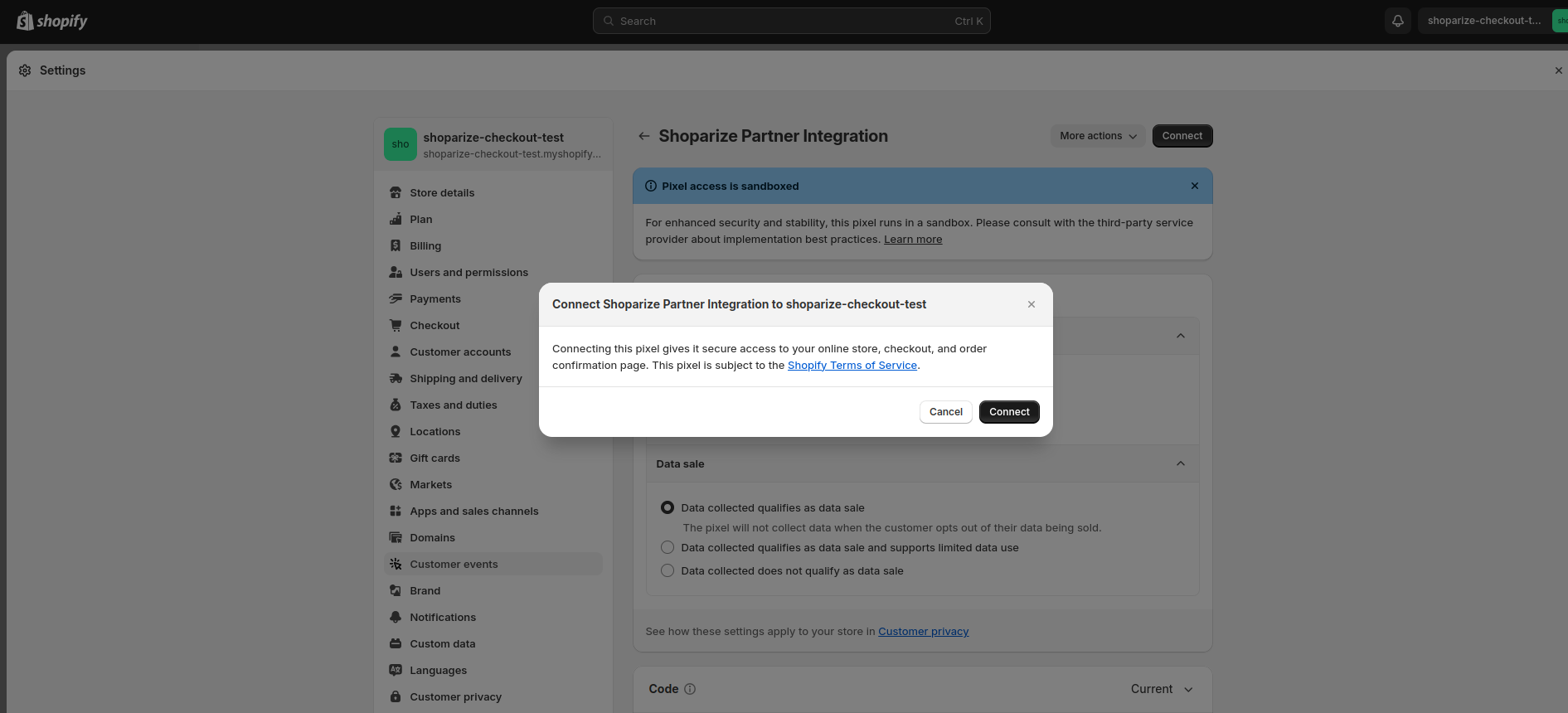
5. Klik vervolgens op de knop “Connect” (de pixel werkt niet als je dat niet doet)
Opmerking: De Customer Events van Shopify in de Shopify Admin bieden mogelijk geen domeinspecifieke instellingen. Gebruik de bijgewerkte snippet hierboven om de pixel te configureren met domeinspecifieke instellingen. Als je in je winkelinstellingen geen gebruikmaakt van meerdere domeinen, kun je deze stap overslaan.
                          let SHOPARIZE_PARTNER_SHOP_ID = null;

switch (location.host) {
  case 'SHOP_DOMAIN.NAME'://moet worden aangepast naar uw domeinnaam
    SHOPARIZE_PARTNER_SHOP_ID = 1234;//moet worden aangepast naar uw shop-ID
  break;

  case 'SHOP_DOMAIN_2.NAME'://moet worden aangepast naar uw domeinnaam
    SHOPARIZE_PARTNER_SHOP_ID = 1235;//moet worden aangepast naar uw shop-ID
  break;
}

//onderstaande code niet aanpassen
Wijzig gewoon het begin van de code in hoofdstuk 3, vóór de commentaar – //raak de code hieronder niet aan
Dat is het! De integratie is voltooid. Gefeliciteerd 🙂
Nadat je de handleiding hebt gevolgd, maak je een testbestelling aan via de link die je van ons Shoparize Partner supportteam hebt ontvangen. Stuur vervolgens het ID van de testbestelling naar partner@shoparize.com, zodat wij kunnen controleren of alles correct is ingesteld.
