


Introduction
Gebruikers moeten eerst hun inloggegevens verifiëren door in te loggen op hun Lightspeed-account. Na een succesvolle login gaan ze naar de optie ‘Instellingen’, die zich meestal op het hoofd-dashboard of in een dropdownmenu bevindt.
Zodra ze in ‘Settings’ zijn, moeten ze ‘Web Extras’ selecteren, een subcategorie die extra mogelijkheden voor maatwerk biedt. Binnen ‘Web Extras’ zijn er twee belangrijke secties: ‘Custom JavaScript’ en ‘Tracking’.
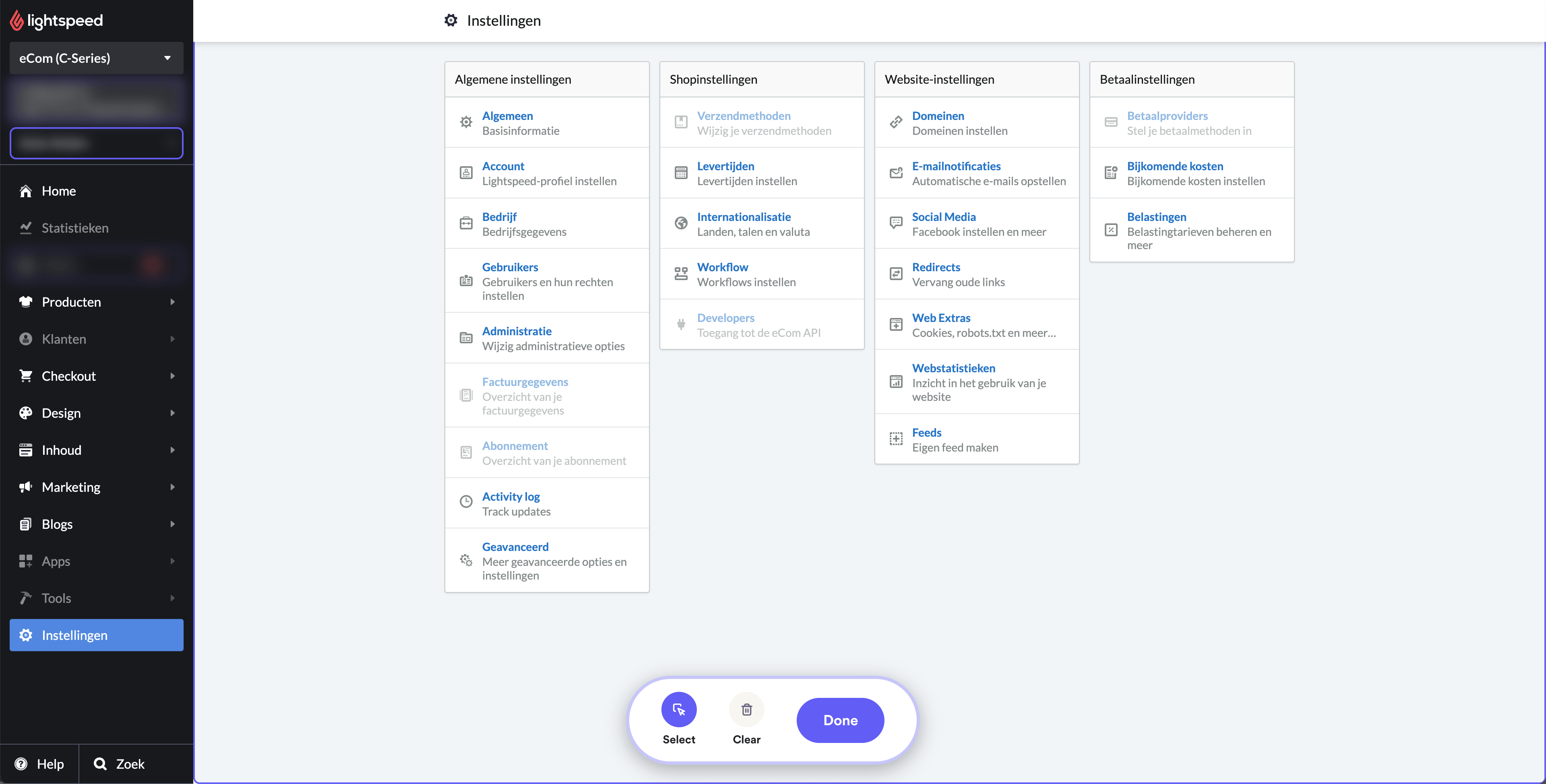
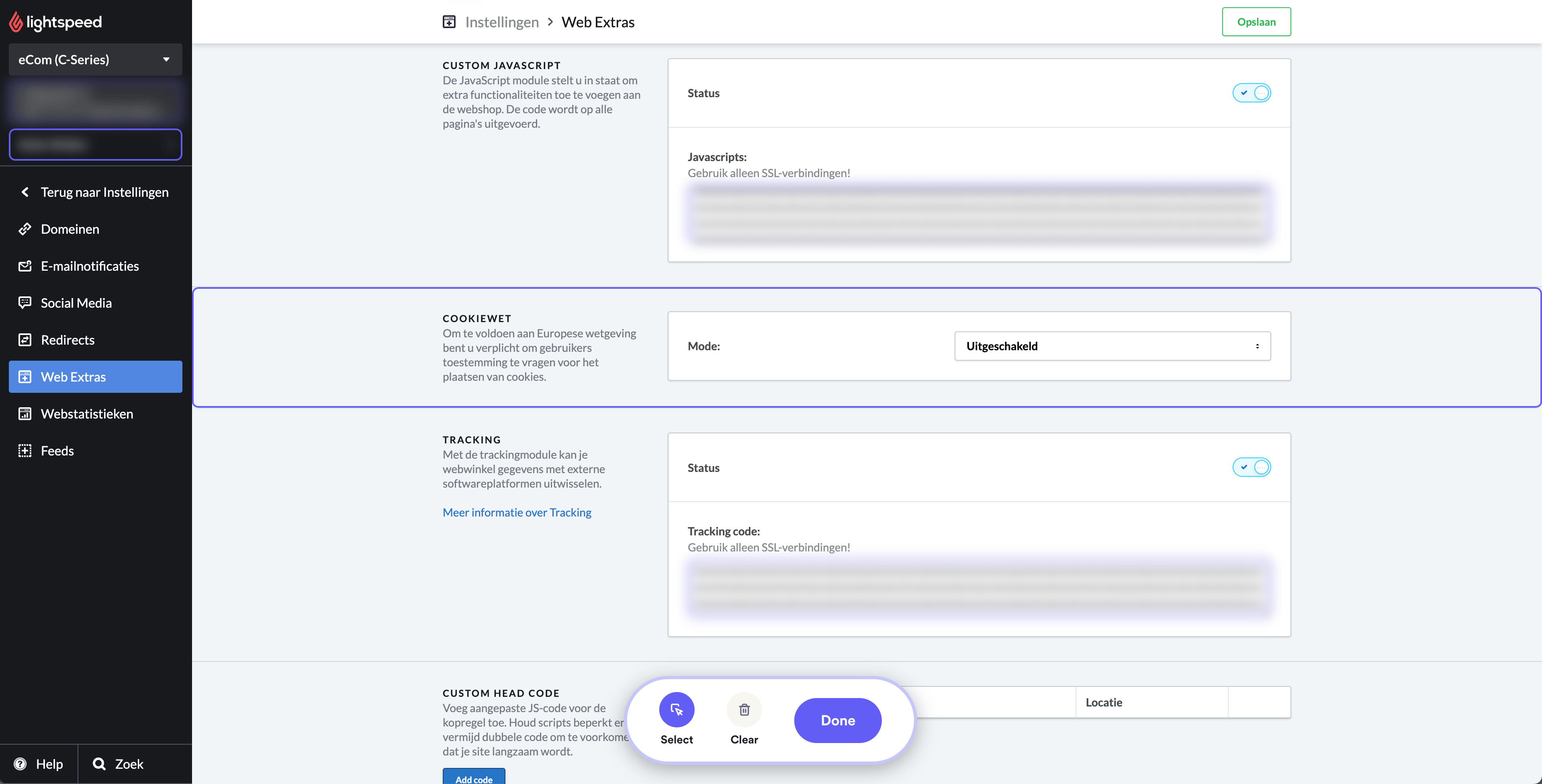
In de sectie ‘Custom JavaScript’ wordt van gebruikers verwacht dat zij de onderstaande code kopiëren en plakken. Vergeet niet het veld YOUR_SHOPARIZE_PARTNER_SHOPID te vervangen door je echte shop-id
                          <script src="https://partner-cdn.shoparize.com/js/shoparize.js" defer="defer"></script>

<script>
       window.addEventListener('load', function () {
            SHOPARIZE_API().init(YOUR_SHOPARIZE_PARTNER_SHOPID);
        });
</script>
Plaats op dezelfde manier onder ‘Tracking’ de onderstaande codeblok voor de trackingpixel door te kopiëren en plakken. Deze specifieke locatie zorgt ervoor dat de trackingpixel de benodigde data voor analysetoepassingen kan vastleggen. Vergeet niet het veld YOUR_SHOPARIZE_PARTNER_SHOPID te vervangen door je echte shop-id
                          <script>
  window.dataLayerShoparize = window.dataLayerShoparize || [];
  dataLayerShoparize.push({
    event: "purchase",
    ecommerce: {
      transaction_id: "{{ order.information.number }}",
      value: {{ order.information.price_incl | number_format(2, '.', '') }},
      tax: {{ order.information.price_tax | number_format(2, '.', '') }},
      shipping: {{ order.information.shipping_price | number_format(2, '.', '') }},
      currency: "{{ order.information.currency | upper }}",
      items: [
         {% for product in order.products %}{
             item_id: "{{ product.product_id }}",
             item_name: "{{ product.title }}",
             currency: "{{ order.information.currency | upper }}",
             price: {{ product.base_price_incl | number_format(2, '.', '') }},
             quantity: {{ product.quantity }}
         }{% if not loop.last %},{% endif %}
      {% endfor %}
    ]
  }
});
window.addEventListener('load', function () {
     SHOPARIZE_API().conv(YOUR_SHOPARIZE_PARTNER_SHOPID);
});
</script>
Nadat je deze stappen hebt voltooid, vergeet dan niet alle aangebrachte wijzigingen op te slaan, zodat de scripts en de trackingpixel correct worden geïmplementeerd.
