


Vereisten
Zorg ervoor dat je het volgende hebt voordat je begint:
- Toegang tot Google Tag Manager voor de winkel
- Een Shoparize Partner-account
- Gebruik de Shop ID die aan je shop is toegewezen in je dashboard. Ga naar shop → installeer shoparize tracking integratie
- Purchase-event al beschikbaar in GTM (bijv. aangepaste purchase-event)
- Vereiste GTM-variabelen (Transaction ID, Order Value, Currency, Items, etc.)
1. Importeer de Shoparize GTM-template
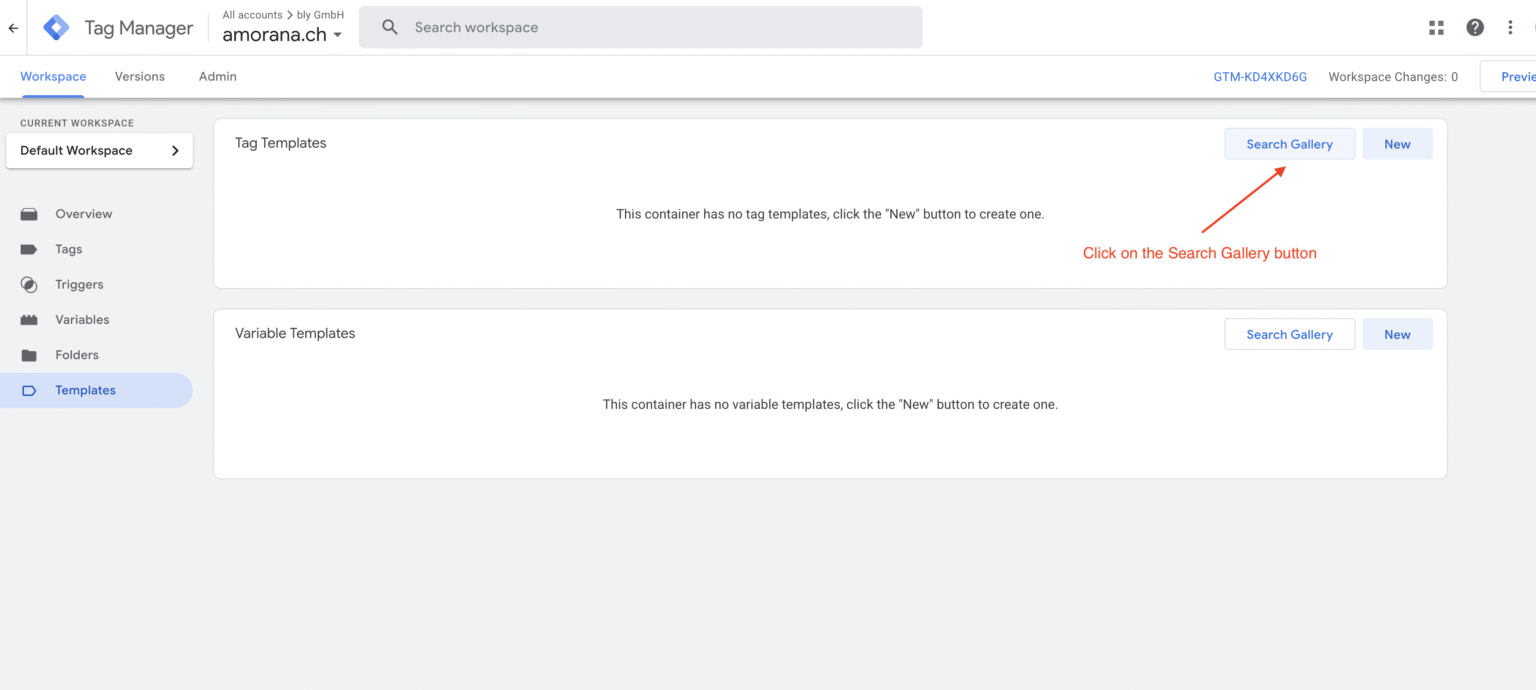
Stap 1.1 – Open de sectie Templates
In Google Tag Manager:
- Open de juiste Container
- Ga naar Templates
- Onder Tag Templates klikt u op Search Gallery
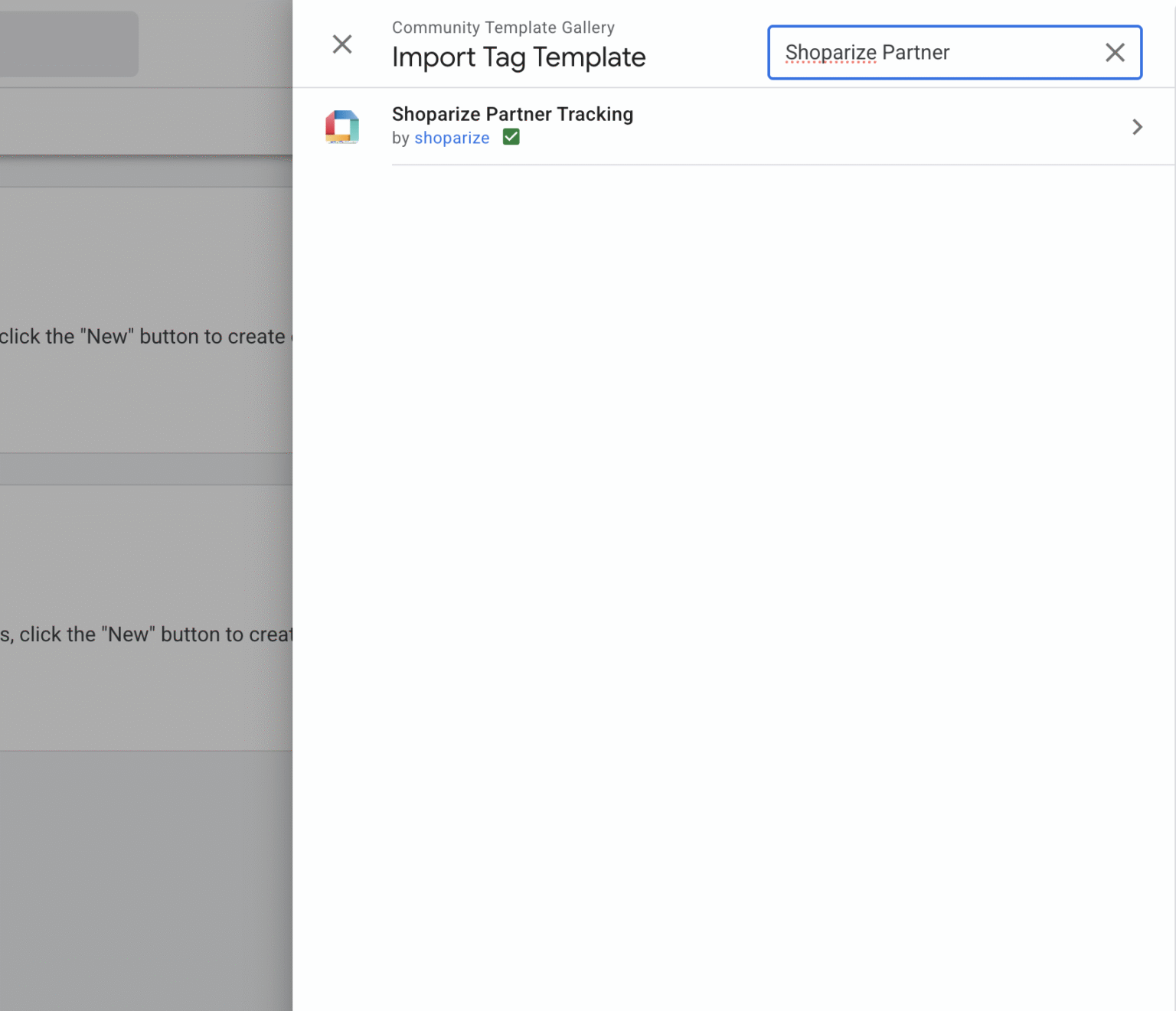
Stap 1.2 – Sjabloon zoeken en importeren
- Zoeken naar Shoparize Partner
- Selecteer Shoparize Partner Tracking
- Klik op Toevoegen aan werkruimte
- Alle machtigingen accepteren
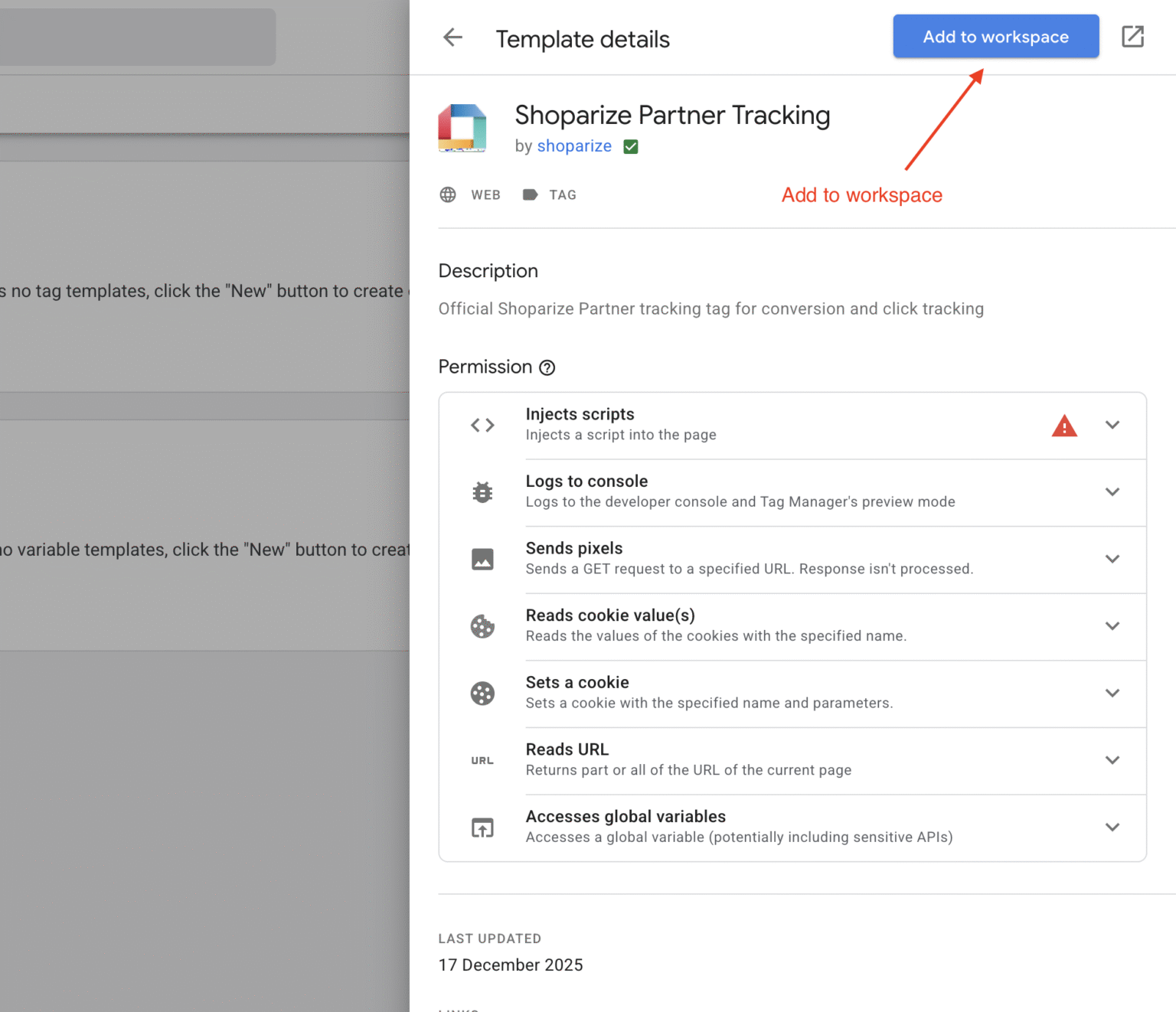
Na deze stap is de Shoparize Partner Tracking template beschikbaar in je container.
2. De Shoparize-inittag maken
De Init tag initialiseert kliktracking en moet op alle pagina’s worden geactiveerd.
Stap 2.1 – Maak een nieuwe tag
- Ga naar Tags
- Klik op Nieuw
- Stel de tagnaam in op: Shoparize Init
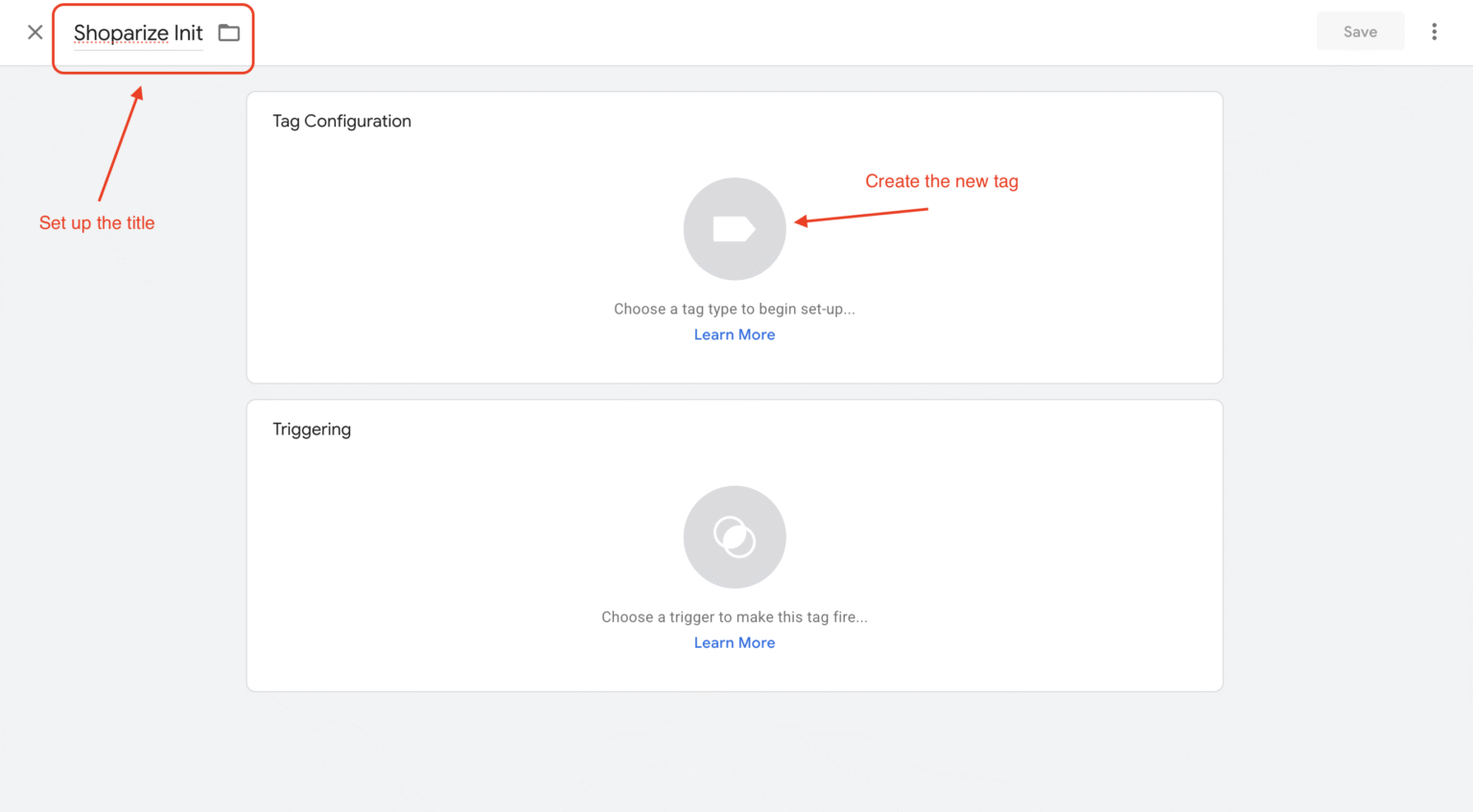
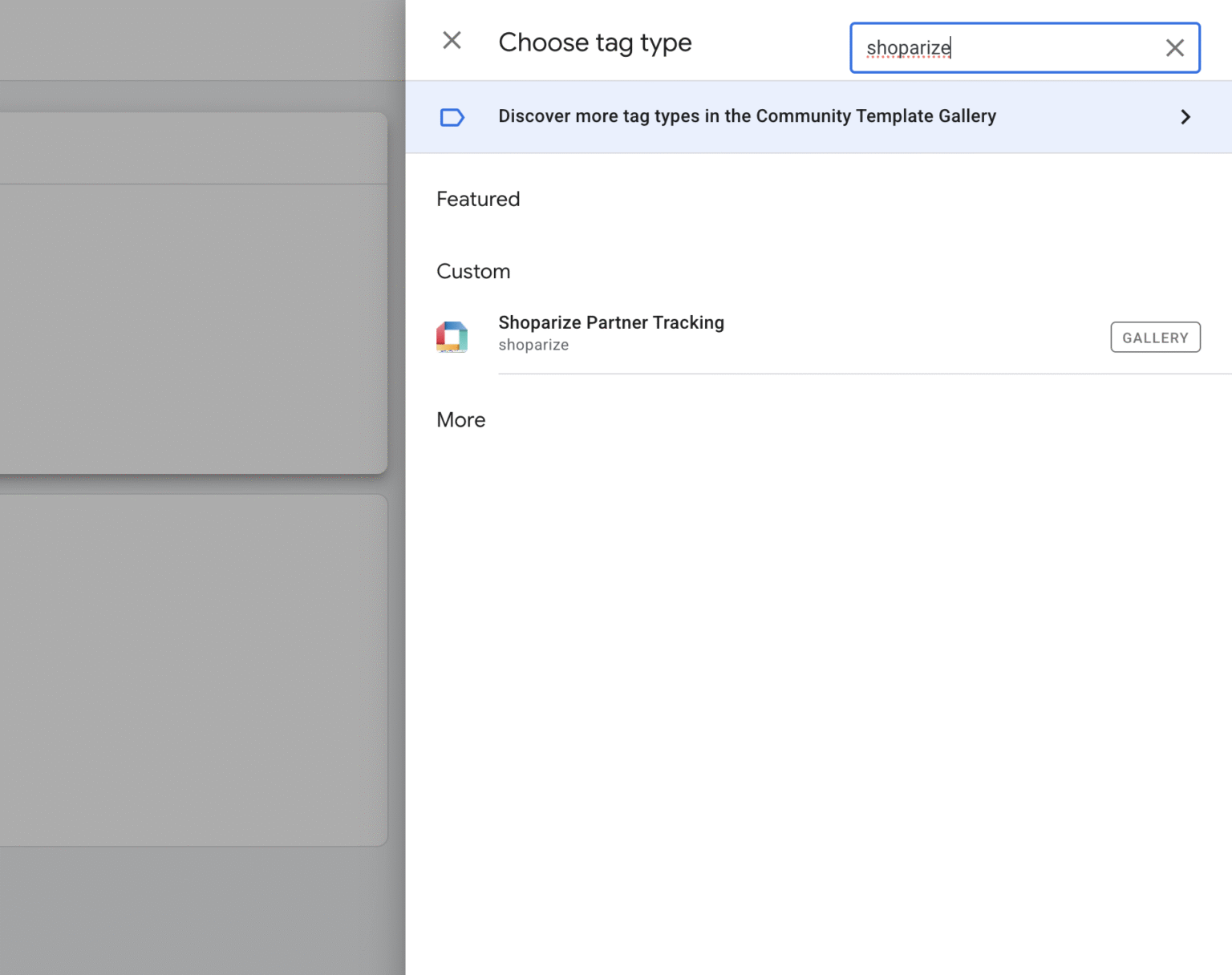
Stap 2.2 – Tagtype configureren
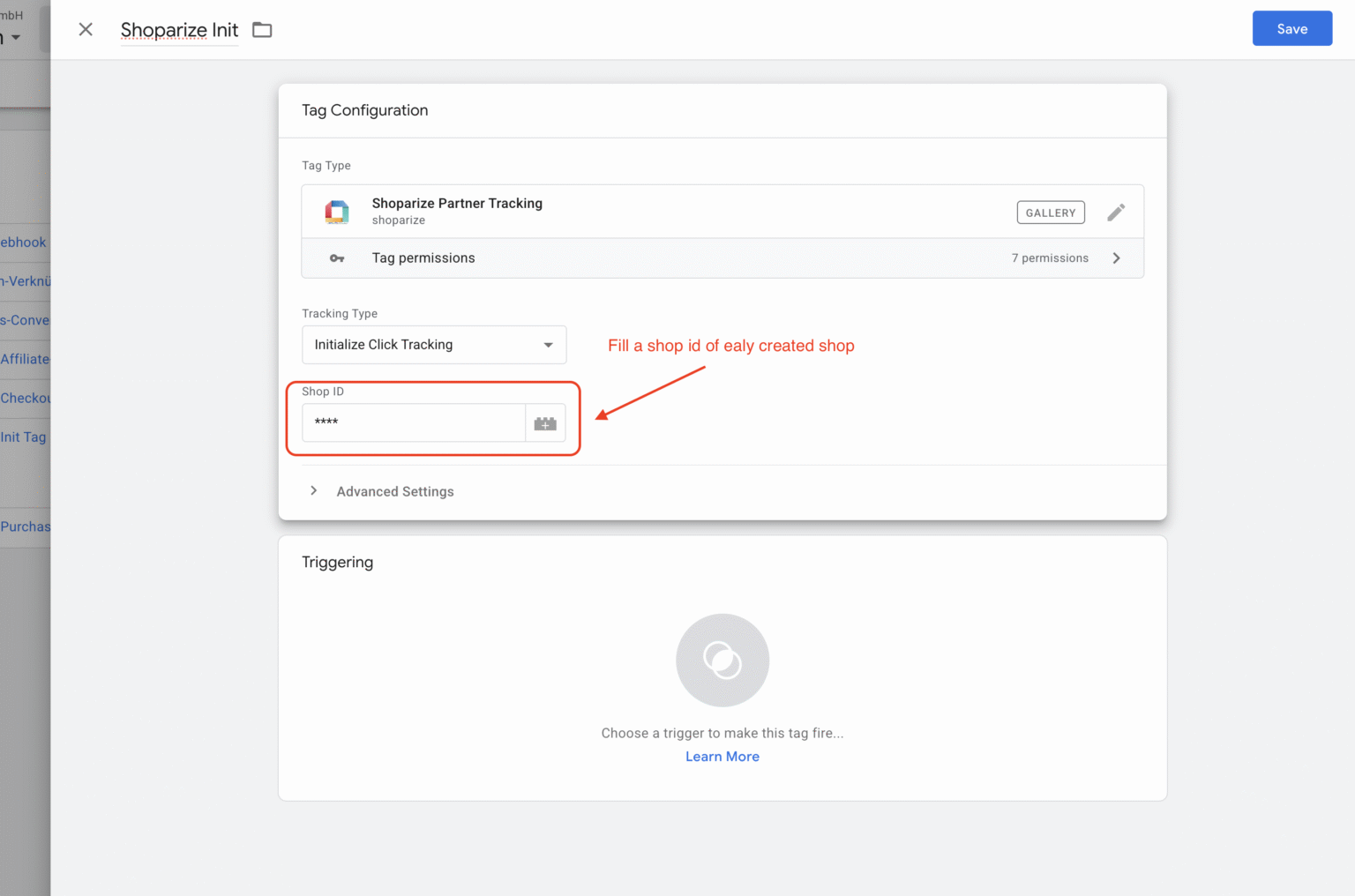
- Klik op Tagconfiguratie
- Kies Shoparize Partner Tracking
- Set:
- Trackingtype: Kliktracking initialiseren
- Shop-ID: <YOUR SHOPARIZE SHOP ID>
⚠️ Gebruik dezelfde Shop ID die in Shoparize bestaat
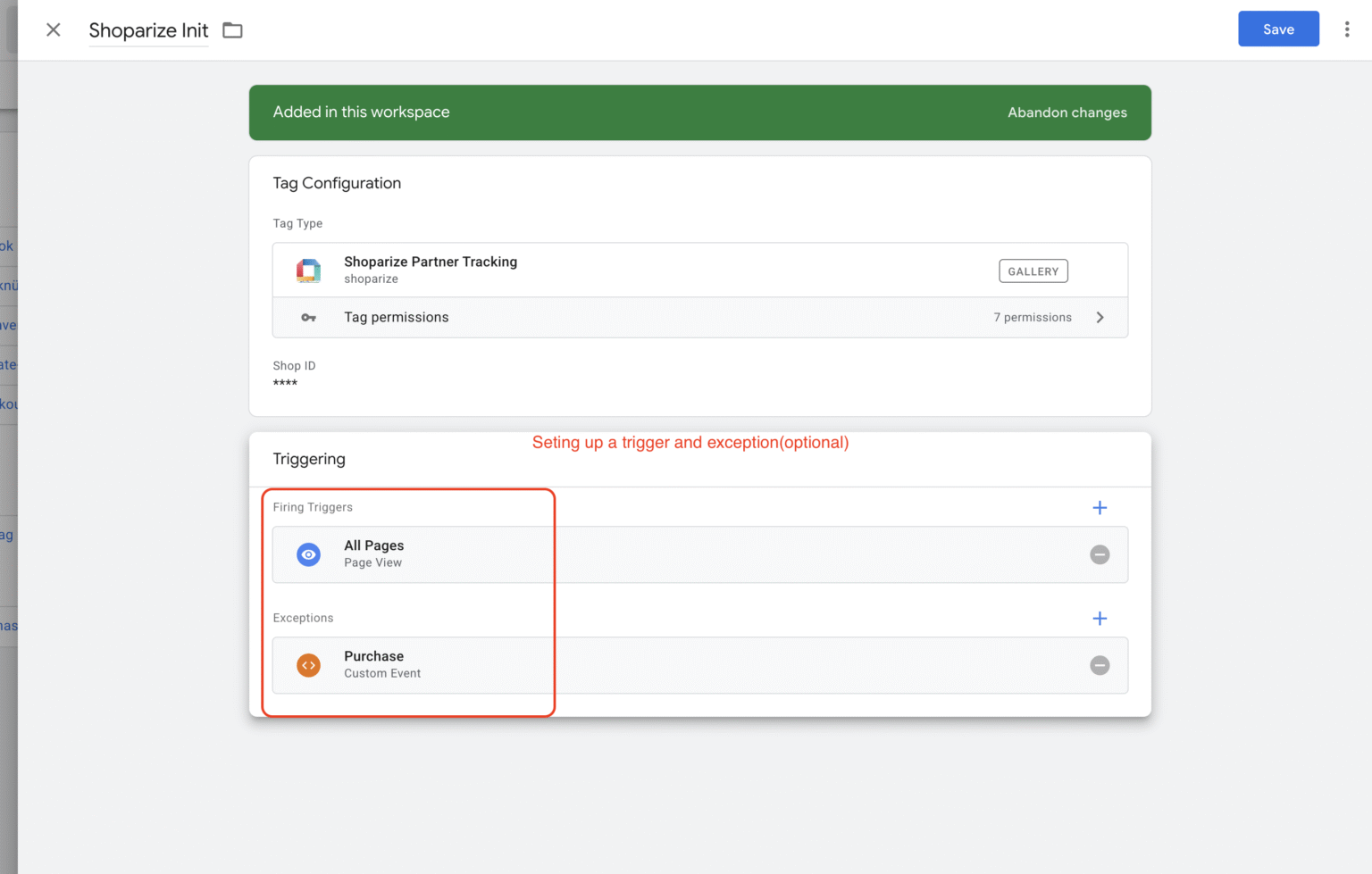
Stap 2.3 – Trigger instellen
- Trigger:Alle pagina's
- (Optioneel) Uitzondering: Purchase event → voorkomt dat init wordt geactiveerd op de aankooppagina
3. De Shoparize Purchase Tag maken
Deze tag verzendt conversiegegevens naar Shoparize.
Stap 3.1 – Nieuwe tag maken
- Ga naar Tags
- Klik op Nieuw
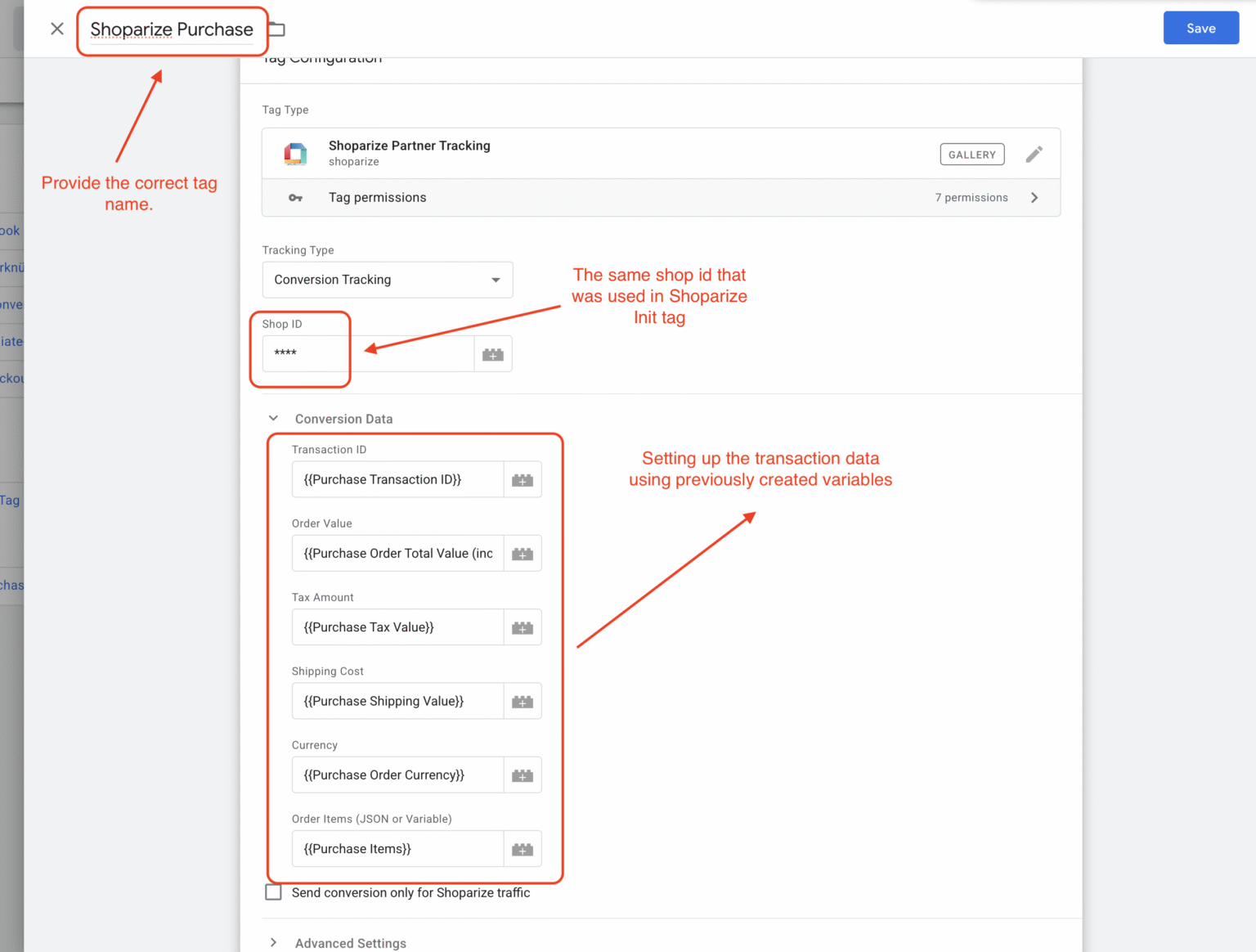
- Geef de tag een naam: Shoparize-aankoop
Stap 3.2 – Tagtype configureren
- Kies Shoparize Partner Tracking
- Set:
- Trackingtype: Conversietracking
- Shop-ID: <ZELFDE SHOP-ID ALS INIT-TAG>
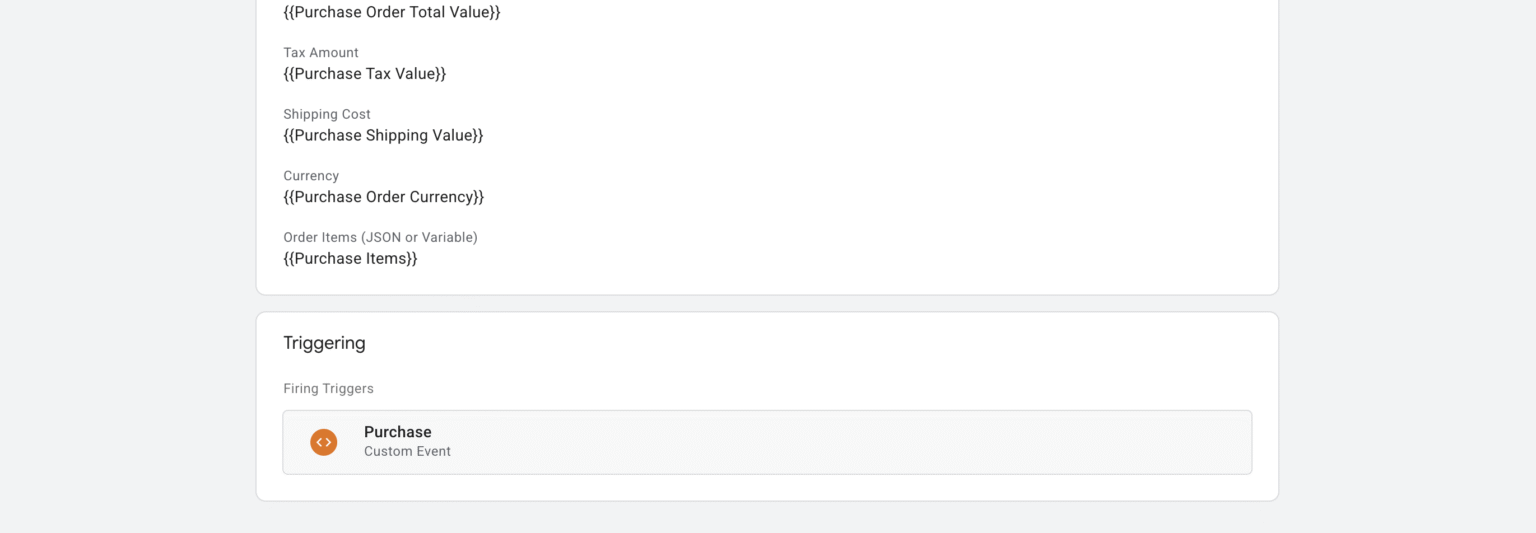
Stap 3.3 – Conversiegegevens configureren
Koppel de velden met behulp van eerder aangemaakte GTM-variabelen
Stap 3.5 – Trigger instellen
- Trigger: Aankoop (Aangepaste gebeurtenis)
4. Setup verifiëren
Stap 4.1 – Voorbeeldmodus
- Klik op Voorbeeld in GTM
- Open de winkelwebsite
- Verifiëren:
- Shoparize Init wordt geactiveerd bij het laden van de pagina
- Shoparize Purchase wordt alleen geactiveerd bij het aankoopevent
5. Publiceer de container
Na verificatie:
- Klik op Verzenden
- Voeg een versienaam toe, bijv. “Shoparize Partner-integratie”
- Publiceren 🎉
