


Introduction
Come annunciato di recente dalla piattaforma, Shopify sta deprecando gli script aggiuntivi, che non saranno più supportati dopo il 28 agosto 2025. Abbiamo creato questo manuale per verificare le impostazioni del tuo negozio Shopify e migrare la tua integrazione Shoparize Partner all’utilizzo del nostro Shopify Pixel.
Per prima cosa, controlla la configurazione attuale dei tuoi Shopify Pixels. Potresti già utilizzare questo tipo di integrazione (Shoparize Partner Integration) e quindi puoi ignorare l’email che hai ricevuto. Vai a Shopify Admin -> Impostazioni -> Eventi cliente:
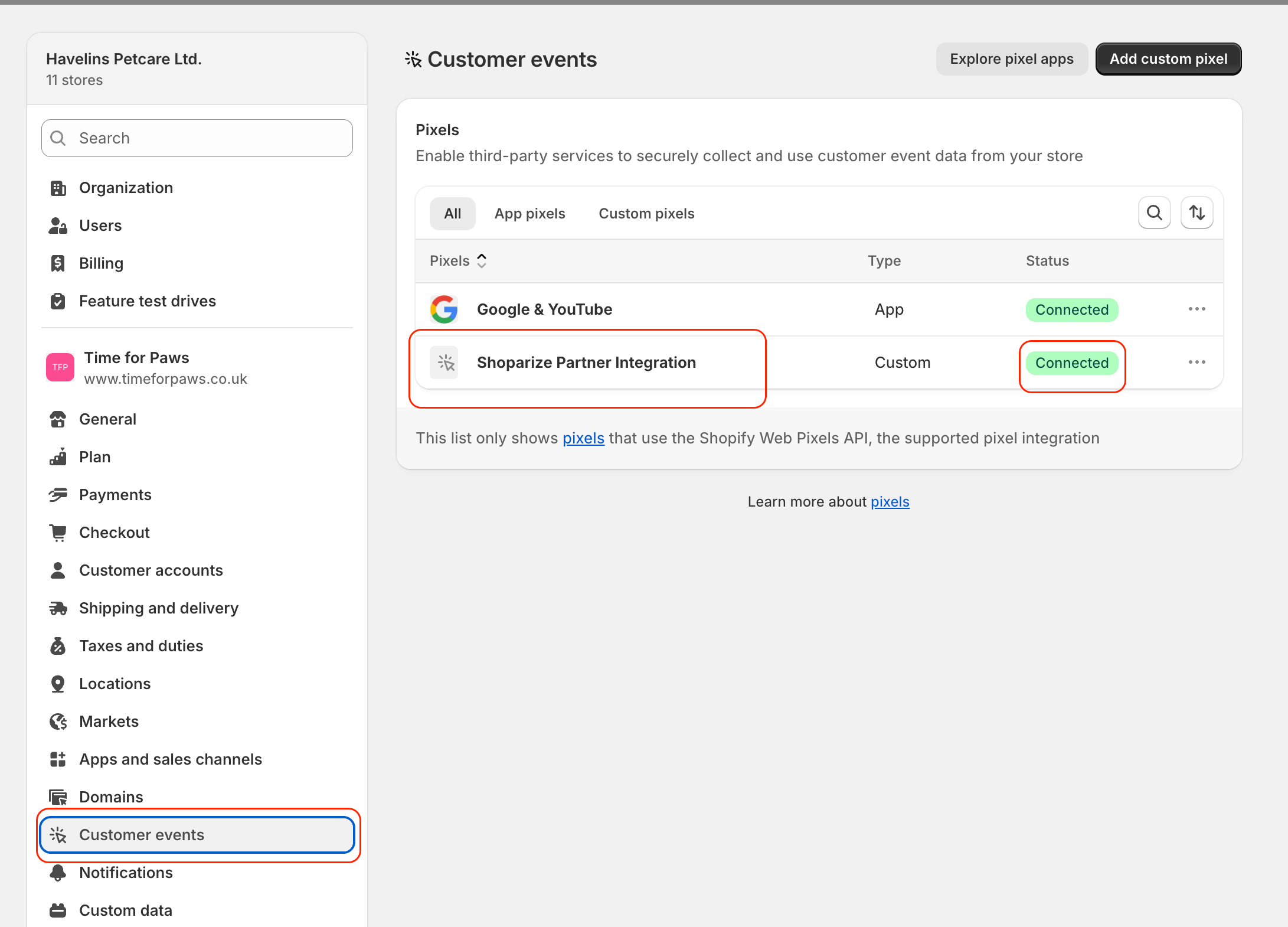
Se vedi il pixel di Shoparize Partner Integration e il pixel risulta con stato connesso, significa che la tua integrazione è stata creata secondo i requisiti più recenti e non è necessario apportare alcuna modifica.
Se non hai ancora creato il pixel di integrazione Shoparize Partner, puoi farlo facilmente seguendo le istruzioni su How to add the Shoparize Integration by Shopify Pixel.
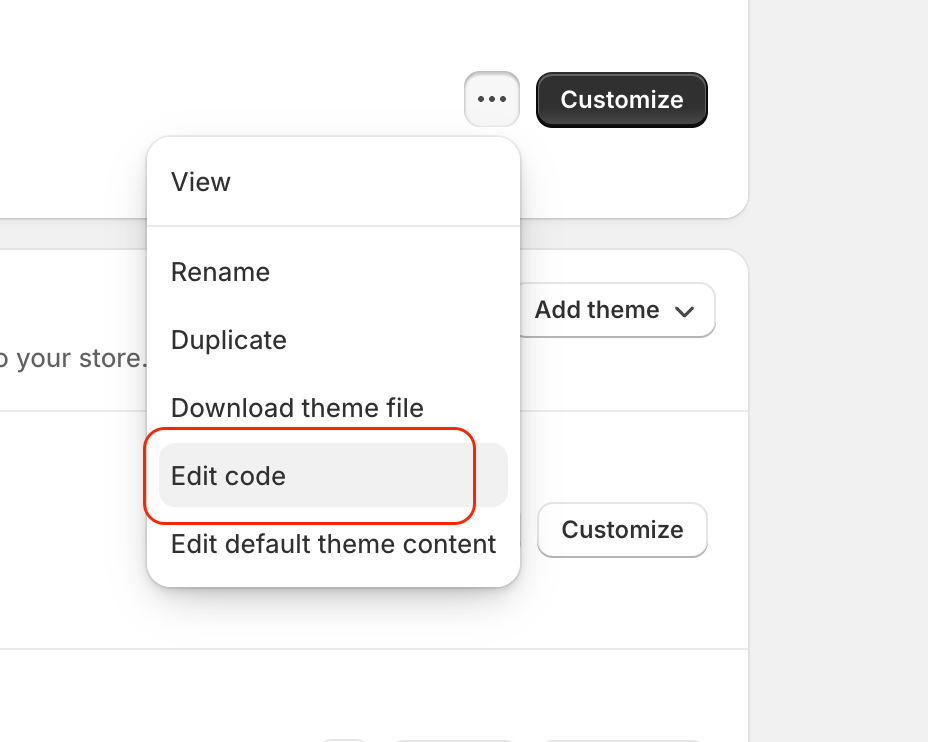
Dopo aver modificato l’integrazione, dovrai rimuovere i vecchi tag init e purchase. Per il tag init, vai a Shopify Admin -> Online store -> Themes, e fai clic sul pulsante Edit Code:
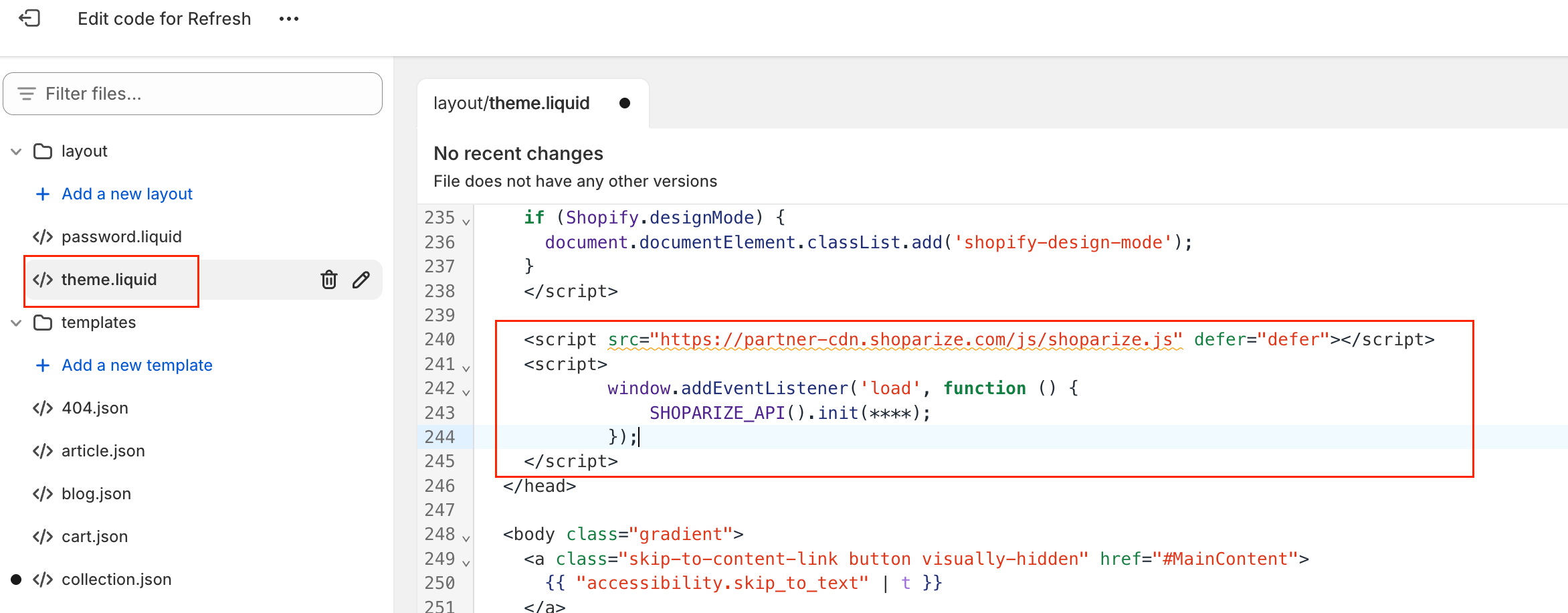
Nella barra laterale sinistra, fai clic sul file theme.liquid e trova e rimuovi il js code come nell’esempio seguente:
Fai clic sul pulsante Salva.
Per il tag di acquisto, apri una pagina che si trova in Impostazioni -> Checkout, fai clic su Script aggiuntivi della pagina di stato dell’ordine del carrello. Rimuovi tutto il codice come mostrato negli screenshot qui sotto.
Nota: In un’altra variante puoi notare che il textarea è bloccato e non puoi modificarlo. Non preoccuparti, salta semplicemente questo passaggio. Shopify rimuoverà il codice dopo il 28 agosto.
Lo snippet di acquisto inizia da questa riga:
<script src="https://partner-cdn.shoparize.com/js/shoparize.js" defer="defer"></script>
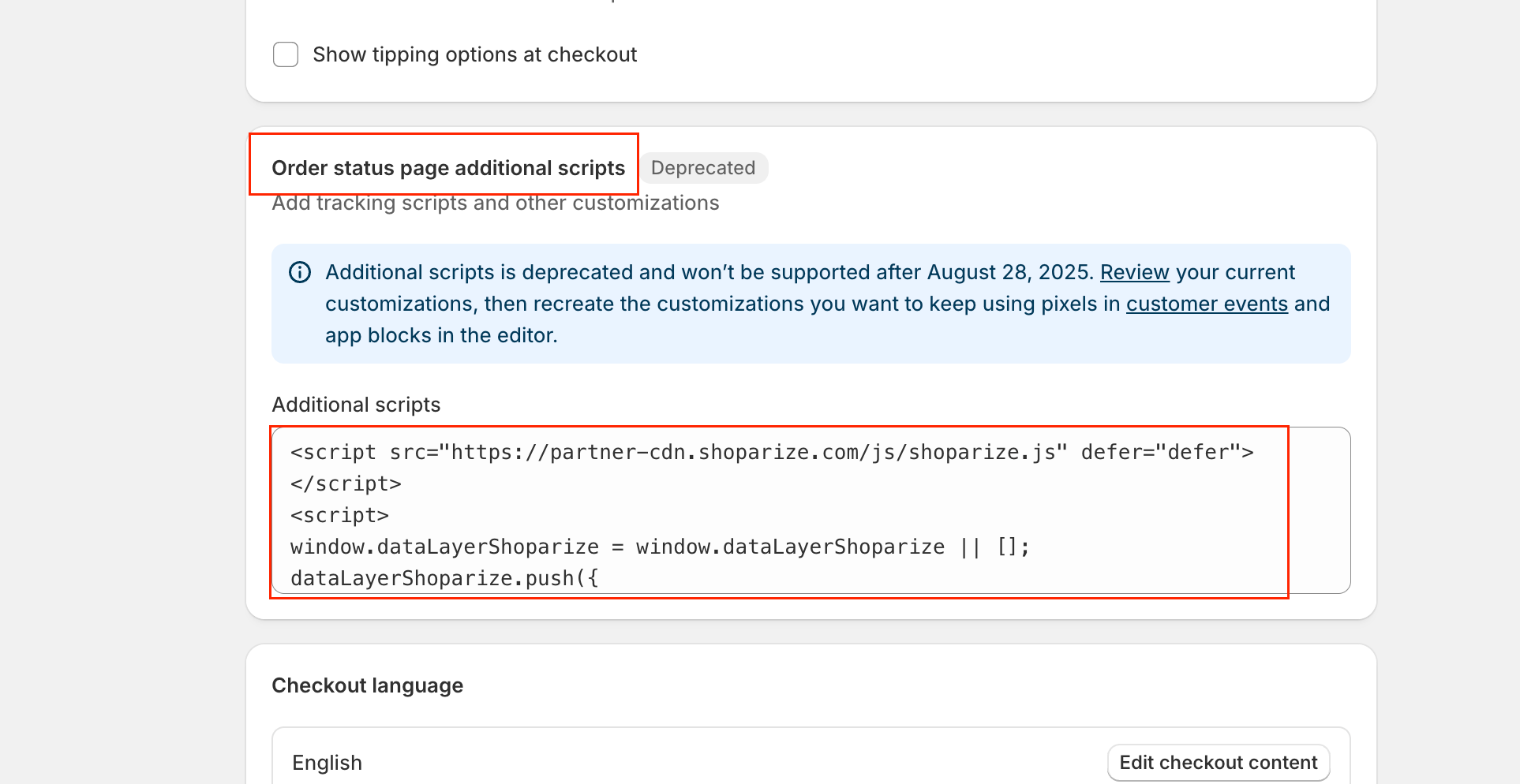
e termina come il tag init:
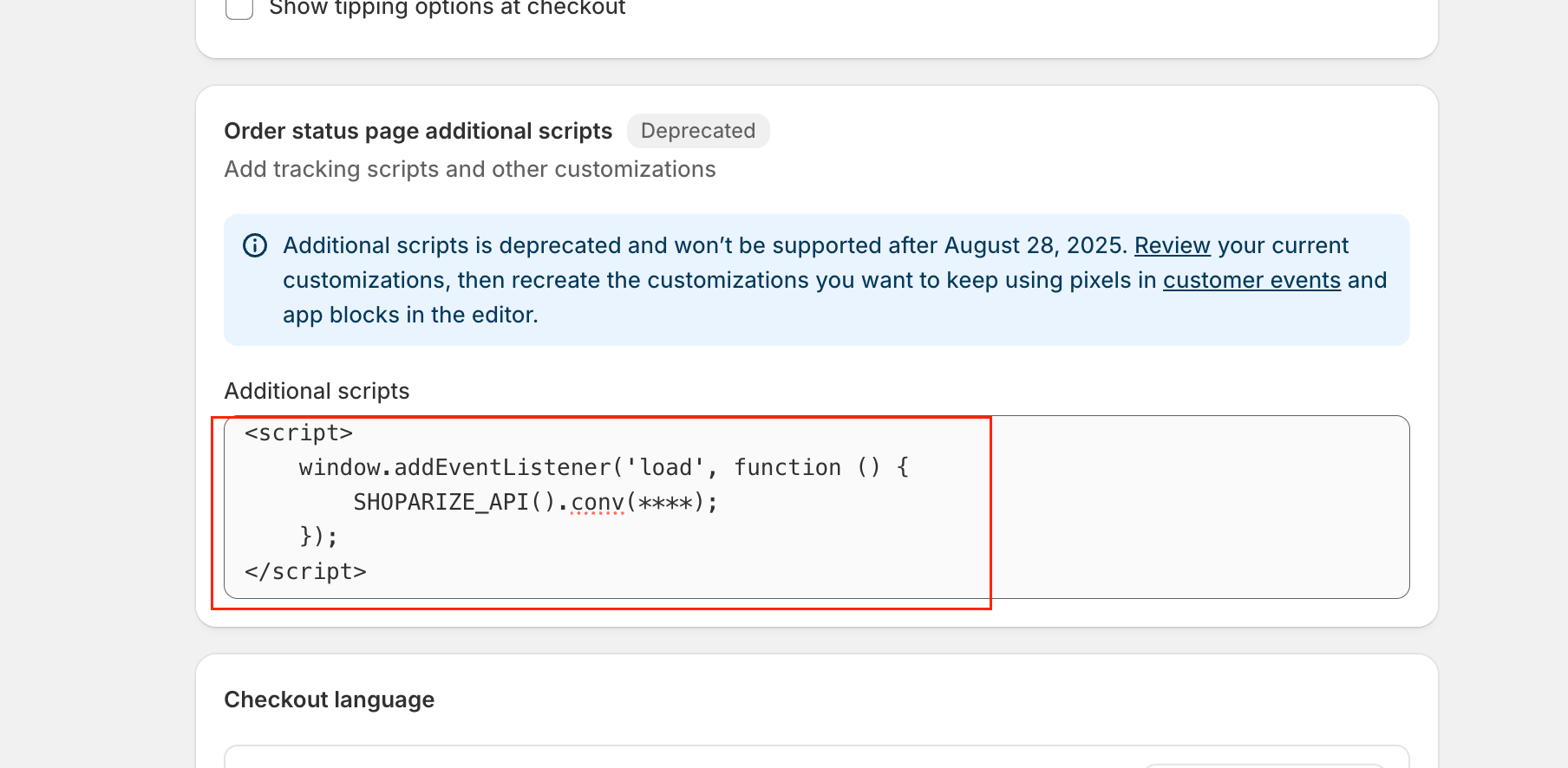
Fai clic sul pulsante Salva.
Ecco fatto! L’integrazione è completata. Complimenti 🙂
Dopo aver seguito il manuale, crea un ordine di prova utilizzando il link che il nostro team di supporto Shoparize Partner ti ha inviato. Assicurati di inviare l’ID dell’ordine di prova a partner@shoparize.com così potremo verificare che tutto sia stato configurato correttamente.
