


Prerequisiti
Prima di iniziare, assicurati di avere:
- Accesso a Google Tag Manager per lo store
- Un account Shoparize Partner
- Utilizza lo Shop ID assegnato al tuo negozio nella tua dashboard. Vai al negozio → installa l’integrazione di tracciamento shoparize
- Evento di acquisto già disponibile in GTM (ad es. evento personalizzato di purchase)
- Variabili GTM richieste (ID transazione, valore ordine, valuta, articoli, ecc.)
1. Importa il template GTM di Shoparize
Passaggio 1.1 – Apri la sezione Template
In Google Tag Manager:
- Apri il contenitore corretto
- Vai a Modelli
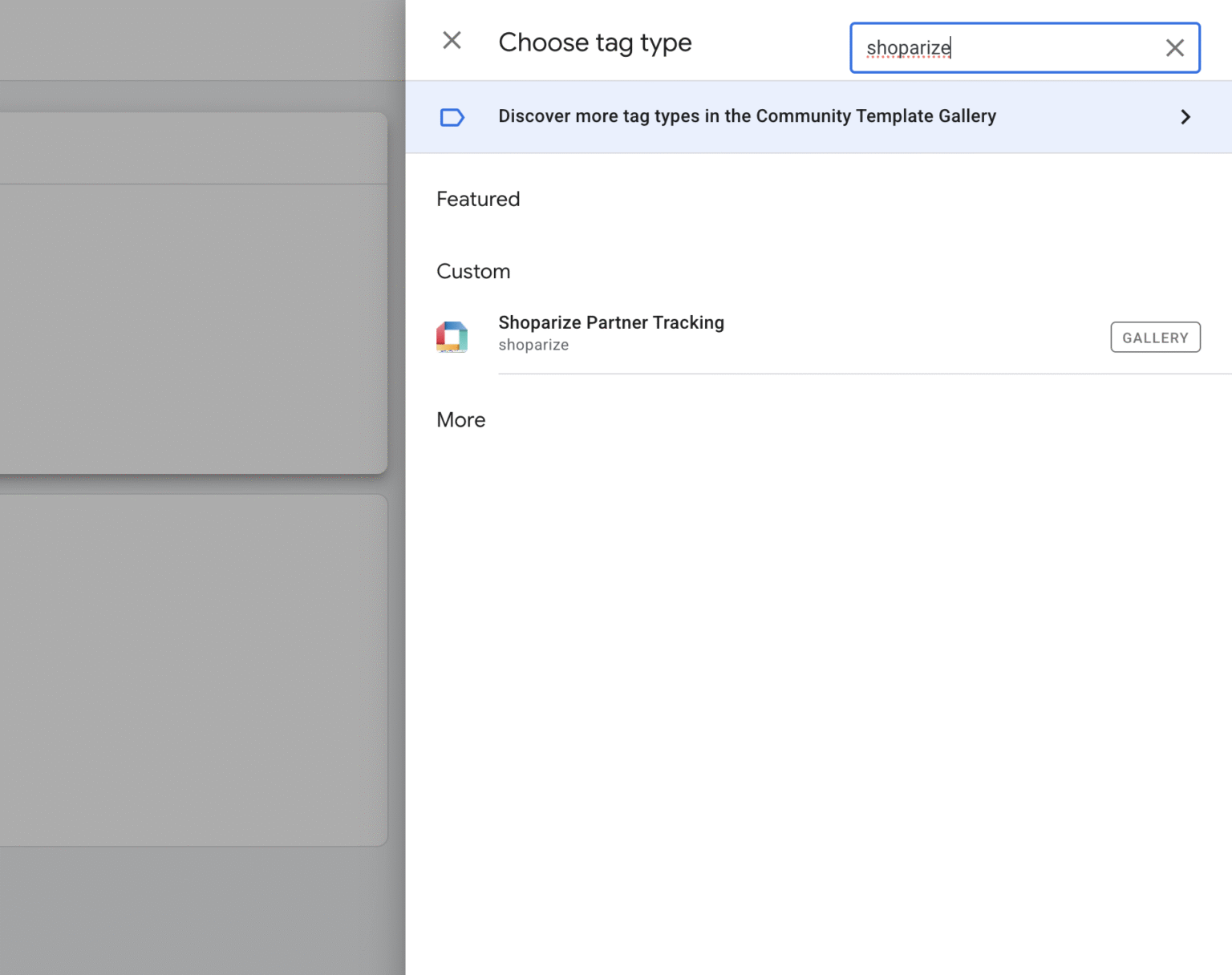
- In Modelli di tag, fai clic su Cerca nella galleria
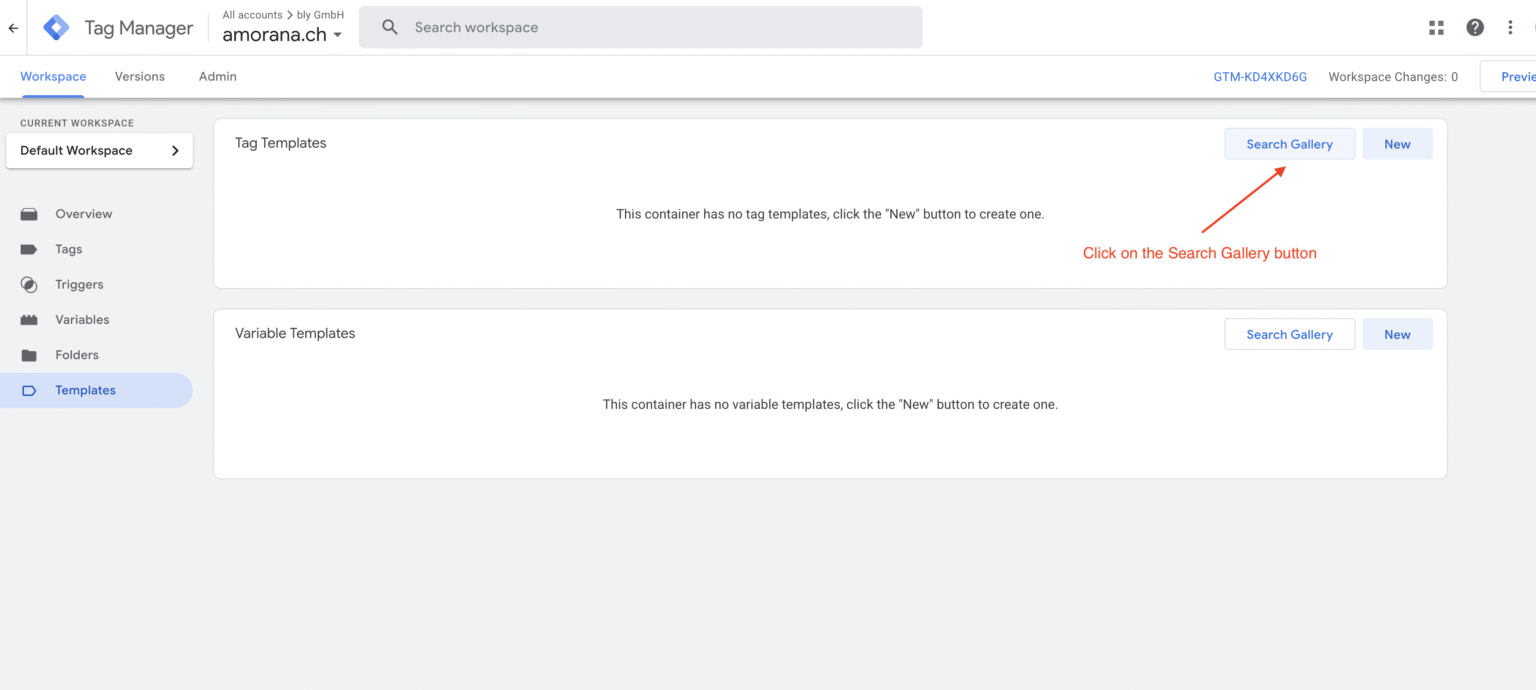
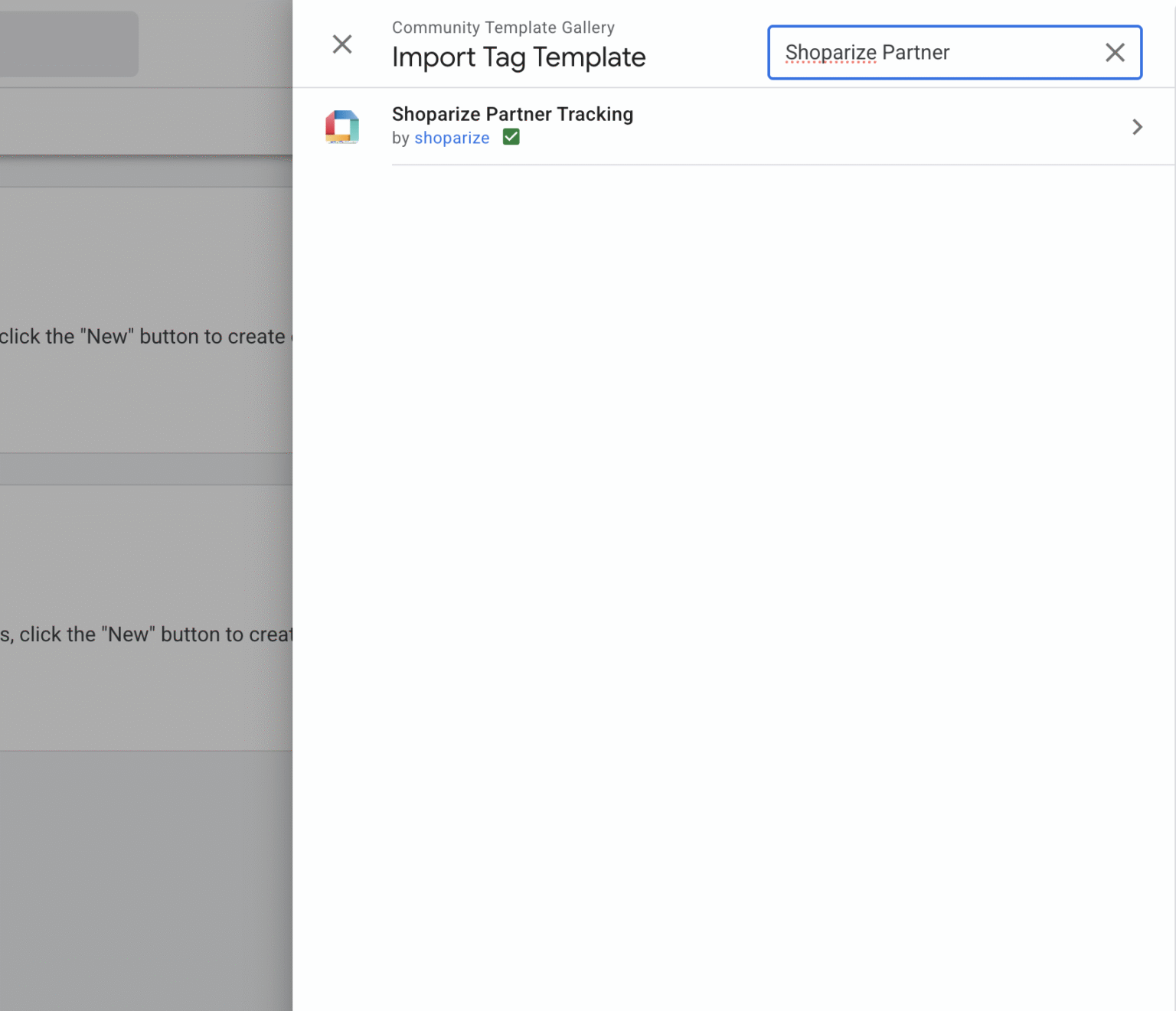
Passaggio 1.2 – Cerca e importa il template
- Cerca Shoparize Partner
- Seleziona Shoparize Partner Tracking
- Fai clic su Aggiungi allo spazio di lavoro
- Accetta tutte le autorizzazioni
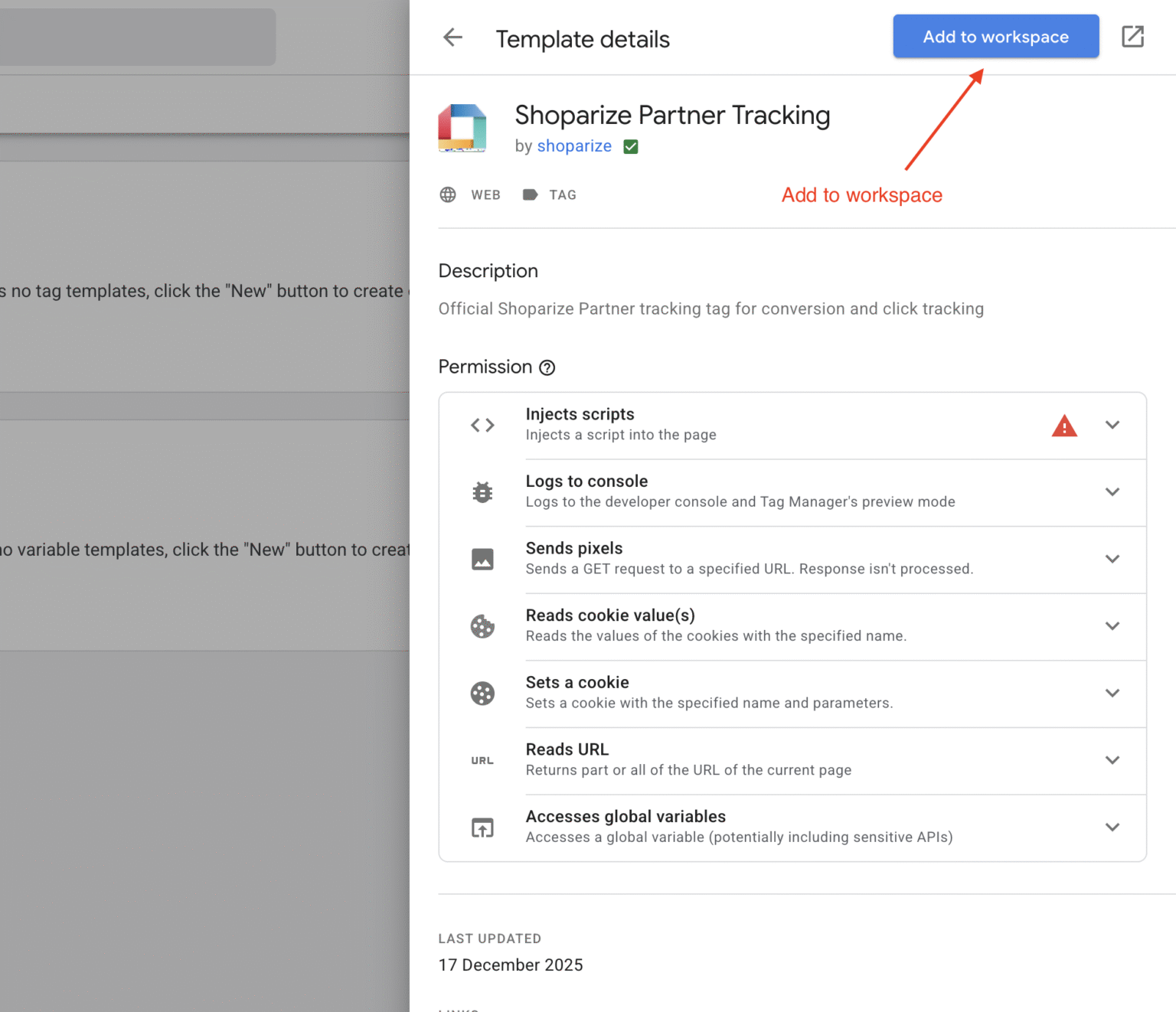
Dopo questo passaggio, il Shoparize Partner Tracking template sarà disponibile nel tuo container.
2. Crea il tag di inizializzazione Shoparize
Il tag Init inizializza il tracciamento dei clic e deve essere attivato su tutte le pagine.
Passaggio 2.1 – Crea un nuovo tag
- Vai a Tag
- Fai clic su Nuovo
- Imposta il nome del tag su: Shoparize Init
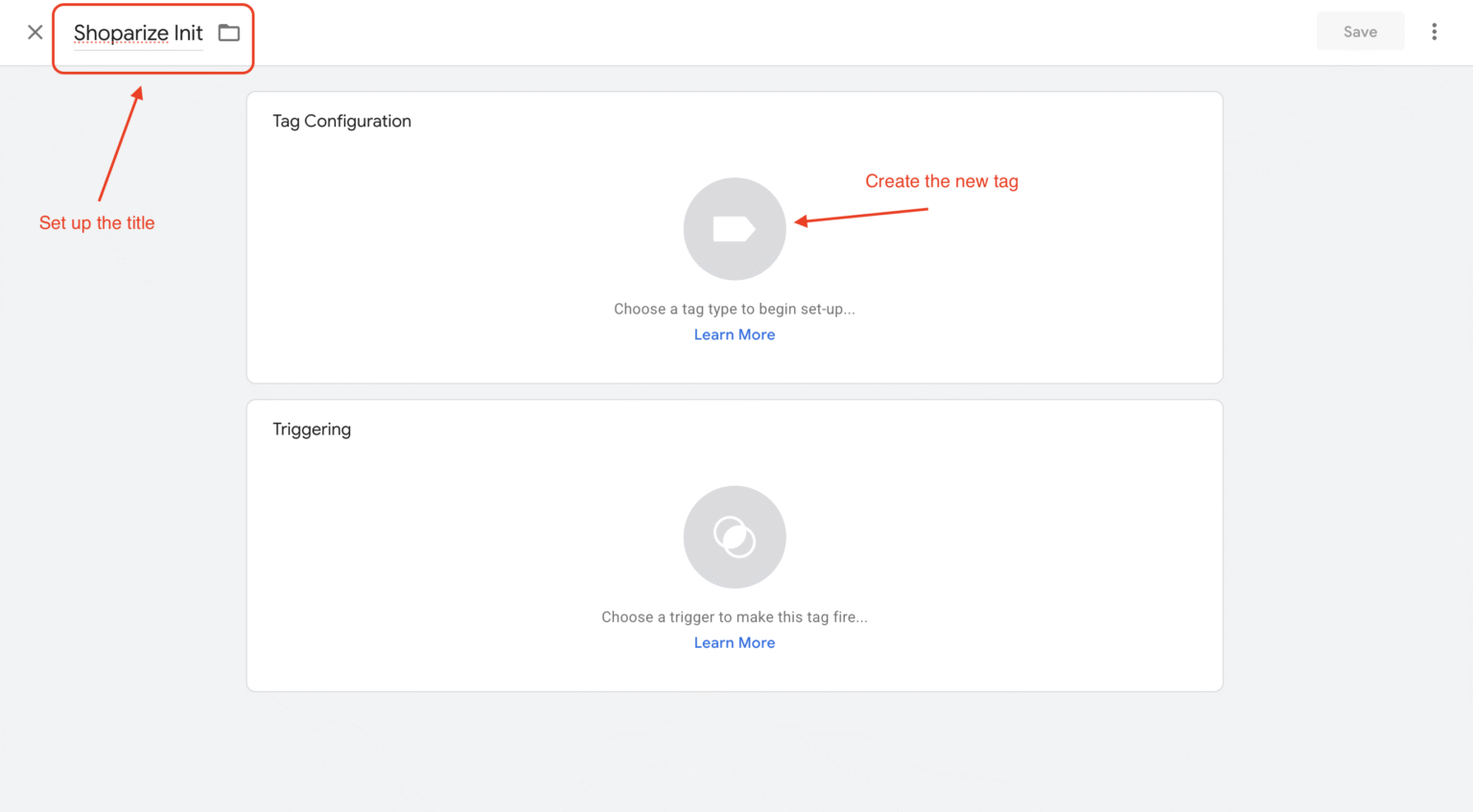
Passaggio 2.2 – Configura il tipo di tag
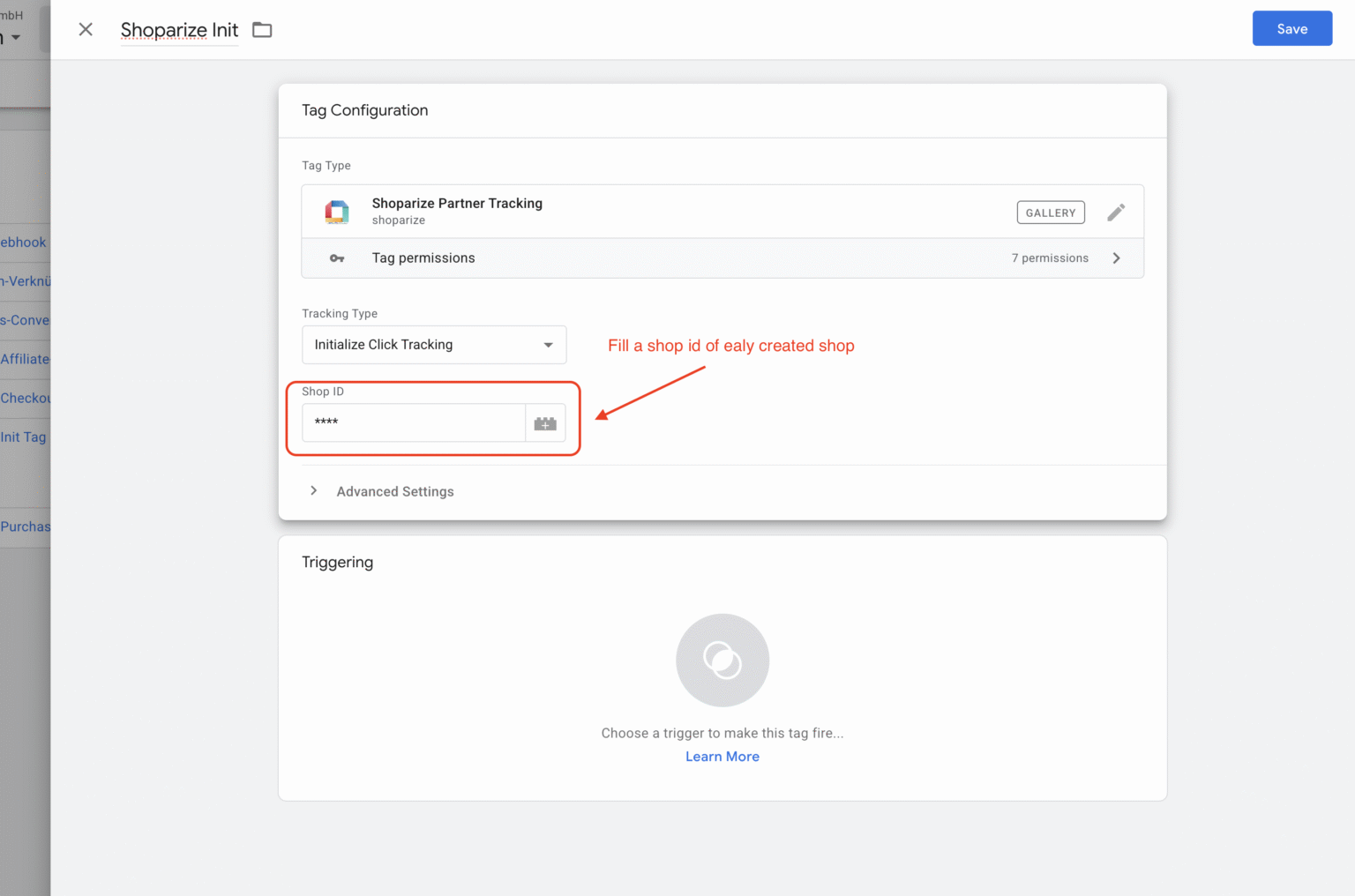
- Fai clic su Configurazione tag
- Scegli Shoparize Partner Tracking
- Imposta:
- Tipo di tracciamento: Inizializza il tracciamento dei clic
- ID negozio: <YOUR SHOPARIZE SHOP ID>
⚠️ Usa lo stesso Shop ID presente in Shoparize
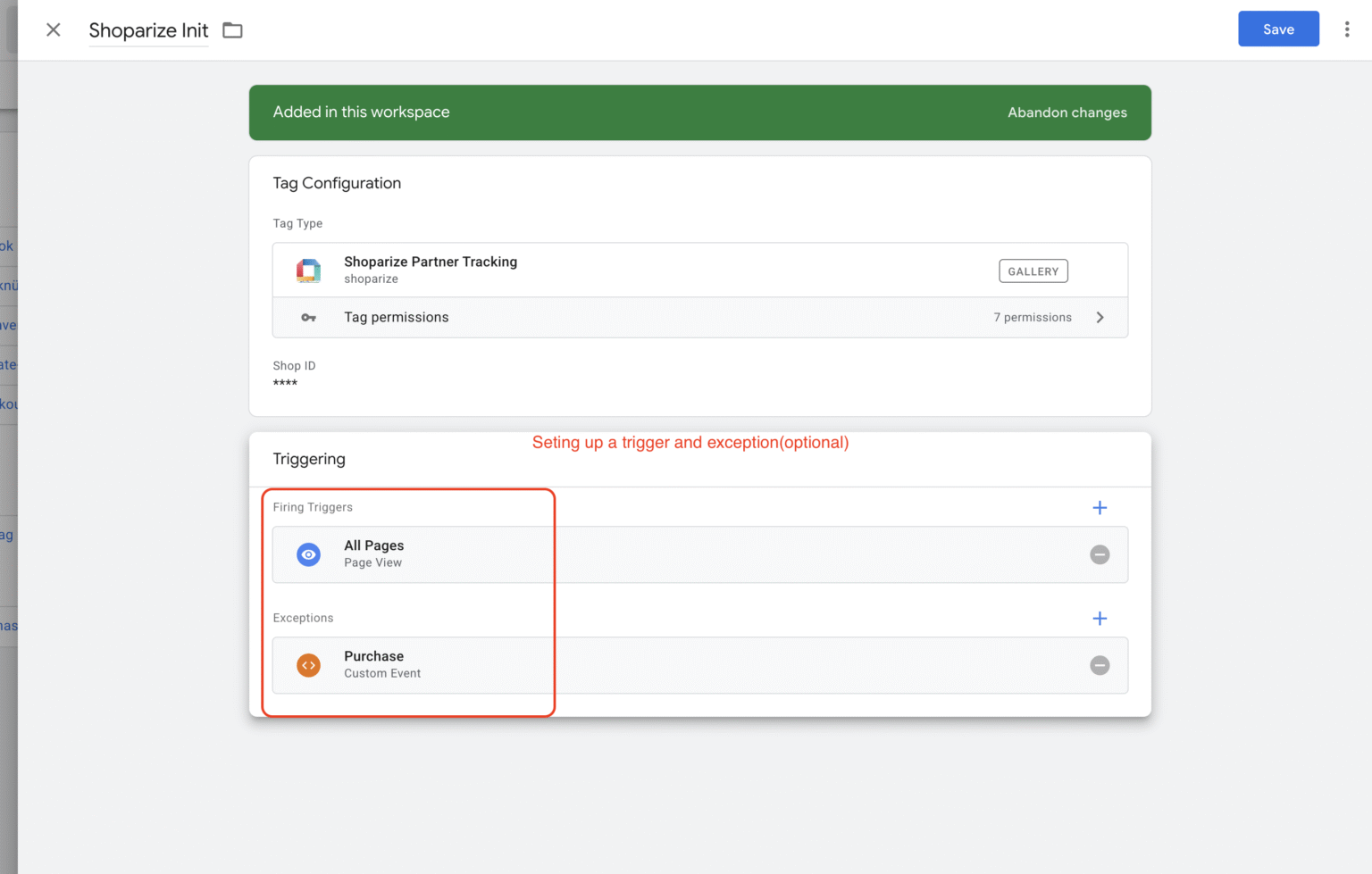
Passaggio 2.3 – Imposta l’attivazione
- Trigger: Tutte le pagine
- (Facoltativo) Eccezione: Evento Purchase → impedisce l'esecuzione di init sulla pagina di acquisto
3. Crea il tag di acquisto Shoparize
Questo tag invia dati di conversione a Shoparize.
Passaggio 3.1 – Crea un nuovo tag
- Vai a Tag
- Fai clic su Nuovo
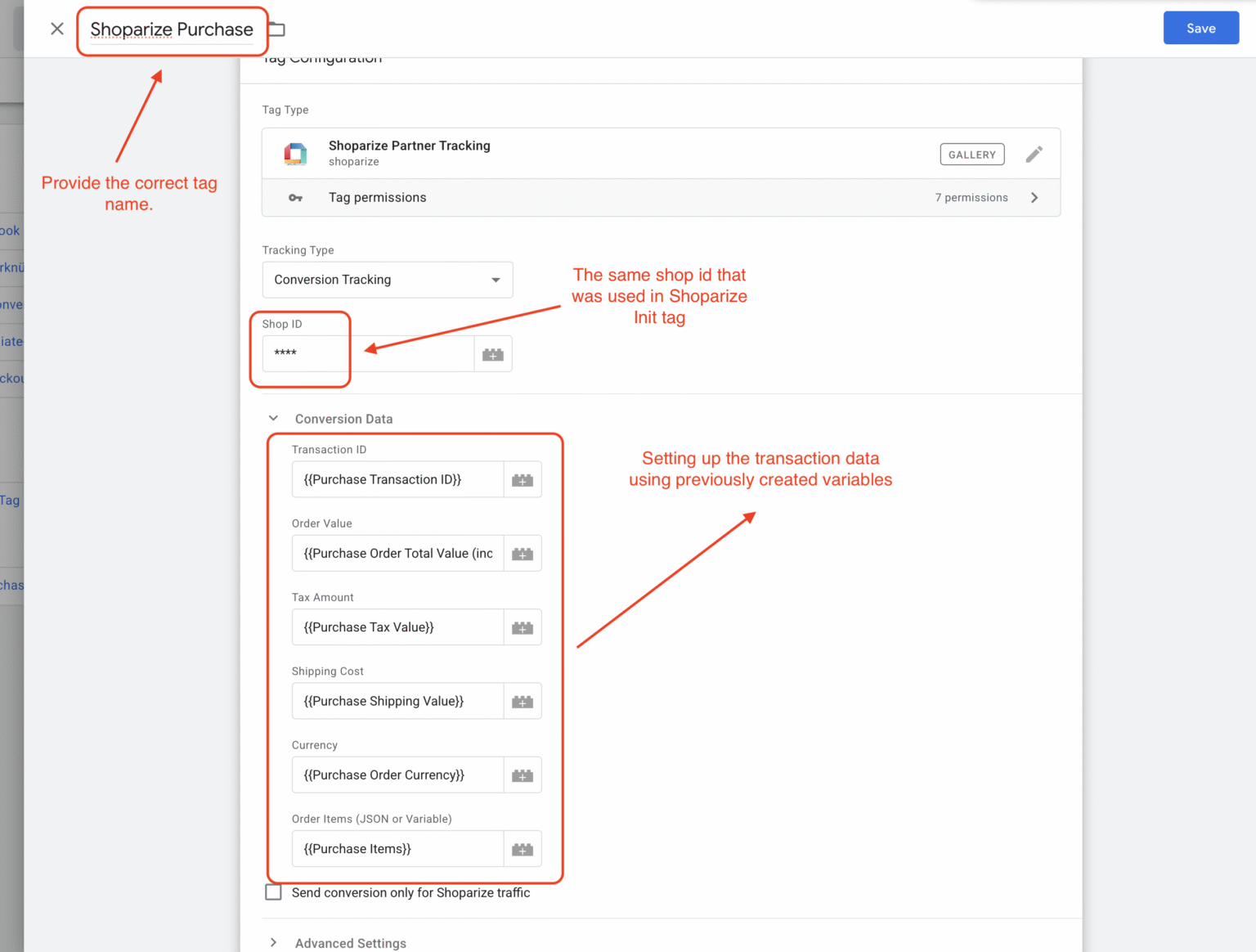
- Assegna un nome al tag: Acquisto Shoparize
Passaggio 3.2 – Configura il tipo di tag
- Scegli Shoparize Partner Tracking
- Imposta:
- Tipo di tracciamento: Monitoraggio delle conversioni
- ID negozio: <STESSO ID NEGOZIO DEL TAG INIT>
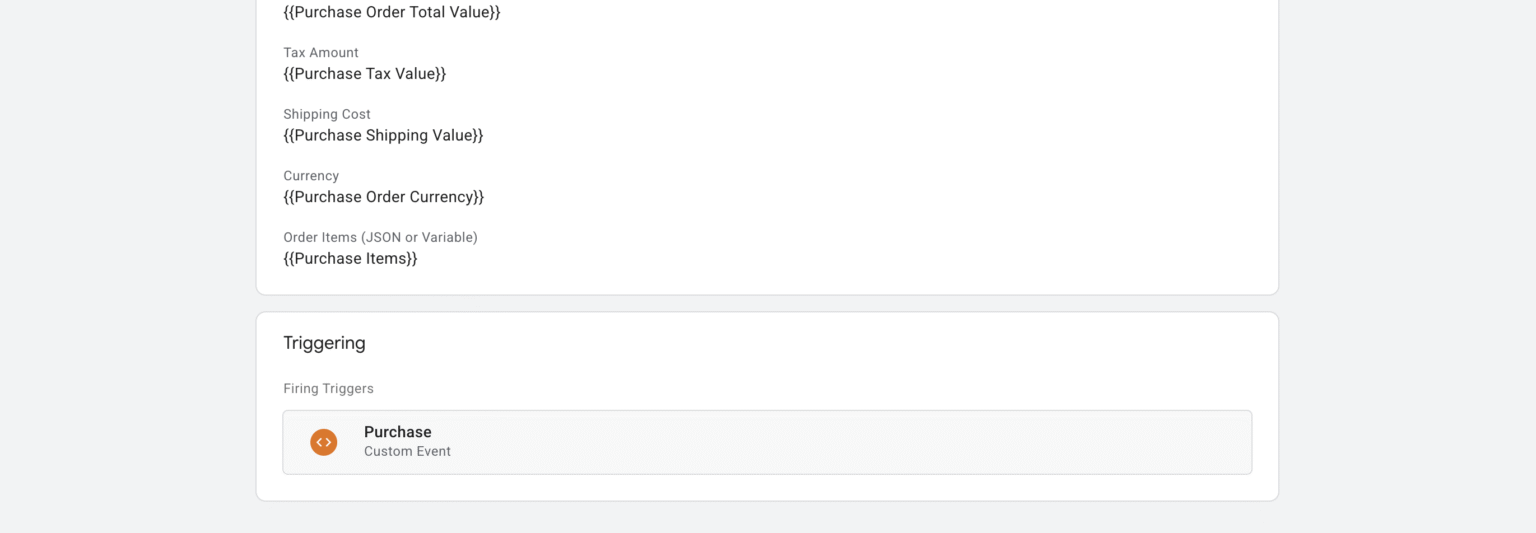
Passaggio 3.3 – Configura i dati di conversione
Mappa i campi utilizzando le variabili GTM create in precedenza
Passaggio 3.5 – Imposta l’attivazione
- Trigger: Acquisto (evento personalizzato)
4. Verifica della configurazione
Passaggio 4.1 – Modalità di anteprima
- Fai clic su Anteprima in GTM
- Apri il sito web del negozio
- Verifica:
- Shoparize Init viene eseguito al caricamento della pagina
- Shoparize Purchase viene attivato solo sull’evento di acquisto
5. Pubblica il container
Una volta verificato:
- Fai clic su Invia
- Aggiungi un nome alla versione, ad es. “Shoparize Partner Integration”
- Pubblica 🎉
