


Introduction
1. Per iniziare a creare l’integrazione, vai al tuo shop e apri Impostazioni > Eventi cliente:
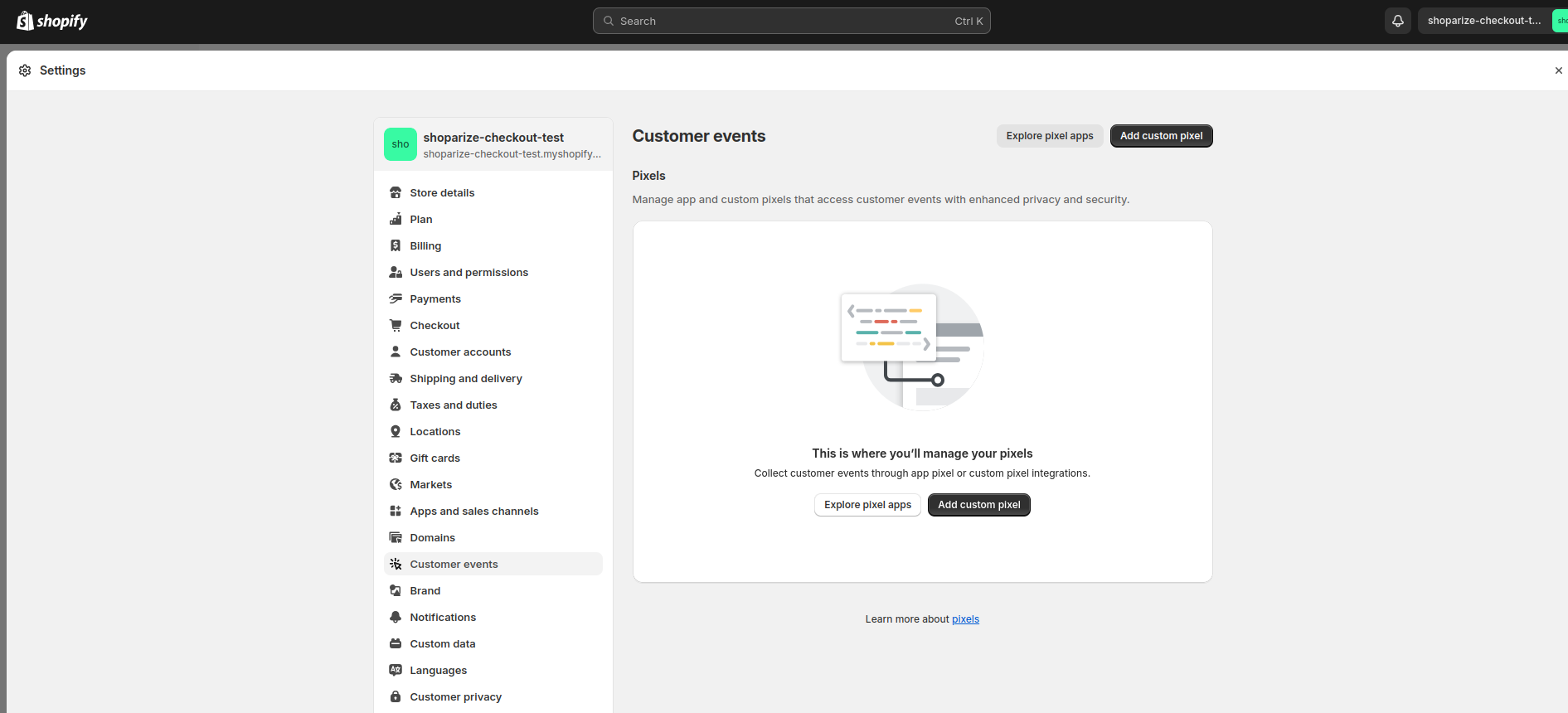
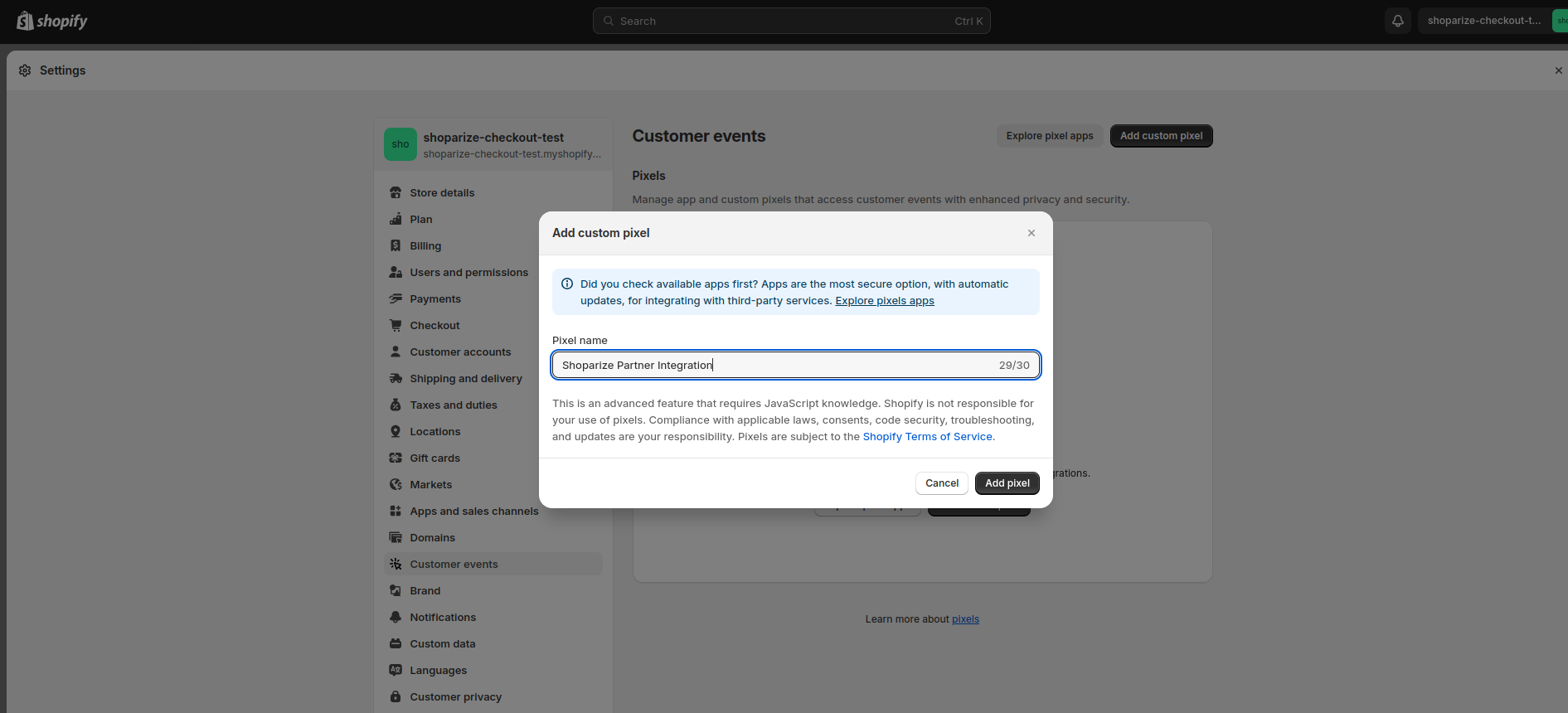
2. Fai clic sul pulsante “Aggiungi pixel personalizzato” e inserisci il nome del nuovo pixel utilizzando il nome “Shoparize Partner Integration“
3. Ora puoi compilare tutti i campi come mostrato nello screenshot o indicato qui sotto:
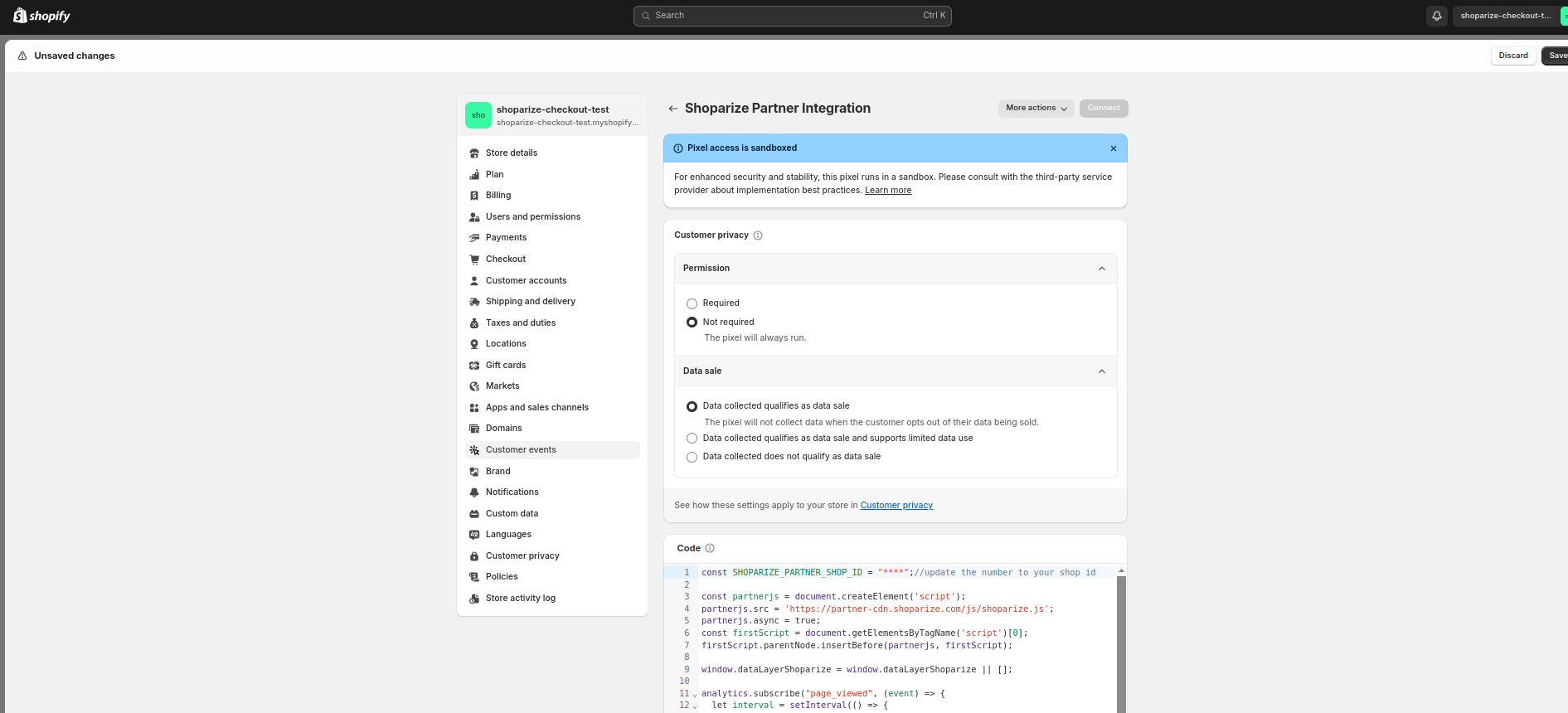
Autorizzazione: Non richiesta
Vendita di dati: I dati raccolti rientrano nella definizione di vendita di dati
Codice:
                          let SHOPARIZE_PARTNER_SHOP_ID = ****;//AGGIORNA IL VALORE CON IL NUMERO DEL TUO SHOP ID

//non modificare il codice sottostante
const partnerjs = document.createElement('script');
partnerjs.src = 'https://partner-cdn.shoparize.com/js/shoparize.js';
partnerjs.async = true;
const firstScript = document.getElementsByTagName('script')[0];
firstScript.parentNode.insertBefore(partnerjs, firstScript);

window.dataLayerShoparize = window.dataLayerShoparize || [];

analytics.subscribe("page_viewed", (event) => {
  let interval = setInterval(() => {
    if (typeof window.SHOPARIZE_API != 'undefined') {
      SHOPARIZE_API().init(SHOPARIZE_PARTNER_SHOP_ID);
      clearInterval(interval);
    }
  }, 50);
});

analytics.subscribe("checkout_completed", (event) => {
  let items = [];
  event.data?.checkout?.lineItems.forEach((item) => {
    items.push({
      item_id: item?.id,
      item_name: item?.title,
      currency: event.data?.checkout?.currencyCode,
      price: item?.variant?.price?.amount,
      quantity: item?.quantity
    });
  });

  dataLayerShoparize.push({
    event: "purchase",
    ecommerce: {
      transaction_id: event.data?.checkout?.order?.id,
      value: event.data?.checkout?.totalPrice?.amount,
      tax: event.data?.checkout?.totalTax?.amount,
      shipping: event.data?.checkout?.shippingLine?.price?.amount,
      currency: event.data?.checkout?.currencyCode,
      items: items
    }
  });

  let interval = setInterval(() => {
    if (typeof window.SHOPARIZE_API != 'undefined') {
      SHOPARIZE_API().conv(SHOPARIZE_PARTNER_SHOP_ID);
      clearInterval(interval);
    }
  }, 50);
});
Importante: Nel campo di testo Code devi sostituire il valore “****” utilizzando l’ID del tuo shop, ad esempio, se l’ID del tuo shop è 1234, la prima riga deve essere così:
const SHOPARIZE_PARTNER_SHOP_ID = 1234;//update it to the number of your shop id
Se lasci il valore invariato o non configuri correttamente il tuo shop ID, l’integrazione non funzionerà.
4. Fai clic su "salva":
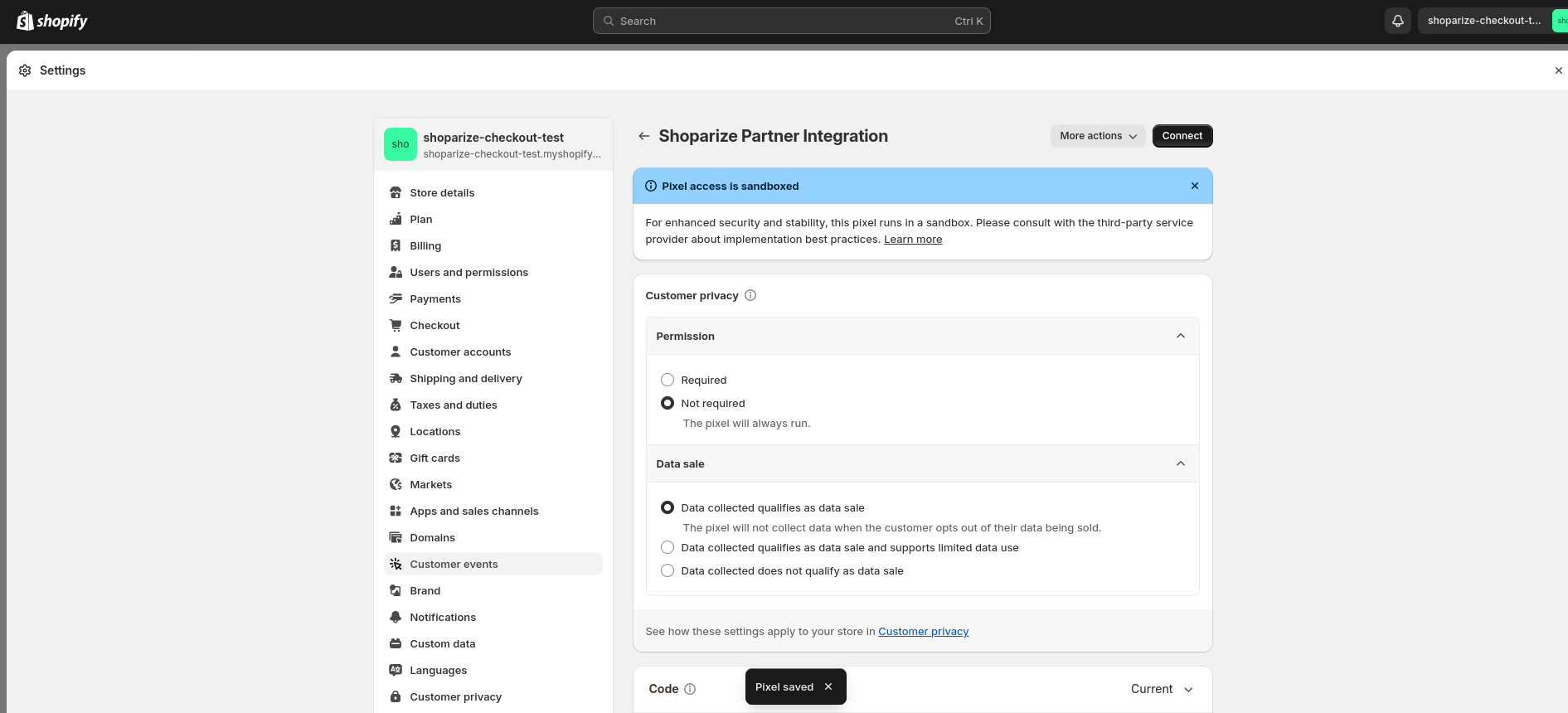
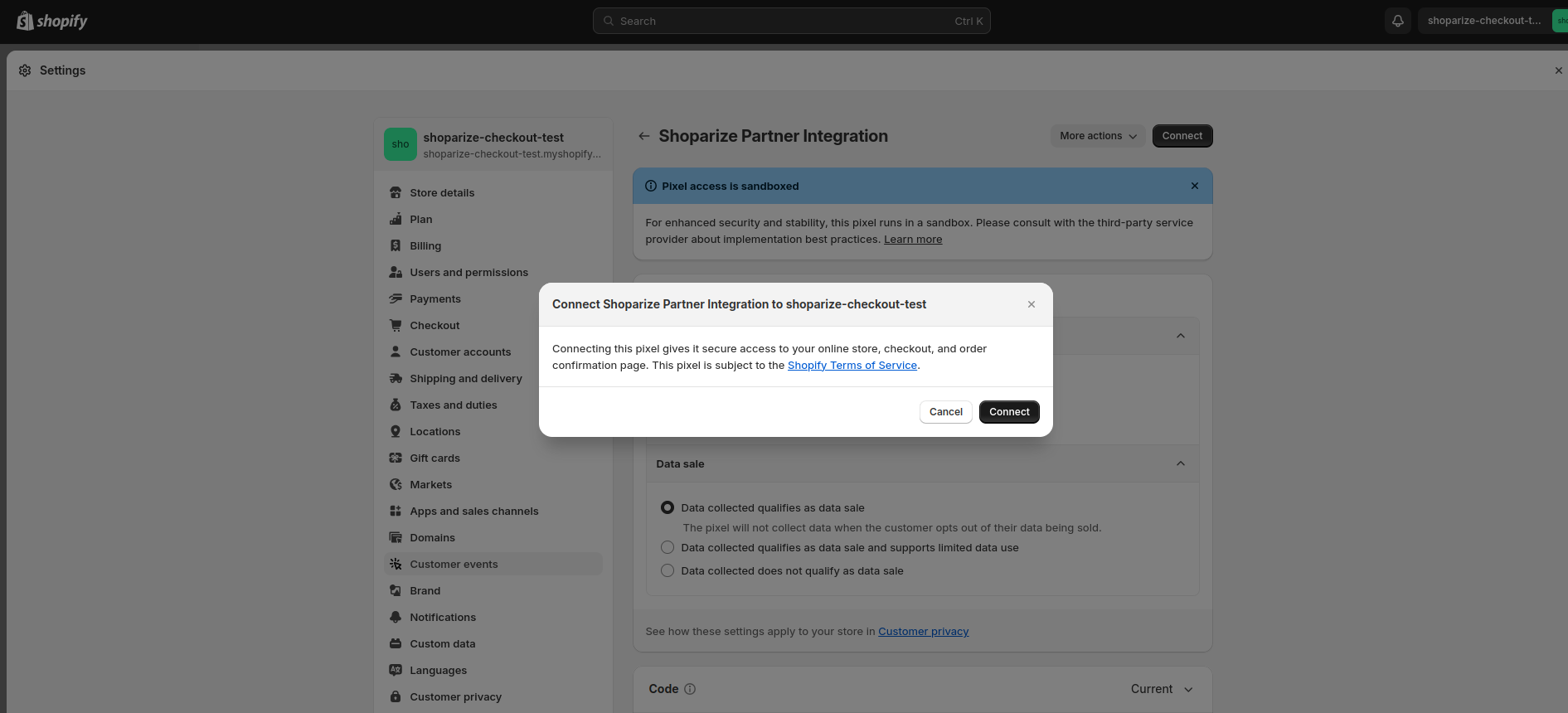
5. Quindi fai clic sul pulsante “Connect” (il pixel non funzionerà se non lo fai)
Nota:Gli eventi cliente di Shopify nell’Admin di Shopify potrebbero non consentire impostazioni specifiche per dominio. Usa la versione aggiornata dello snippet sopra per configurare il pixel con impostazioni specifiche per dominio. Se non utilizzi più domini nelle impostazioni del tuo store, puoi semplicemente ignorare questa indicazione.
                          let SHOPARIZE_PARTNER_SHOP_ID = null;

switch (location.host) {
  case 'SHOP_DOMAIN.NAME'://da modificare con il nome del tuo dominio
    SHOPARIZE_PARTNER_SHOP_ID = 1234;//da modificare con l'ID del tuo shop
  break;

  case 'SHOP_DOMAIN_2.NAME'://da modificare con il nome del tuo dominio
    SHOPARIZE_PARTNER_SHOP_ID = 1235;//da modificare con l'ID del tuo shop
  break;
}

//non modificare il codice sottostante
Modifica solo l’inizio del codice al capitolo 3, prima del commento – //non toccare il codice qui sotto
Ecco fatto! L’integrazione è completata. Complimenti 🙂
Dopo aver seguito il manuale, crea un ordine di prova utilizzando il link che il nostro team di supporto Shoparize Partner ti ha inviato. Assicurati di inviare l’ID dell’ordine di prova a partner@shoparize.com così potremo verificare che tutto sia stato configurato correttamente.
