


Introduction
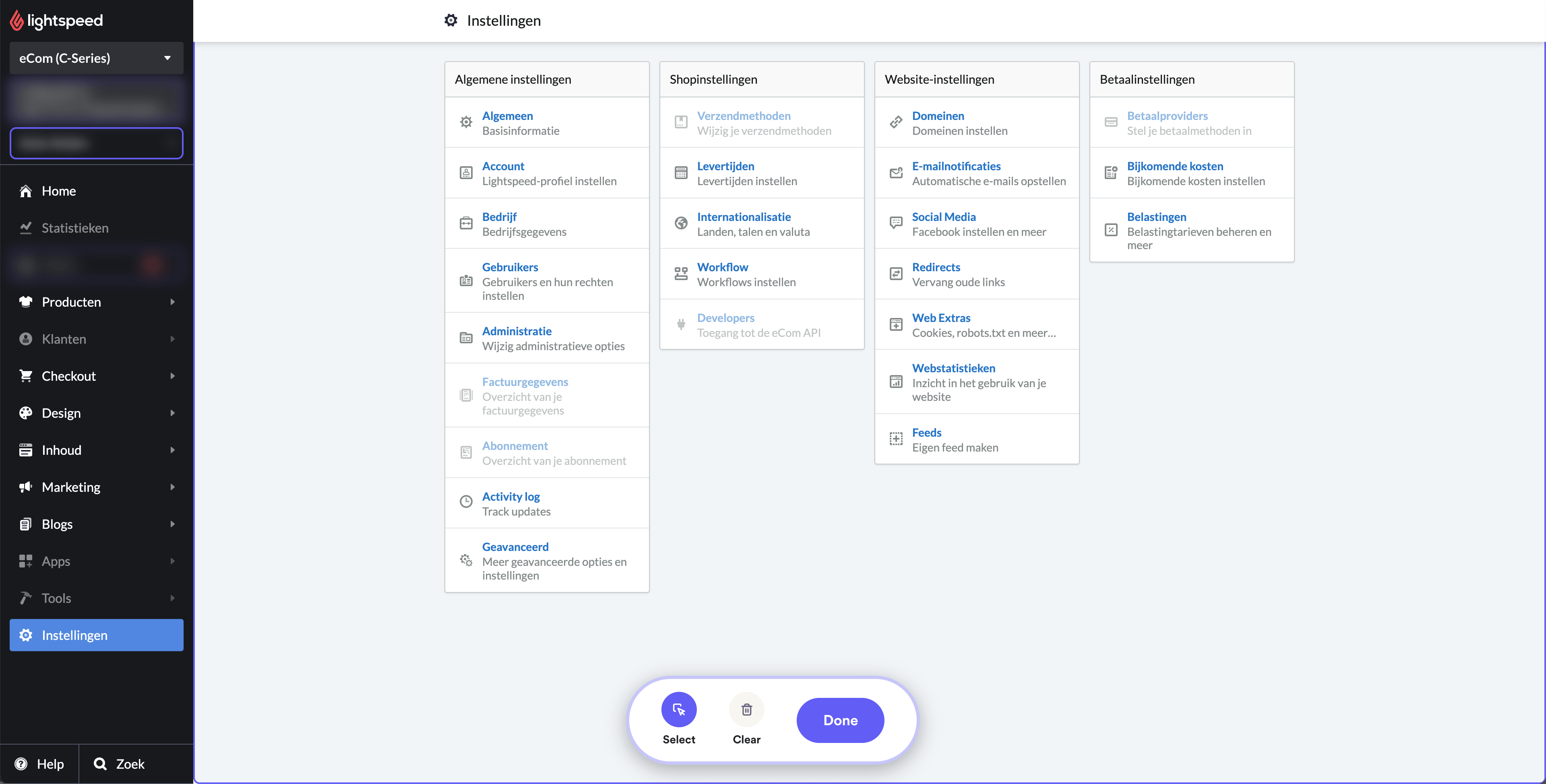
Gli utenti devono prima autenticare le proprie credenziali effettuando l’accesso al proprio account Lightspeed. Dopo il login avvenuto con successo, devono andare su “Impostazioni”, solitamente visibile nella dashboard principale o all’interno di un menu a discesa.
Una volta in "Settings", devono selezionare "Web Extras", una sottocategoria che offre funzionalità di personalizzazione aggiuntive. All'interno di "Web Extras" ci sono due sezioni importanti: "Custom JavaScript" e "Tracking".
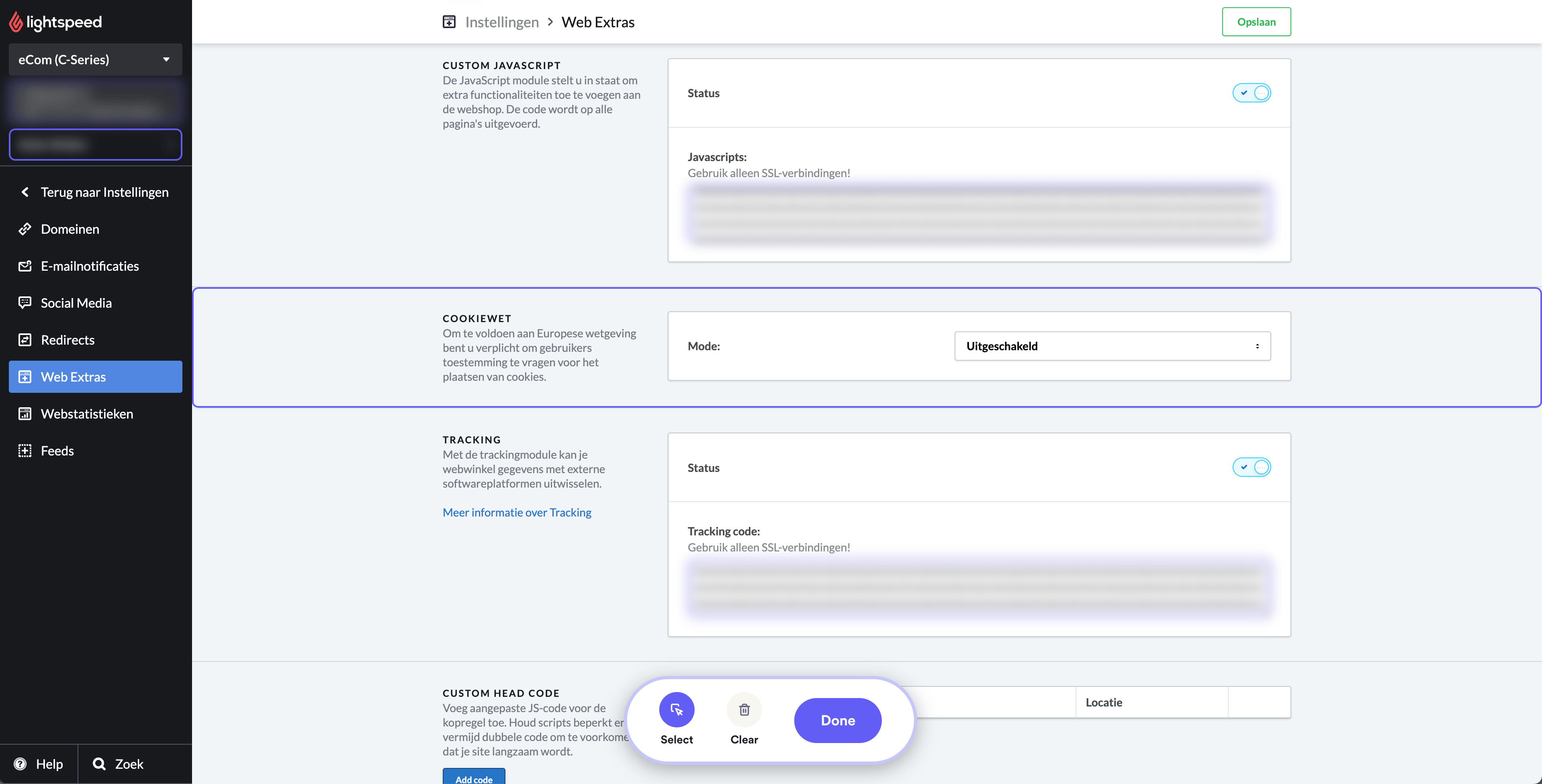
Nella sezione ‘Custom JavaScript’, gli utenti devono copiare e incollare il codice qui sotto. Non dimenticare di sostituire il campo YOUR_SHOPARIZE_PARTNER_SHOPID con il tuo vero shop id
                          <script src="https://partner-cdn.shoparize.com/js/shoparize.js" defer="defer"></script>

<script>
       window.addEventListener('load', function () {
            SHOPARIZE_API().init(YOUR_SHOPARIZE_PARTNER_SHOPID);
        });
</script>
Allo stesso modo, sotto “Tracking”, gli utenti devono copiare e incollare il blocco di codice qui sotto per il tracking pixel. Questa posizione specifica consente al tracking pixel di raccogliere i dati necessari per le analisi. Non dimenticare di sostituire il campo YOUR_SHOPARIZE_PARTNER_SHOPID con il tuo vero shop ID
                          <script>
  window.dataLayerShoparize = window.dataLayerShoparize || [];
  dataLayerShoparize.push({
    event: "purchase",
    ecommerce: {
      transaction_id: "{{ order.information.number }}",
      value: {{ order.information.price_incl | number_format(2, '.', '') }},
      tax: {{ order.information.price_tax | number_format(2, '.', '') }},
      shipping: {{ order.information.shipping_price | number_format(2, '.', '') }},
      currency: "{{ order.information.currency | upper }}",
      items: [
         {% for product in order.products %}{
             item_id: "{{ product.product_id }}",
             item_name: "{{ product.title }}",
             currency: "{{ order.information.currency | upper }}",
             price: {{ product.base_price_incl | number_format(2, '.', '') }},
             quantity: {{ product.quantity }}
         }{% if not loop.last %},{% endif %}
      {% endfor %}
    ]
  }
});
window.addEventListener('load', function () {
     SHOPARIZE_API().conv(YOUR_SHOPARIZE_PARTNER_SHOPID);
});
</script>
Al termine di questi passaggi, ricordati di salvare tutte le modifiche apportate, per assicurarti che gli script e il tracking pixel vengano implementati correttamente.
