


Introduction
Per iniziare l’integrazione, vai semplicemente su Storefront -> Script Manager:
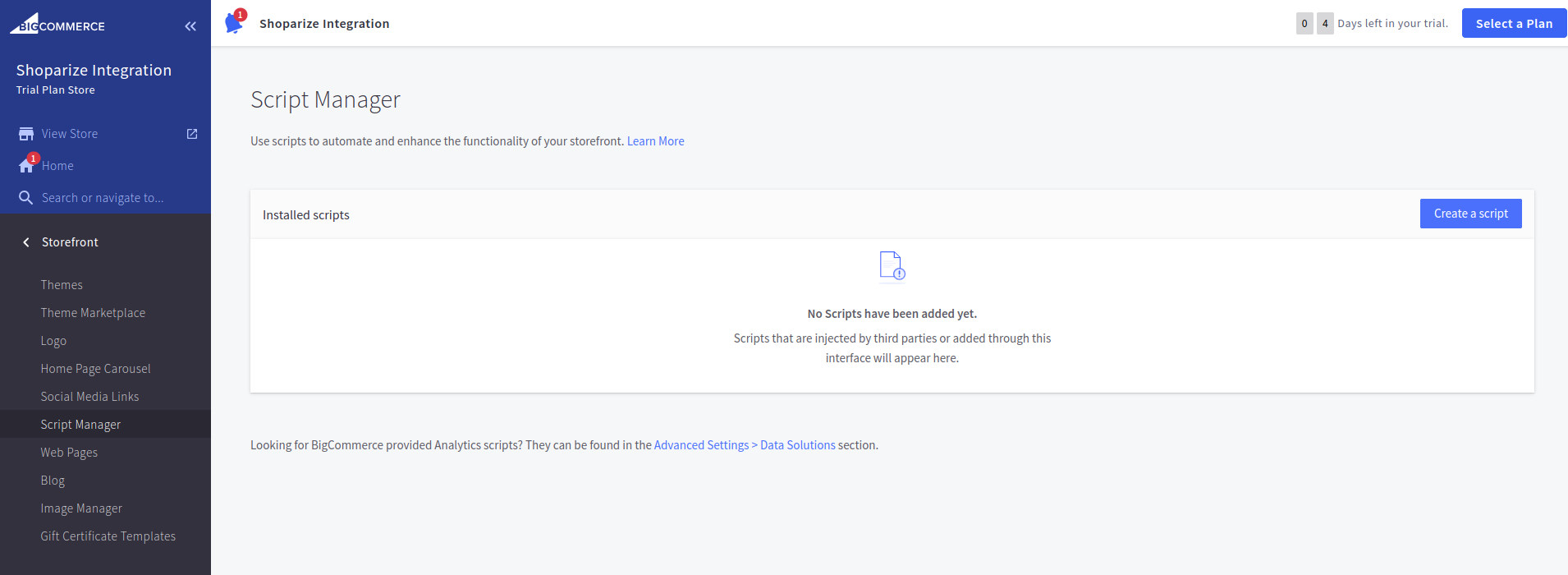
Per prima cosa è necessario creare il tag di inizializzazione Shoparize Partner. Fai clic su "create a script" e compilalo come mostrato nello screenshot:
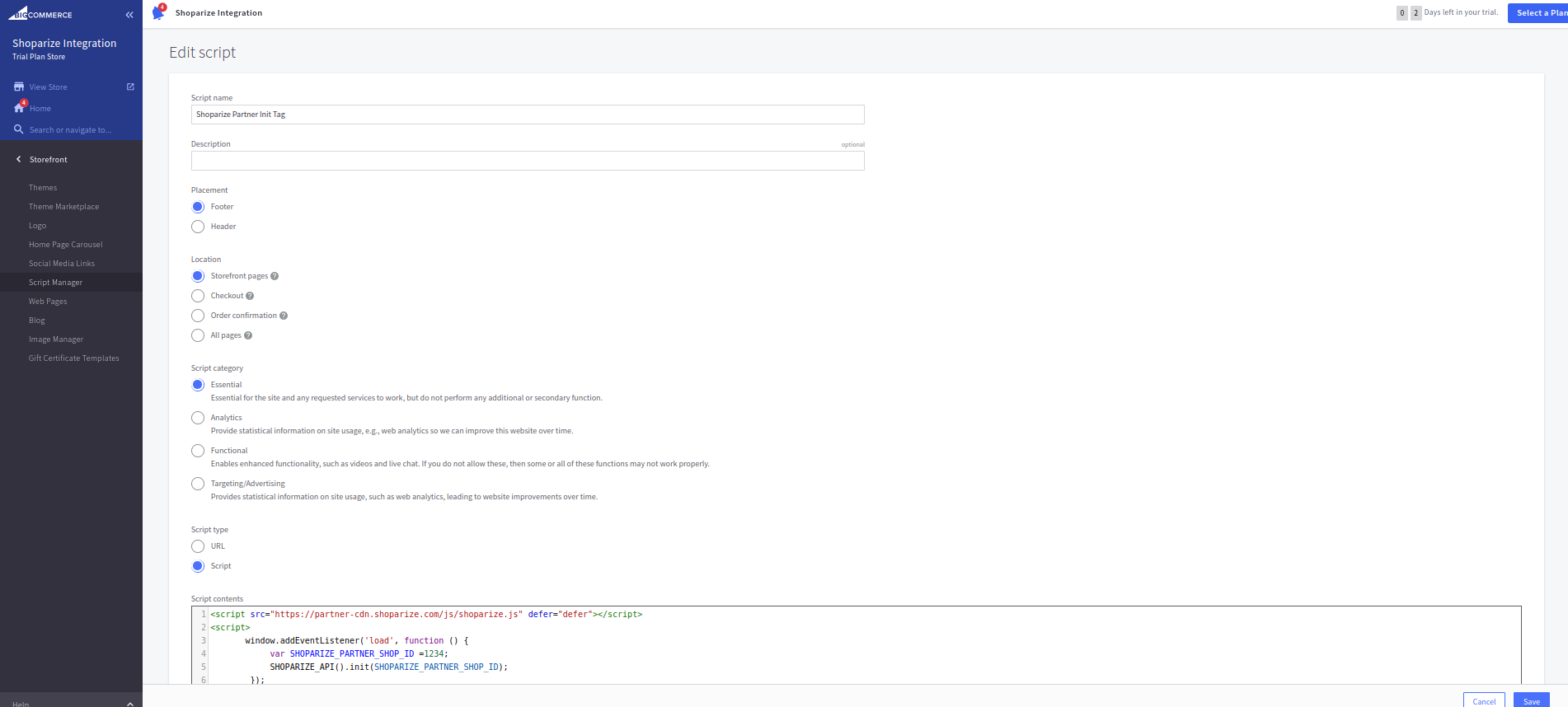
Località il campo deve essere compilato utilizzando
Pagine dello Storefront opzione.
Tipo di script deve essere
Script, e contenuto dello script deve essere compilato con il valore:
                          <script src="https://partner-cdn.shoparize.com/js/shoparize.js" defer="defer"></script>
<script>
    window.addEventListener('load', function () {
       var SHOPARIZE_PARTNER_SHOP_ID =****;//instead of this value you should set up your shop ID
       SHOPARIZE_API().init(SHOPARIZE_PARTNER_SHOP_ID);
    });
</script>
Devi impostare l’ID del tuo shop in questa riga:
var SHOPARIZE_PARTNER_SHOP_ID =****;//al posto di questo valore devi impostare l'ID del tuo shop
Ad esempio, se l’ID del tuo shop è 1234, deve apparire così:
var SHOPARIZE_PARTNER_SHOP_ID =1234;//al posto di questo valore devi impostare l'ID del tuo shop
Dopo aver compilato i campi, imposta l’ID del tuo shop. Salvalo, per favore.
In secondo luogo, c’è il Shoparize Partner Purchase Tag. Clicca su “create a script” e compila tutti i campi esattamente come mostrato nello screenshot:
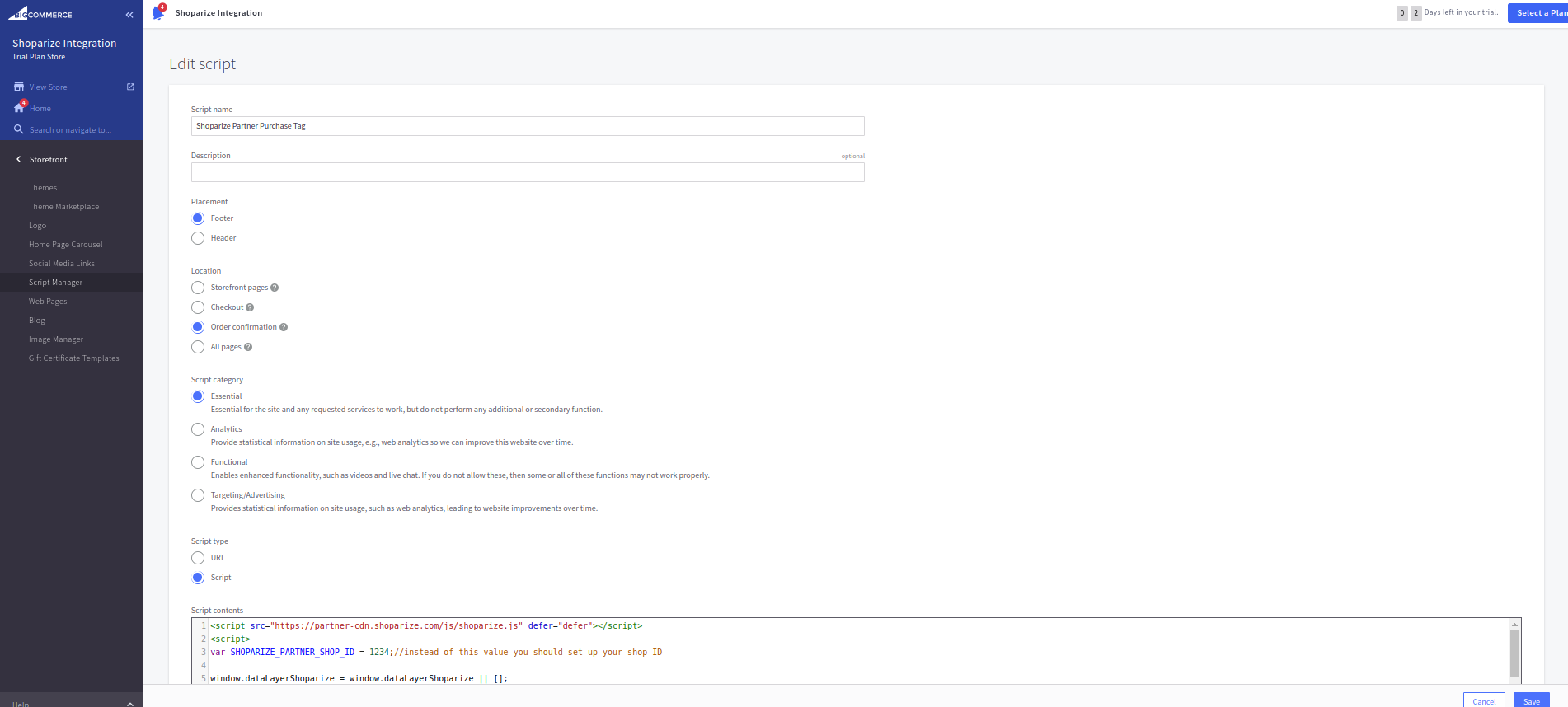
Il campo deve essere compilato utilizzando l’opzione Conferma ordine. Il tipo di script deve essere Script, e il contenuto dello script deve essere compilato con il valore:
                          <script src="https://partner-cdn.shoparize.com/js/shoparize.js" defer="defer"></script>
<script>

var SHOPARIZE_PARTNER_SHOP_ID =****;//al posto di questo valore devi impostare l'ID del tuo shop

//non modificare il codice sottostante
window.dataLayerShoparize = window.dataLayerShoparize || [];

fetch('/api/storefront/order/{{checkout.order.id}}', {credentials: 'include'})
.then(function(response) {
 return response.json();
})
.then(function(order) {
 let orderItems = order.lineItems.physicalItems.concat(order.lineItems.digitalItems).concat(order.lineItems.giftCertificates);
 let items = [];
 orderItems.forEach(function(item) {
     items.push({
       item_id:     item.id,
       item_name:  item.name,
       currency:   order.currency.code,
       price:      item.salePrice,
       quantity:   item.quantity
     });
 });
 dataLayerShoparize.push({
     event: "purchase",
     ecommerce: {
       transaction_id: order.orderId,
       value:          order.orderAmount,
       tax:            order.taxTotal,
       shipping:       order.shippingCostTotal,
       currency:       order.currency.code,
       items:          items
   }
 });
 SHOPARIZE_API().conv(SHOPARIZE_PARTNER_SHOP_ID);
});
</script>
Non dimenticare di configurare il tuo shop ID, come indicato sopra:
var SHOPARIZE_PARTNER_SHOP_ID =****;//al posto di questo valore devi impostare l'ID del tuo shop
Ad esempio, se l’ID del tuo shop è 1234, deve apparire così:
var SHOPARIZE_PARTNER_SHOP_ID =1234;//al posto di questo valore devi impostare l'ID del tuo shop
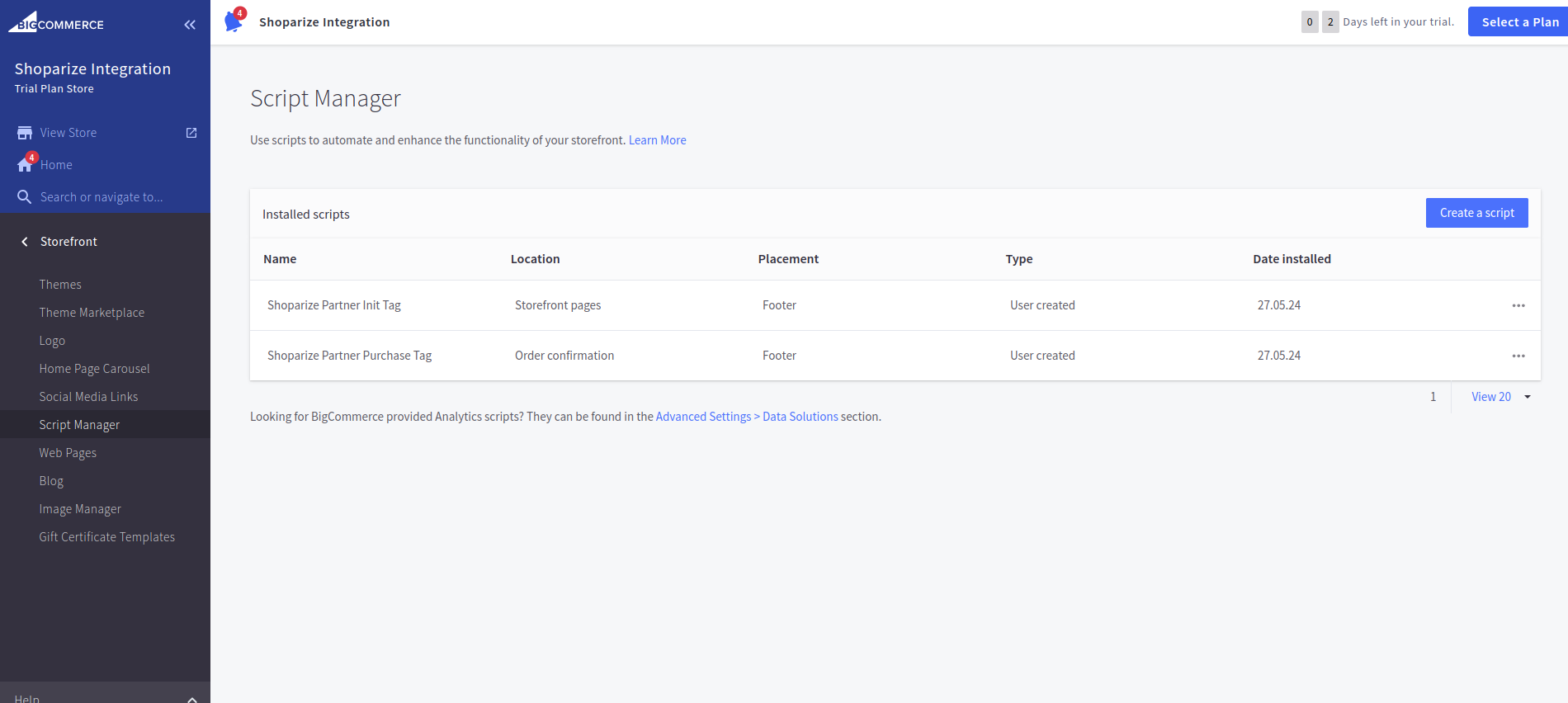
Fai clic su Salva. Nel risultato finale gli script dovrebbero apparire così:
Dopodiché crea un ordine di prova utilizzando il link che il team di supporto di Shoparize ti fornirà.
