


Introduction
Ahogy a platform nemrég bejelentette, a Shopify további szkriptek elavulttá válnak, és 2025. augusztus 28. után már nem lesznek támogatva. Ezt az útmutatót azért készítettük, hogy ellenőrizhesd a Shopify áruházad beállításait, és át tudd állítani a Shoparize Partner Integration megoldást a Shopify Pixel használatára.
Először is, kérjük, ellenőrizze a jelenlegi Shopify Pixels konfigurációját. Lehet, hogy már most is ezt a típusú integrációt használja (Shoparize Partner Integration), és ebben az esetben figyelmen kívül hagyhatja a kapott e-mailt. Lépjen ide: Shopify Admin -> Settings -> Customer events:
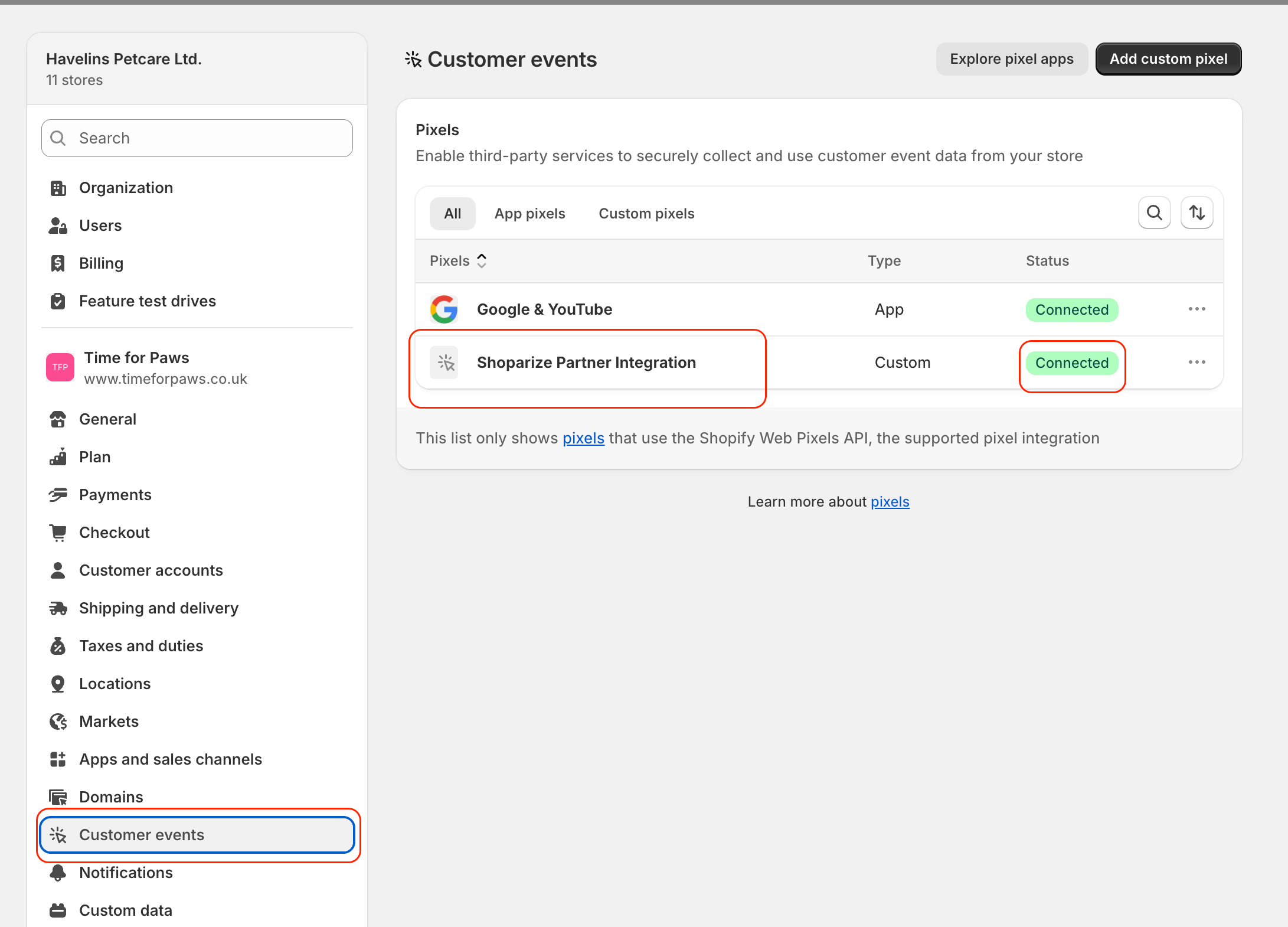
Ha a Shoparize Partner Integration pixelt látja, és a pixel állapota „connected”, az azt jelenti, hogy az integrációja a legfrissebb követelmények szerint készült, és nincs szükség semmilyen módosításra.
Ha még nem hoztad létre a Shoparize Partner Integration pixelt, ezt könnyedén megteheted az alábbi útmutató követésével: How to add the Shoparize Integration by Shopify Pixel.
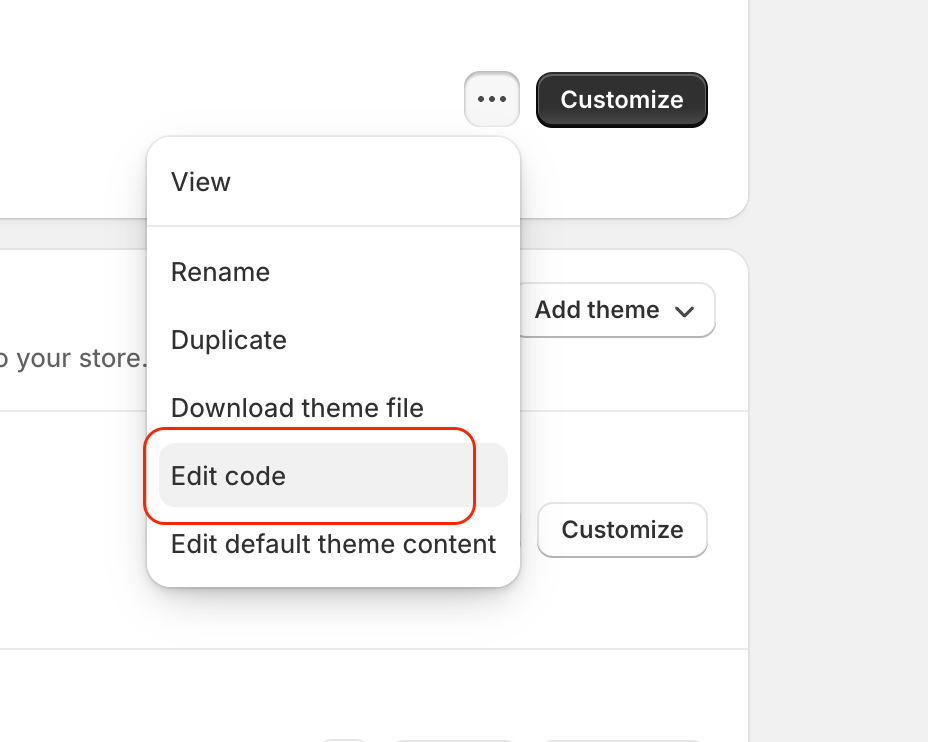
Miután módosította az integrációt, el kell távolítania a régi init és purchase tageket. Az init taghez lépjen ide: Shopify Admin -> Online store -> Themes, majd kattintson az Edit Code gombra:
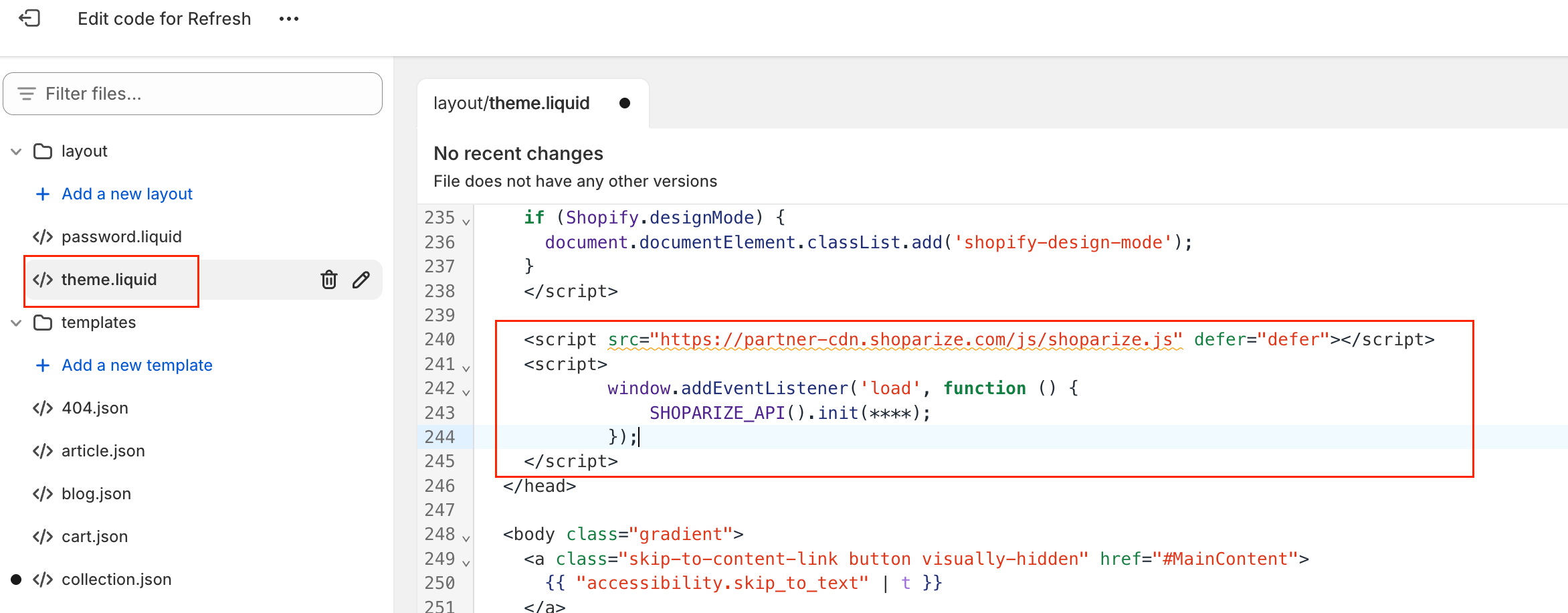
A bal oldali oldalsávon kattintson a(z) theme.liquid fájlra, majd keresse meg és távolítsa el a(z) js code kódrészletet az alábbi példához hasonlóan:
Kattintson a Mentés gombra.
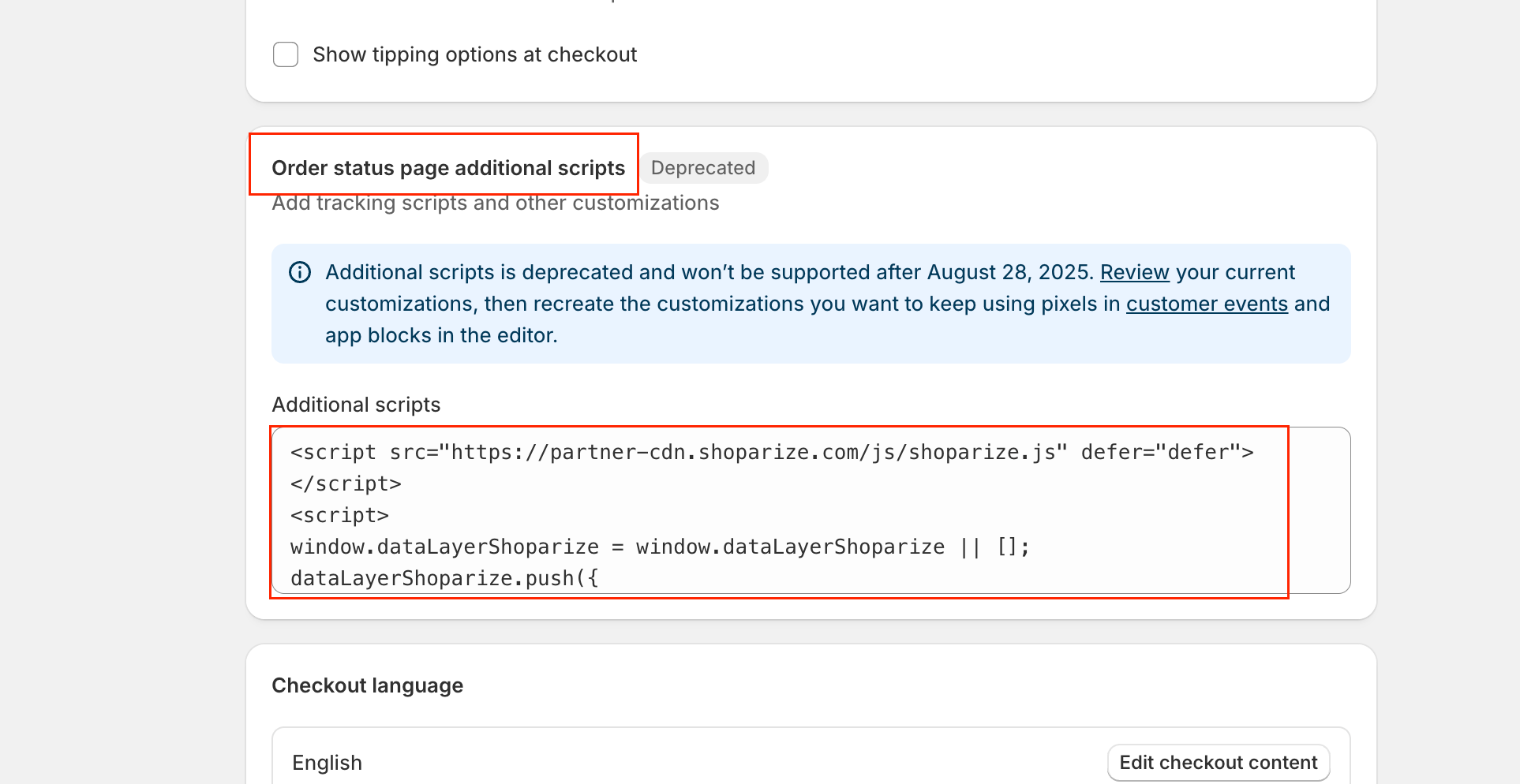
A purchase tag esetében nyissa meg azt az oldalt, amely a(z) Settings -> Checkout menüpontban található, majd kattintson az Order status page additional scripts kosárra. Távolítson el minden, az alábbi képernyőképeken láthatóhoz hasonló kódot.
Megjegyzés: Változatként láthatod, hogy a textarea mező blokkolva van, és nem tudod szerkeszteni. Ne aggódj, egyszerűen hagyd ki ezt a lépést. A Shopify augusztus 28. után eltávolítja a kódot.
A vásárlási részlet ettől a sortól kezdődik:
<script src="https://partner-cdn.shoparize.com/js/shoparize.js" defer="defer"></script>
és úgy fejeződik be, mint az init tag:
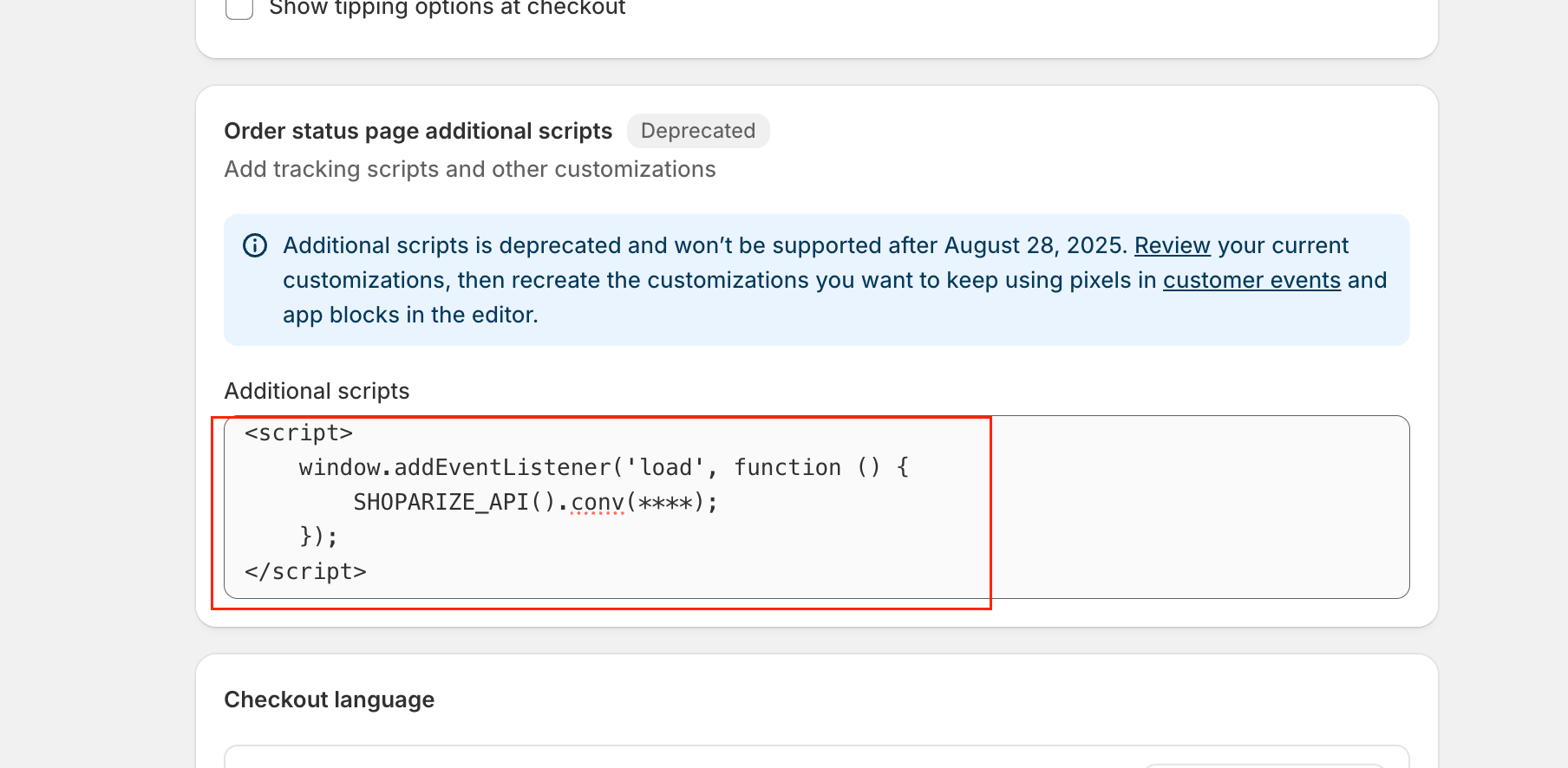
Kattintson a(z) Mentés gombra.
Ennyi! A integráció elkészült. Gratulálunk 🙂
A kézikönyv lépéseinek elvégzése után hozzon létre egy tesztrendelést a Shoparize Partner ügyfélszolgálati csapatától kapott linken keresztül. Kérjük, mindenképpen küldje el a tesztrendelés azonosítóját a partner@shoparize.com címre, hogy ellenőrizni tudjuk, minden megfelelően be lett-e állítva.
