


Introduction
Az integráció elindításához lépjen a Storefront -> Script Manager menüpontra:
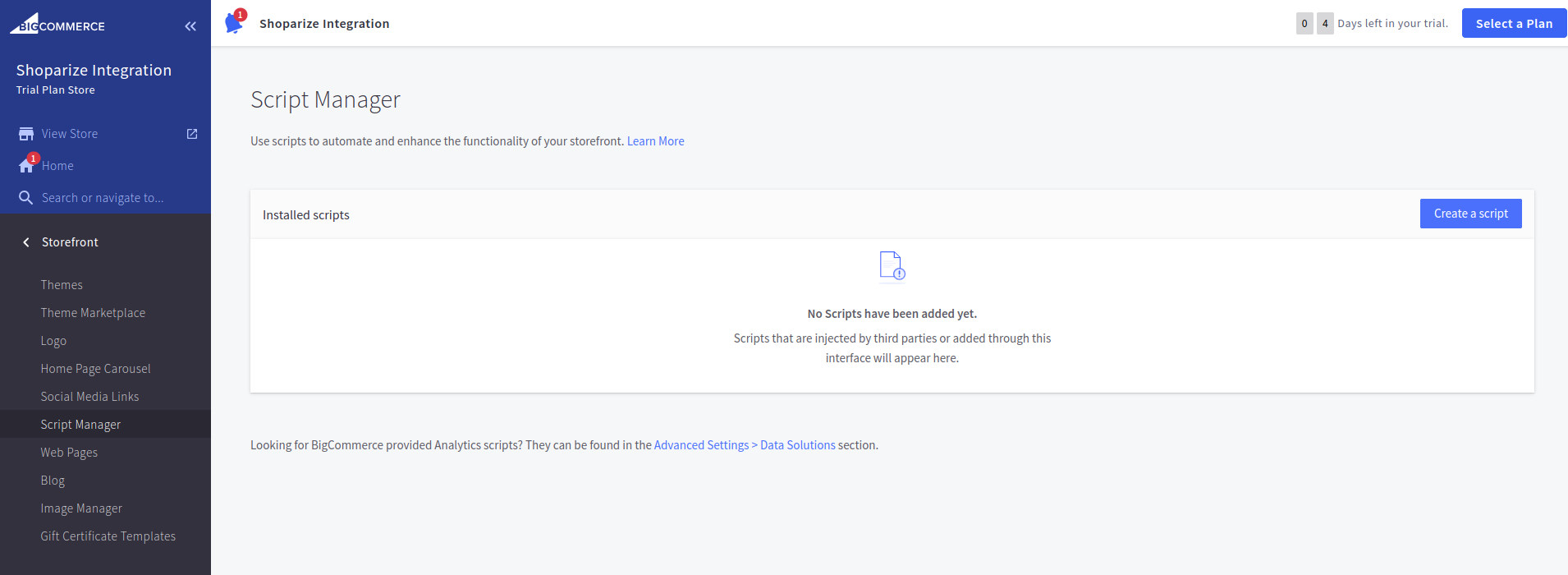
Először létre kell hozni a Shoparize Partner Init Tag-et. Kattintson az „create a script” gombra, és töltse ki a mezőket úgy, ahogy a képernyőképen látható:
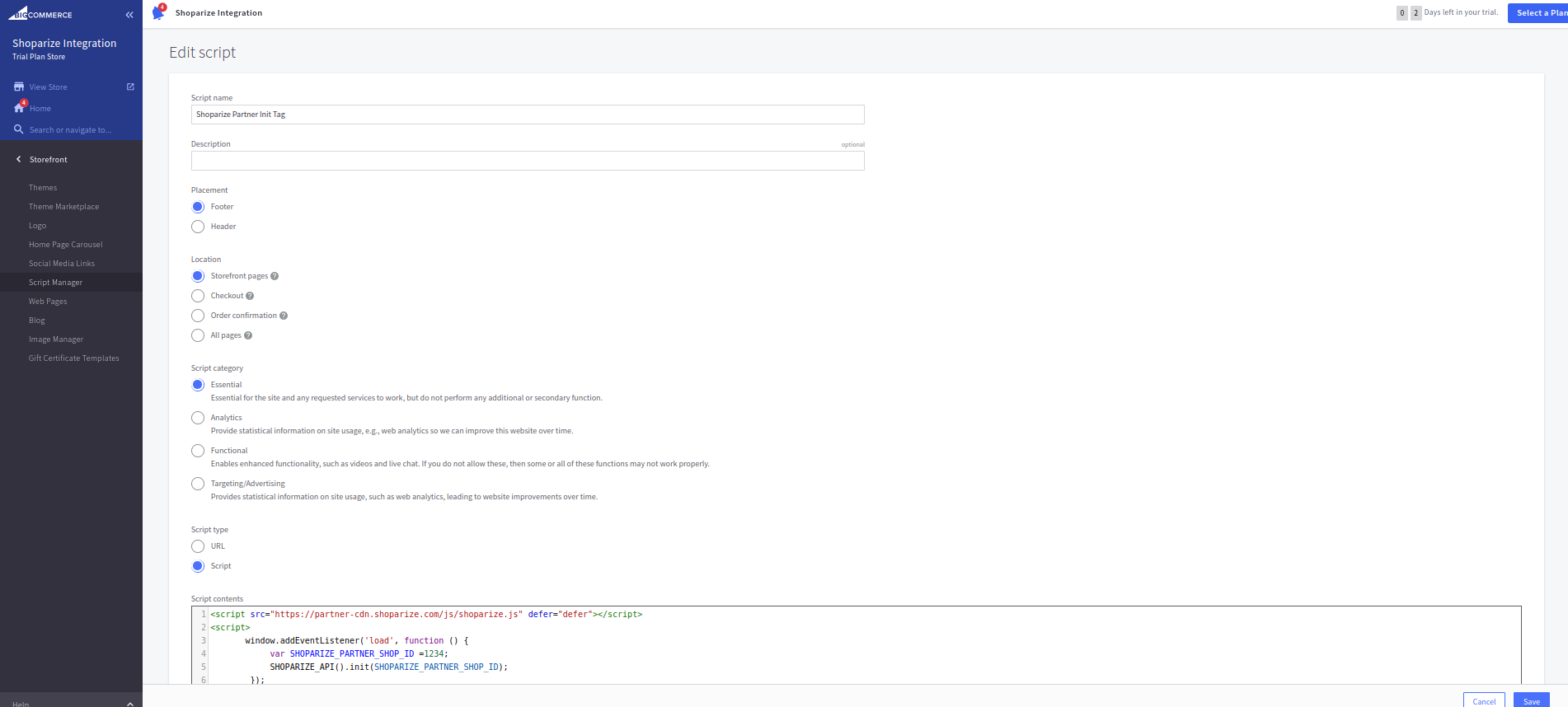
Hely mezőt ki kell tölteni a következővel
Vitrinoldalak opció.
Szkript típusa kell, hogy legyen
Szkript, és a szkript tartalma értékét a következővel kell kitölteni:
                          <script src="https://partner-cdn.shoparize.com/js/shoparize.js" defer="defer"></script>
<script>
    window.addEventListener('load', function () {
       var SHOPARIZE_PARTNER_SHOP_ID =****;//instead of this value you should set up your shop ID
       SHOPARIZE_API().init(SHOPARIZE_PARTNER_SHOP_ID);
    });
</script>
Ebben a sorban kell beállítanod az üzletazonosítódat:
var SHOPARIZE_PARTNER_SHOP_ID =****;//ezt az értéket a saját boltazonosítódra kell cserélned
Például, ha az üzletazonosítód 1234, akkor így kell kinéznie:
var SHOPARIZE_PARTNER_SHOP_ID =1234;//instead of this value you should set up your shop ID
A mezők kitöltése után állítsd be az üzletazonosítódat, majd mentsd el.
Másodszor, ez a Shoparize Partner Purchase Tag. Kattints a „create a script” gombra, és tölts ki minden mezőt pontosan úgy, ahogy a képernyőképen látható:
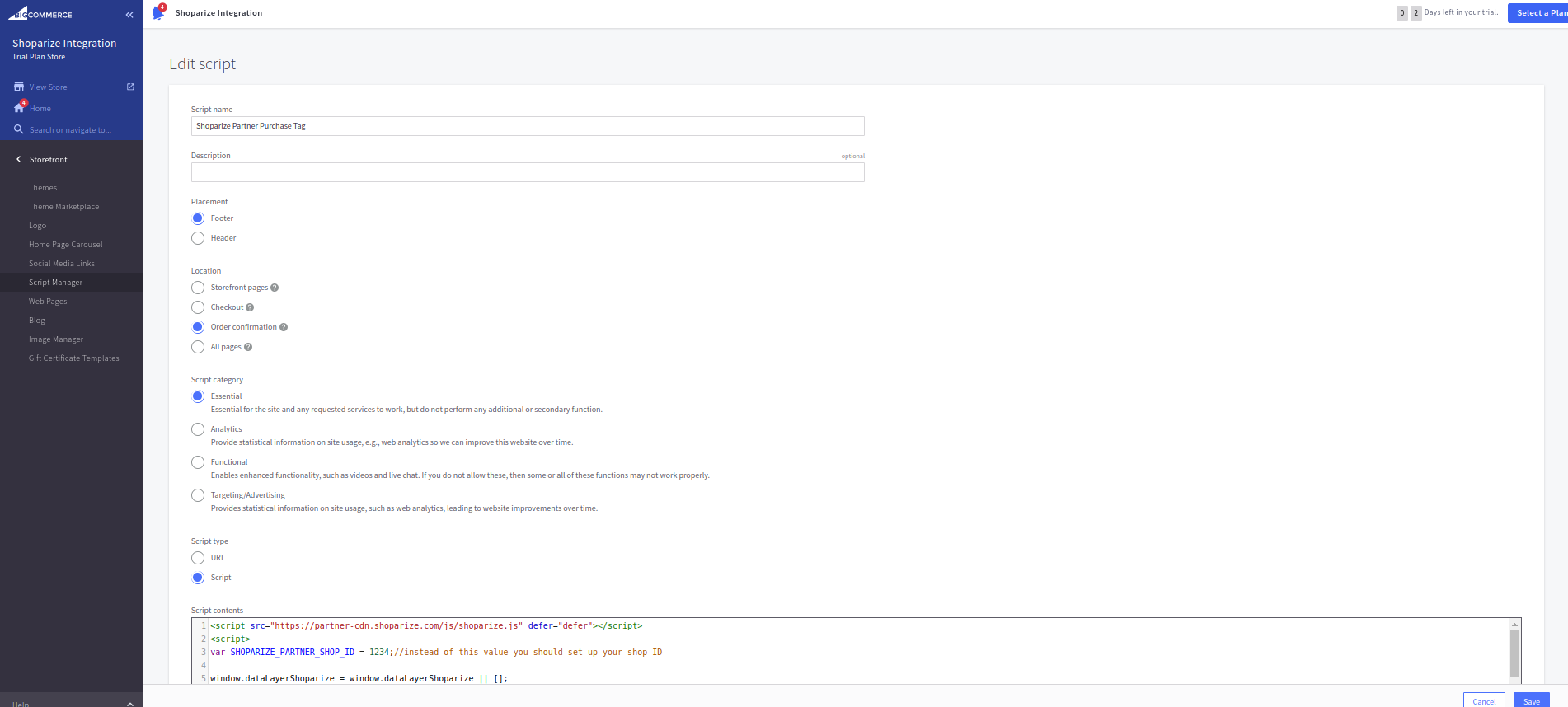
A(z) mezőt a(z) Rendelés visszaigazolása opció használatával kell kitölteni. A(z) mező értéke legyen: Script, és a(z) Script tartalma mezőt a következő értékkel kell kitölteni:
                          <script src="https://partner-cdn.shoparize.com/js/shoparize.js" defer="defer"></script>
<script>

var SHOPARIZE_PARTNER_SHOP_ID =****;//instead of this value you should set up your shop ID

//do not touch the code bottom
window.dataLayerShoparize = window.dataLayerShoparize || [];

fetch('/api/storefront/order/{{checkout.order.id}}', {credentials: 'include'})
.then(function(response) {
 return response.json();
})
.then(function(order) {
 let orderItems = order.lineItems.physicalItems.concat(order.lineItems.digitalItems).concat(order.lineItems.giftCertificates);
 let items = [];
 orderItems.forEach(function(item) {
     items.push({
       item_id:     item.id,
       item_name:  item.name,
       currency:   order.currency.code,
       price:      item.salePrice,
       quantity:   item.quantity
     });
 });
 dataLayerShoparize.push({
     event: "purchase",
     ecommerce: {
       transaction_id: order.orderId,
       value:          order.orderAmount,
       tax:            order.taxTotal,
       shipping:       order.shippingCostTotal,
       currency:       order.currency.code,
       items:          items
   }
 });
 SHOPARIZE_API().conv(SHOPARIZE_PARTNER_SHOP_ID);
});
</script>
Ne felejtsd el beállítani a shop ID-det, ahogy fentebb szerepelt:
var SHOPARIZE_PARTNER_SHOP_ID =****;//ezt az értéket cseréld le a saját boltazonosítódra
Például, ha az üzletazonosítód 1234, akkor így kell kinéznie:
var SHOPARIZE_PARTNER_SHOP_ID =1234;//instead of this value you should set up your shop ID
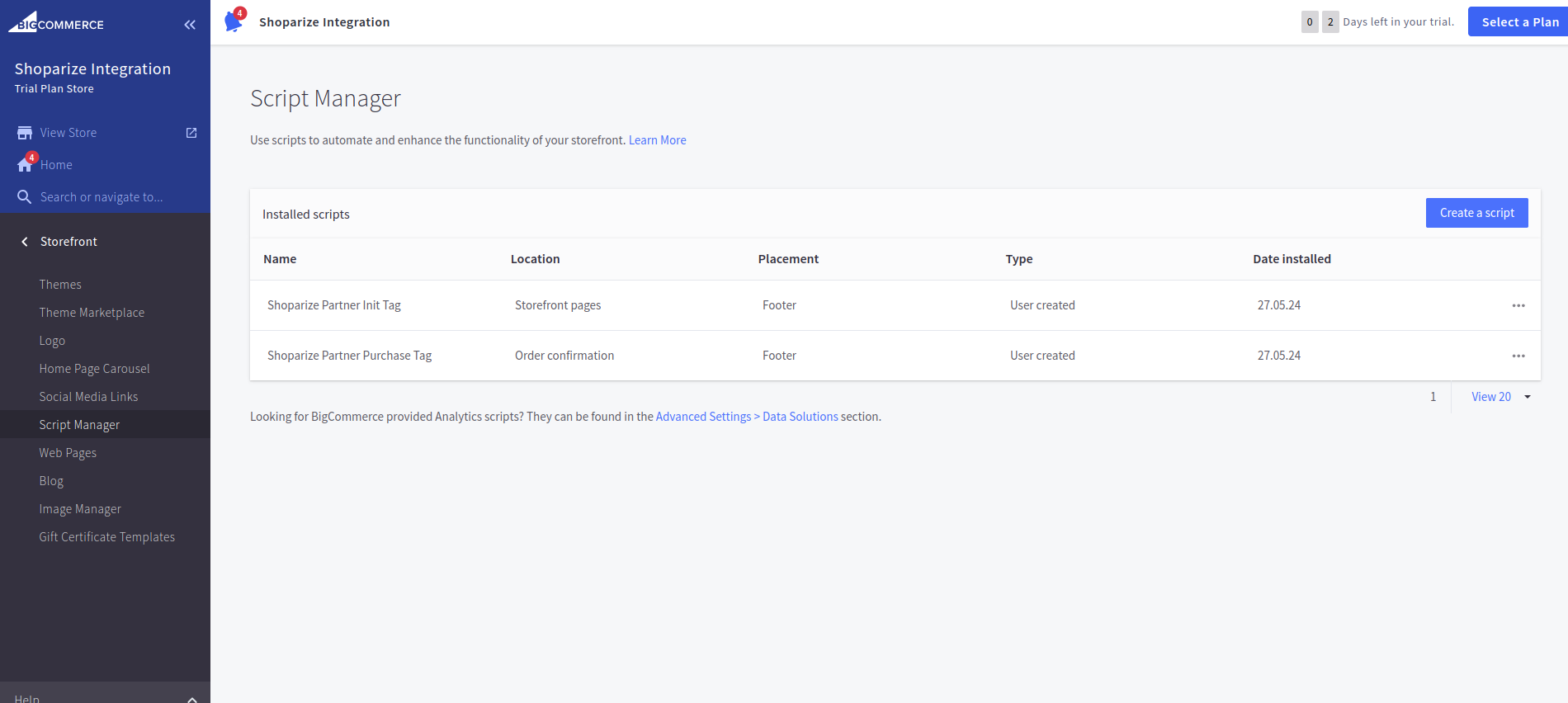
Kattintson a Mentés gombra. A végső eredményben a szkripteknek így kell kinézniük:
Ezt követően hozzon létre egy tesztrendelést egy olyan linken keresztül, amelyet a Shoparize ügyfélszolgálati csapata biztosít az Ön számára.
