


Introduction
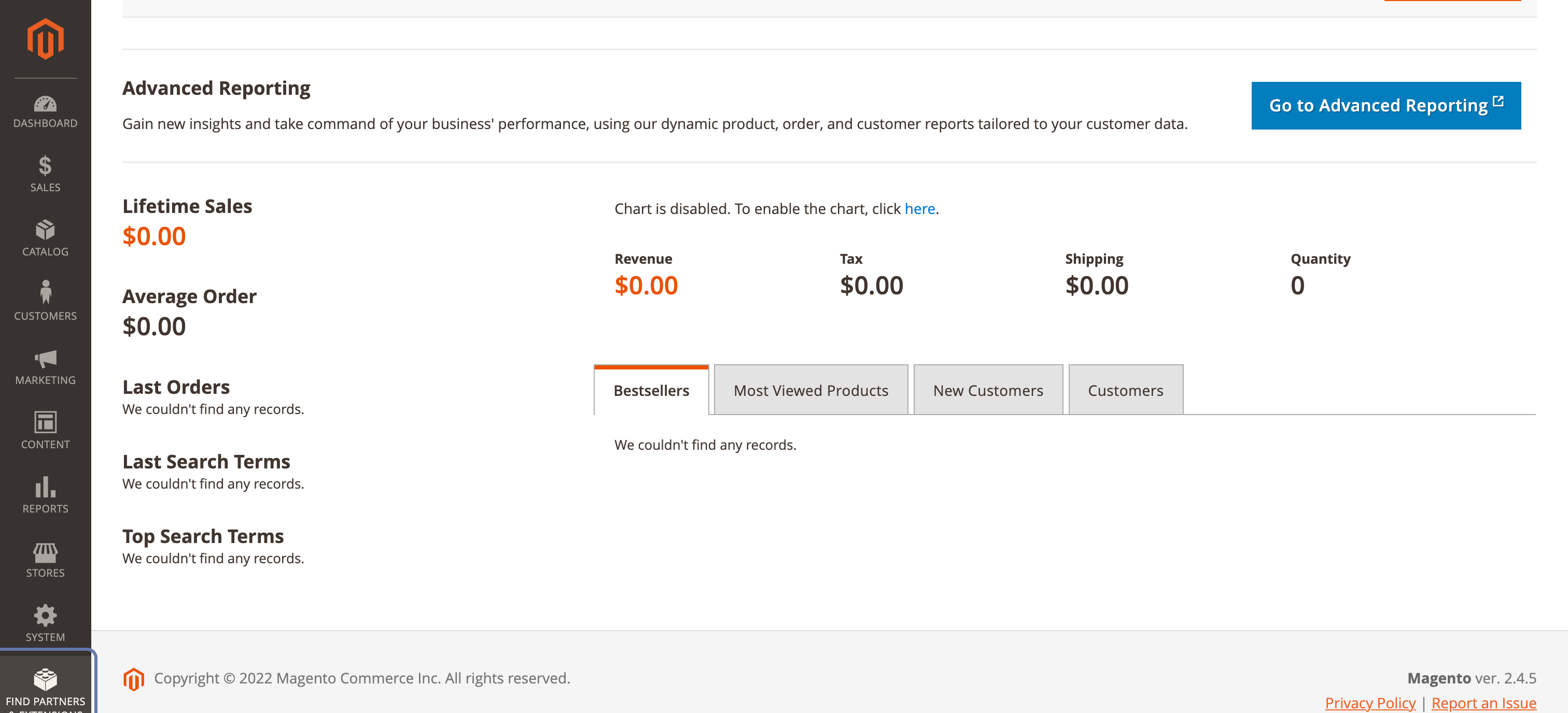
1. A Magento Admin Dashboard felületen keresd meg és kattints a Partners & Extensions menüpontra
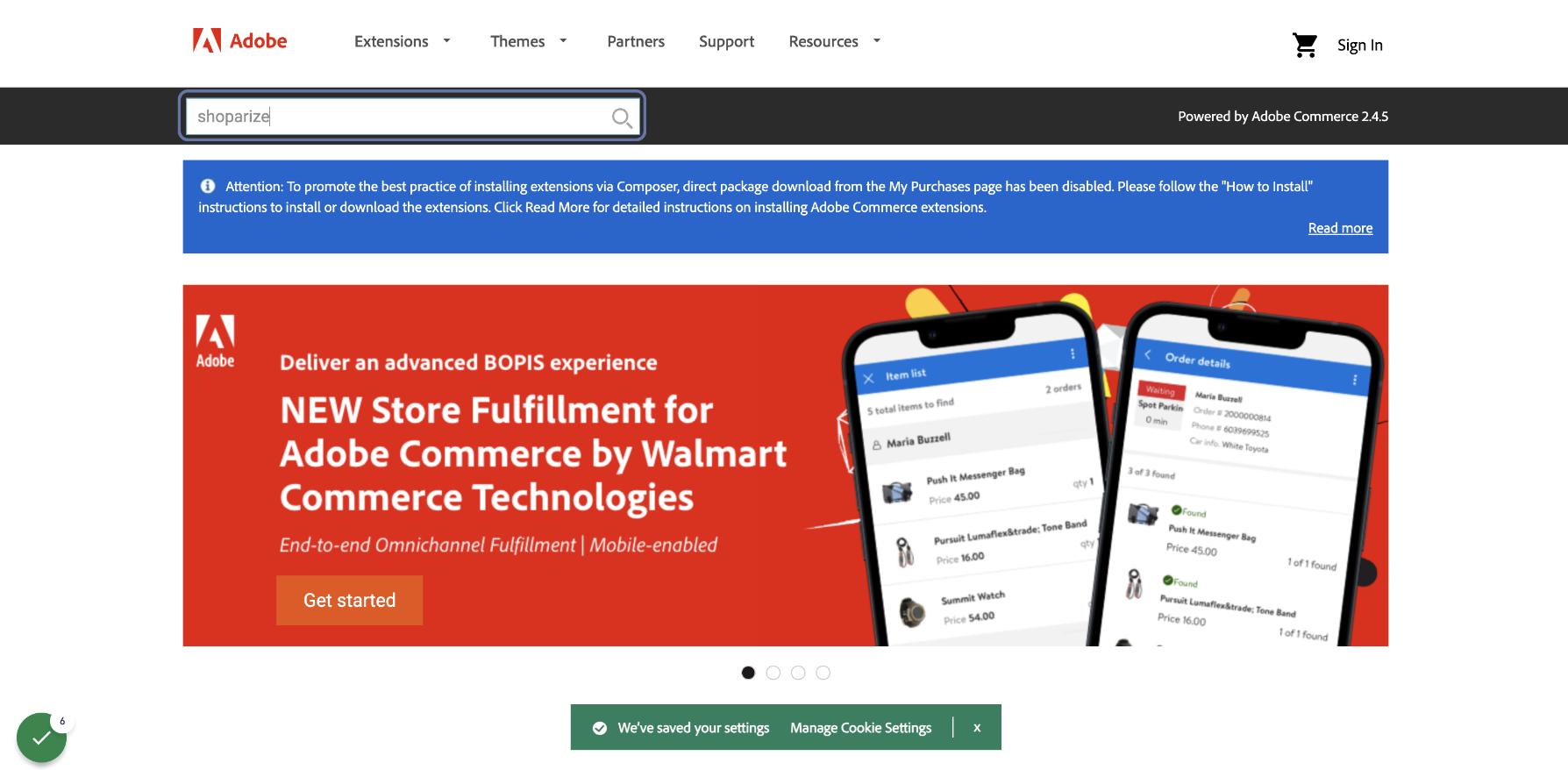
2. Írja be a keresőmezőbe, hogy shoparize, majd amikor megjelenik a felugró ablak, válassza a Shoparize bővítményt. Ha nem találja a bővítményt a keresési eredmények között, kattintson erre a linkre https://commercemarketplace.adobe.com/shoparize-partner-magento-partner.html
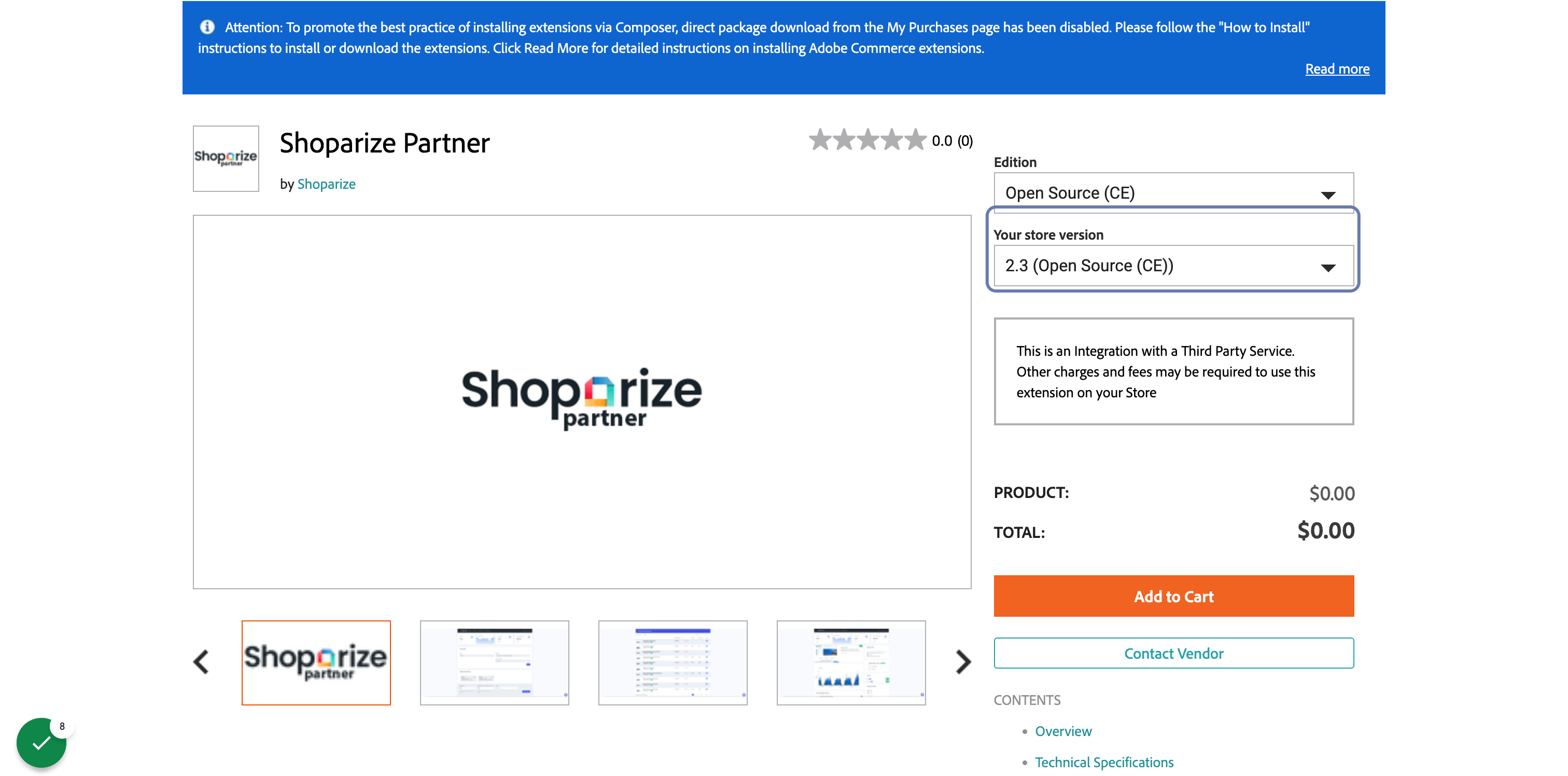
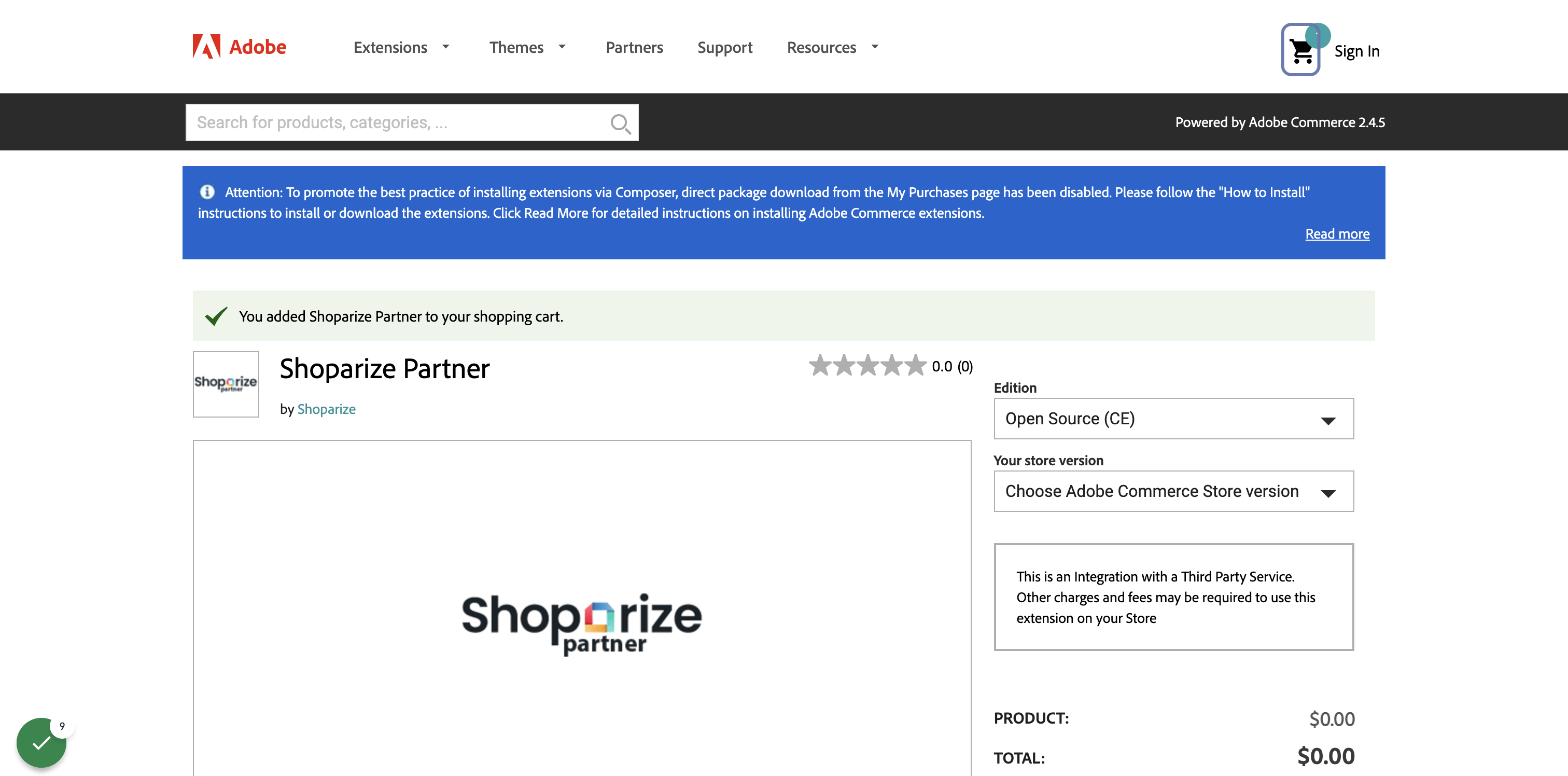
3. Válassza ki a megfelelő áruházverziót
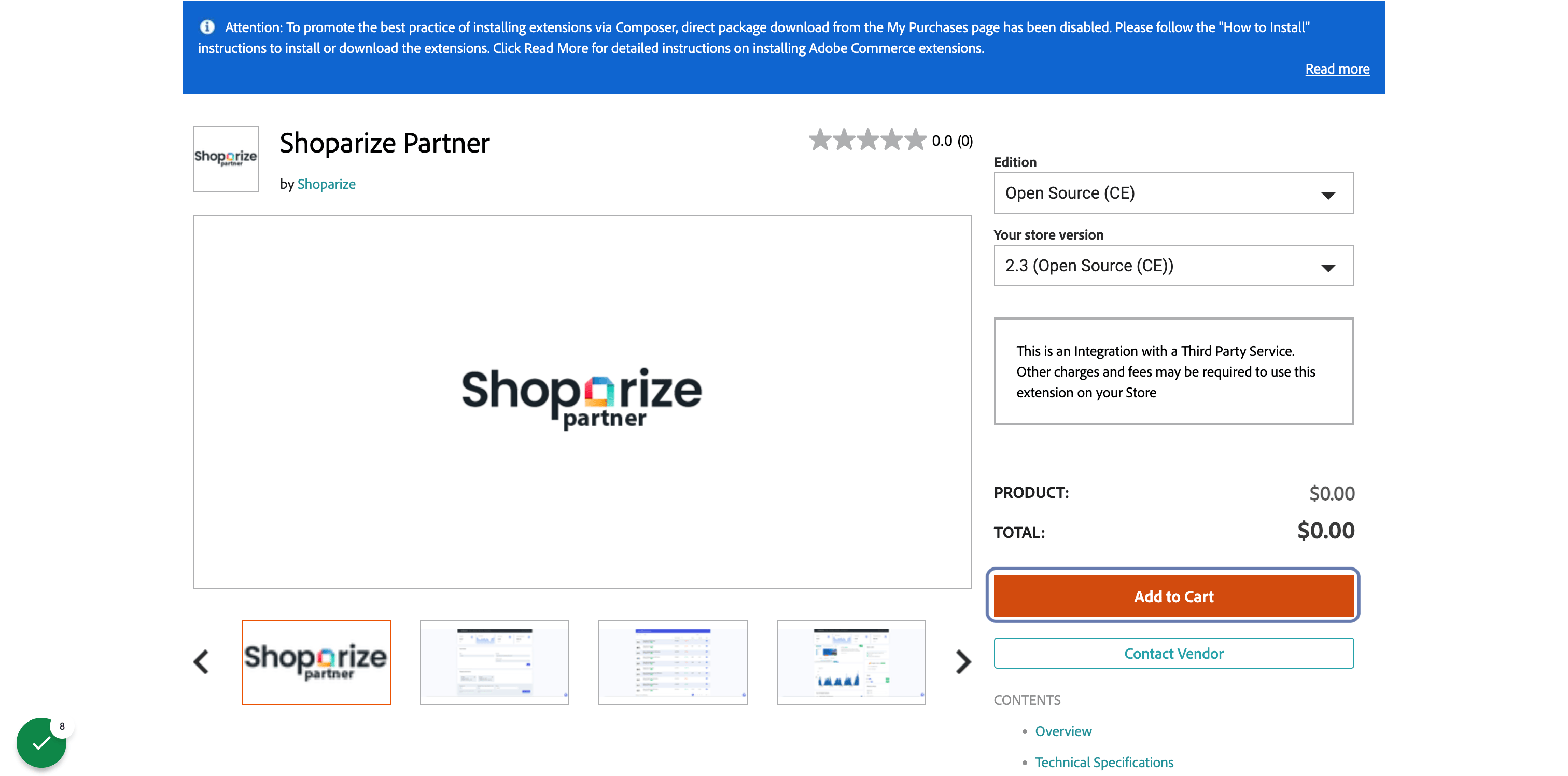
4. Kattintson a Kosárba helyezés gombra
5. Kattintson a Saját kosárra
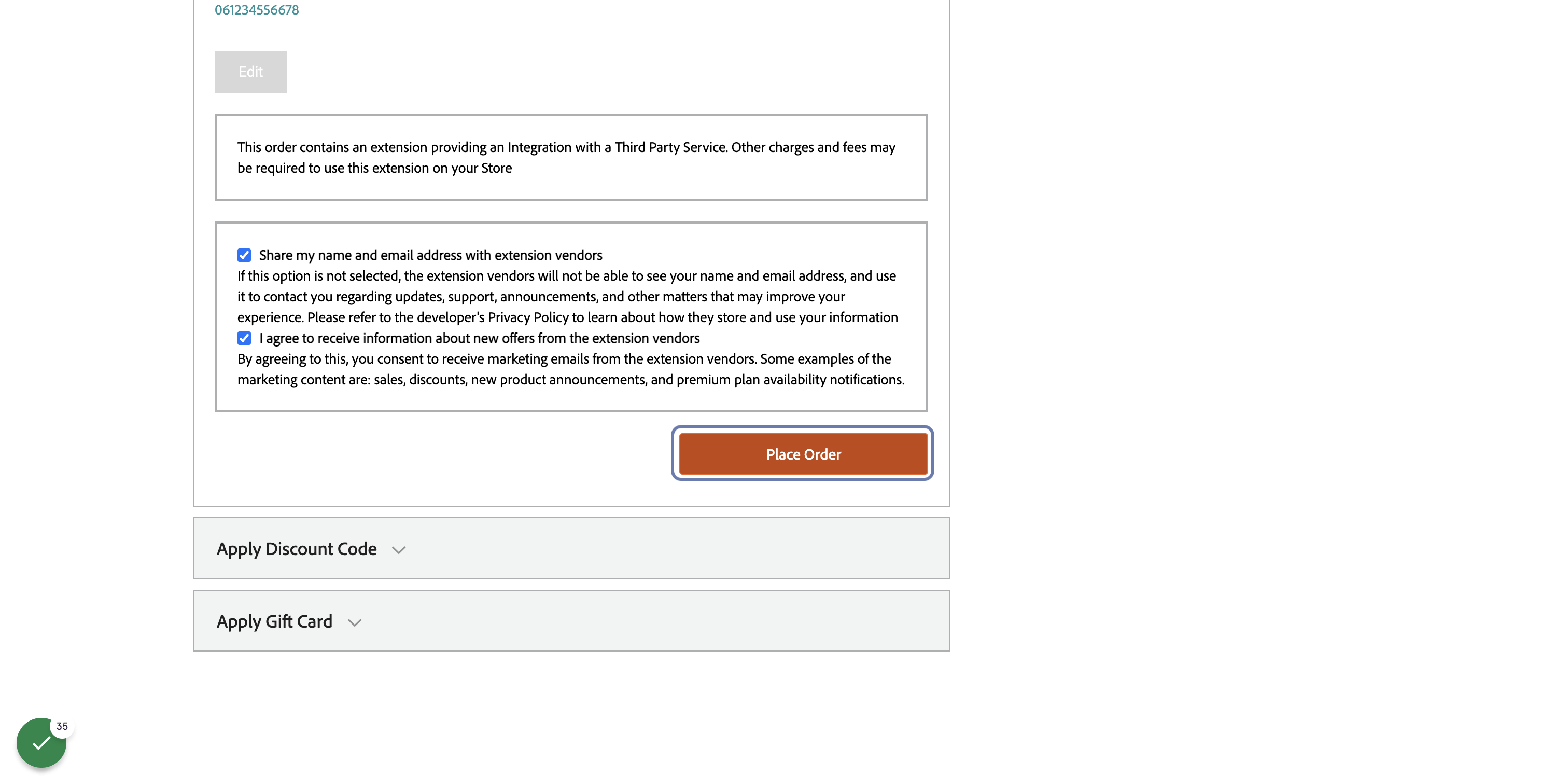
6. Kattintson a Megrendelés leadása gombra
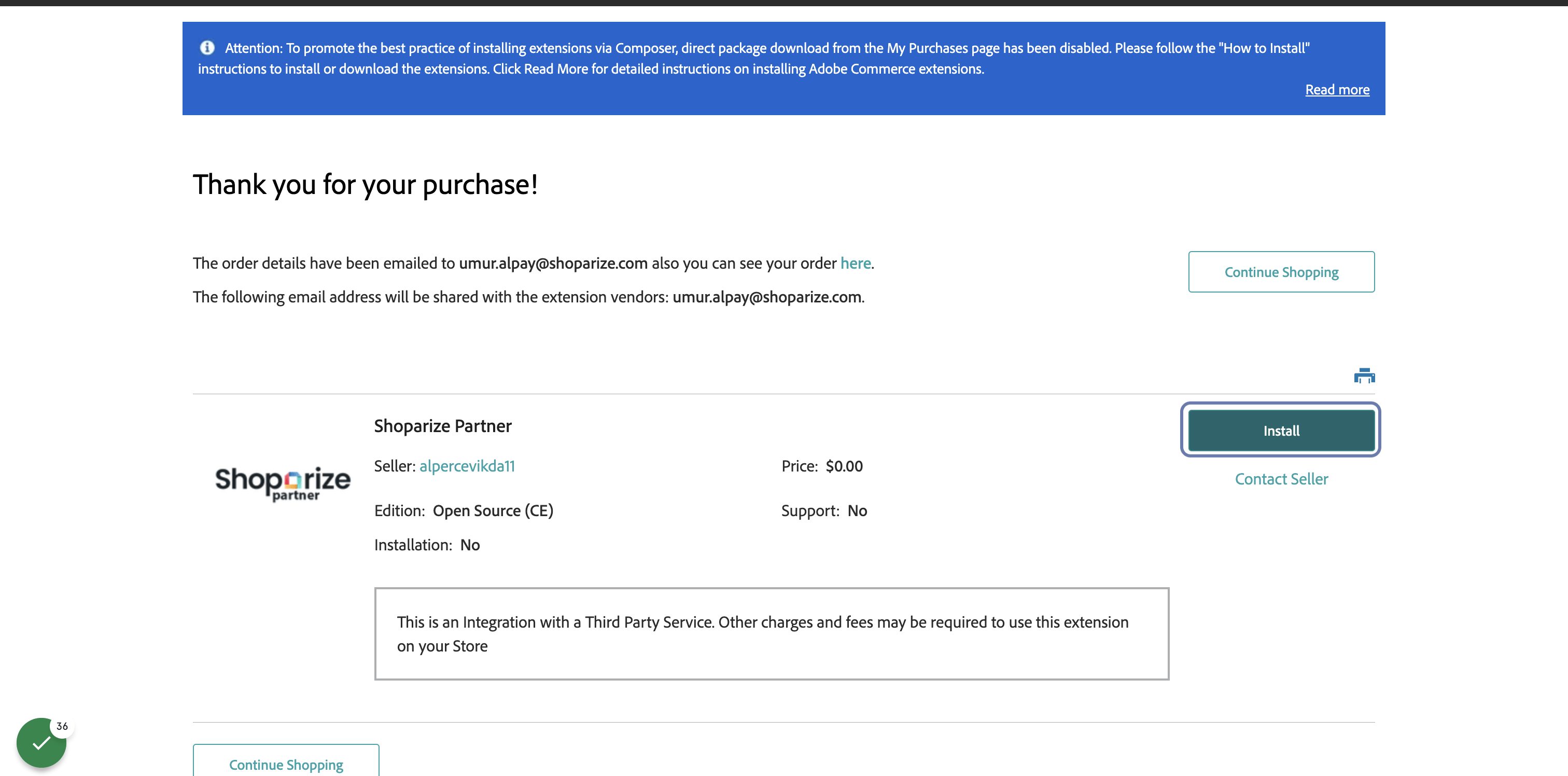
7. Kattintson a Telepítés gombra
8. Shoparize telepítése Composer használatával
Jelentkezzen be a szerverpéldányába
Futtasd a következő parancsot a terminálban
composer require shoparize/magento-partner;
Állítsa be a modult a következő parancsok futtatásával
                          php bin/magento setup:upgrade;
php bin/magento cache:flush;
php bin/magento cache:clean;
Ha a Magento-t production módban futtatod, a modul statikus fájljait is le kell fordítanod és telepítened kell.
                          php bin/magento setup:di:compile;
php bin/magento setup:static-content:deploy;
9. Shoparize telepítése a Magento Admin Panel használatával
- Lépjen a beállítási varázslóhoz a Rendszer > Eszközök > Webes beállítási varázsló menüpontban
- A Setup Wizard oldalról kattintson az Extension Manager ikonra
- Most már látnod kell az összes telepített bővítményt. Ha ezt még nem tetted meg, a rendszer kérni fogja, hogy add meg a Magento Marketplace hitelesítési kulcsaidat.
- A Magento Marketplace-fiók megfelelő szakaszában kattintson az Új vásárlások alatt található Telepítés gombra, majd kövesse az utasításokat a modul telepítéséhez.
- A telepítés egy teljes folyamatot futtat, amely frissíti a Magento rendszert, újratelepíti a statikus erőforrásokat, újrafordítja a kódot, és elvégzi a további szükséges feladatokat.
