


Előfeltételek
Mielőtt elkezdené, győződjön meg róla, hogy rendelkezik a következőkkel:
- Hozzáférés a Google Tag Manager szolgáltatáshoz az áruház számára
- Egy Shoparize Partner-fiók
- Használd a Shop ID-t, amelyet az üzletedhez rendeltünk a irányítópultodon. Lépj az üzletedhez → telepítsd a shoparize tracking integration-t
- Purchase esemény már elérhető a GTM-ben (pl. egyéni purchase eseményként)
- Szükséges GTM‑változók (Transaction ID, Order Value, Currency, Items stb.)
1. Importálja a Shoparize GTM sablont
1.1. lépés – Nyissa meg a Templates szekciót
A Google Tag Managerben:
- Nyissa meg a megfelelő konténert
- Ugrás a Sablonokhoz
- Az Címkesablonok alatt kattintson a Galéria keresése lehetőségre
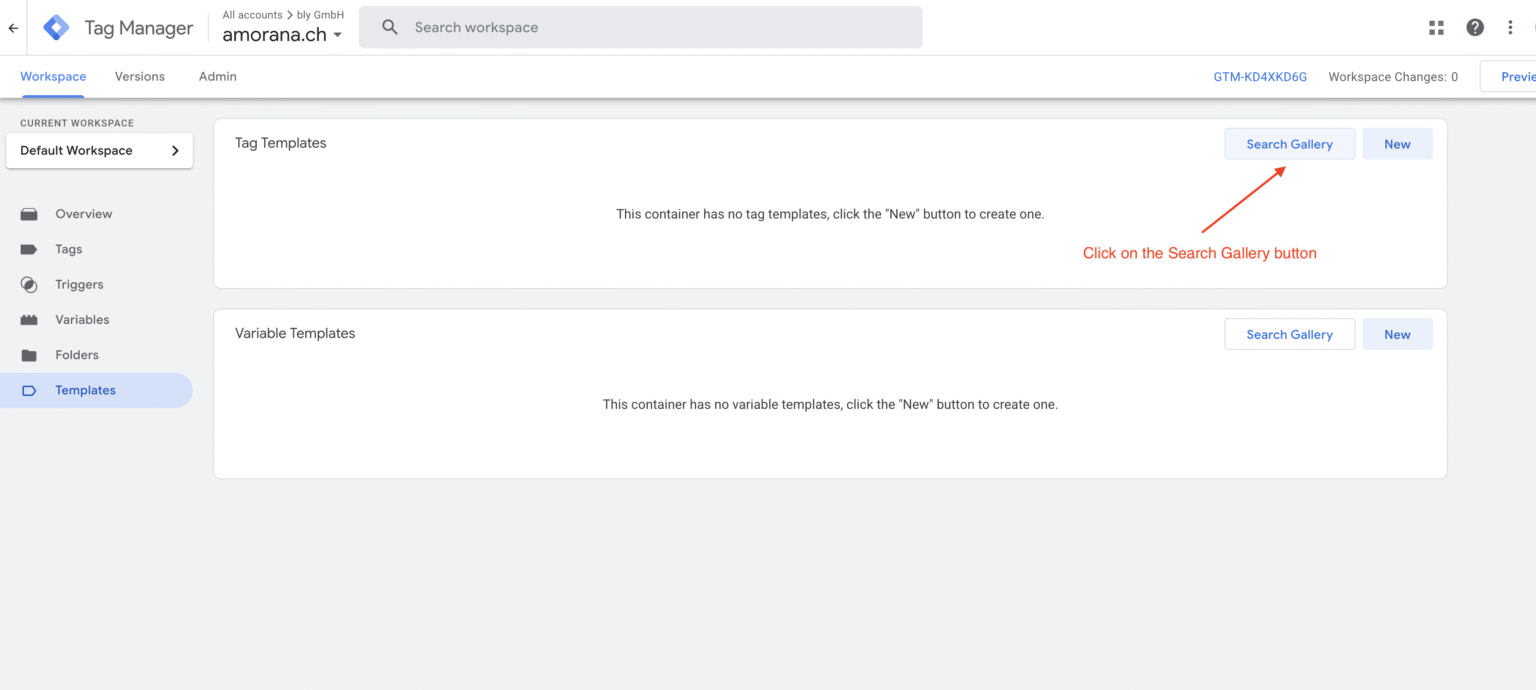
1.2. lépés – Sablon keresése és importálása
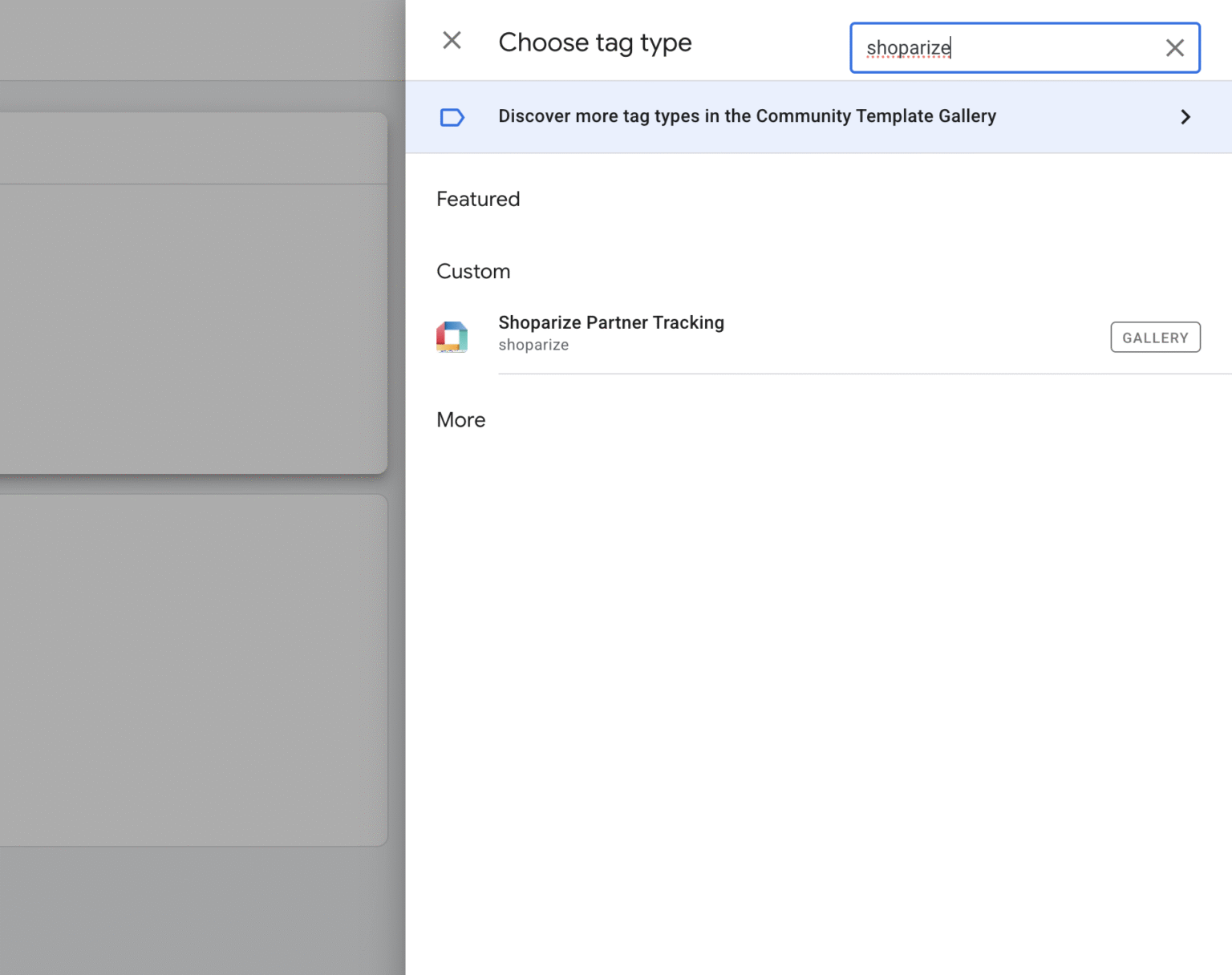
- Keresés erre: Shoparize Partner
- Válassza ki Shoparize Partner Tracking
- Kattintson a(z) Hozzáadás a munkaterülethez
- Összes engedély elfogadása
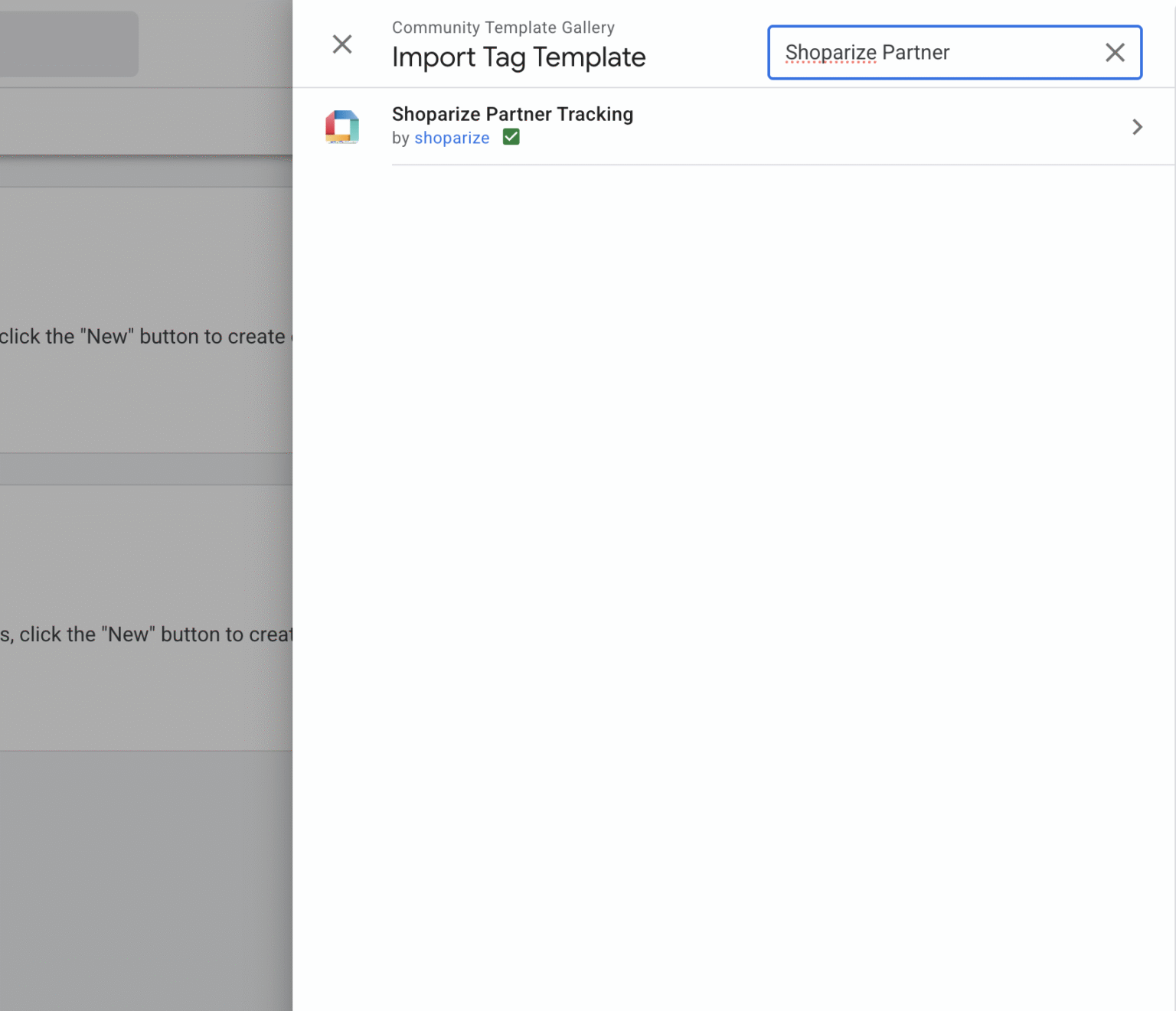
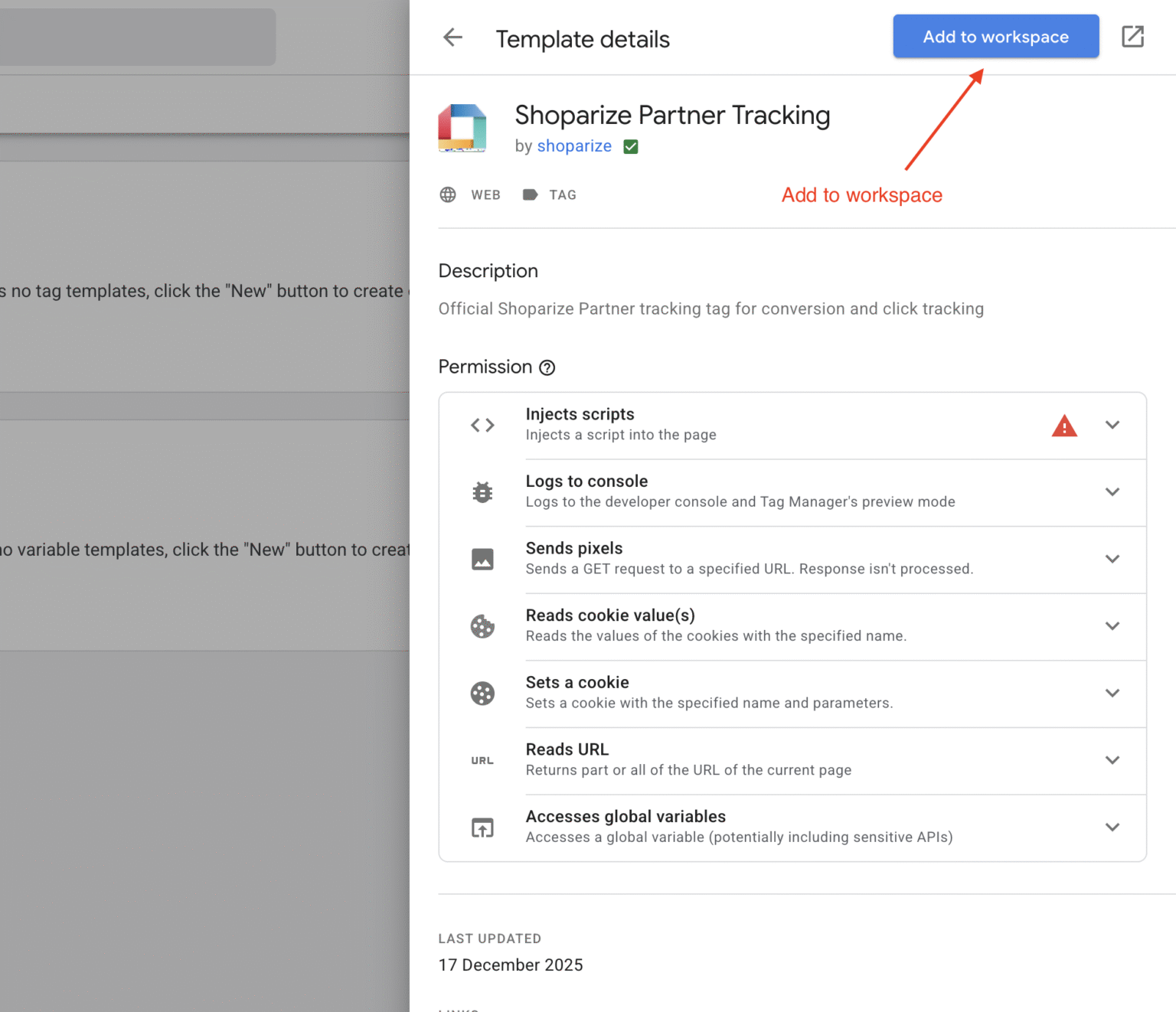
Ezt a lépést követően a Shoparize Partner Tracking sablon elérhető lesz a konténerében.
2. A Shoparize Init Tag létrehozása
A Init tag inicializálja a kattintáskövetést, és minden oldalon futnia kell.
2.1. lépés – Új tag létrehozása
- Ugrás ide: Címkék
- Kattintson Új
- Állítsa a címke nevét a következőre: Shoparize Init
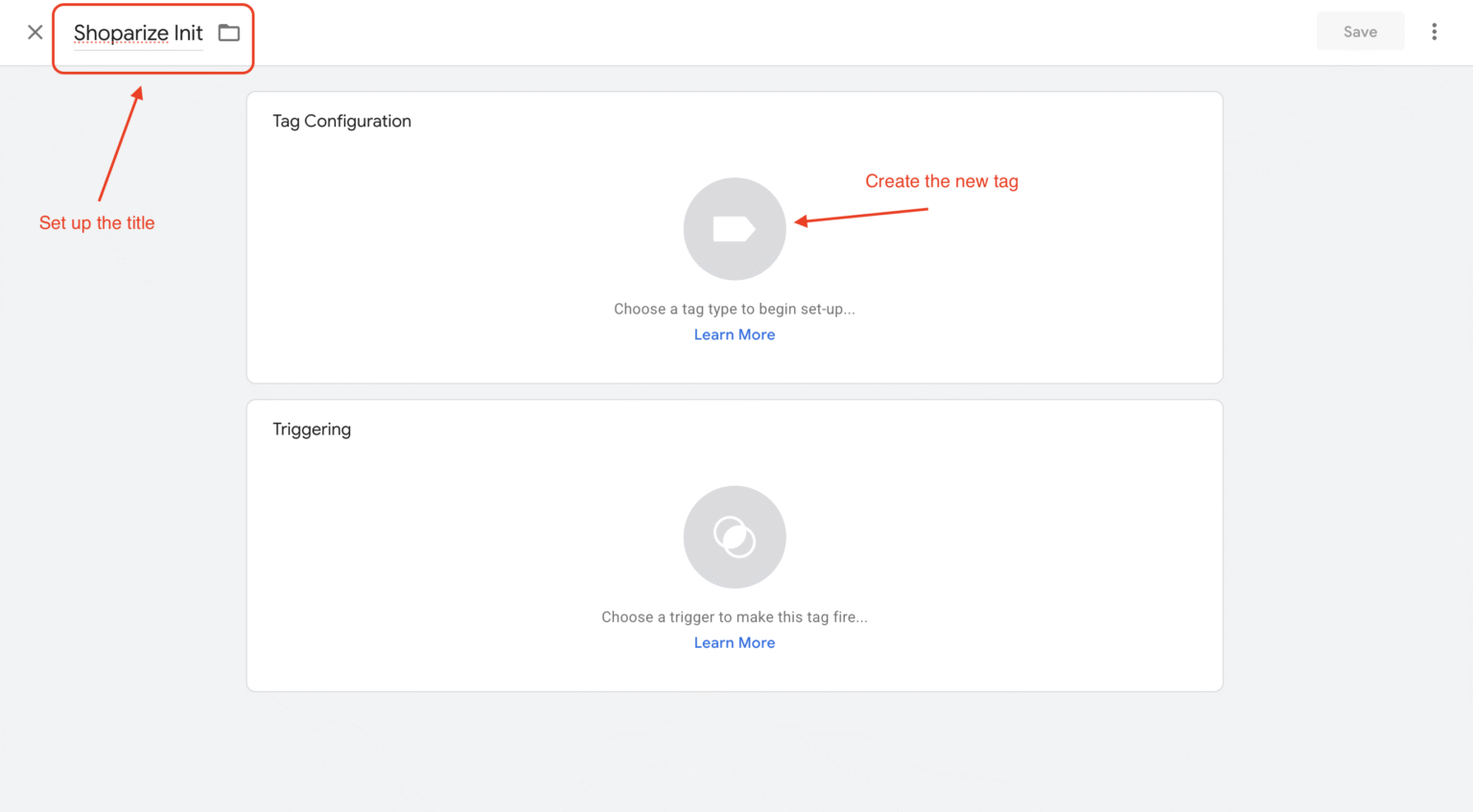
2.2. lépés – Címketípus konfigurálása
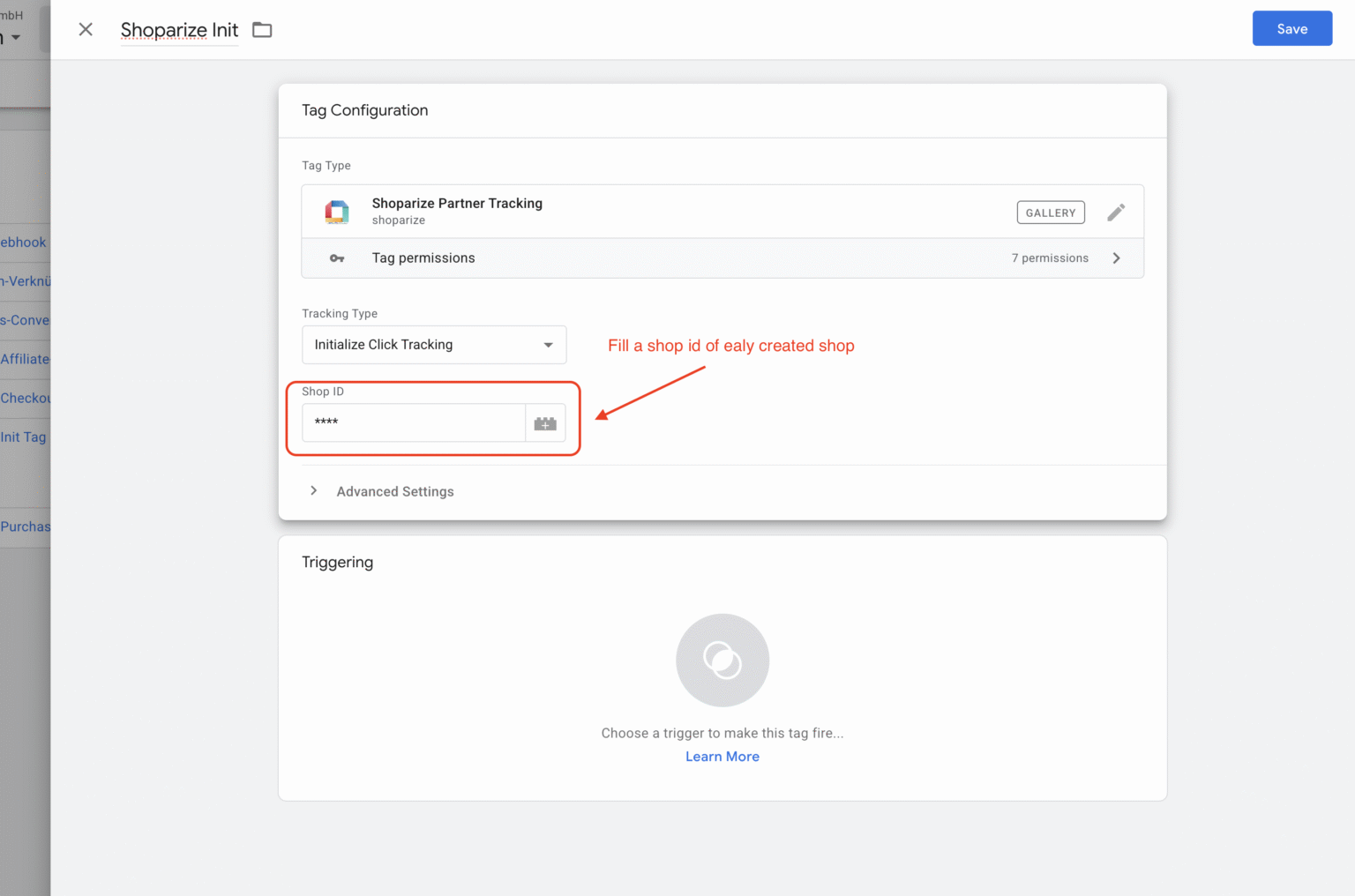
- Kattintson a(z) Címkekonfiguráció
- Válassza ki a Shoparize Partner Tracking szolgáltatást
- Készlet:
- Követés típusa: Kattintáskövetés inicializálása
- Boltazonosító: <YOUR SHOPARIZE SHOP ID>
⚠️ Használd ugyanazt a Shop ID-t, amely már létezik a Shoparize-ban
2.3. lépés – A kiváltás beállítása
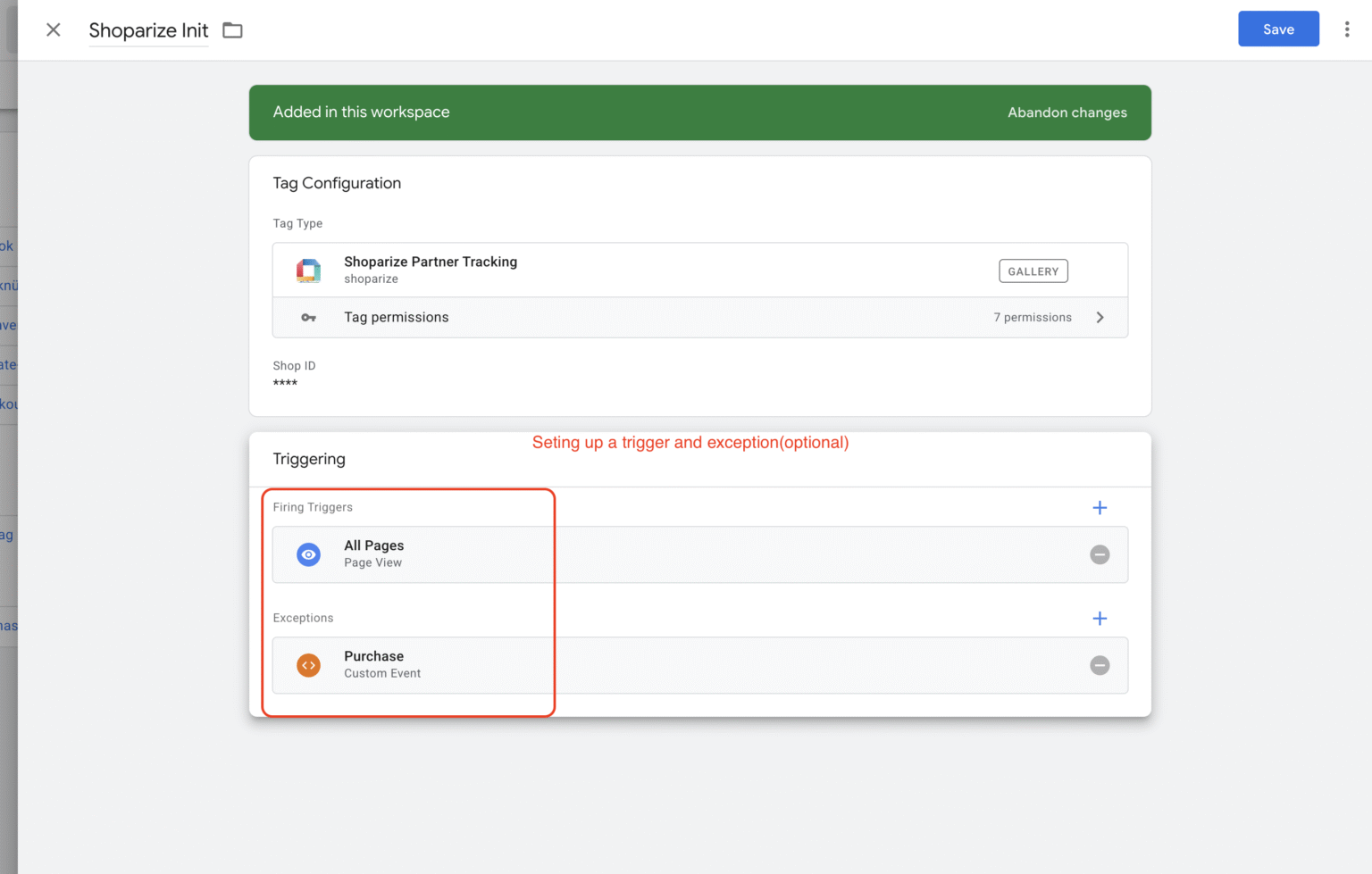
- Trigger: Minden oldal
- (Opcionális) Kivétel: Purchase event → megakadályozza az init futását a vásárlási oldalon
3. A Shoparize vásárlási címke létrehozása
Ez a tag konverziós adatokat küld a Shoparize számára.
3.1. lépés – Új címke létrehozása
- Ugrás ide: Címkék
- Kattintson Új
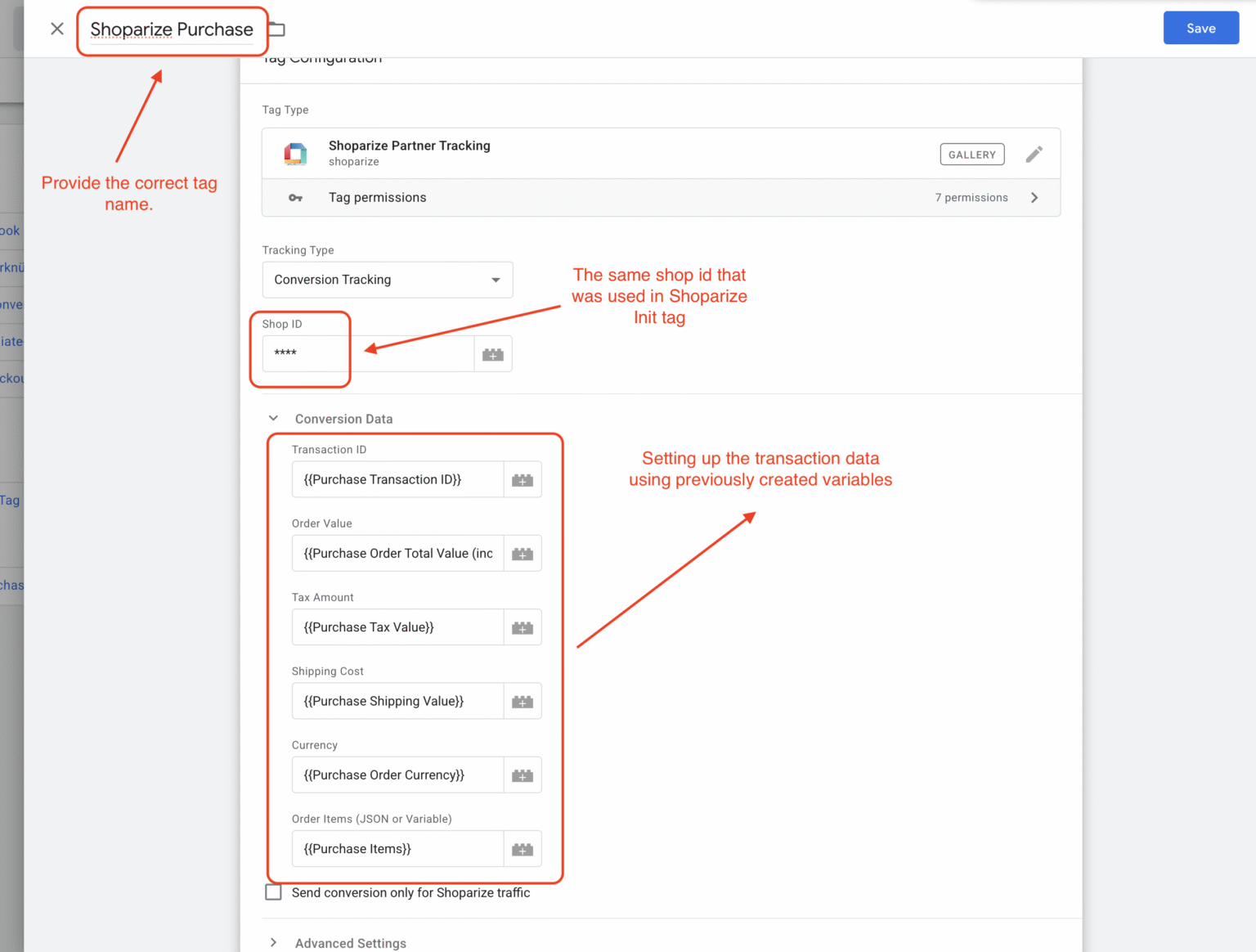
- Nevezze el a címkét: Shoparize vásárlás
3.2. lépés – Címketípus konfigurálása
- Válassza ki a Shoparize Partner Tracking szolgáltatást
- Készlet:
- Követés típusa: Konverziókövetés
- Boltazonosító: <SAME SHOP ID AS INIT TAG>
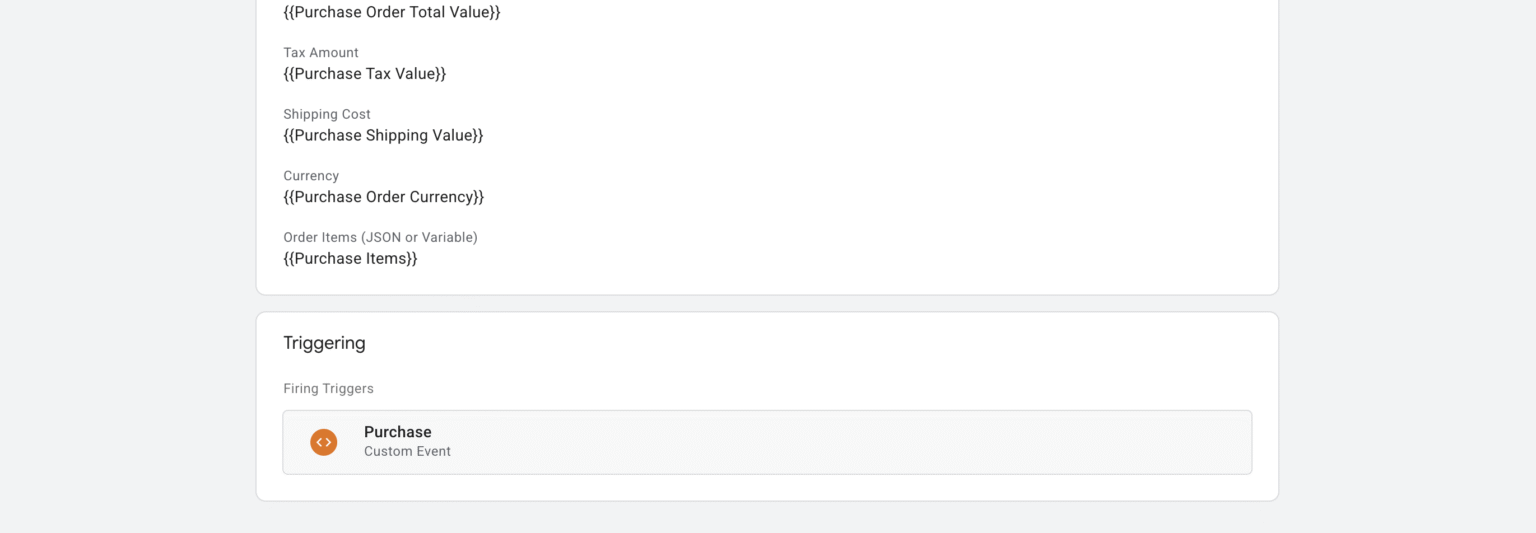
3.3. lépés – Konverziós adatok beállítása
Térképezze fel a mezőket a korábban létrehozott GTM‑változók segítségével
3.5. lépés – A kiváltás beállítása
- Trigger: Vásárlás (Egyéni esemény)
4. A beállítás ellenőrzése
4.1. lépés – Előnézeti mód
- Kattintson a(z) Előnézet gombra a GTM-ben
- Nyisd meg az áruház weboldalát
- Ellenőrzés:
- A Shoparize Init az oldal betöltésekor fut le
- A Shoparize Purchase csak vásárlási eseménykor aktiválódik
5. A tároló közzététele
Ellenőrzés után:
- Kattintson Küldés
- Adjon meg egy verziónevet, pl. „Shoparize Partner Integration”
- Közzététel 🎉
